
Не стоит полагать, что файл нужно сохранять только по завершении работы над ним. Это не так. Как только вы написали даже несколько слов, немедленно сохраните их. Будь то пара предложений или целый абзац – обязательно сохраните свою работу!
Сделайте это быстро!
- Выберите команду Сохранить.
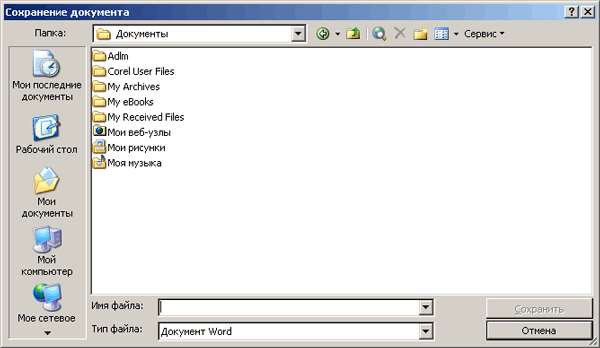
Если окно для сохранения документа не открывается, это означает, что данный документ уже был сохранён ранее. Теперь вы просто выполнили повторное сохранение, и это абсолютно верно!
Word автоматически предложит для вашего документа имя, состоящее из первой строки (или нескольких первых слов) документа. Это имя вы увидите в поле Имя файла. Если оно вас устраивает, переходите к п. 3.
В случае появления недоразумений на экране отобразится одно из двух сообщений об ошибке. Первое из них выглядит следующим образом:
После этого вам будут предложены три кнопки-переключателя. Выберите среднюю кнопку Сохранить как и нажмите кнопку ОК. В появившемся диалоговом окне Сохранение документа в поле Имя файла введите новое имя для файла. (Если вы выберете первую или третью кнопку из предложенных, это может привести к замене существующего файла на диске, что сделает его восстановление невозможным. Скорее всего, вы не желаете этого.)
Имя файла ЧТО-НИБУДЬ.DOC или путь к нему имеют неверный формат. Введите имя и путь в правильном формате, например с:папкаимя файла
цифр и пробелов. Если вы используете специальные символы, возможно, вы выбрали такие, которые Word не распознает в названиях файлов. Подробности по этой тематике приведены ниже в разделе «Что нужно знать об именах файлов». А пока нажмите кнопку ОК и попробуйте снова.
Что следует помнить об именах файлов
Восстановление несохраненного документа Microsoft Word
Если Microsoft Word завершил свою работу неожиданно, например, из-за зависания приложения, его насильственного закрытия или отключения компьютера, при следующем запуске вам будет предложено восстановить последний несохраненный документ(ы), с которыми вы работали.
- Откройте текстовый редактор. Слева в его главном окне будет находиться блок «Восстановление документов» со списком «Доступные файлы». Ознакомьтесь с ним и, ориентируясь на название, дату и время создания (ищите самую «свежую» версию), найдите тот документ, который не удалось своевременно сохранить. Отыскав, кликните по нему левой кнопкой мышки.
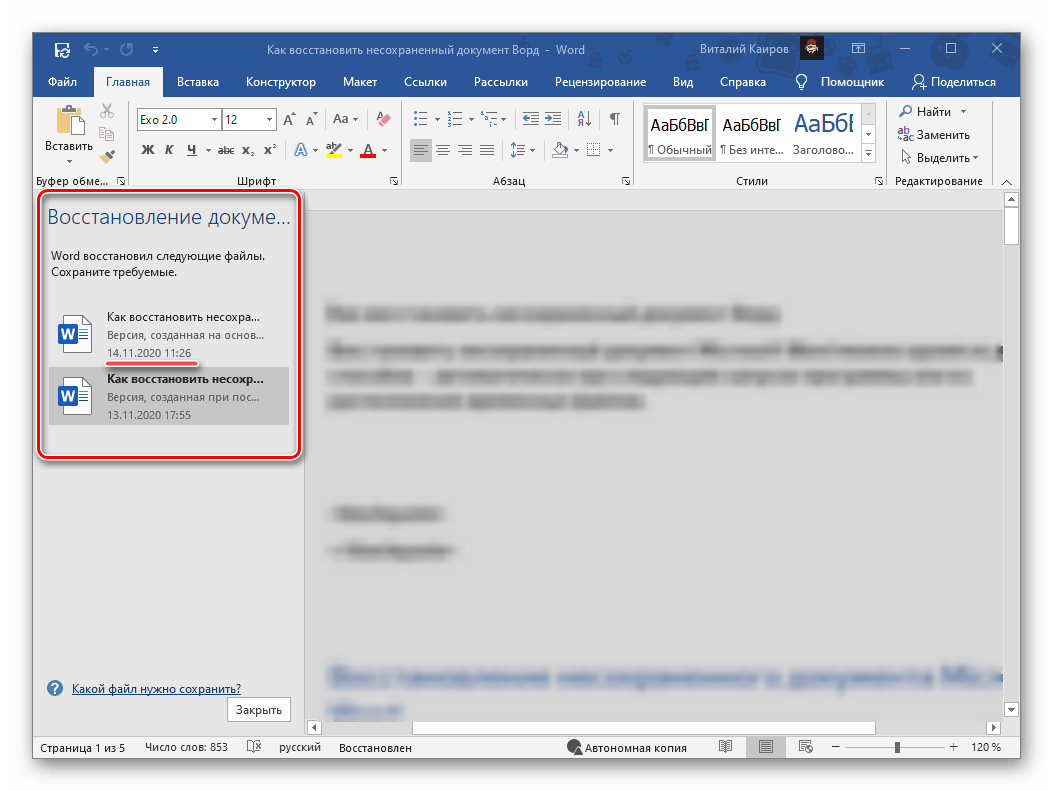
- Файл будет открыт в новом окне. Сохраните его в любое удобное место на диске ПК:
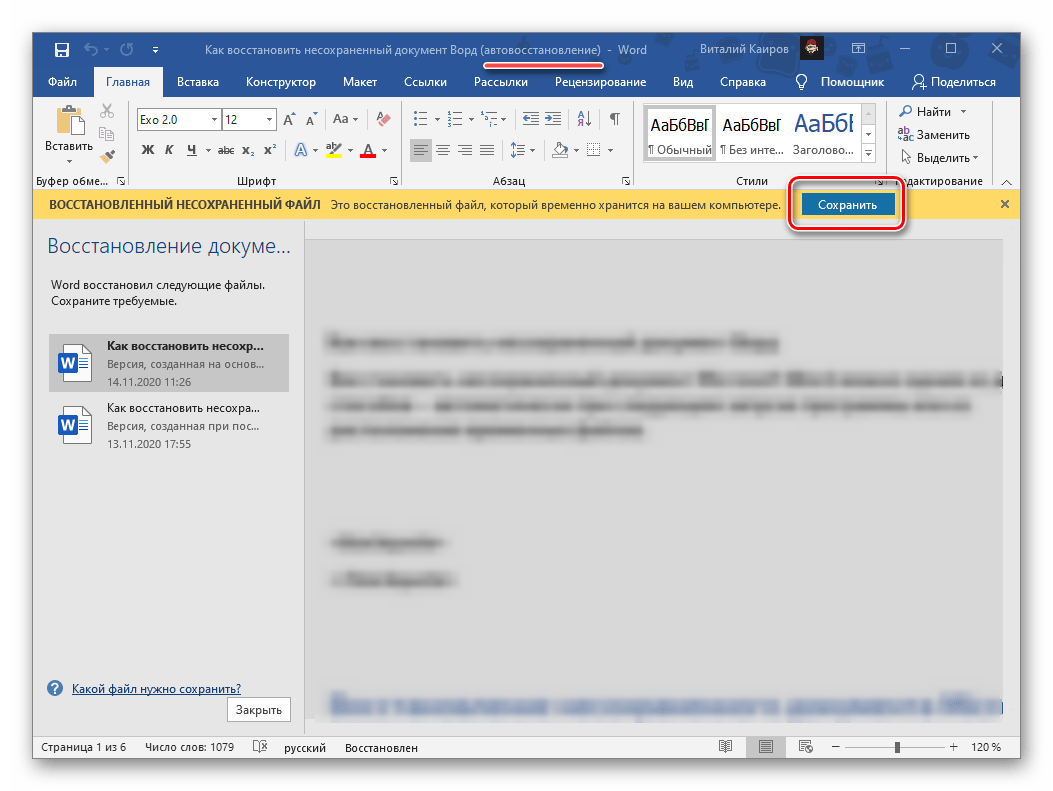 Воспользуйтесь для этого обозначенной выше кнопкой, затем выберите расположение
 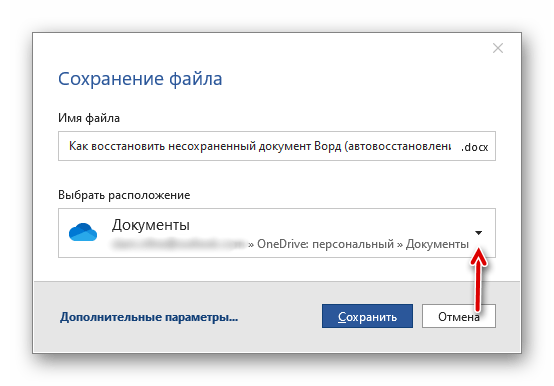 и укажите его в «Проводнике». Для подтверждения нажмите «Сохранить».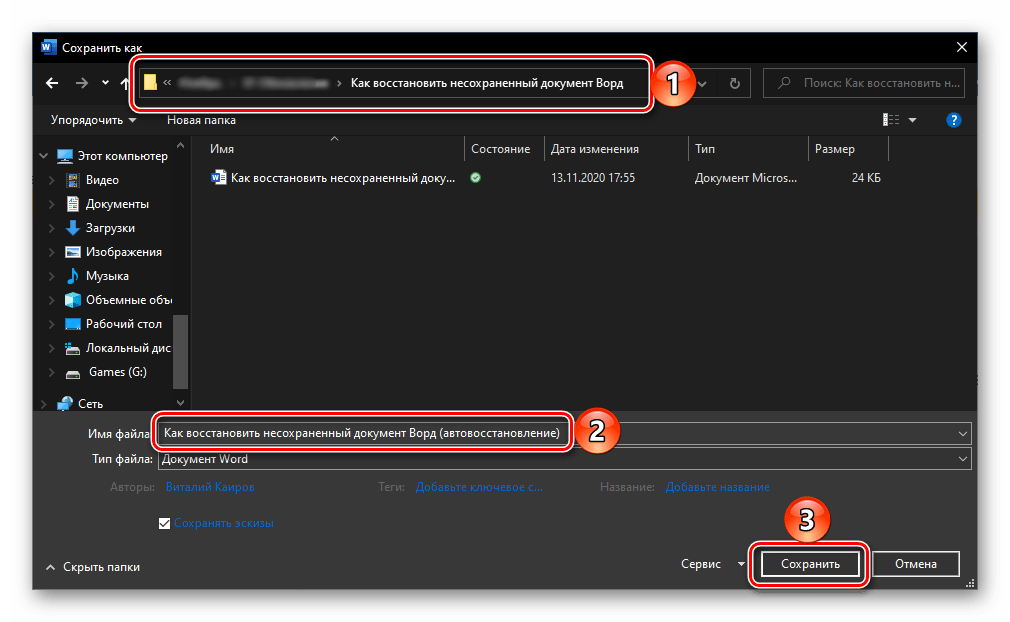
Обратите внимание: к исходному названию текстового файла будет добавлено дополнение «(Автосохраненный)» или «(автовосстановление)». Если вы желаете сохранить файл под старым именем, перезаписав оригинал, то сперва закройте первое окно приложения. Стоит отметить, что данный метод следует применять только в том случае, если больше нет документов для восстановления.
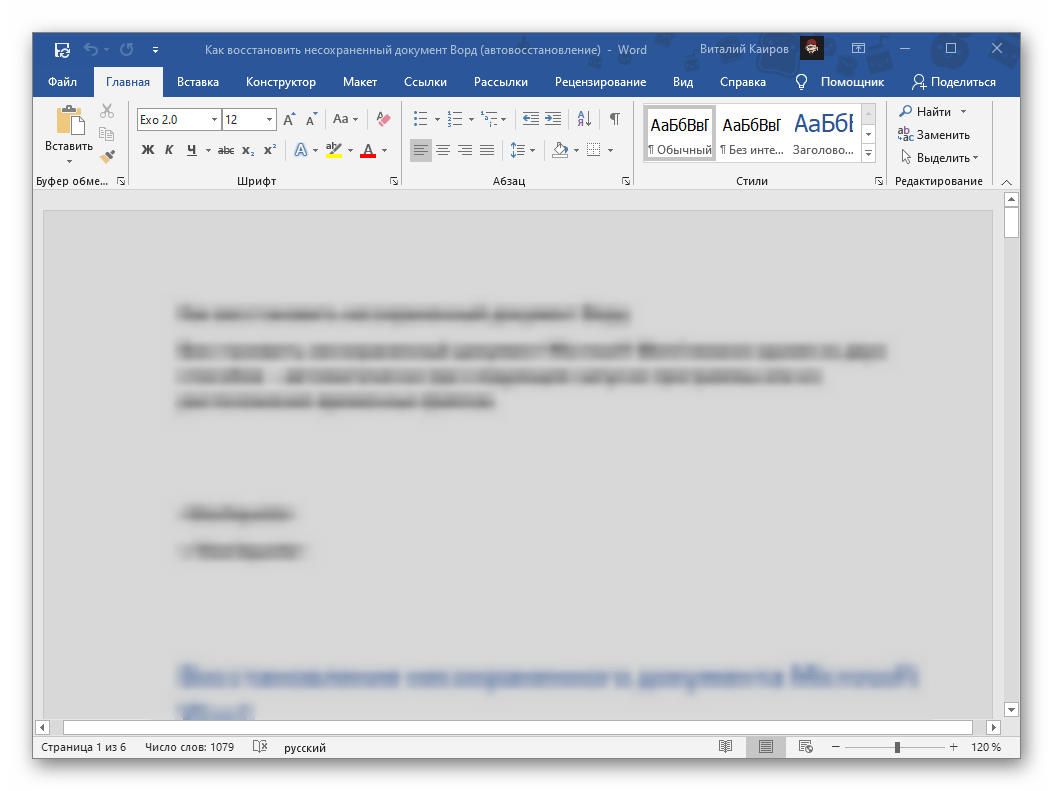
Область «Восстановление документа» в его обновленной версии будет закрыта. Если требуется восстановить еще один или несколько файлов, которые тоже не были сохранены, вернитесь к первому открытому окну программы и повторите действия из первого шага настоящей инструкции.
Способ 2: Вручную
Упомянутая выше функция автоматического сохранения создает резервные копии документов Ворд и помещает их в указанное расположение на диске. Это те же файлы, которые предлагается восстановить при запуске программы после ее аварийного закрытия, но это происходит не всегда. Именно в таком случае потребуется самостоятельно выполнить данные действия.
Способ 3: Восстановление несохраненных документов
Помимо автоматического сохранения текстовых файлов в процессе работы с ними, Word также создает резервные копии, которые можно восстановить через меню программы.
Откройте Ворд, вызовите меню «Файл», перейдите к разделу «Сведения» и нажмите на кнопку «Управление документом».
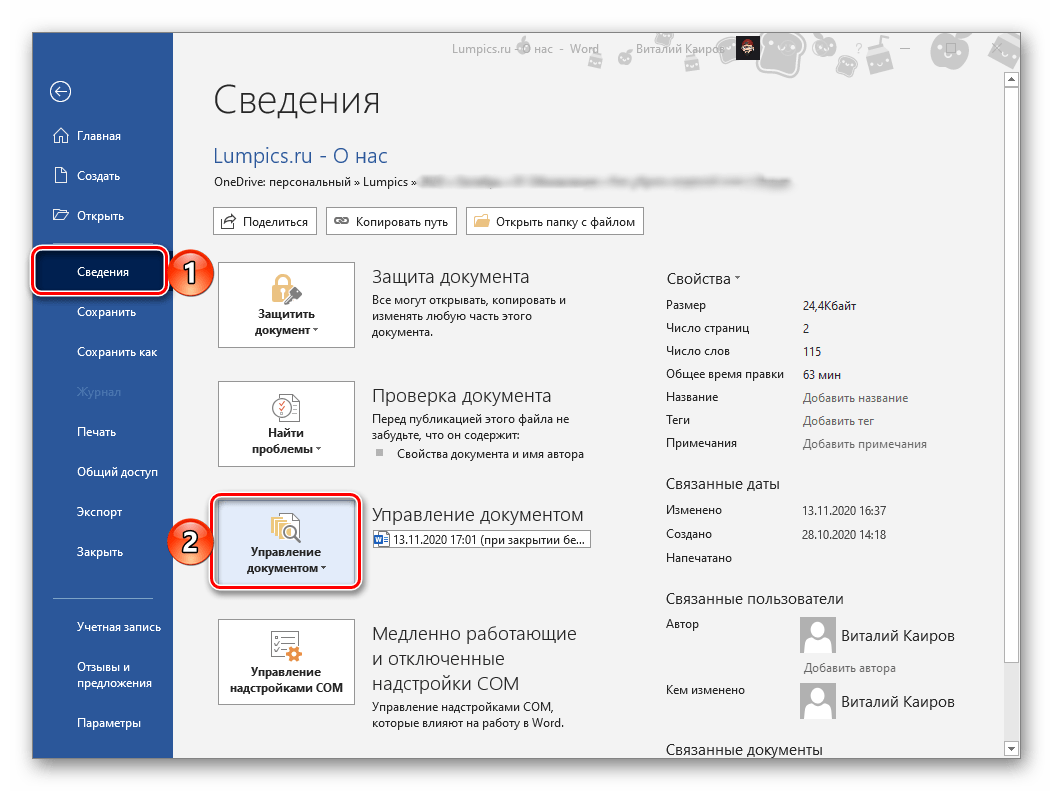
Выберите пункт «Восстановить несохраненные документы». 
- Выполните действия из шагов № 1-3 части «Способ 2: Вручную» настоящей статьи. То есть узнайте расположение папки с автоматическими сохранениями и скопируйте его.

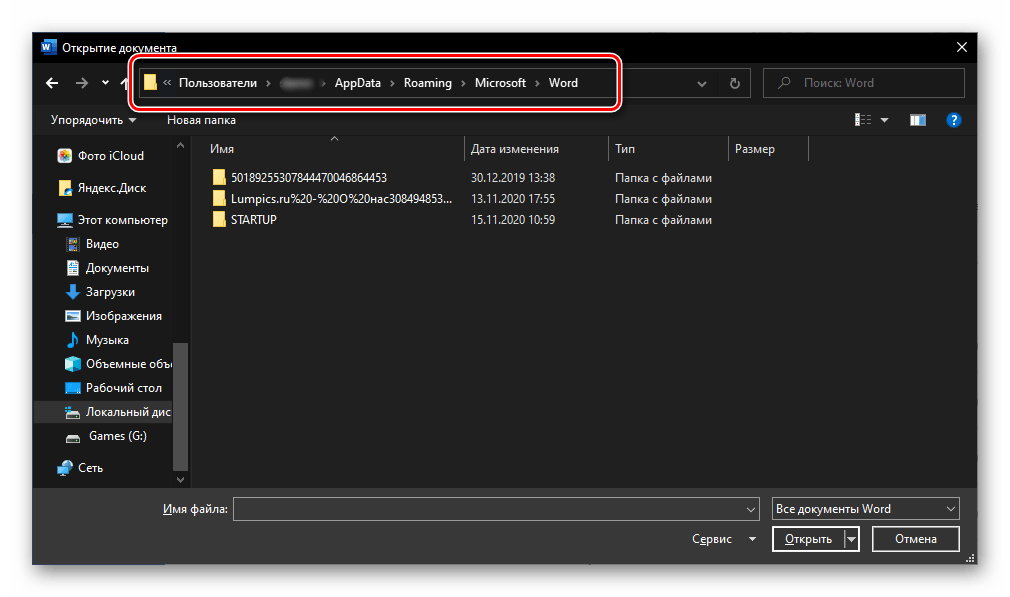
- Откройте меню «Файл» в Word, выберите пункт «Открыть», затем «Обзор».
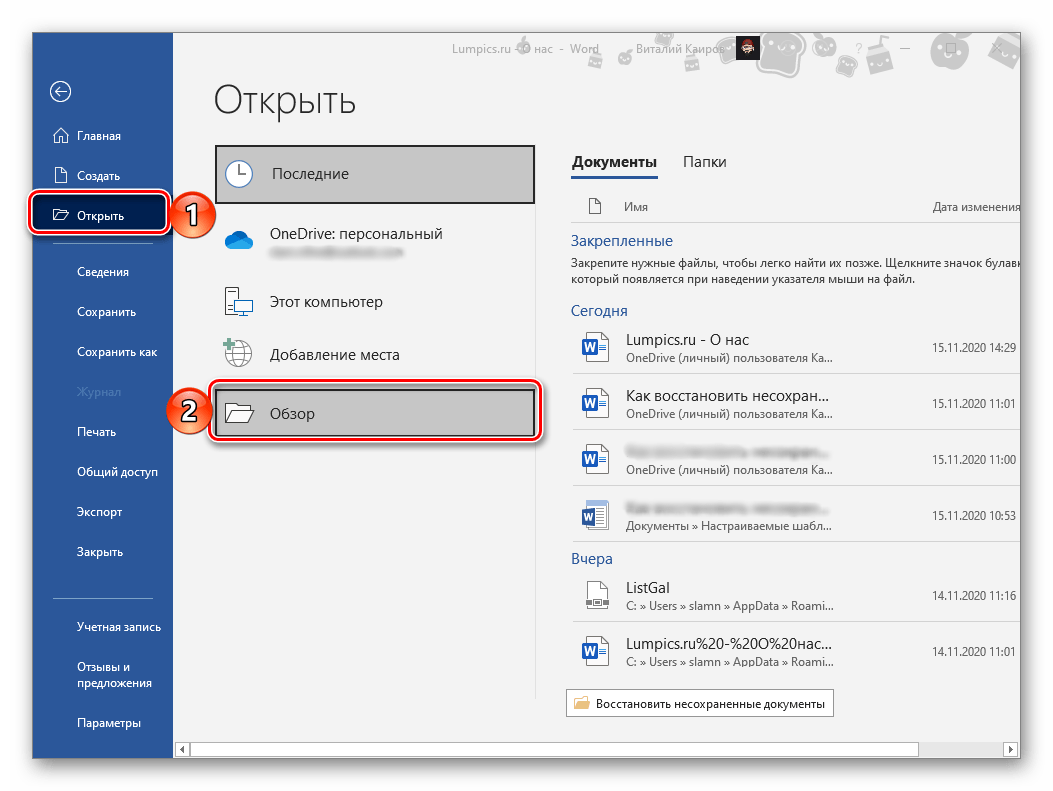
- В адресную строку открывшегося «Проводника» вставьте скопированный адрес и перейдите к нему, нажав «Enter» или расположенную справа стрелку.
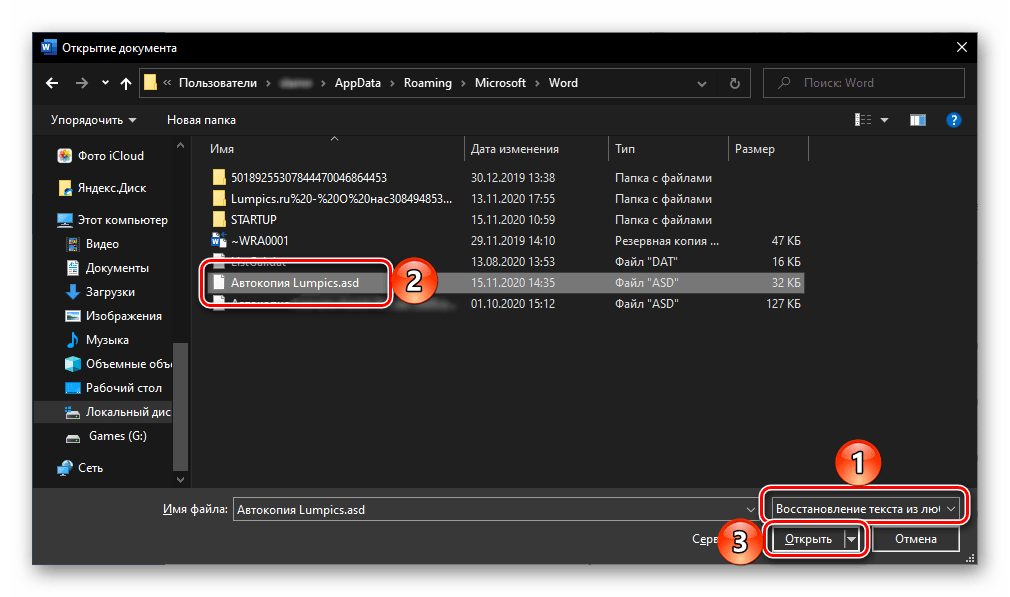
- В выпадающем списке «Все файлы» выберите «Восстановление текста из любого файла». Затем, ориентируясь на название и дату создания, найдите документ (или папку с ним), который требуется восстановить, выделите его и нажмите «Открыть».
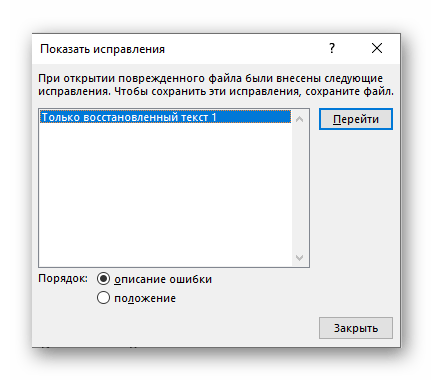
- Появится окно «Показать иборьбы» — ознакомьтесь с указанными в нем сведениями и нажмите «Закрыть».
 Несохраненный документ будет открыт в Ворде, но со сброшенным форматированием – это обычный текст со шрифтом, размером и отступами по умолчанию, без какого-либо оформления. К сожалению, его придется восстанавливать самостоятельно, что поможет сделать отдельная инструкция на нашем сайте.
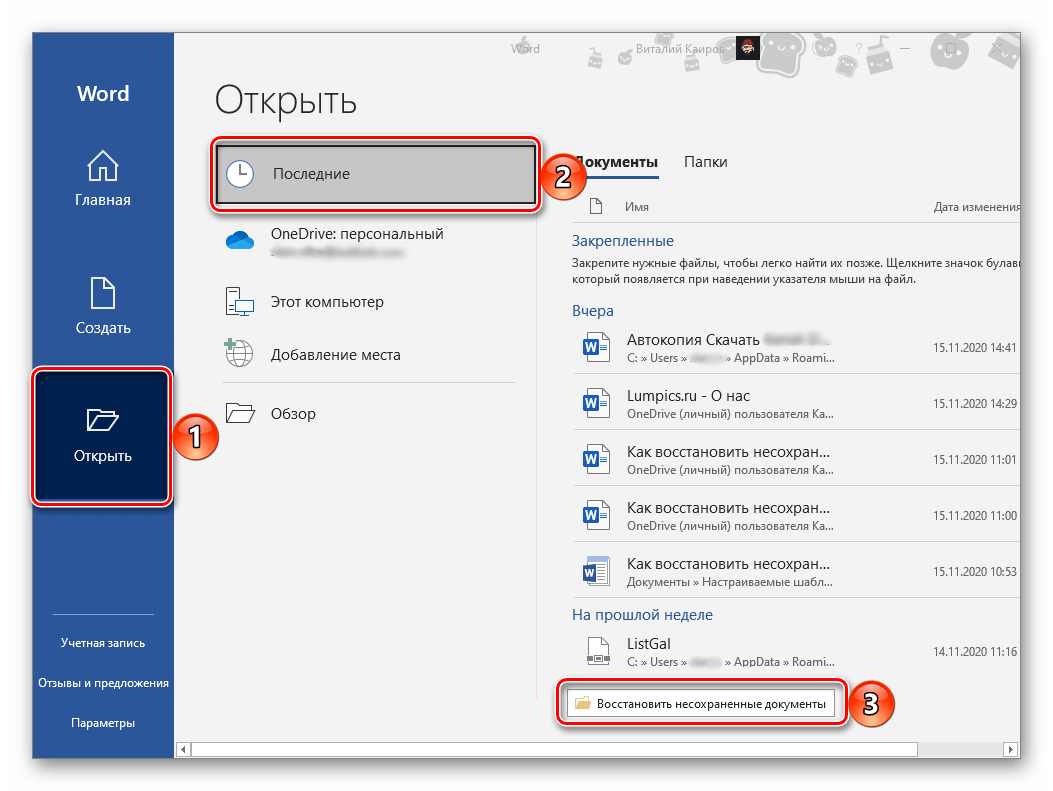
Важно: Доступ к этой функции программы можно получить и другим способом, выбрав маршрут «Файл» — «Открыть» — «Последние» и кликнув по кнопке «Восстановить несохраненные документы».
Будет открыто окно системного «Проводника», в котором указано расположение папки с резервными копиями. Ориентируясь на название, найдите тот файл, который ранее не удалось сохранить. Выделите его и нажмите на кнопку «Открыть».
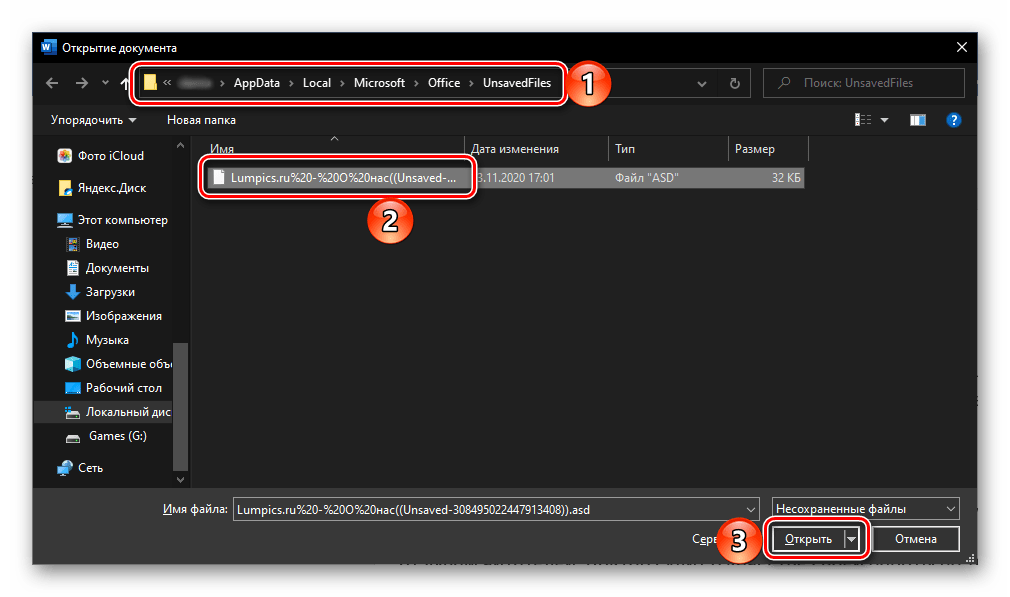
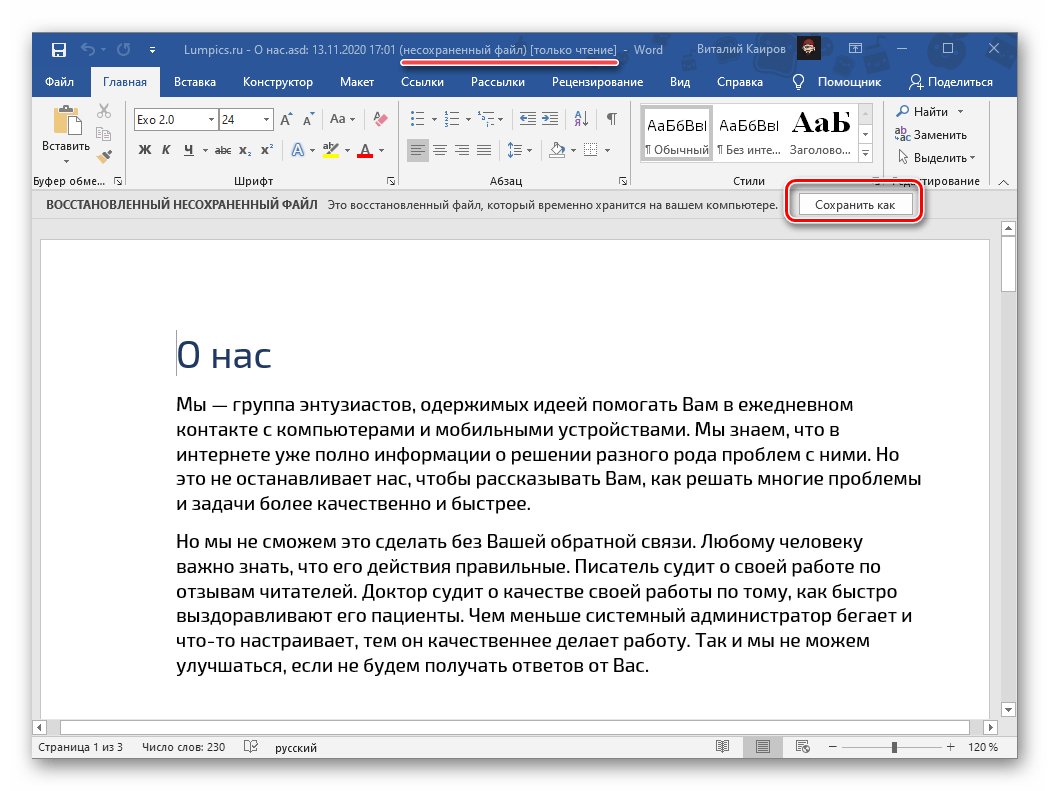
Все что остается сделать далее – повторно сохранить этот документ в любое удобное место на диске (изначально он будет открыт в режиме «Только чтение»). Как и в рассмотренных выше случаях, велика вероятность, что содержимое будет восстановлено не полностью.
Способ 4: Восстановление резервной копии
Способ 5: Поиск несохраненных файлов и копий
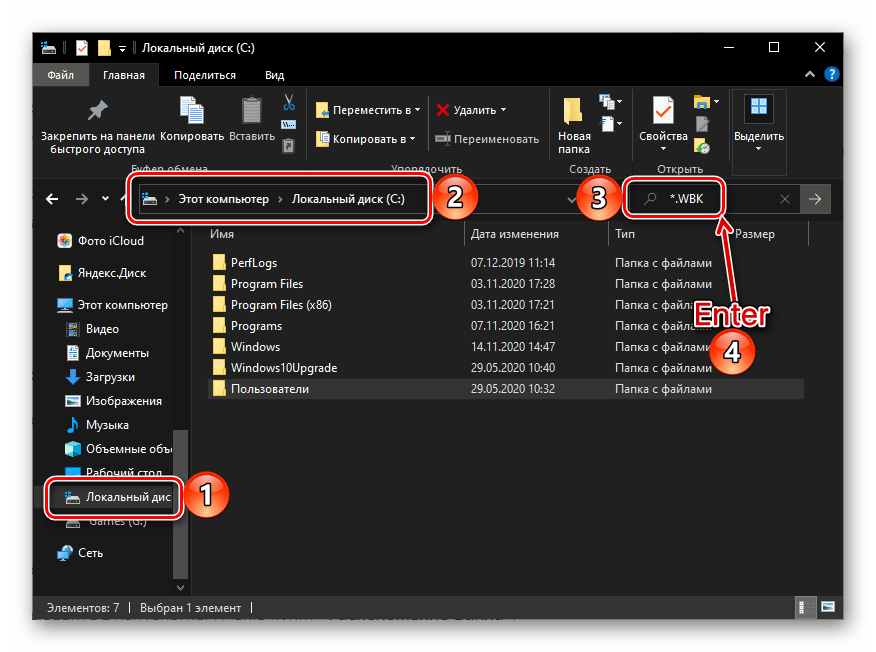
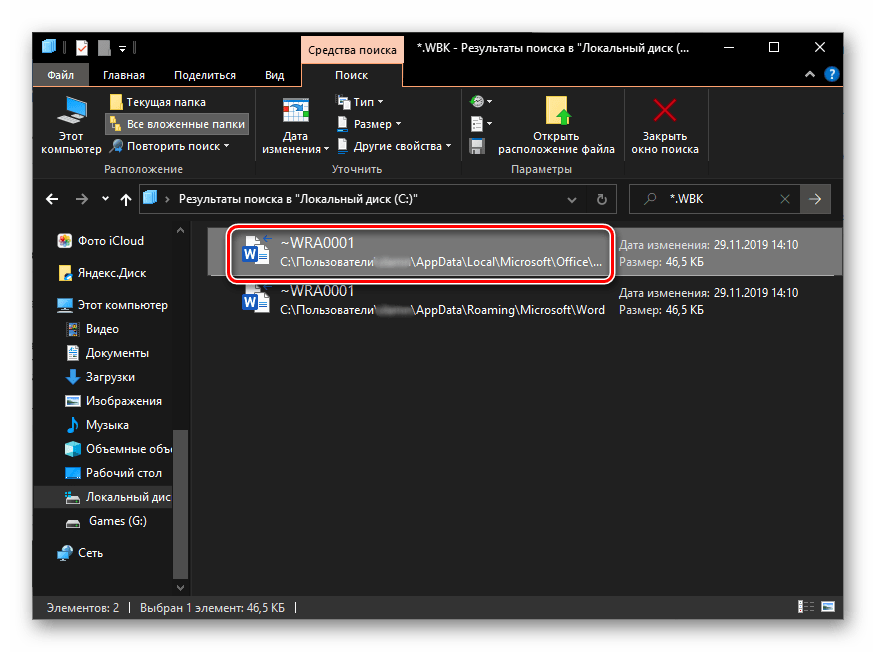
Последний метод восстановления несохраненных документов представляет собой смесь всех предыдущих. Заключается он в самостоятельном поиске файлов резервных копий и их последующем открытии в Ворде.

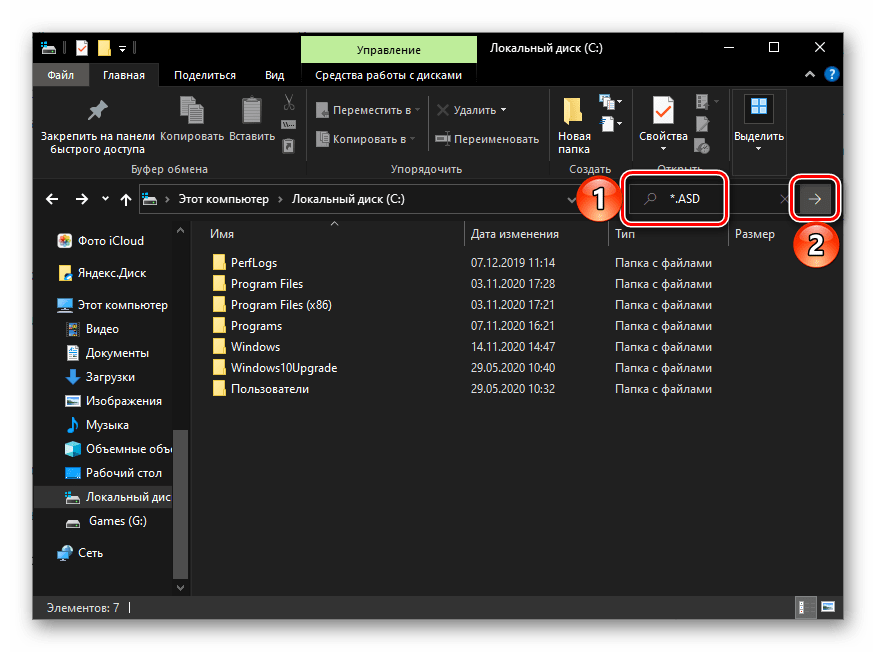
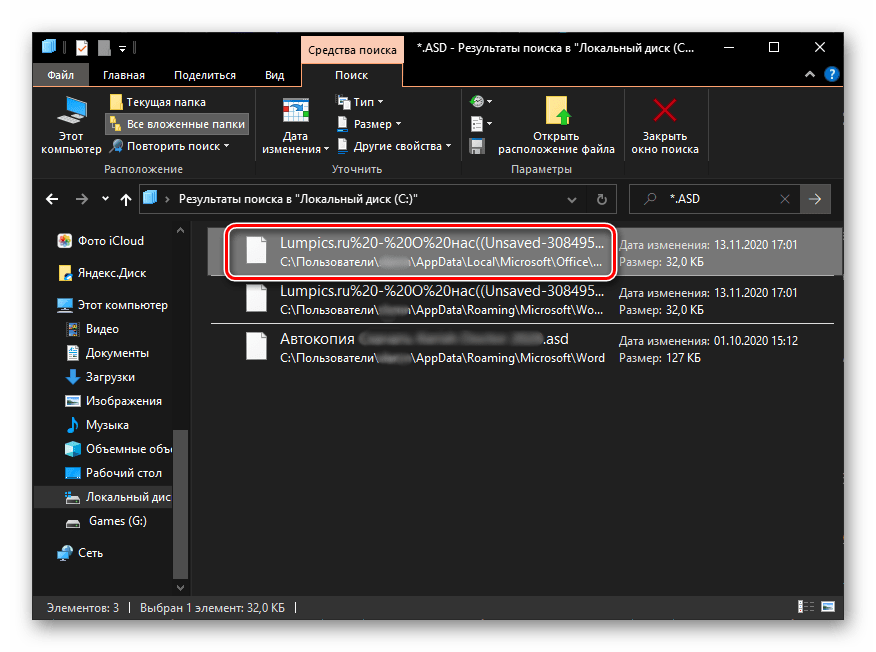
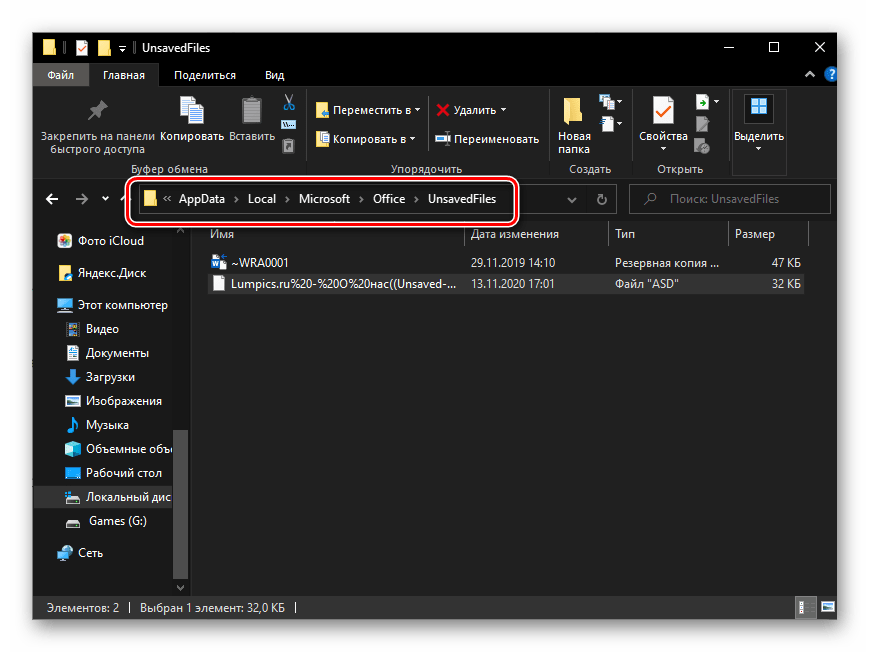
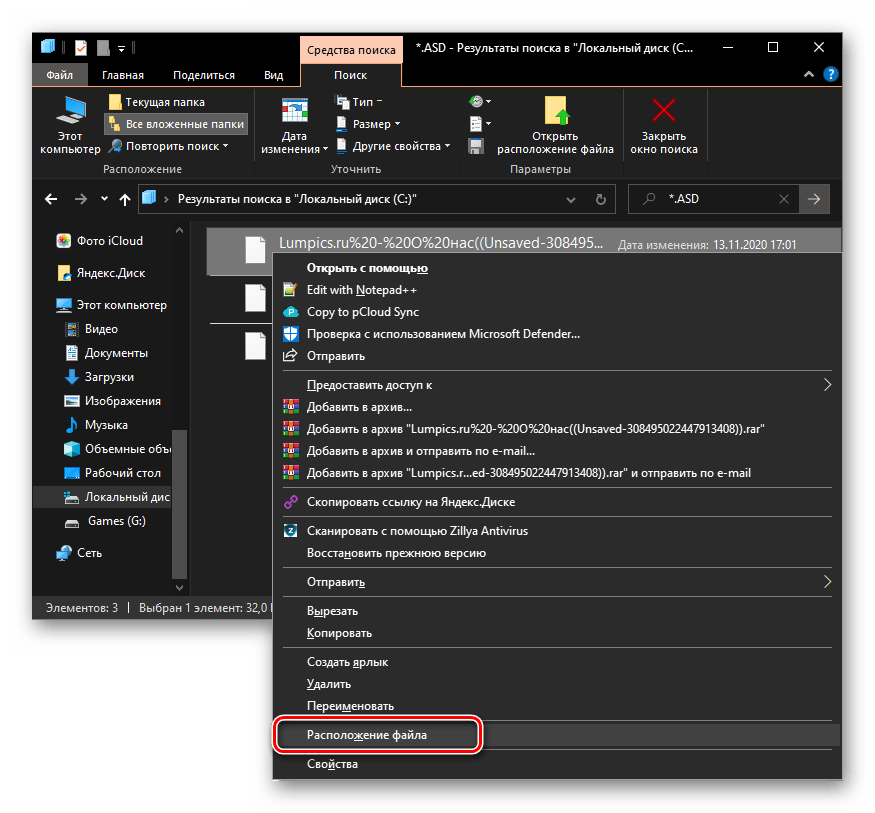
Дополнительно: Настройка автосохранения
Для того чтобы предотвратить возникновение подобных проблем в будущем или хотя бы минимизировать их последствия, рекомендуется изменить параметры автоматического сохранения, задав меньший чем указанный по умолчанию временной интервал. Оптимальным решением будет минимальное значение – 1 минута. Сделать это можно в разделе «Параметров» Ворд, который мы с вами открыли на третьем шаге инструкции из Способа 2, для получения более детальных сведений по самой процедуре ознакомьтесь с представленной по ссылке ниже статьей.
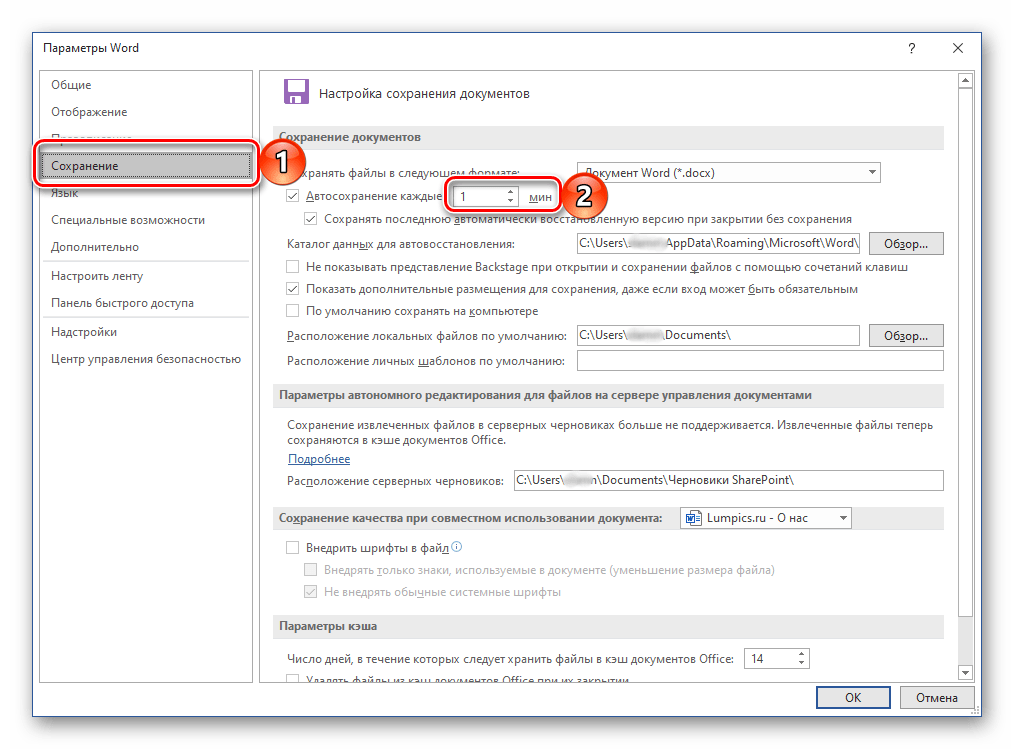
Учтите! В лицензированных версиях Microsoft Office с зарегистрированным аккаунтом Microsoft процесс сохранения происходит автоматически и непрерывно в фоновом режиме. Это избавляет от необходимости ручного или автоматического сохранения текстового документа, что означает, что рассматриваемая в данной статье проблема в таком случае просто не появится.
Восстановление документа при зависании программы
Если сохранить документ Ворд не удалось не по причине экстренного закрытия программы, а из-за ее зависания, алгоритм процедуры восстановления может выглядеть несколько иначе. Так, если текстовый редактор все еще запущен, но не отвечает и не реагирует на какие-либо действия, единственное, что остается – это сделать скриншот текста на экране и затем распознать его с помощью специализированного софта. Процедура автоматического и/или ручного восстановления, рассмотренная нами выше, в подобных ситуациях, к сожалению, доступна далеко не всегда.



