
Microsoft Word — это один из самых востребованных текстовых редакторов, предоставляющий пользователям возможность создания и редактирования документов с разнообразными элементами форматирования, включая изображения. Тем не менее, некоторые пользователи могут столкнуться с проблемой, когда программа не позволяет вставлять изображения. В данной статье мы проанализируем возможные причины данной ситуации и предложим способы ее разрешения.
Одной из причин, по которым в Ворде могут возникать трудности с вставкой изображений, является неправильная конфигурация программы. Возможно, у вас отключена функция автоматической вставки изображений или установлены ограничения по размеру файлов. Проверьте активность этих настроек в Ворде и убедитесь, что максимальный размер файла не превышает установленные лимиты.
Другой возможной причиной может являться неправильный формат изображения. Microsoft Word поддерживает различные типы файлов, однако не все из них могут быть правильно внедрены в документ. Убедитесь, что ваше изображение соответствует поддерживаемым в Ворде форматам, таким как JPEG, PNG или GIF.
Если проблема с вставкой изображений возникает только с конкретным файлом, возможно, он поврежден или содержит ошибку. Попробуйте открыть и вставить другое изображение, чтобы убедиться, что проблема связана именно с этим файлом. Если проблема повторяется, попробуйте сохранить изображение в другом формате и повторить попытку вставки.
Почему ворд не вставляет изображения?
| 1. | Неприемлемый формат файла. |
| 2. | Не удается обнаружить файл с изображением. |
| 3. | На диске не хватает свободного места. |
| 4. | Файл повреждён или существуют другие проблемы с ним. |
| 5. | В настройках программы отключена функция вставки изображений. |
Если Microsoft Word не позволяет вставлять изображения, рекомендуется проверить указанные выше причины и предпринять соответствующие действия для их устранения. Например, стоит изменить формат файла на допустимый, удостовериться, что файл изображения расположен в необходимой папке или имеет корректный путь, освободить место на диске, перепроверить изображение на наличие повреждений или активировать функцию вставки изображений в настройках программы.
Иллюстрации играют ключевую роль в большинстве документов, и сбой в функции вставки изображений может существенно снизить функционал для пользователей. Поэтому будет полезно изучить причины этой проблемы и выявить соответствующее решение.
Неправильный формат файла
Одной из возможных причин того, что Microsoft Word не вставляет изображения, может быть неправильный формат файла. Если вы пытаетесь вставить изображение в Word, которое не соответствует поддерживаемым форматам, программа может отказаться его отображать.
Word умеет работать с различными форматами изображений, включая JPEG, PNG, GIF, BMP и другие. Если ваш файл имеет отличное расширение или использует несоответствующий формат, могут возникнуть сложности при его вставке.
Чтобы проверить, что ваш файл находится в подходящем формате, можно попытаться открыть его в другой программе, такой как Photoshop, Paint или любой просмотрщик изображений. Если файл открывается без проблем, но не вставляется в Word, это указывает на то, что причина действительно кроется в формате.
Если есть такая возможность, попробуйте сохранить изображение в одном из поддерживаемых форматов или используйте программы для конвертации, чтобы получить совместимую версию изображения.
Если формат файла подходит для Word, но проблема остается, возможно, дело в самом файле. Попробуйте открыть и сохранить изображение в другой программе, а затем повторите попытку вставки в Word. Если проблема сохраняется, возможно, изображение повреждено или содержит ошибки.
| Проблема | Возможное решение |
| Неверный формат файла | Убедитесь в правильности формата файла и преобразуйте его в тот, который поддерживает Word |
| Изображение испорчено или имеет дефекты | Попробуйте открыть файл в другой программе и сохранить его перед вставкой в Word |
Размер файла превышает допустимый лимит
Если ворд не вставляет изображение, одной из возможных причин может быть превышение допустимого размера файла. Ворд имеет ограничение на размер изображения, которое можно вставить. Обычно максимальный допустимый размер файла составляет несколько мегабайт.
Если ваш файл изображения больше этого ограничения, то вставка может быть прервана или не выполнена вообще. Чтобы решить эту проблему, попробуйте уменьшить размер файла изображения. Для этого можно использовать специальные программы для обработки изображений или онлайн-сервисы, которые позволяют уменьшить размер изображения без потери качества.
Если вы не можете уменьшить размер файла изображения, другим решением может быть сжатие изображения с помощью инструментов ворда. Ворд предлагает функцию сжатия изображения при его вставке или после вставки. Вы можете воспользоваться этой возможностью, чтобы уменьшить размер файла и успешно вставить изображение в свой документ.
Несоответствие версии Word
Если вы пытаетесь вставить изображение в документ Word, но ничего не происходит, возможно, причина заключается в несоответствии версии Word и формата файла изображения.
Word поддерживает множество форматов изображений, таких как JPEG, PNG, GIF и другие. Однако, старые версии Word могут иметь ограничения и не поддерживать некоторые форматы файлов.
Если ваше изображение имеет формат, который не поддерживается вашей версией Word, вы не сможете вставить его непосредственно в документ. В этом случае, вам придется сконвертировать изображение в подходящий формат или обновить вашу версию Word.
Решение проблемы:
Ошибки в работе с программой
При работе с программой Microsoft Word могут возникать различные ошибки, которые могут препятствовать вставке изображений. Некоторые из наиболее распространенных ошибок включают:
Неправильный формат файла: Одной из причин, по которой Word может не позволять вставлять изображения, является несовместимость формата. Проверьте, чтобы изображение соответствовало поддерживаемым форматам Word, таким как JPEG или PNG.
Ошибка в размере файла: Если размер файла слишком большой, Word может отказаться от его вставки. Попробуйте уменьшить размер файла или вставить изображение меньшего размера.
Ошибка в пути к файлу: Если путь к файлу содержит специальные символы или неверные символы, Word может отказаться от открытия файла. Убедитесь, что путь к файлу содержит только допустимые символы и не содержит ошибок.
Ошибка в программе: Иногда Word может работать некорректно из-за ошибок в программе или конфликтов с другими установленными программами. Попробуйте перезапустить Word или выполнить восстановление программы, чтобы устранить возможные ошибки.
Исправление проблемы с вставкой изображений в Word может потребовать выполнения нескольких шагов по устранению ошибок. Если проблема продолжается, рекомендуется обратиться к производителю программы или посетить официальный сайт Microsoft для получения дополнительной поддержки.
Проблемы с устройством или подключением
Если в Microsoft Word не удается вставить изображение, возможно, причина кроется в проблемах с устройством или подключением. Проверьте следующие варианты:
| 1. | Убедитесь, что ваш принтер или сканер в рабочем состоянии и корректно соединен с компьютером. |
| 2. | Проверьте наличие достаточного объема свободной памяти на устройстве для сохранения изображений. Если места недостаточно, удалите ненужные файлы или перенесите их на другой носитель. |
| 3. | Убедитесь, что у вас есть активное интернет-соединение. Если сеть не функционирует, вставка изображений может быть недоступна. |
| 4. | Проверьте, поддерживает ли ваше устройство форматы изображений, которые вы собираетесь вставить. Если файл несовместим, попробуйте изменить его формат или используйте другое устройство. |
| 5. | Если вы подключаетесь к удаленному компьютеру или виртуальной машине, убедитесь, что ваше соединение стабильное и надежное. |
Если вы проверили все вышеперечисленные варианты, а проблема все равно остается, возможно, стоит обратиться за помощью к специалисту технической поддержки или привести свое устройство в исправность.
Недостаток места на диске
Если в Microsoft Word невозможно вставить изображение, одной из возможных причин может быть недостаток свободного места на диске. Когда на компьютере заканчивается место, программа не может сохранить новые файлы, включая изображения.
Проверьте, есть ли на диске достаточно свободного места для сохранения новых файлов. Если места на диске недостаточно, вам следует освободить некоторое пространство, чтобы возможность вставлять изображения в Word.
Для освобождения места на диске можно выполнить следующие действия:
Очистка от лишних файлов и каталогов: просмотрите папки на вашем компьютере и уберите все лишние файлы и каталоги. Обратите внимание на временные данные, кэш и дубликаты файлов, которые утратили свою актуальность.
Очистка корзины: если вы удалили файлы, они всё еще могут занимать место в корзине. Очистите корзину, чтобы окончательно удалить ненужные файлы.
Перенос файлов на внешний носитель: если у вас много больших файлов, которые вы не используете, вы можете переместить их на внешний жесткий диск или другой носитель для освобождения места на основном диске компьютера.
После освобождения места на диске вы сможете вставлять изображения в Microsoft Word без проблем.
Неправильные настройки программы
Еще одной возможной причиной проблемы с вставкой изображений в Word может быть неправильная настройка программы. Проверьте следующие настройки:
Если после проверки настроек проблема не решается, попробуйте выполнить переустановку программы или обратитесь в службу поддержки Microsoft для получения дополнительной помощи.
Вирусная атака или повреждение файла
Если после проверки компьютера на наличие вирусов проблема не решается, возможно, дело в поврежденном файле. Файлы могут повреждаться по разным причинам: ошибки при сохранении, некорректное завершение программы и т.д. Поврежденный файл может испытывать проблемы при работе с изображениями, включая невозможность их вставки.
Для решения этой проблемы можно попытаться восстановить поврежденный файл Word. В Microsoft Word есть возможность восстановления поврежденных файлов. Для этого необходимо открыть программу, выбрать пункт меню "Файл" и затем "Открыть". В окне открытия файла нужно найти и выбрать поврежденный файл, а затем нажать на стрелку рядом с кнопкой "Открыть".
В появившемся меню нужно выбрать "Открыть и восстановить". Может понадобиться некоторое время для восстановления файла, после чего можно попытаться вставить изображение снова.
Если все вышеперечисленные способы не помогли, возможно, придется обратиться за помощью к специалисту по компьютерной технике или программному обеспечению. Он сможет проанализировать проблему более глубоко и предложить более сложные методы восстановления файла.
Вставляем изображение в документ Microsoft Word
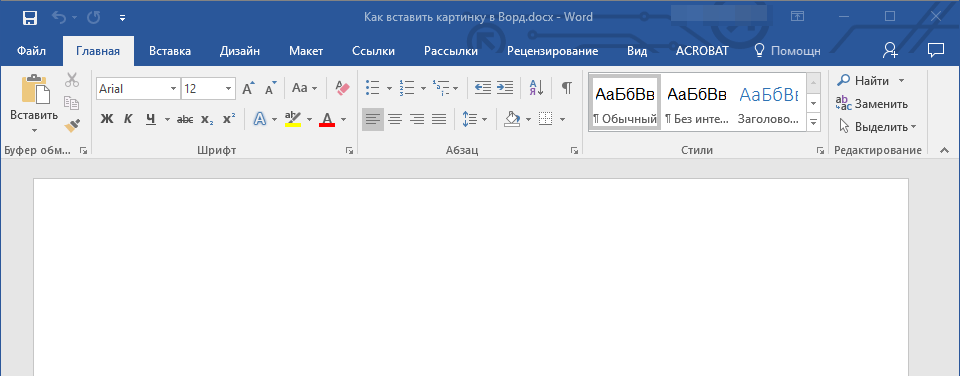
Часто работа с документами в MS Word включает не только текст. Например, если вы создаете реферат, методические указания, брошюру, отчет, курсовую, научную или дипломную работу, вам может понадобиться добавить изображение в определенные разделы.
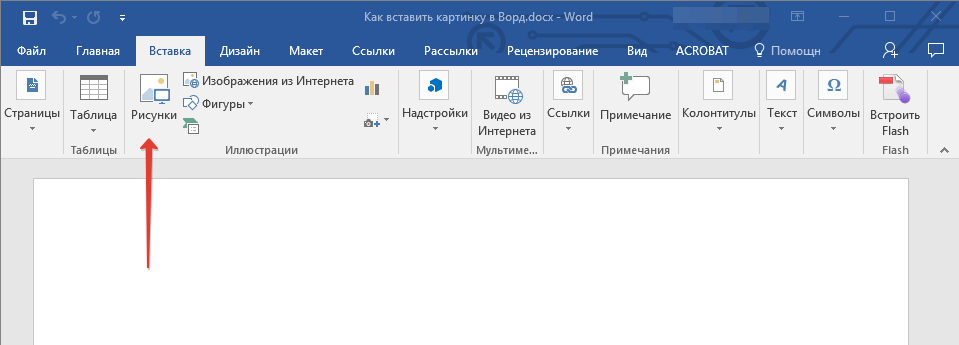
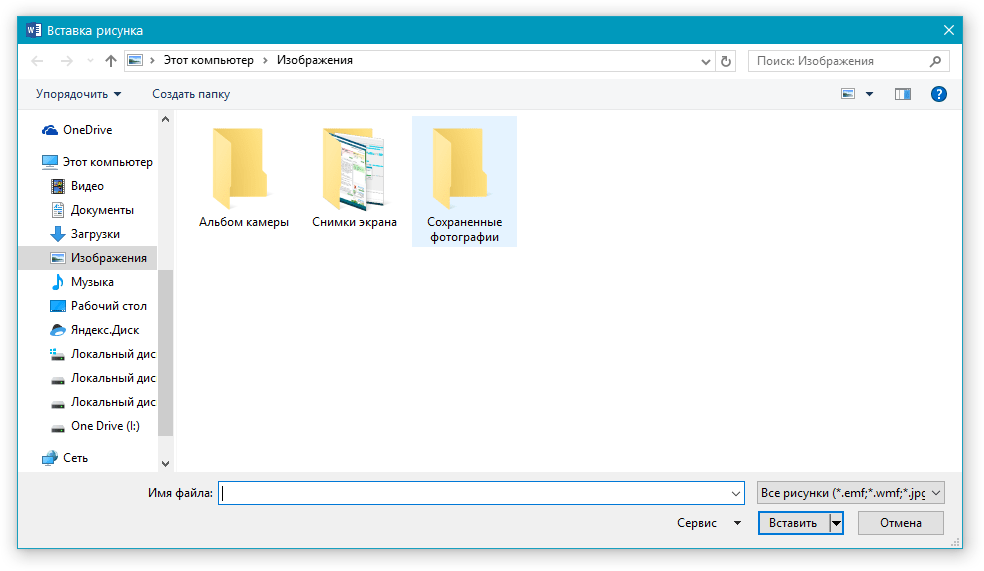
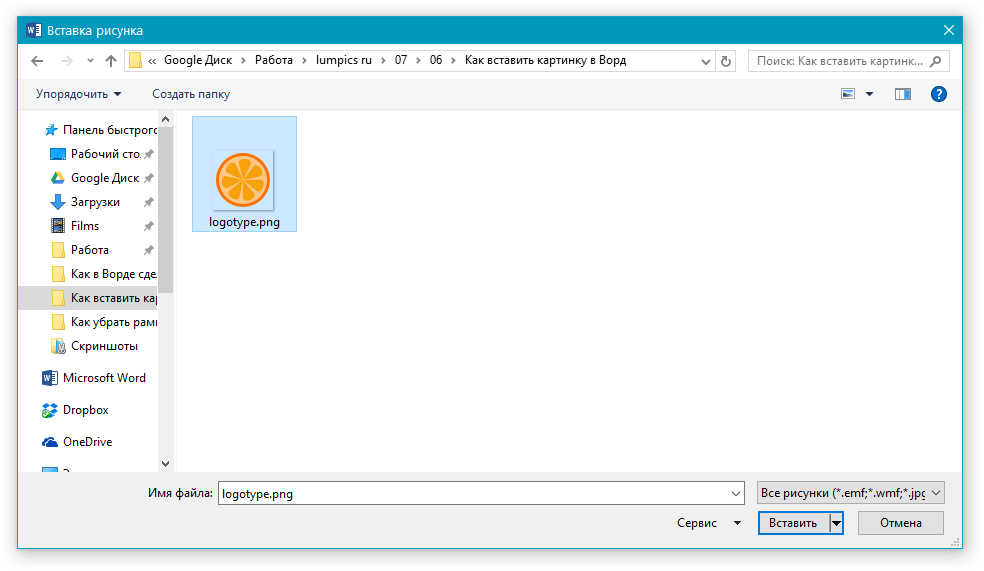
Вставить рисунок или фото в документ Word можно двумя способами — простым (не самым правильным) и чуточку посложнее, зато правильным и более удобным для работы. Первый метод заключается в банальном копирование/вставке или перетаскивание графического файла в документ, второй — в использование встроенных инструментов программы от Microsoft. В этой статье мы расскажем о том, как правильно в Ворде вставить картинку или фотографию в текст.
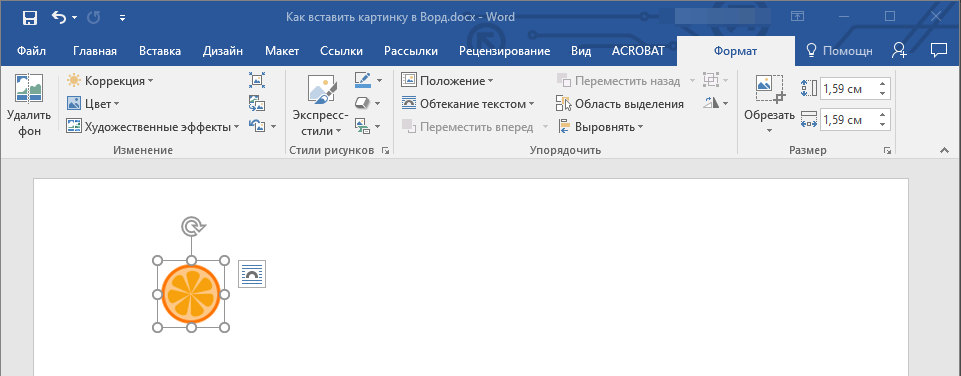
Основные инструменты для работы с графическими файлами
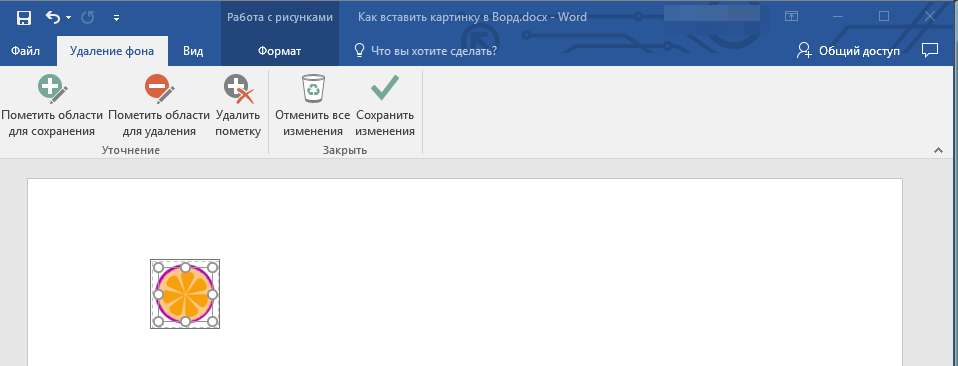
Удаление фона: если это необходимо, вы можете удалить фон картинки, точнее, убрать нежелательные элементы.
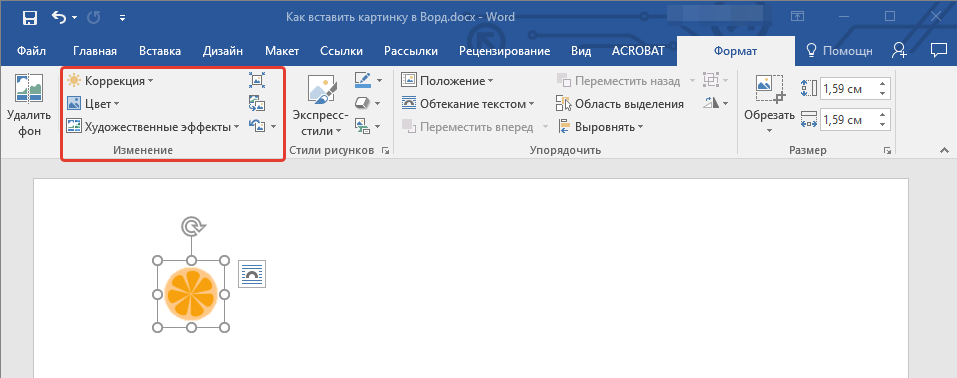
Коррекция, изменение цвета, художественные эффекты: с помощью этих инструментов вы можете изменить цветовую гамму изображения. В число параметров, которые можно изменить, входят яркость, контраст, насыщенность, оттенок, другие варианты цвета и многое другое.
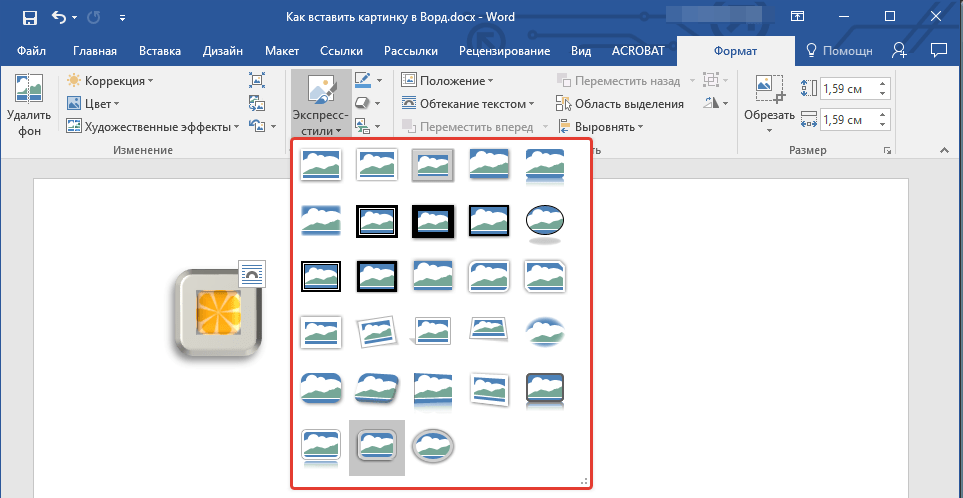
Стили рисунков: используя инструменты “Экспресс-стили”, вы можете изменить внешний вид добавленного в документ изображения, в том числе и форму отображения графического объекта.
Положение: данный инструмент позволяет изменить положение изображения на странице, “вклинив” его в текстовое содержимое.
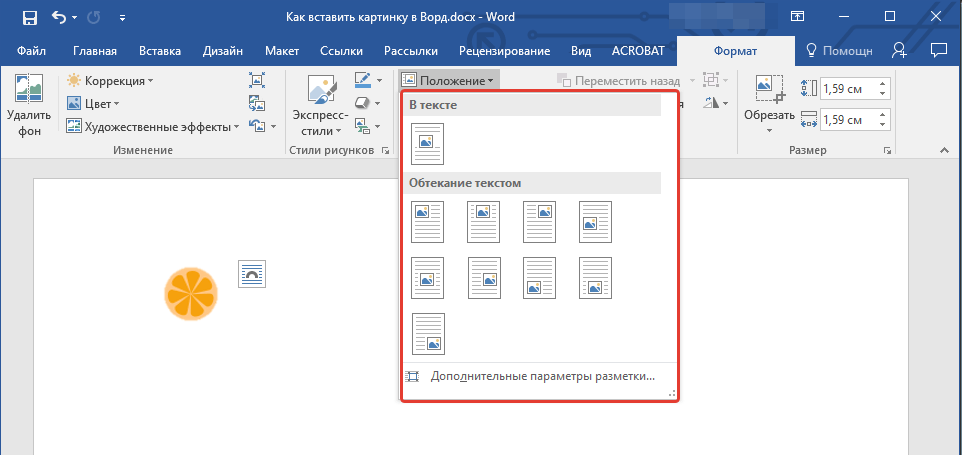
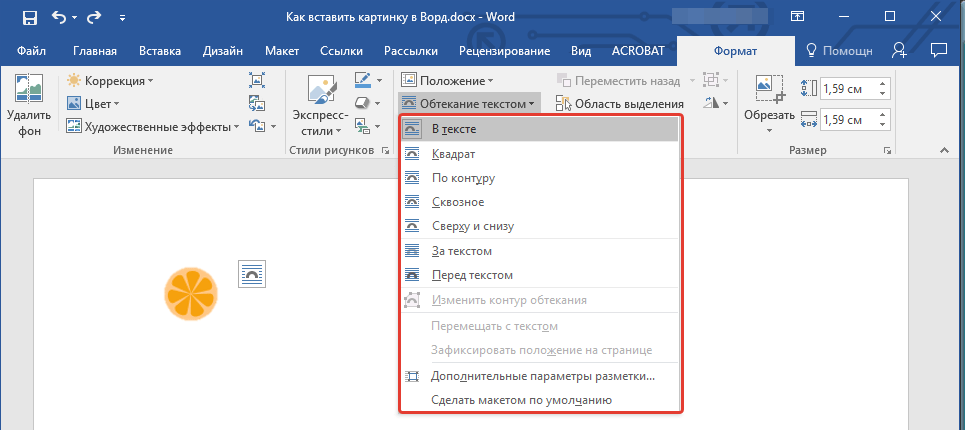
Обтекание текстом: этот инструмент позволяет не только грамотно расположить картинку на листе, но и вписать ее непосредственно в текст.
Размер: это группа инструментов, в которой вы можете обрезать изображение, а также задать точные параметры для поля, внутри которого находится картинка или фото.
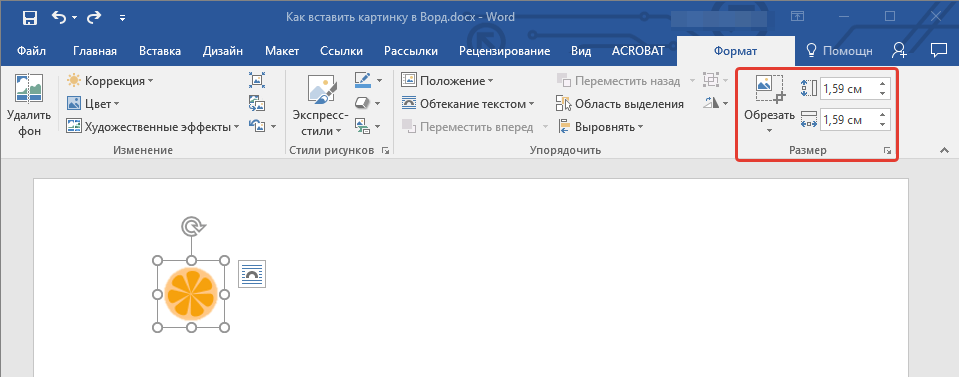
Примечание: Область, внутри которой находится изображение, всегда имеет прямоугольную форму, даже если сам объект имеет другую форму.
Перемещение: чтобы переместить загруженное изображение, нажмите на него левой кнопкой мыши и перетащите в нужное место в документе. Для операций копирования, вырезания и вставки воспользуйтесь сочетаниями клавиш — Ctrl+C, Ctrl+X и Ctrl+V соответственно.
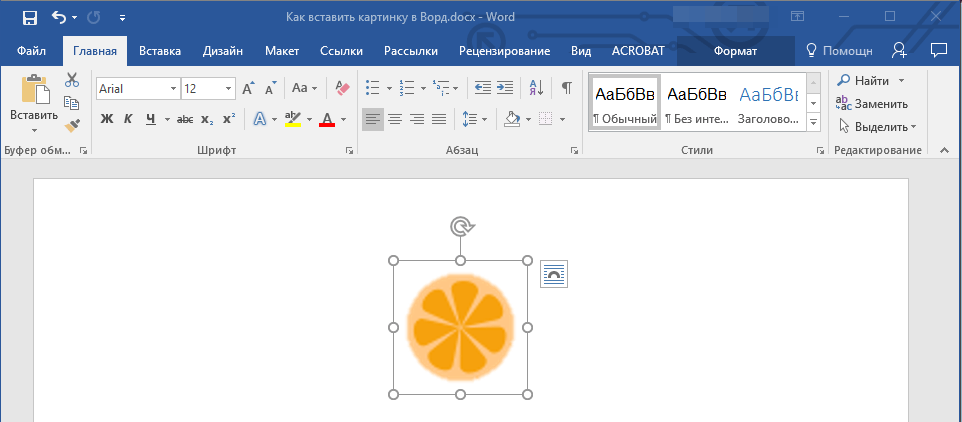
Поворот: чтобы повернуть изображение, кликните по стрелке, расположенной в верхней части области, в которой находится графический файл, и поверните его в необходимом направлении.
Для выхода из режима обработки изображения достаточно щелкнуть левой кнопкой мыши вне рамки, обрамляющей его.
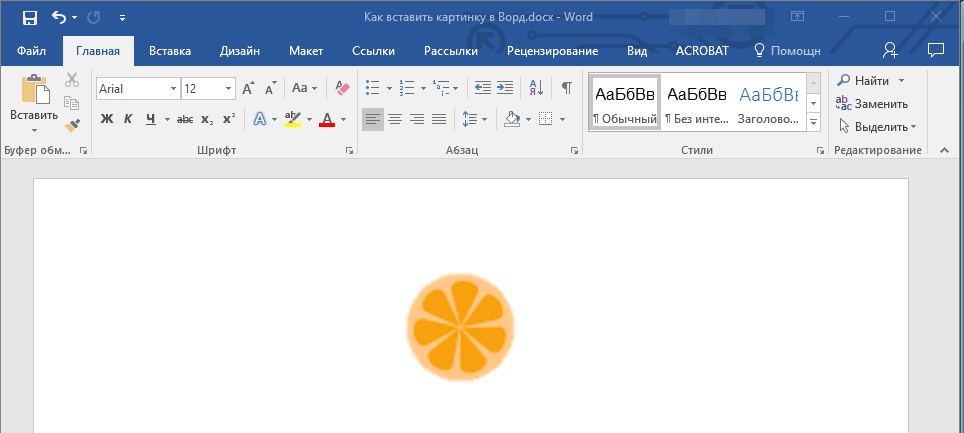
Собственно, на этом все, теперь вы знаете, как в Ворде вставить фото или картинку, а также знаете о том, как ее можно изменить. И все же, стоит понимать, что данная программа является не графическим, а текстовым редактором. Желаем вам успехов в ее дальнейшем освоении.



