
Причины, по которым изображения не копируются в Microsoft Word
Microsoft Word является одним из самых популярных текстовых редакторов, используемых на сегодняшний день. Однако, многие пользователи сталкиваются с проблемой, когда при копировании изображений из одного документа в другой, картинки не копируются. Почему так происходит?
Во-первых, следует отметить, что Microsoft Word имеет свои особенности в работе с изображениями. Проблема с копированием картинок может возникать из-за формата файла, размера изображения или ошибок при копировании. Неправильное копирование картинок может привести к их потере качества или невозможности отображения.
Почему в Microsoft Word не копируются изображения?
Если вы столкнулись с проблемой копирования изображений в Word, вам следует проверить, каким образом вы копируете изображение. Возможно, вам нужно использовать другой способ, например, щелкнуть правой кнопкой мыши на картинке и выбрать опцию «Копировать».
Неправильный способ копирования
Чтобы правильно скопировать изображение в Word, необходимо кликнуть правой кнопкой мыши на изображение и выбрать в меню контекстного пункт «Копировать». После этого переходим в документ Word и вставляем изображение, также кликнув правой кнопкой мыши и выбрав пункт «Вставить». Такой способ копирования гарантирует, что изображение будет успешно вставлено в документ без потери качества.
Проверьте, каким образом вы копируете изображение
Перед тем, как начать искать проблему с копированием изображений в Microsoft Word, важно убедиться, что правильно копируете изображение. Проверьте следующие шаги:
| Шаг 1: | Выделите изображение мышью, зажав левую кнопку на нем. |
| Шаг 2: | Нажмите на клавиатуре сочетание клавиш Ctrl + C для копирования изображения в буфер обмена. |
| Шаг 3: | Откройте документ Word и нажмите Ctrl + V для вставки изображения в документ. |
Если после выполнения указанных выше шагов изображение так и не копируется, то проблема может быть в настройках буфера обмена или формате изображения.
Проблемы с буфером обмена
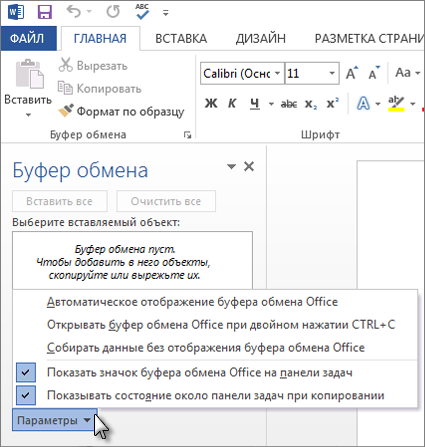
Если у вас возникают проблемы с копированием изображений в Word, стоит изучить настройки буфера обмена в программе. Возможно, в них есть какие-то ограничения или конфликты, которые мешают правильно копировать изображения.
Чтобы проверить настройки буфера обмена в Microsoft Word, откройте программу, затем перейдите в раздел «Настройки» или «Настройки буфера обмена». Проверьте, не активированы ли какие-то дополнительные параметры, которые могут повлиять на копирование изображений.
Если вы обнаружили какие-то проблемы с настройками буфера обмена, попробуйте их изменить или сбросить настройки по умолчанию. Это может помочь решить проблему с копированием изображений в Word и сделать процесс более удобным и эффективным.
Изучите настройки буфера обмена в программе
Проблема: Одной из причин, почему изображения не копируются в Microsoft Word, может быть неправильная настройка буфера обмена в программе.
Решение: Для иборьбы этой проблемы необходимо изучить настройки буфера обмена в программе. Убедитесь, что параметры буфера обмена соответствуют требованиям Word.
Шаги по настройке буфера обмена:
- Откройте Microsoft Word.
- Перейдите в меню «Файл» и выберите «Параметры».
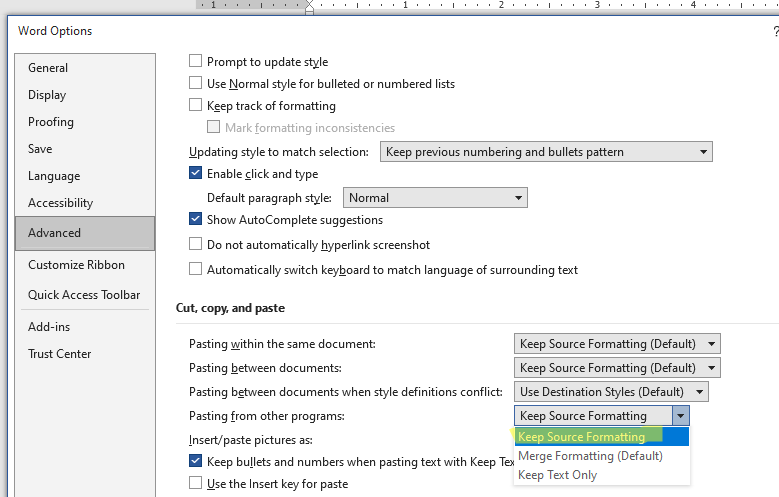
- Во вкладке «Расширенные настройки» найдите раздел «Буфер обмена».
- Установите соответствующие параметры (например, выберите формат изображения, который поддерживается Word).
- Сохраните изменения и закройте окно настроек.
После выполнения этих шагов проверьте, удалось ли скопировать изображение в Microsoft Word. Если проблема сохраняется, обратитесь к специалисту по информационным технологиям для получения дополнительной помощи.
Формат изображения не поддерживается
Проблема: Вы пытаетесь вставить изображение в Microsoft Word, но программа отображает сообщение об ошибке о том, что формат изображения не поддерживается.
Решение: Перед тем, как вставить изображение в документ, убедитесь, что формат файла соответствует требованиям Word. Некоторые форматы, такие как. webp или. heic, могут не поддерживаться программой.
Для решения проблемы, вам необходимо сконвертировать изображение в поддерживаемый формат, например. jpeg,.png или. gif.
Примечание: Если у вас нет возможности конвертировать изображение, попробуйте открыть его в графическом редакторе и сохранить в другом формате.
Проверьте соответствие формата изображения требованиям Word
Для того чтобы изображение успешно скопировалось в документ Word, необходимо проверить, что формат этого изображения поддерживается программой. Word поддерживает большинство распространенных форматов изображений, таких как JPEG, PNG, GIF, BMP и другие. Однако, если вы пытаетесь вставить изображение в формате, который не поддерживается, то возникнет проблема.
Для того чтобы убедиться, что формат вашего изображения соответствует требованиям Word, необходимо:
| 1. | Открыть изображение на компьютере с помощью программы просмотра изображений. |
| 2. | Просмотреть информацию о файле, чтобы узнать его формат. |
| 3. | Если формат файла не является одним из поддерживаемых форматов Word, то необходимо сконвертировать изображение в другой формат. |
После того, как вы убедитесь, что формат изображения соответствует требованиям Word, попробуйте скопировать и вставить изображение снова. В большинстве случаев проблема с копированием изображений в Word решается именно этим способом.
Не копируются картинки из браузера в word 59 фото
Копирование и вставка с использованием буфера обмена Office

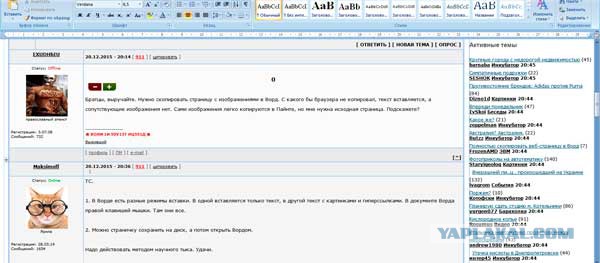
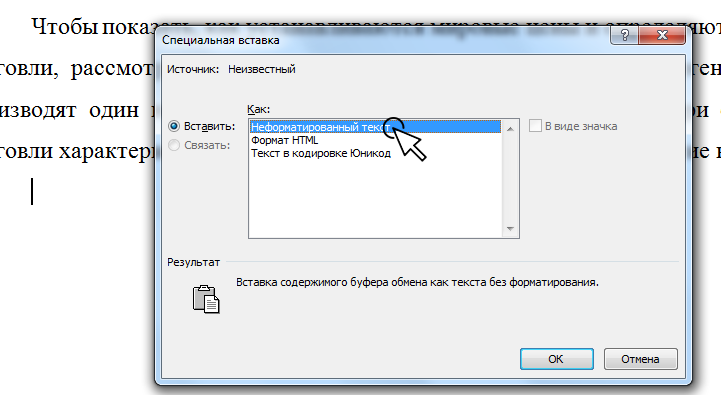
Почему не вставляется скопированный текст в Ворде

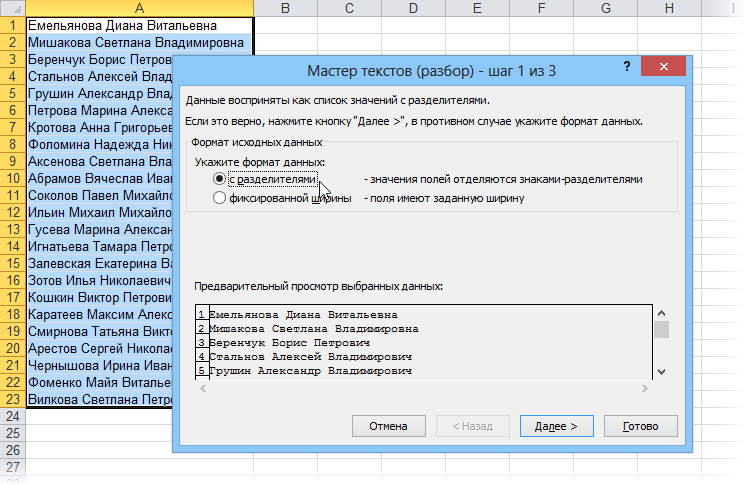
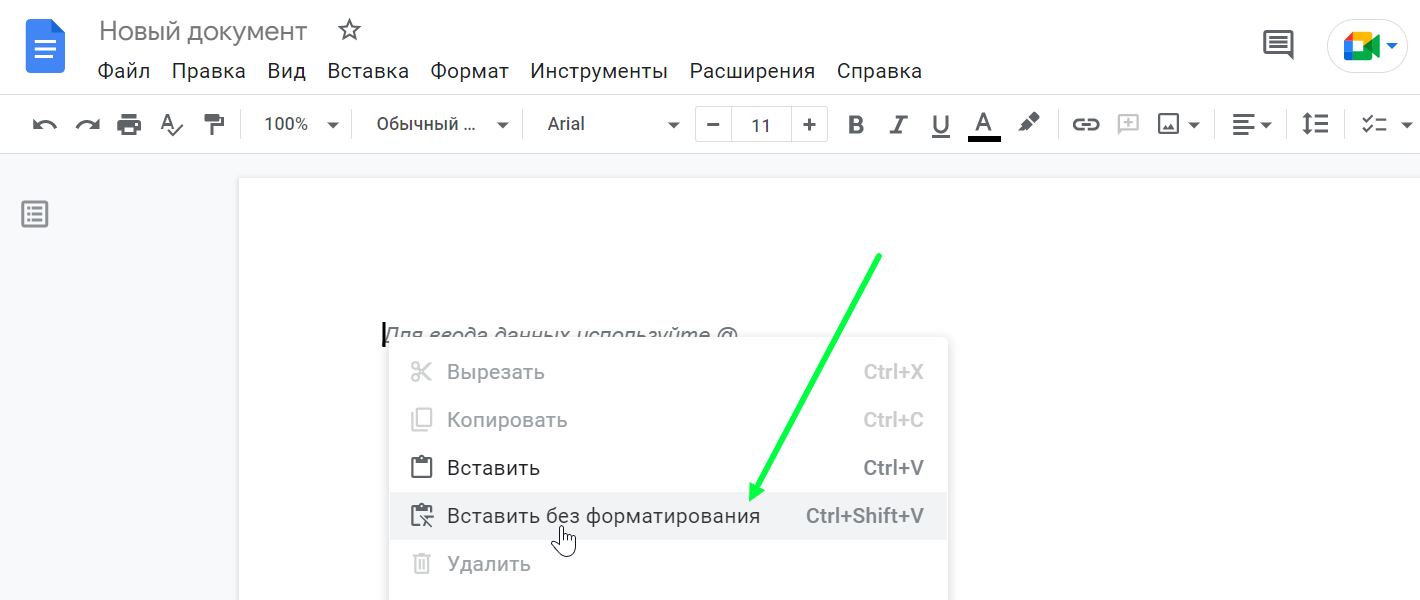




Не могу вставить картинку в документ Word —

Как избавится от фона текста при копировании его




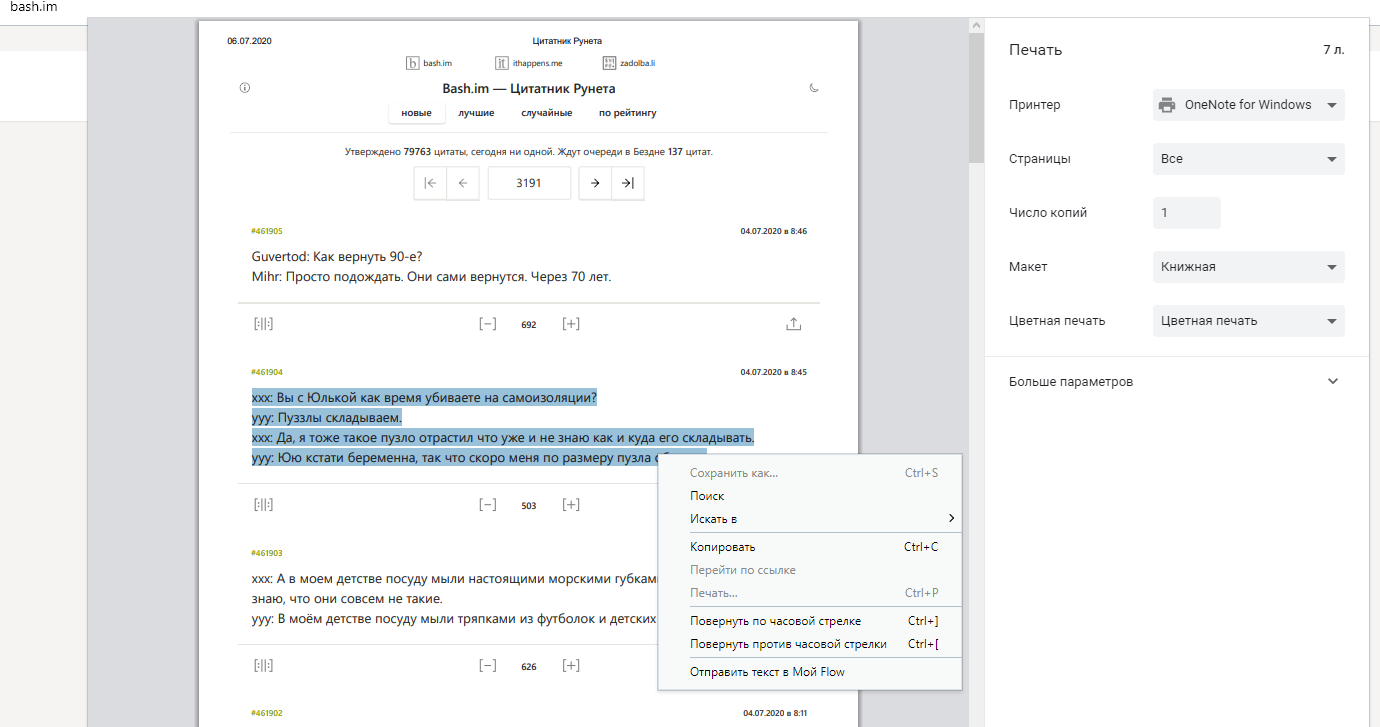

MS Word: как убрать фон у скопированного текста

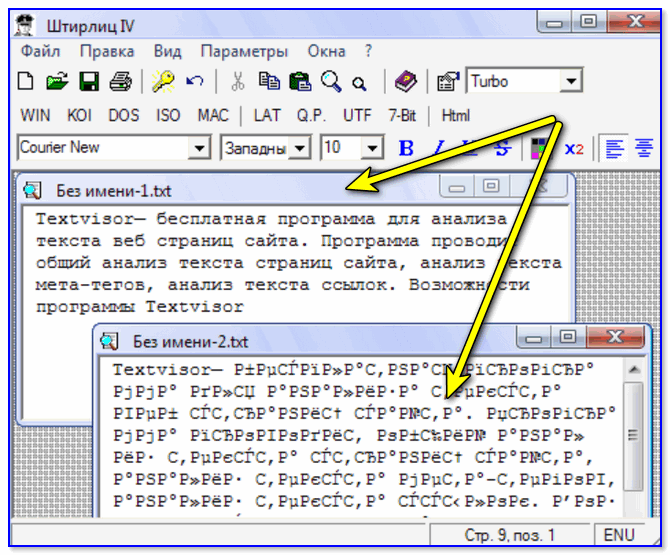
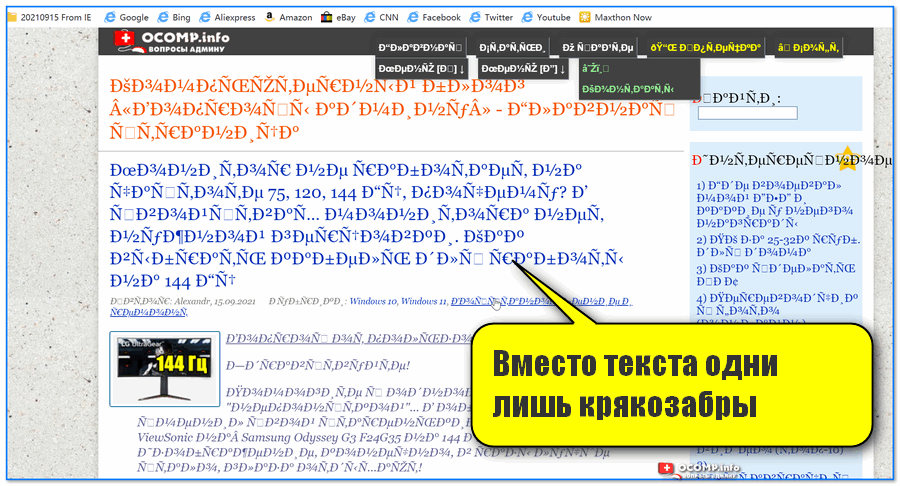
Вместо текста иероглифы, квадратики и крякозабры (в браузере,


Не пропустите

Картинки
Топ картинки для клана в standoff 2
Картинки
Картинки воздушек
Картинки
Картинка на могиле у мамы

Картинки
Ваше приказание выполнено картинка

Картинки
Доброе утро с улыбкой картинки пожеланиями

Картинки
С днем рождения аннета картинки
Популярное

Картинка дружный змеиный коллектив

Грустная ава аниме пацан

Обои на рабочий стол фиолетовые тона
Подарок для богатого человека женщины
Такса порода собак

Раскраска монумент славы
Выбор редакции
Женский русский наряд рисунок
Гусь гуменник птенец

На рисунке изображен параллелограмм х 9 6 10
Фон лес акварель

Маленькие картинки для наклеек распечатать
Грузовик с деньгами картинка
Не копируются изображения в Word: причины и решения
Программа Microsoft Word является одним из наиболее распространенных инструментов для создания и редактирования документов. Благодаря своей функциональности, она позволяет удобно вставлять изображения в текстовый документ. Однако, при копировании и вставке изображений в Word, часто возникают проблемы, связанные с их некорректным отображением.
Одной из наиболее распространенных проблем является искажение изображений при вставке в Word. Часто можно наблюдать, что изображение становится размытым или искаженным, что приводит к ухудшению качества документа. Это связано с тем, что Word использует сжатие изображений для уменьшения их размера, чтобы сэкономить место в файле и ускорить процесс обработки документа. Однако, это может приводить к потере качества изображения.
Еще одной проблемой является проблема с выравниванием изображений при копировании и вставке в Word. При перемещении изображения, оно автоматически выравнивается по линиям в тексте, что часто приводит к некрасивому искажению расположения изображения. Более того, Word иногда некорректно обрабатывает прозрачность изображений, что может привести к потере искомого эффекта и общего визуального впечатления.
Почему копирование изображений в Word может быть некорректным?
При работе с программой Microsoft Word пользователи иногда сталкиваются с проблемой некорректного копирования изображений. Это может происходить по разным причинам:
1. Формат изображения. Программа Word поддерживает большое количество графических форматов, но не все они могут быть скопированы и вставлены корректно. Иногда при копировании изображение может потерять качество, стать искаженным или даже не отобразиться вовсе.
2. Размер изображения. Если размер изображения превышает максимальные значения, установленные в настройках Word, при вставке оно может быть сжато или обрезано. Это может повлиять на качество и читаемость изображения.
3. Неправильное копирование. Некорректное копирование изображения, например, выделение только части изображения или использование комбинации клавиш, которая не предусмотрена программой Word, может привести к непредсказуемым результатам и ошибкам при вставке изображения.
4. Отсутствие подходящего формата. Программа Word может не поддерживать некоторые графические форматы, особенно устаревшие или специфические. В этом случае изображение может быть вставлено в документ, но не отображаться или быть неразборчивым.
Все эти факторы могут привести к некорректному копированию изображений в программе Word. Чтобы избежать подобных проблем, рекомендуется использовать изображения с поддерживаемыми форматами, не превышать максимальные значения размеров и внимательно следить за процессом копирования и вставки изображений.
Ошибки при копировании из другого источника
При копировании изображений из других источников в программу Microsoft Word могут возникать различные ошибки, которые могут затруднять работу с документом. Вот некоторые из наиболее распространенных проблем, на которые следует обратить внимание:
1. Изображение не отображается правильно.
Это одна из самых распространенных проблем при копировании изображений. Возможно, изображение изначально было скопировано некорректно или были потеряны некоторые данные при копировании. В таком случае, попробуйте повторно скопировать изображение или сохранить его в другом формате и повторно вставить в документ.
2. Изображение слишком большое или маленькое.
Если изображение, скопированное из другого источника, слишком большое или маленькое, оно может неправильно отображаться в документе. В таком случае, можно попробовать изменить размер изображения в редакторе Word, чтобы оно лучше соответствовало вашим потребностям.
3. Изображение имеет низкое качество.
При копировании изображения с низким качеством в программу Word, оно может сохранять свои характеристики и иметь низкое разрешение. Это может сказаться на качестве печати или отображении на экране. В таком случае, попробуйте найти изображение с более высоким разрешением или используйте инструменты редактора Word для улучшения качества изображения.
Избегайте этих ошибок при копировании изображений в программу Microsoft Word, чтобы сохранить качество и правильное отображение ваших документов.
Изменение размеров искажает изображение
Когда вы копируете изображение в программе Microsoft Word и решаете изменить его размер, возможно искажение и ослабление качества изображения.
Word может автоматически изменять размер изображения, чтобы оно соответствовало текущему макету документа. Однако это изменение размера может привести к удалению некоторых деталей изображения или расплыванию его качества.
Если вы хотите изменить размер изображения без искажений, рекомендуется использовать специальные графические редакторы, например, Adobe Photoshop или GIMP. Эти программы позволяют вам точно управлять размером изображения, сохраняя его качество и пропорции.
При использовании Word для изменения размеров изображения, важно также учитывать исходное разрешение изображения. Если вы увеличиваете размер изображения с низким разрешением, качество станет еще хуже.
Чтобы сохранить качество изображения при изменении его размера в Word, рекомендуется использовать инструменты «Кадрирование» и «Обрезка» для выделения только нужной части изображения и изменения ее размеров без искажений.
Ухудшение качества изображения
При копировании и вставке изображений в программе Microsoft Word может происходить ухудшение их качества по сравнению с оригиналом. Это может происходить по нескольким причинам и влиять на визуальное представление изображения в документе.
Одной из причин ухудшения качества является сжатие изображения, которое происходит автоматически при вставке в программу Word. Word оптимизирует файлы изображений, чтобы уменьшить их размер и облегчить хранение и обработку. Однако, при этом уменьшении размера, происходит потеря некоторой информации и детализации изображения, что может привести к ухудшению его качества.
Кроме того, при копировании и вставке изображения, Word может применять различные фильтры или изменять формат изображения с целью соблюдения форматирования документа. Это также может привести к нарушению качества изображения и снижению его четкости и детализации.
Для того чтобы избежать ухудшения качества изображения при вставке в программу Microsoft Word, рекомендуется использовать следующие методы:
- Использовать копирование и вставку в оригинальном формате: При копировании и вставке изображений следует использовать опцию «Вставить в оригинальном формате» или «Сохранить исходное форматирование». Это позволит сохранить качество изображения без применения автоматических изменений Word.
- Использовать функцию «Вставить из файла»: Вместо копирования и вставки изображения можно использовать функцию «Вставить из файла». При этом не будет происходить автоматического изменения формата изображения.
Соблюдение этих рекомендаций поможет избежать ухудшения качества изображений при работе в программе Microsoft Word.
Сложности с текстовыми областями
При работе с программой Microsoft Word могут возникать некоторые сложности с текстовыми областями, которые могут затруднить вставку и копирование изображений.
Одна из причин может быть связана с неправильной настройкой полей в документе. Если поля документа установлены слишком узкими, то при попытке вставить изображение оно может не вместиться в текстовую область. Решением этой проблемы может быть увеличение ширины полей в документе.
Также, возможно, что размер изображения слишком велик для текстовой области документа и его не удается вставить. В этом случае рекомендуется изменить размер изображения, чтобы оно поместилось в текстовую область без необходимости его обрезать или изменять масштаб.
Еще одной сложностью может быть неправильное размещение рисунков относительно текста. При копировании изображения в документ Word, иногда возникают проблемы с его выравниванием и позиционированием относительно текста. В таком случае можно воспользоваться функцией «Обтекание текстом», которая позволяет точно настроить размещение изображения относительно текста.
Кроме того, возможно, что шрифты, используемые в документе и на изображении, не совместимы, что может привести к неожиданным результатам при копировании. В этом случае рекомендуется использовать совместимые шрифты или изменить шрифт в документе или на изображении.



