
В некоторых ситуациях при использовании Майкрософт Ворд и других программ офисного пакета может появиться ошибка «Работа программы была прекращена…», которая возникает при попытке запустить текстовый редактор или открыть конкретный документ. Чаще всего она встречается в версиях Office 2007 и 2010, а также на различных платформах Windows. Существует несколько причин этой проблемы, и в данной статье мы рассмотрим их, а также предложим эффективные способы решения.
Примечание: Если ошибка «Работа программы была прекращена…» возникает у вас в Microsoft Excel, PowerPoint, Publisher или Visio, приведенные ниже рекомендации окажутся полезными для ее устранения.
Причины возникновения ошибки
Чаще всего сообщение об ошибке, указывающее на завершение работы программы, связано с определенными надстройками, активированными в настройках текстового редактора и других приложений из пакета. Некоторые из них включены по умолчанию, а другие устанавливаются пользователем по желанию.
Существуют и менее заметные, но тем не менее негативно влияющие на функционирование программы факторы. В числе таких факторов можно выделить:
- Устаревшая версия офисного пакета;
- Повреждение отдельных приложений или Office в целом;
- Несовместимые или устаревшие драйверы.
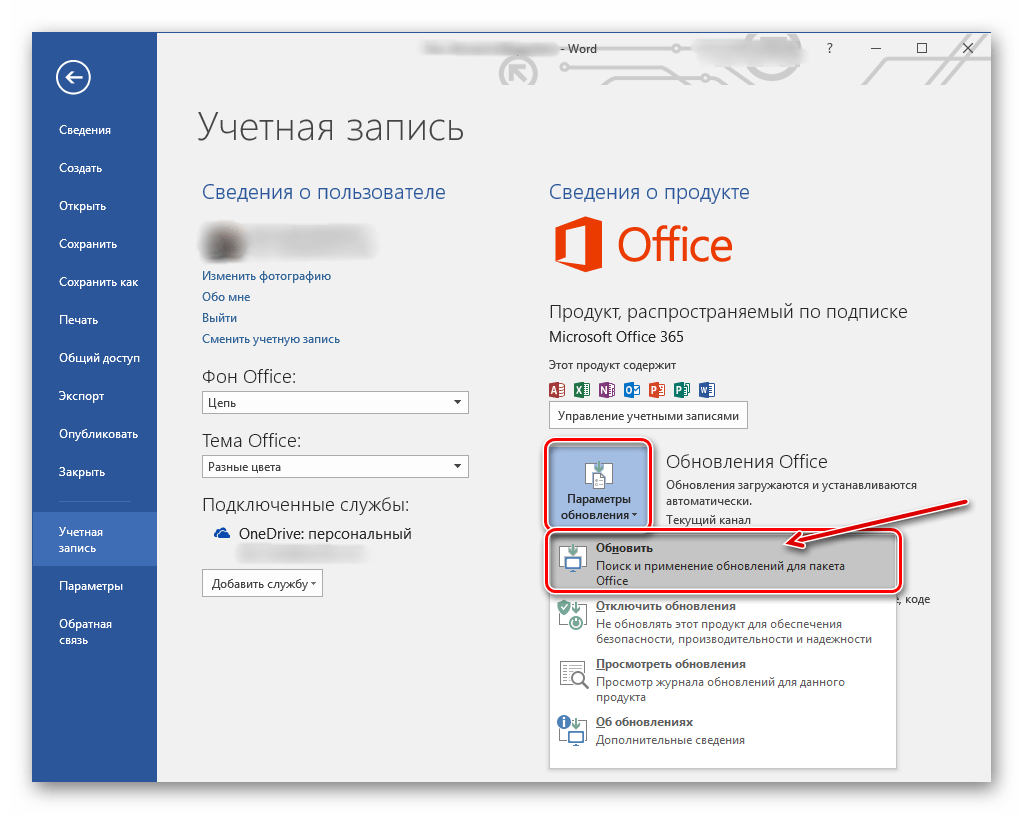
Исключить первую и третью причину из этого списка можно и нужно уже сейчас, поэтому прежде чем приступить к исправлению ошибки, озвученной в теме статьи, убедитесь, что на вашем компьютере установлена последняя доступная версия Майкрософт Офис. Если это не так, обновите это программное обеспечение, воспользовавшись нашей инструкцией.
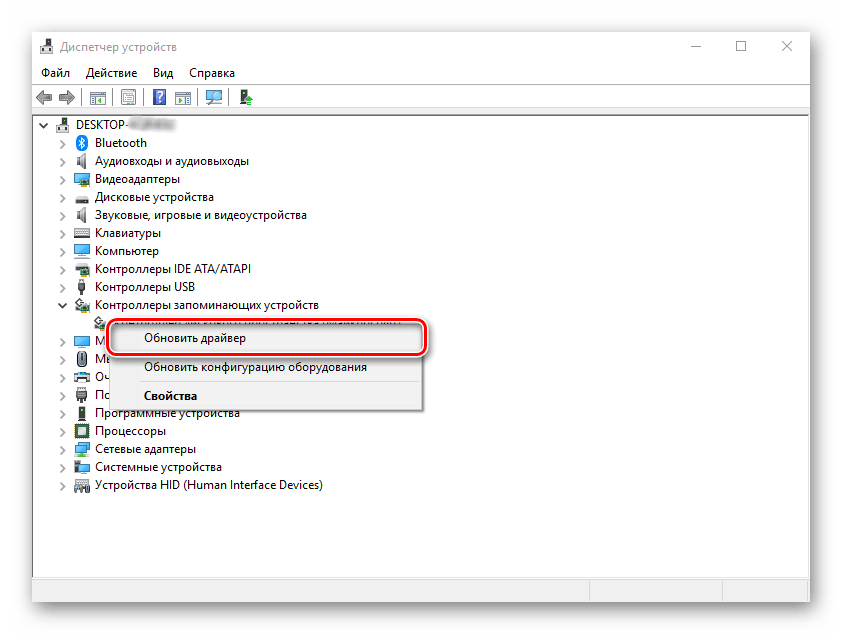
Неправильно установленные, устаревшие или отсутствующие драйверы в системе на первый взгляд не связаны с функционированием офисного пакета. Тем не менее, они могут вызвать множество проблем, включая внезапные ошибки в работе программы. Поэтому после обновления Ворда обязательно убедитесь в целостности, актуальности и наличии всех драйверов в вашей операционной системе. При необходимости обновите их и установите недостающие, а наши пошаговые инструкции подскажут, как это сделать.
Если ошибка продолжает возникать даже после обновления программного обеспечения, используйте приведенные ниже рекомендации для ее устранения, следуя строго предложенному нами порядку.
Способ 1: Автоматическое исправление ошибок
На сайте технической поддержки Майкрософт можно скачать фирменную утилиту, разработанную специально для поиска и устранения проблем в работе Office. Воспользуемся ею для иборьбы рассматриваемой ошибки, но прежде чем приступить к действиям, закройте Word.

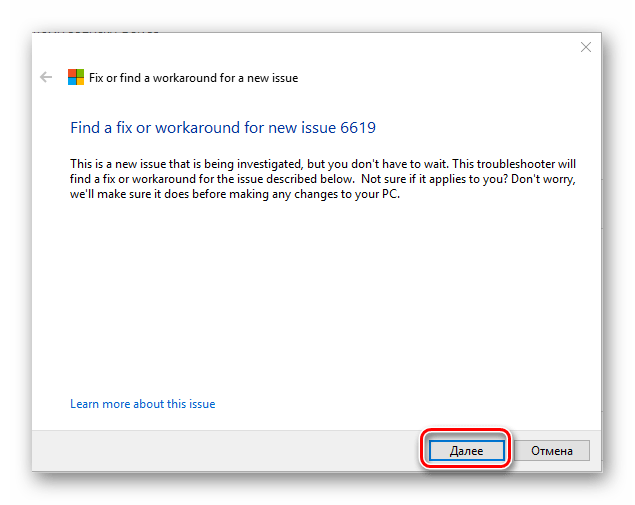
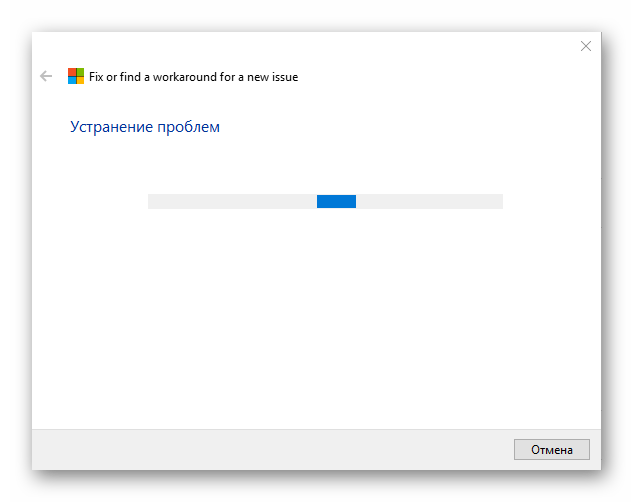
Изучите отчет и завершите работу с фирменным приложением компании Майкрософт.
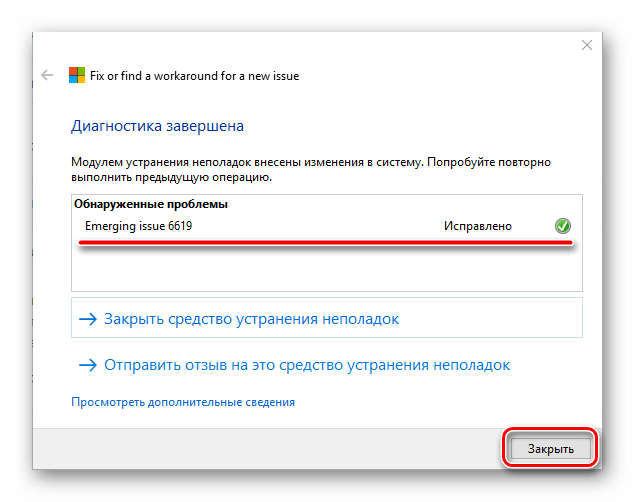
Откройте Ворд и убедитесь в его функционировании. Если проблема исчезла, замечательно! В противном случае переходите к следующему способу решения.
Способ 2: Ручное отключение надстроек
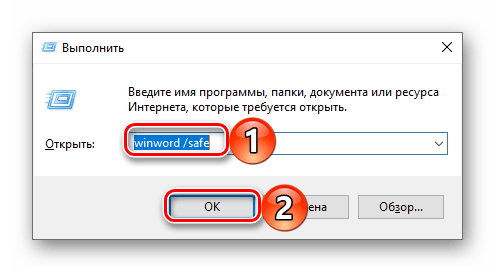
Как упоминалось во введении этой статьи, главной причиной, по которой Microsoft Word может прекратить функционирование, являются надстройки, как встроенные, так и те, что были установлены пользователем. Простого отключения этих надстроек часто оказывается недостаточно для решения проблемы, поэтому придется применять более сложный подход, запустив программу в безопасном режиме. Это делается следующим образом:
- Вызовите системную утилиту «Выполнить», зажав на клавиатуре клавиши «WIN+R». Введите в строку представленную ниже команду и нажмите «ОК». winword /safe
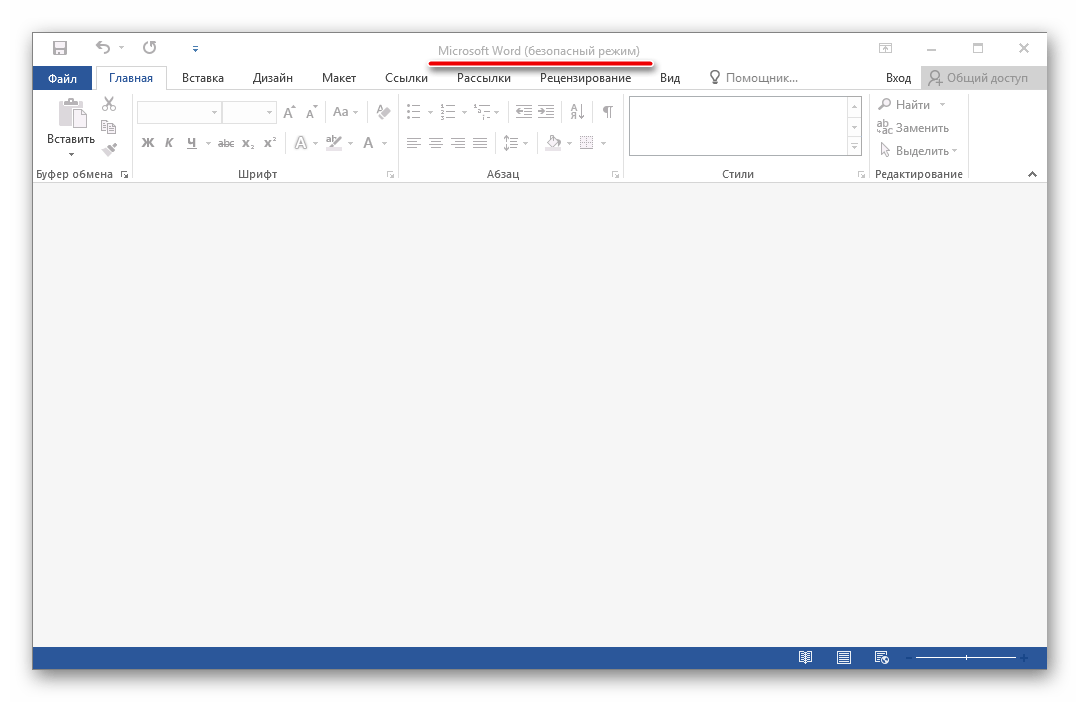
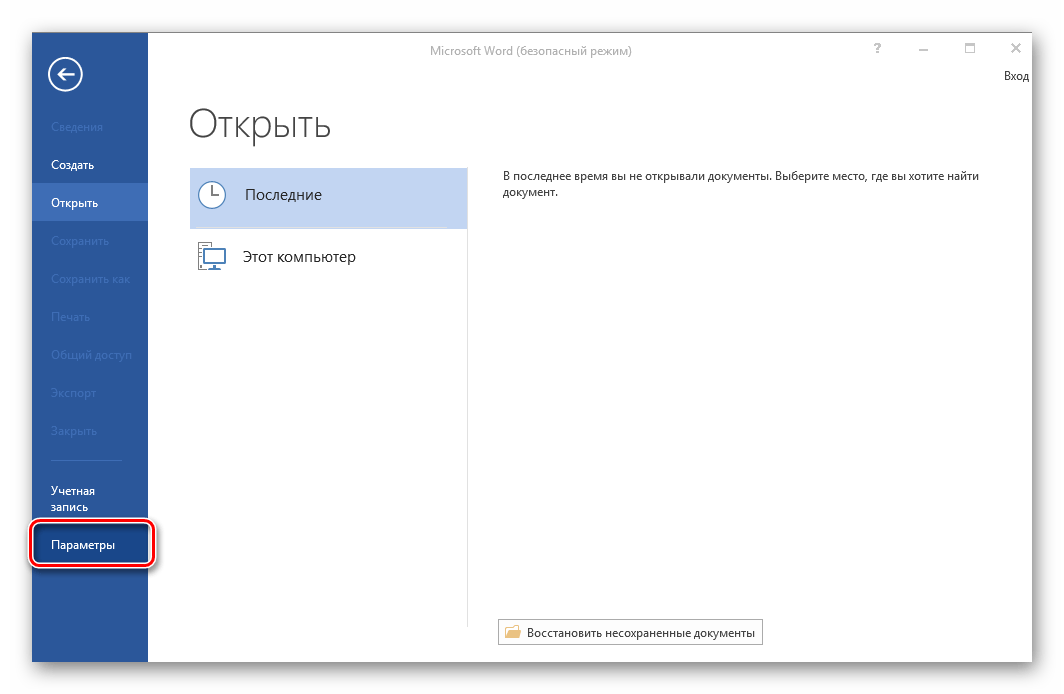
- Ворд будет запущен в безопасном режиме, о чем свидетельствует надпись в его «шапке».
Обратите внимание: Если Word не открывается в безопасном режиме, то ошибка не вызвана надстройками. В этом случае переходите к «Методу 3» в данной статье.
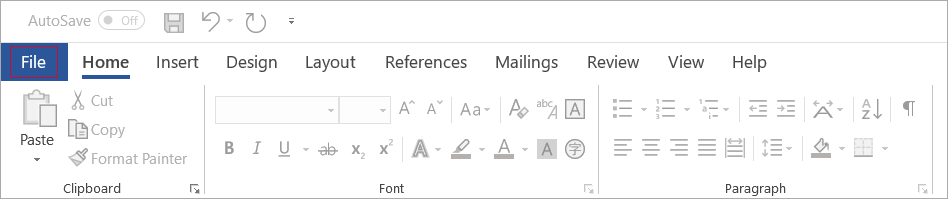
Перейдите в меню «Файл». 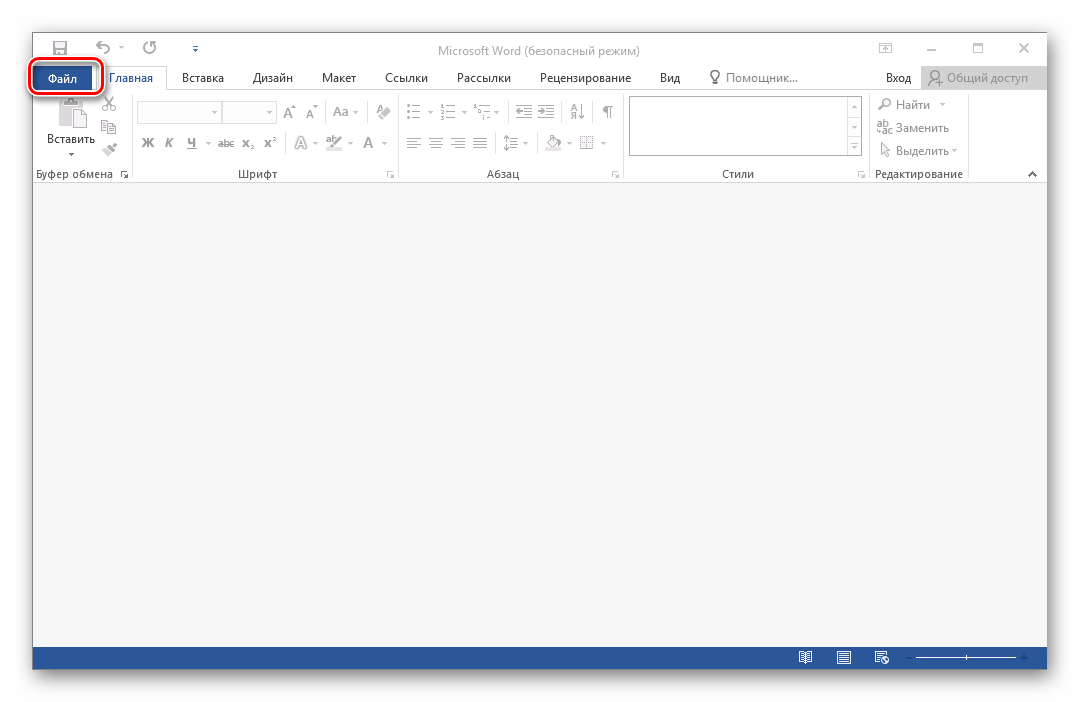
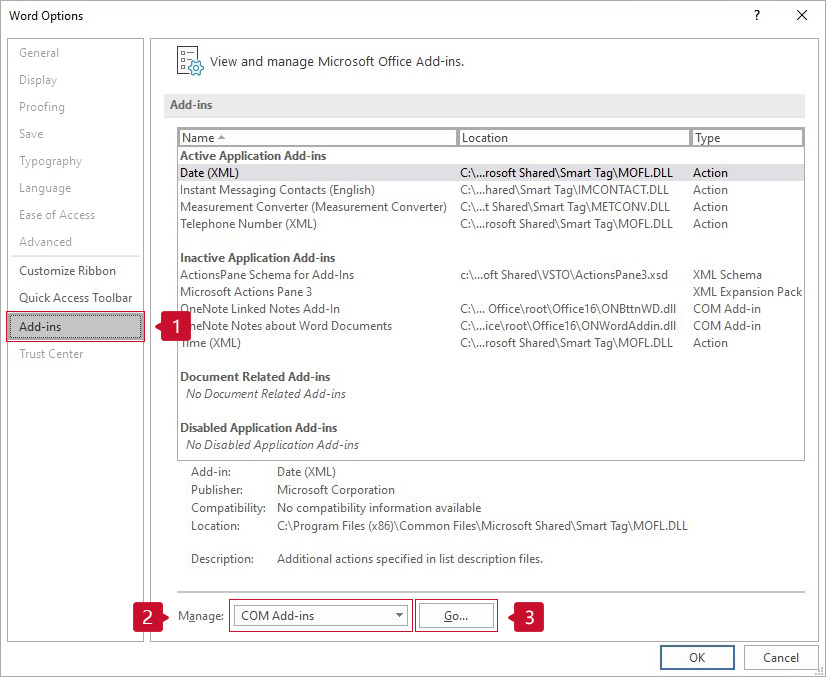
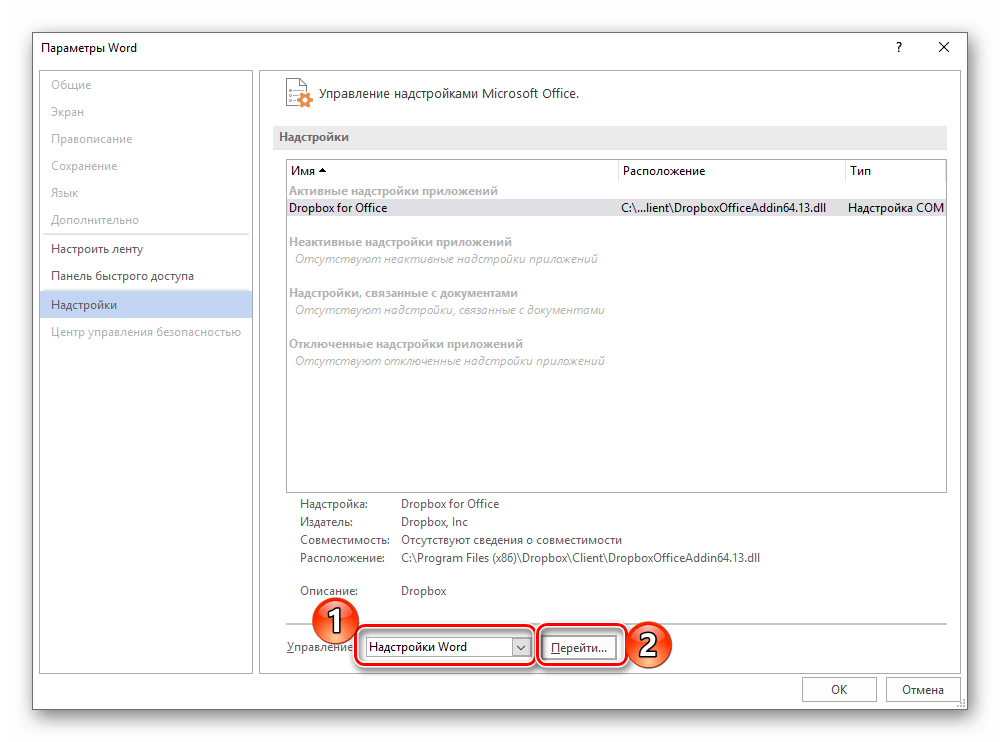 В открывшемся окне с перечнем активных надстроек, если таковые там будут, выполните действия, описанные в шагах 7 и далее текущей инструкции.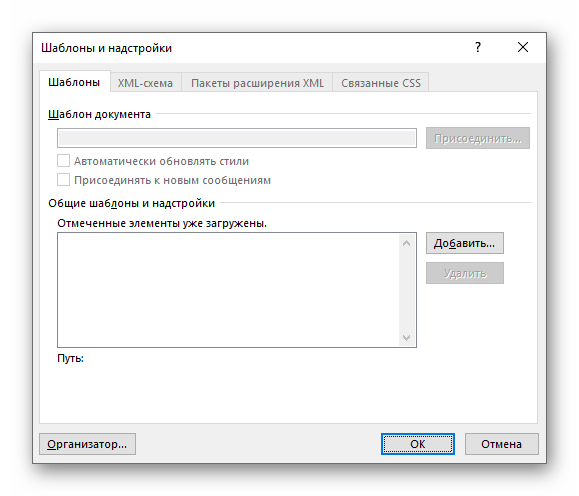
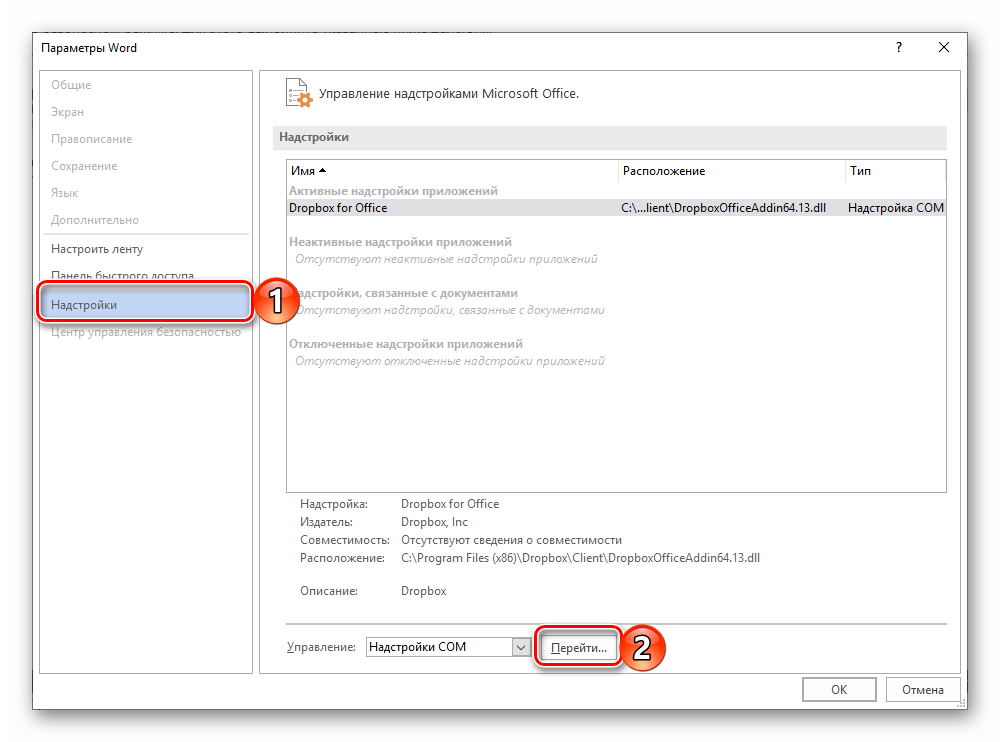
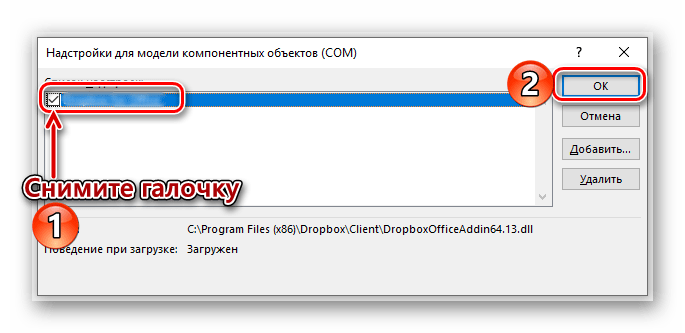
Если вы используете любую из них, можно с уверенностью сказать, что именно она и провоцирует возникновение проблемы, негативно влияя на работоспособность Word.
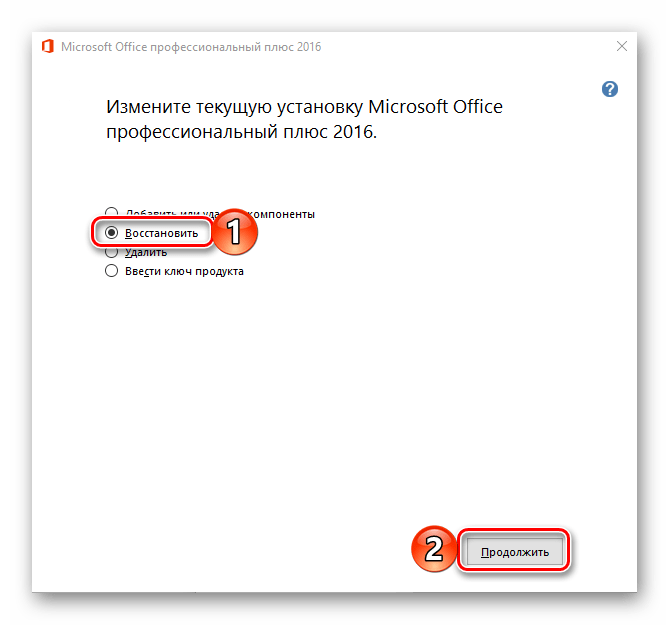
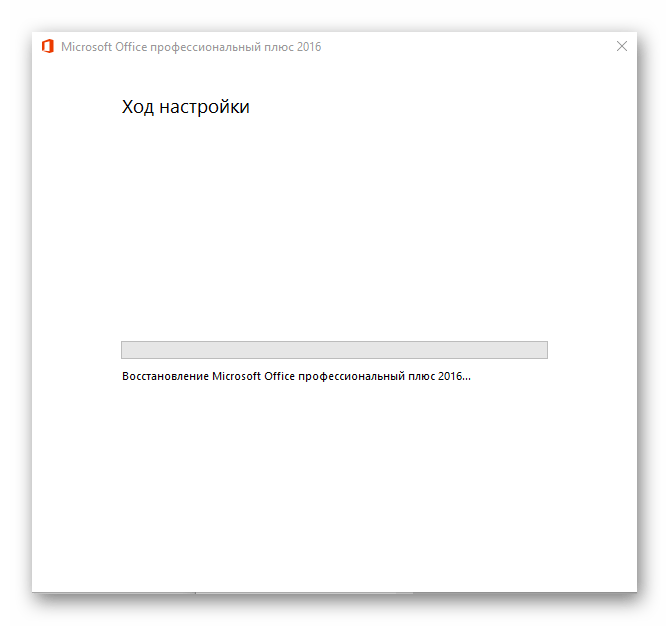
Способ 3: Восстановление Microsoft Office
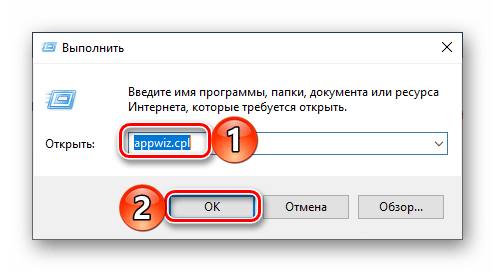
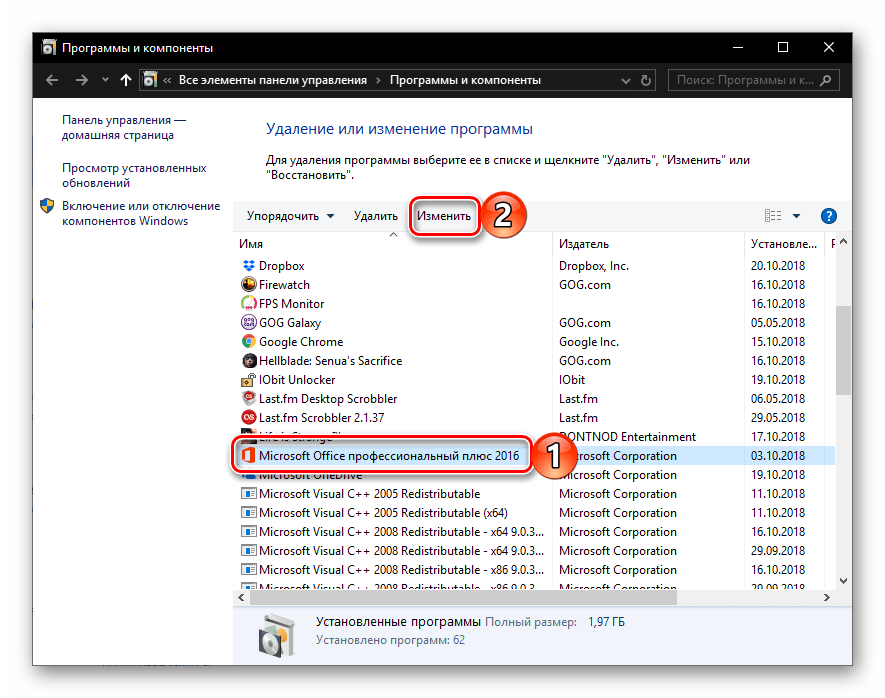
Внезапное прекращение работы Майкрософт Ворд может быть связано с повреждением непосредственно этой программы или любого другого компонента, входящего в состав офисного пакета. В таком случае наиболее оптимальным решением будет его быстрое восстановление.
Способ 4: Переустановка Microsoft Office
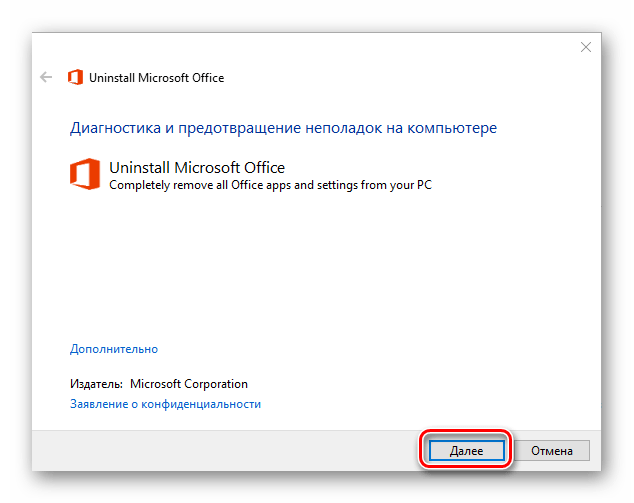
Если ни один из предложенных нами выше вариантов решения не помог избавиться от ошибки «Прекращена работа программы», придется прибегнуть к экстренной мере, а именно, переустановить Word или весь Microsoft Office (зависит от версии пакета). Причем обычного удаления в данном случае недостаточно, так как следы программы или ее компонентов могут остаться в системе, спровоцировав повторное возникновение ошибки в дальнейшем. Для действительно качественной и эффективной «чистки» рекомендуем воспользоваться фирменным инструментом, предлагаемым на сайте поддержки пользователей офисного пакета.
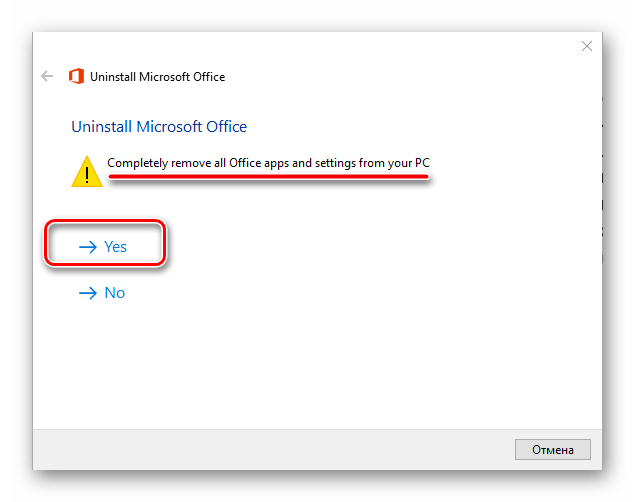
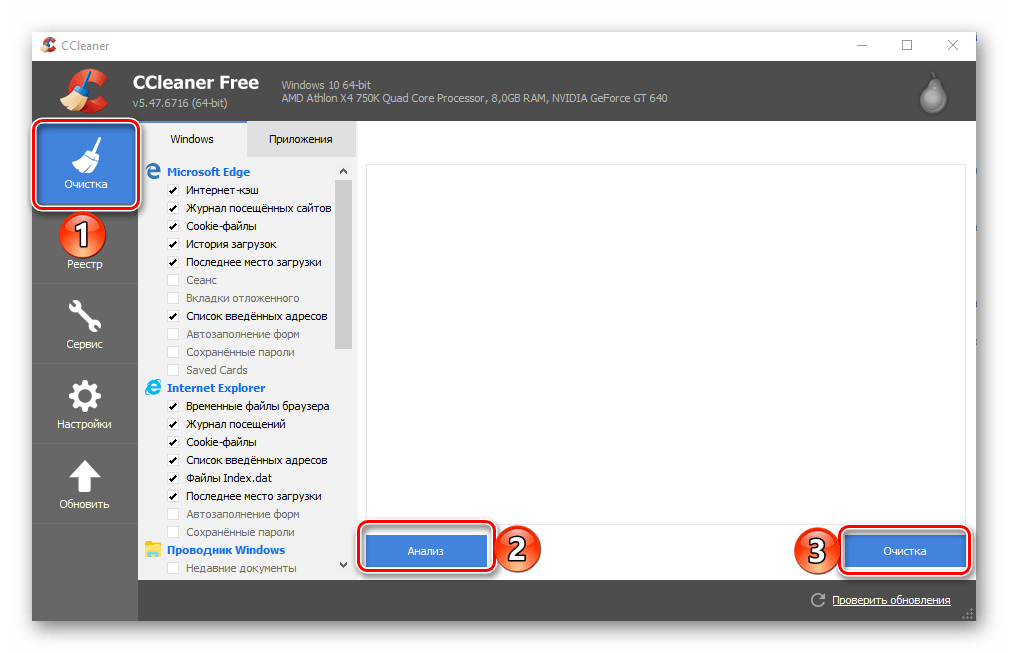
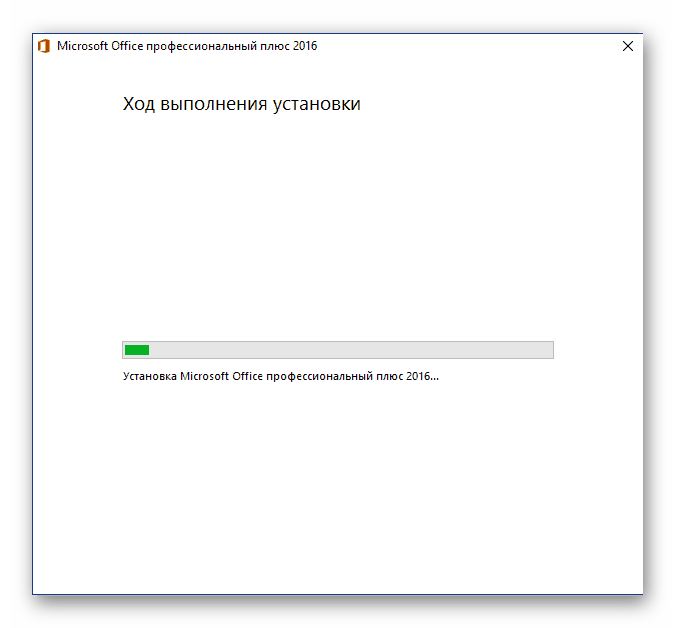
Наверняка избавившись от всех следов, перезагрузите ПК и снова установите офисный пакет, воспользовавшись нашим пошаговым руководством. После этого ошибка уж точно вас не потревожит.
Почему на компьютере не работает ворд и эксель


Новинка
HONOR 50


Новинка
HONOR 50 Lite
Новинка
HONOR MagicBook 16
- Belarus (Pусский)
- Belarus (Pусский)
Новая модель
HONOR MagicBook View 14
HONOR MagicBook 15 AMD 2021

HONOR MagicBook 15 2020
HONOR MagicBook 15 2021
Новинка
HONOR MagicBook View 14
Новинка
HONOR MagicBook 16
HONOR MagicBook 15 AMD 2021
HONOR MagicBook 15 2020
HONOR MagicBook 15 2021

HONOR MagicBook Pro-AMD
HONOR MagicBook X 15
HONOR MagicBook X 14

HONOR Band 6

HONOR Watch ES

HONOR Watch GS Pro
HONOR Watch ES
HONOR Watch GS Pro
HONOR Band 6
Аудио HONOR CHOICE

HONOR Earbuds 2 Lite

True Wireless Earbuds
О бренде

Вернуться к
Серии N
Новинка
HONOR 50
Новинка
HONOR 50 Lite
Назад
Новинка
Новинка
HONOR MagicBook 16
Новинка
HONOR MagicBook View 14
Новинка
HONOR MagicBook 15 AMD 2021
Новинка
HONOR MagicBook View Series
Новинка
HONOR MagicBook View 14
HONOR MagicBook N Series
Новинка
HONOR MagicBook 16
Новинка
HONOR MagicBook 15 AMD 2021
Новая модель
HONOR MagicBook 15 2020
Новинка
HONOR MagicBook 15 2021 года
HONOR MagicBook X Series
Новинка
HONOR MagicBook X 15
Новинка
HONOR MagicBook X 14 Назад
Новинка
Новинка
HONOR Band 6
Новинка
HONOR Watch ES
Новинка
Часы HONOR Watch GS Pro
HONOR Watch
Новинка
HONOR Watch ES
Новинка
Часы GS Pro
HONOR Band
Новинка
HONOR Band 6
Назад
Аудио
Свежее поступление
HONOR Earbuds 2 Lite
Выбор HONOR
Новинка
Беспроводные наушники полного диапазона Вернуться
О бренде
Популярные запросы
Советы по поиску
App 内打开
Не открываются приложения Microsoft Office или не открываются файлы с помощью приложений Microsoft Office
Copied to clipboard
| Не открываются приложения Microsoft Office или не открываются файлы с помощью приложений Microsoft Office |
Чтобы решить эти проблемы, выполните следующие действия.
Способ 1.Откройте приложение Microsoft Office с помощью команды и проверьте, решена ли проблема.
Для примера приведено приложение Microsoft Office Word. Нажмите сочетание клавиш Win + R, чтобы открыть окно Выполнить. Введите winword /safe в строке поиска, затем нажмите Enter. Затем создайте новый файл или откройте файл, при открытии которого возникла ошибка, и проверьте, решена ли проблема.
Способ 2.Если документ открывается долгое время, нажмите и удерживайте клавишу F8 при загрузке компьютера, чтобы перейти в безопасный режим и завершить ненужные задачи.
Для примера приведено приложение Microsoft Office Word.
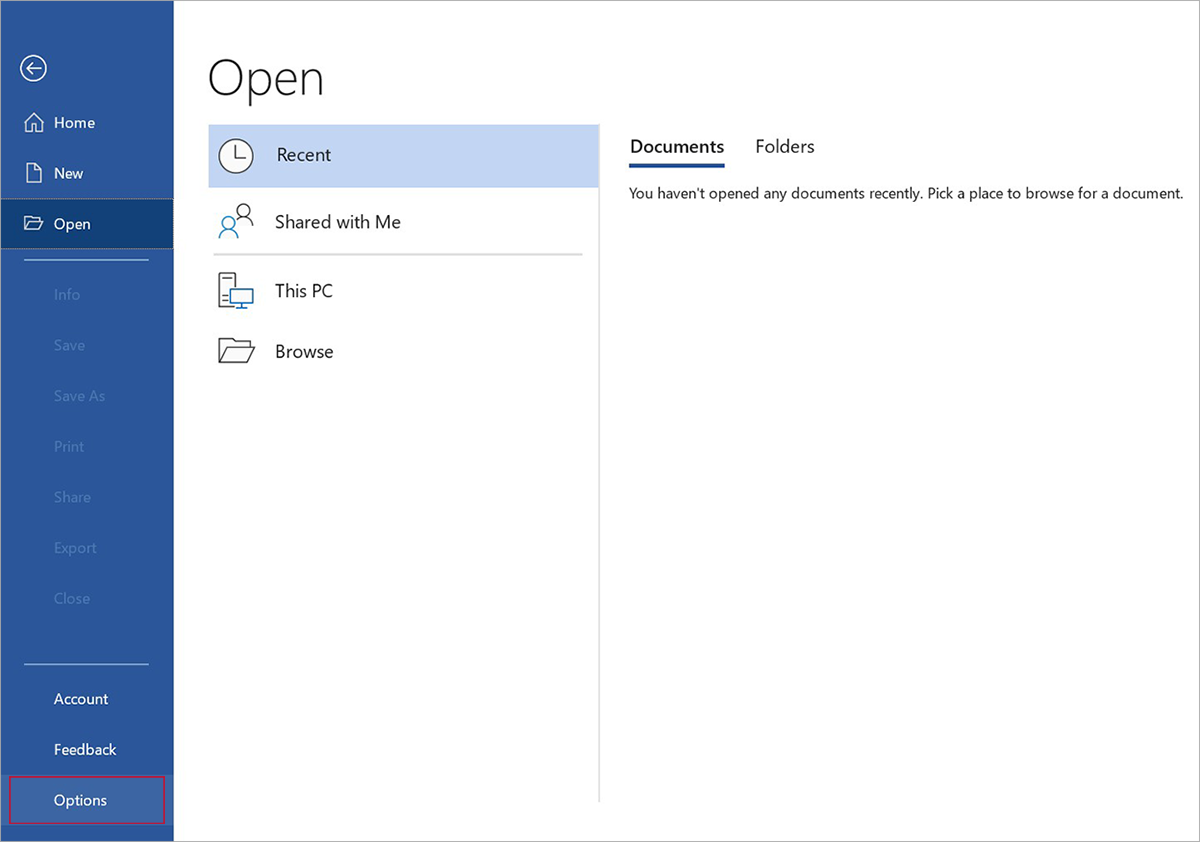
1. Запустите Word и выберите пункт Файл > Параметры > Надстройки.
2. Выберите опцию Надстройки COM напротив надписи Управление и нажмите Перейти > OK.
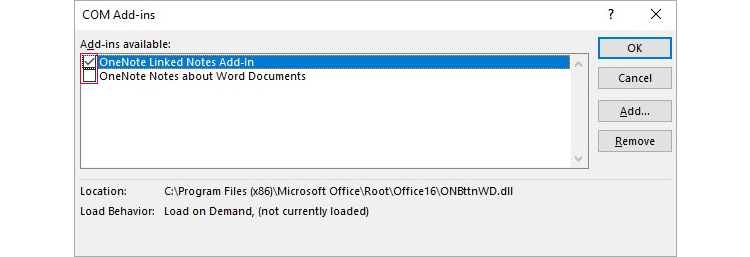
3. Отмените выбор всех опций, затем нажмите OK и повторно откройте документ Word, чтобы проверить, возникает ли проблема.
Не удаляйте надстройки.
Если проблема не решена, удалите и установите повторно приложения Microsoft Office.
Чтобы повторно установить приложения Microsoft Office, выполните следующие действия.
Если ссылка не открывается после нажатия, введите адрес store.office.com/myaccount в браузере.
2. Выполните вход в приложения Microsoft Office с помощью учетной записи, которую вы использовали в первый раз.
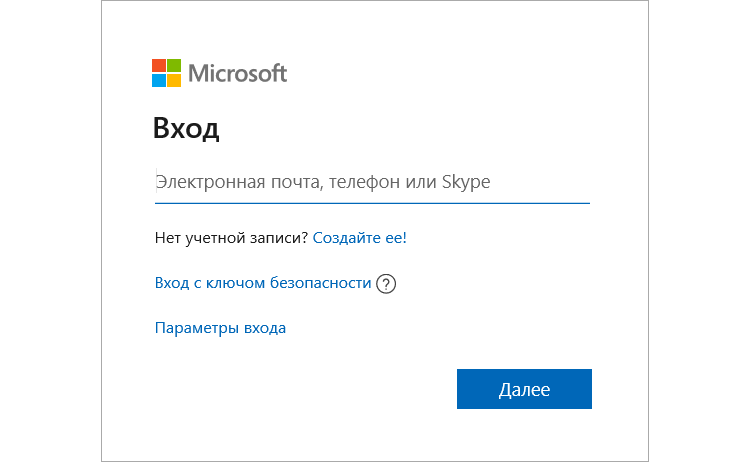
3. Откройте раздел Службы и подписки, нажмите Установить справа от продукта Microsoft Office и следуйте инструкциям на экране, чтобы установить приложения.
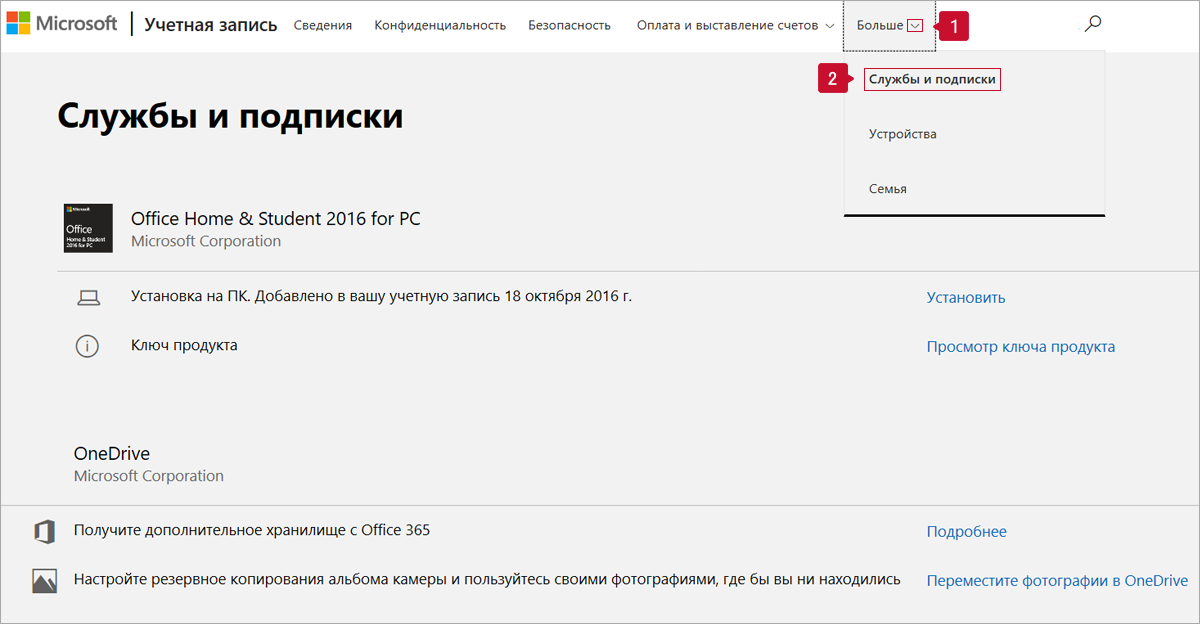
Если после переустановки приложений Microsoft Office проблема сохраняется, восстановите заводские настройки компьютера.
Создайте резервную копию критически важных файлов, отключите персональный компьютер, а после перезагрузки нажмите и удерживайте клавишу F10. Следуйте указаниям на дисплее для восстановления заводских параметров вашего устройства.



