
Восстановление удаленных или поврежденных файлов Word на Mac
Решите проблему с удаленным, потерянным, поврежденным или недоступным файлом Word с помощью профессионального инструмента восстановления данных. Восстановите или исправьте ваши файлы, чтобы вновь получить к ним доступ.
"У меня не получается открыть файл Microsoft Word, а Word в который раз выводит оповещение "Этот документ удален или недоступен в настоящее время". Файл поврежден? Могу ли я каким-то образом открыть его? Или как мне восстановить Word, если вдруг я удалил его со своего Mac?"
Возможные причины проблем с файлом Word
Существует ряд факторов, которые могут привести к ошибке "Этот документ удален или недоступен в настоящее время" в Word на Mac. Вот список распространенных причин, по которым может произойти подобный сбой:
- Word/Mac прекращает работу без сохранения документа (см.: Как восстановить несохраненный документ Word Mac)
- Изменилось имя файла
- Изменилось расположение файла
- Файл Word был случайно удалён
- Сбой в документе
- Файл Word заражён вирусом
- Файл Word поврежден
Мы предлагаем конкретные решения для всех случаев потери. Выберите тот, который подходит именно в вашей ситуации:
Как восстановить удаленные или потерянные файлы Word на Mac
Иногда вы можете столкнуться с тем, что несмотря на то, что вы правильно завершили работу Word и корректно сохранили документ, позже вы по неким причинам не можете открыть файл, и доступ к нему невозможен, что обычно сопровождается появлением оповещения «Этот документ удален или недоступен в настоящее время». В этом случае, наиболее вероятной причиной является случайное удаление документа или же сбой программы.
Чтобы восстановить удаленный документ Word после случайного удаления, проверьте возможно ли восстановить файл из корзины. Если же документа в корзине не оказалось, то наилучшим решением будет воспользоваться профессиональной программой восстановления данных Microsoft Office.
EaseUS Data Recovery Wizard для Mac — это идеальный инструмент для восстановления данных с Mac, позволяющий восстанавливать удаленные или потерянные документы Word, PPT, Excel с жесткого диска Mac, USB-накопителя, флешки, внешнего диска, а также и с других устройств хранения данных.
Совет: если же вы хотите восстановить потерянный документ Word в системе Windows, выберите версию программы для восстановления в Windows.
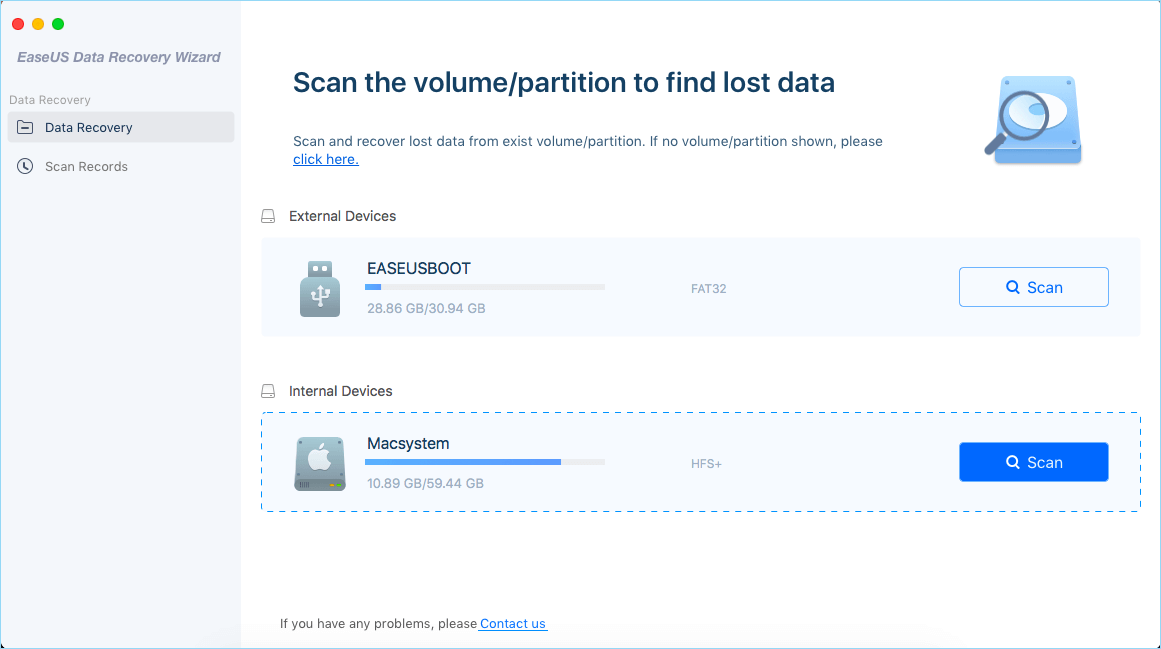
Шаг 1. Выберите раздел диска (это может быть внутренний HDD/SSD или съемный накопитель), где вы потеряли данные (файлы, документы, и прочее). Нажмите кнопку «Сканировать».
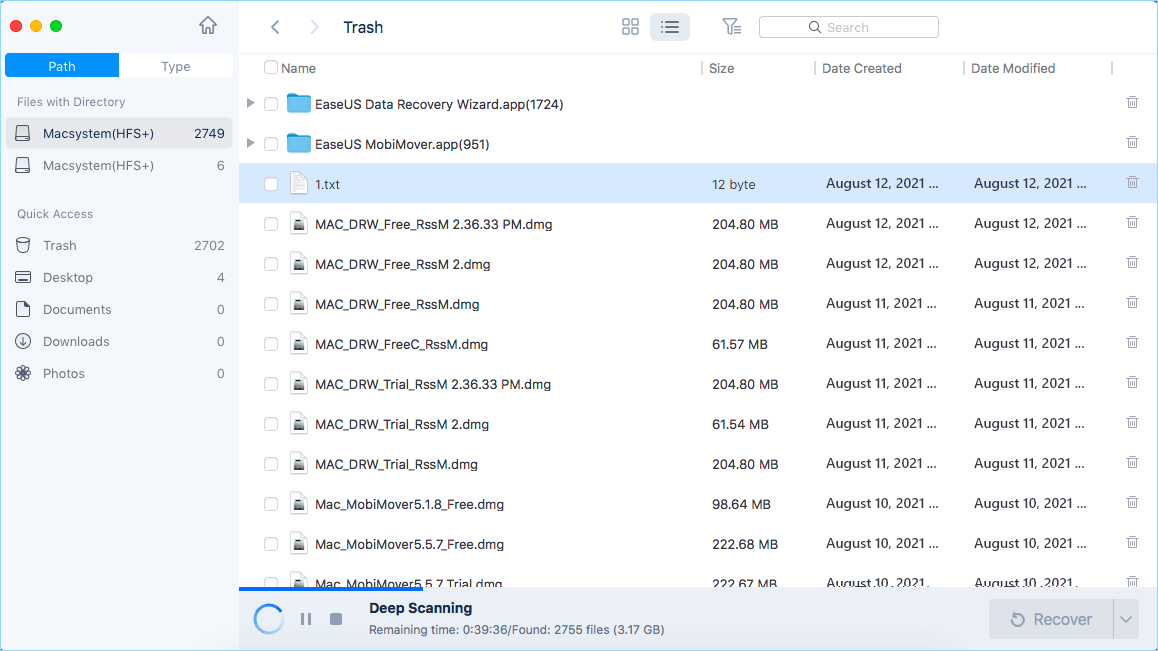
Шаг 2. Data Recovery Wizard немедленно просканирует выбранный том диска и отобразит результаты сканирования на левой панели.
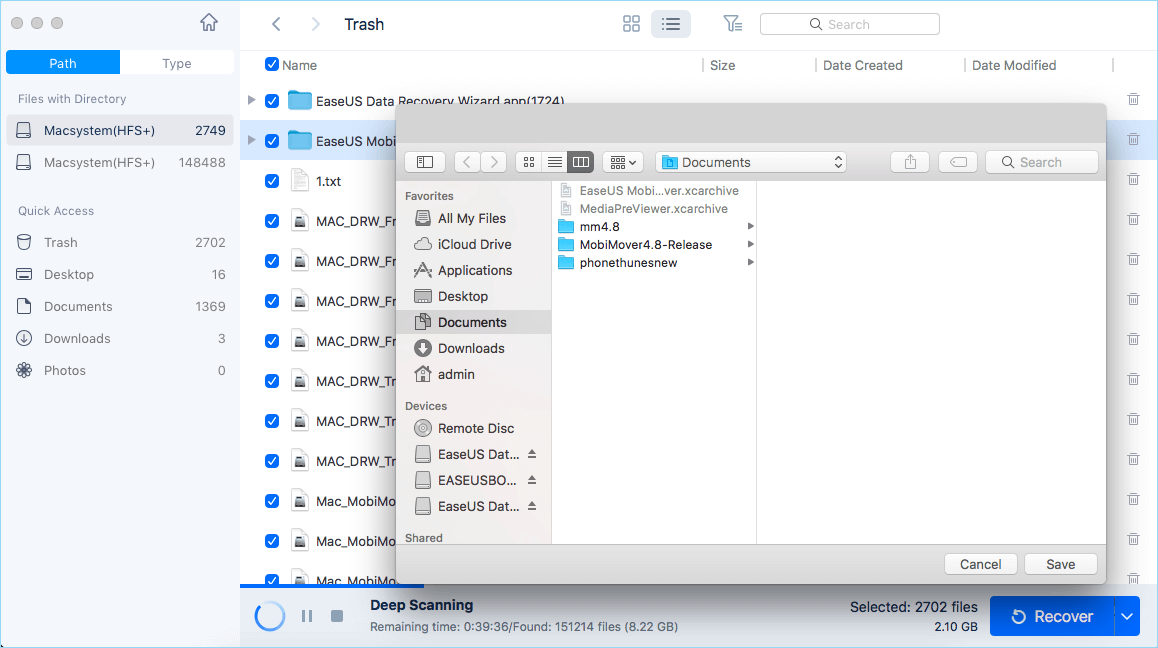
Шаг 3. В результатах сканирования выберите файл(ы) и нажмите кнопку "Восстановить".
Как восстановить и открыть поврежденные файлы Word
Когда файлы Word на Mac были повреждены и стали недоступны, примените решения, указанные ниже для решения проблемы:
Решения по восстановлению не открывающихся файлов Word на Mac
При появлении ошибки "Этот документ удален или недоступен в настоящее время", попробуйте специальную опцию "Восстановить текст из любого файла", чтобы вручную открыть и восстановить поврежденные документы.
1. В меню "Файл" нажмите кнопку "Открыть".
2. Нажмите "Показать список" > Затем нажмите "Восстановить текст из любого файла".
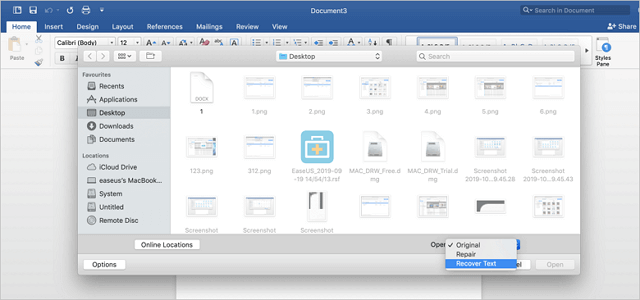
3. Найдите папку, содержащую поврежденный файл > Выберите файл Word, который был удален, потерян или поврежден.
4. Нажмите Кнопку "Открыть". В зависимости от размера документа и степени повреждения, восстановление может занять некоторое время.
Решения для восстановления доступного поврежденного файла Word
Если поврежденный файл Word можно открыть, то исправьте его, сохранив файл в формате RTF, или, сохранив содержимое в новом файле.
Вариант 1. Откройте и сохраните поврежденный документ Word как RTF
1. Откройте поврежденный документ Word, перейдите в "Файл" и нажмите "Сохранить как".
2. В списке выберите "Формат", затем выберите "Формат форматированного текста".
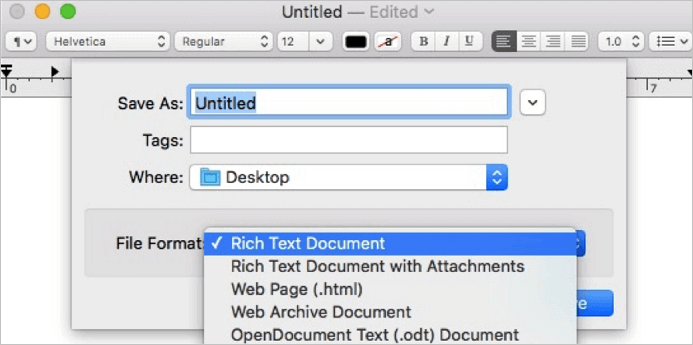
3. Измените имя документа и нажмите кнопку "Сохранить". Если повреждение все еще существует, попробуйте сохранить файл в другой формат обработки текста или в формате .txt.
Вариант 2. Скопируйте и сохраните документ Word в виде нового файла
1. Откройте документ с ошибкой и в меню "Правка" нажмите "Выбрать все".
2. Удерживайте клавишу SHIFT и нажмите клавишу со стрелкой влево один раз, затем отпустите клавишу SHIFT.
3. В вкладке "Редактировать", выберите "Копировать", затем выберите "Новый документ".
4. Нажмите кнопку "Вставить" в меню Правка в новом документе.
5. Сохраните файл.
Последние статьи — В программе EaseUS
Что делать с поврежденным файлом Word на Mac (и Windows)
Вы помните, когда в последний раз писали от руки что-то длиннее пары строк в ежедневнике? Вероятнее всего, в школе или в институте – лет, эдак, 15 назад. И это, согласитесь, пытка: получается медленно, коряво, с помарками, ошибки красным никто (кроме учителя словесности) не выделяет. А неделю спустя ты уже не в состоянии прочесть написанного своей же рукой!

В Word для Mac можно работать. Нужно только знать некоторые особенности
Как хорошо, что мы живем в благословленном двадцать первом веке! Ведь цивилизация – помимо всех остальных благ – подарила нам Word (ну ладно, еще Pages, но все равно многие предпочитают работать в Word). И сегодня вместо того, чтобы сперва как курица лапой марать ручкой лист бумаги, а затем разбирать собственные неаккуратные каракули, можно просто открыть текстовый редактор.
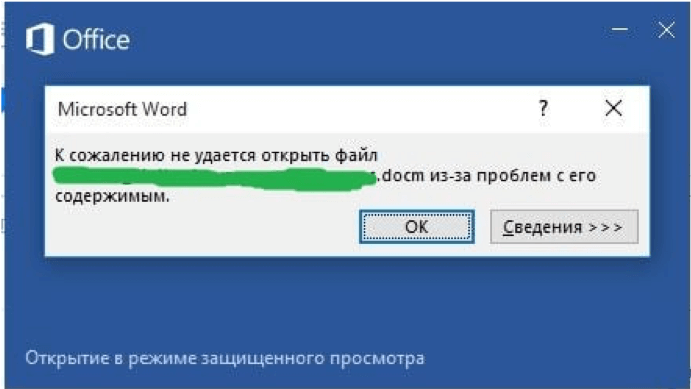
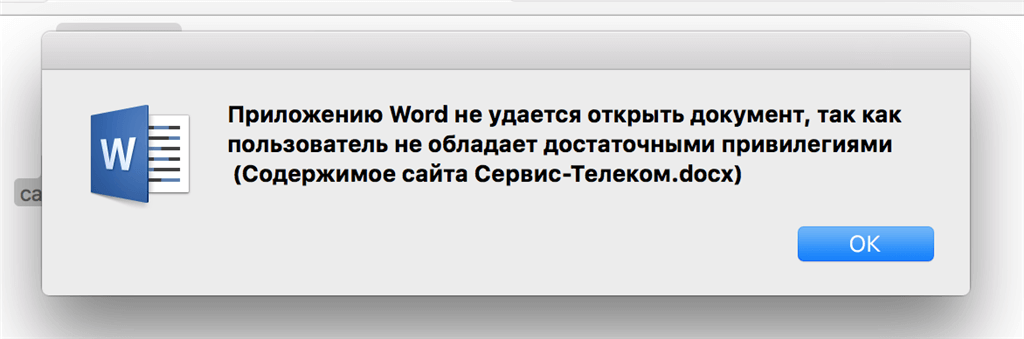
Что и говорить, детище Microsoft умеет уничтожать рукописи почище иных пожаров.
«Я что-то нажал и все сломалось»
На самом деле причин, по которым файл ломается огромное множество – и, скорее всего, вы тут не при чем. Отключилось питание при сохранении, файл вылетел из-за какой-нибудь критической ошибки Word, или просто возникла ошибка системы (это больше актуально для Windows, но и на Mac встречается).
Как починить файл Word
Первым делом проверьте размер восстанавливаемого файла и соотнесите его с действительностью (правый клик на файл – свойства – размер). Если у вас «сломалась», к примеру, курсовая работа на 100 страниц – да еще и с рисунками и графиками, а документ весит, условно, 3 килобайта, то восстановить ничего не получится – данных просто нет, и из воздуха они не возникнут. Такое чаще всего происходит при неудачном сохранении на флешку. Ищите бэкап. Ну или перескачивайте переписывайте работу!
А теперь, собственно, про сам процесс восстановления. Повреждения файлов Word можно условно разделить на «поверхностные» и «глубокие». Поверхностные лечатся при помощи некоторых не слишком хитрых манипуляций и позволяют вернуть документ целиком. А вот спасти «глубоко» поврежденный файл в первозданном виде точно не получится. Максимум что удастся вытащить – это сам текст без форматирования, рисунков, графиков и таблиц.
Но начинать операцию по спасению следует с самых «щадящих» методов восстановления. Итак, начнём по порядку!
Если документ еще можно спасти
Для начала нужно попробовать открыть поврежденный документ в черновом режиме без обновления ссылок. Для этого нужно соответствующим настроить Word: вкладка «Вид» – в группе элементов выбираем «Черновик».

Далее выполняем следующие действия.
В Microsoft Word для Windows
В Windows можно использовать другое меню, поскольку Word под Mac все же немного «урезан». Там нужно зайти в «Файл» — «Параметры» — «Дополнительно». Далее пролистываем до подраздела Показывать содержимое документа, где ставим галочки напротив «Использовать шрифты черновика в режимах черновика и структуры» и «Показывать коды полей вместо их значений».
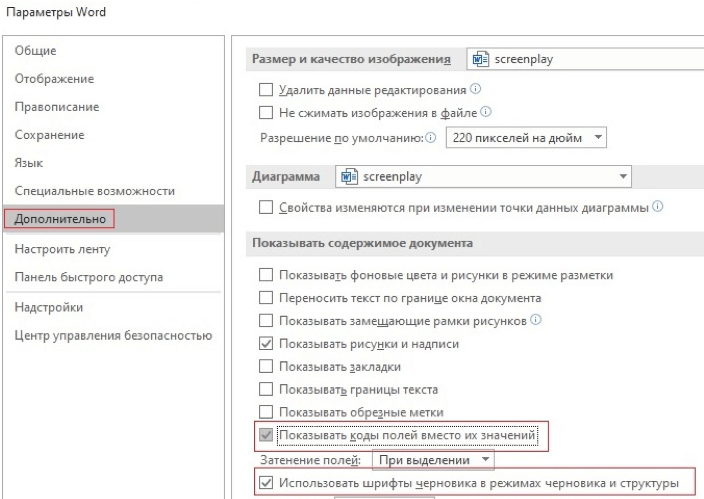
Параметры в Word для Windows
Листаем еще ниже до подраздел «Общие» и там снимаем галочку на пункте «Автоматически обновлять связи при открытии».
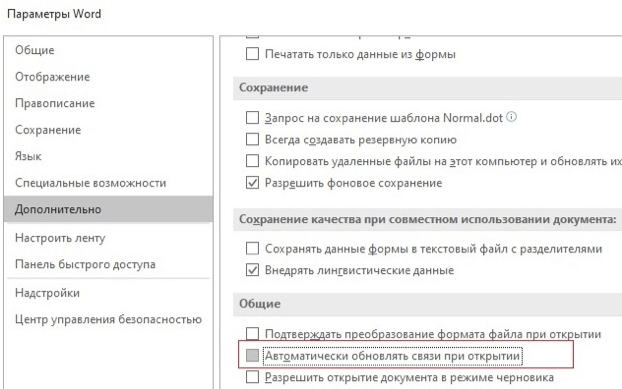
Нужен пункт «Автоматически обновлять связи при открытии «
Жмём «ОК», перезапускаем редактор, и пытаемся открыть поврежденным документ.
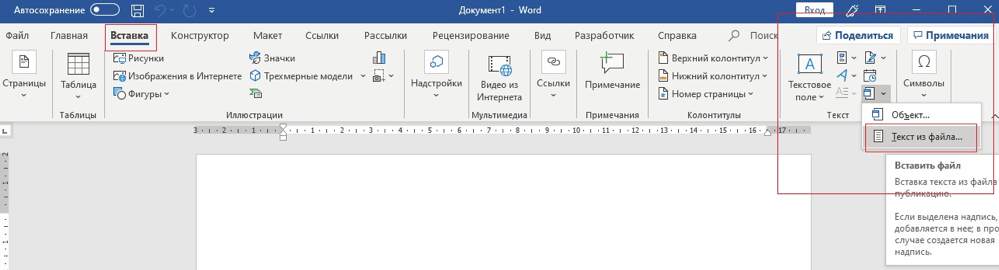
Второй метод – вставка поврежденный документ в «живой» файл. Для этого создаем файл Word, далее вкладка «Вставка». В поле «Текст» выбираем «Объект …» — «Текст из файла». В диалоговом окне выбираем поврежденный файл и жмем «Открыть».
В Microsoft Word для Mac
- В меню Word выберите пункт «Параметры».
- В разделе средства разработки и проверки правописания выберите пункт «Общие».
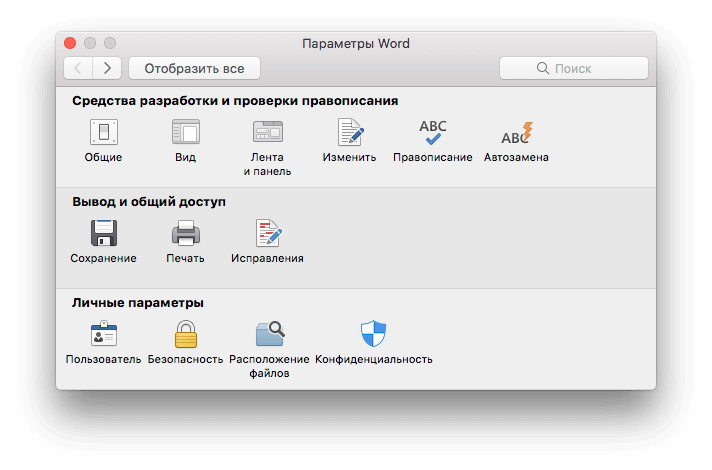
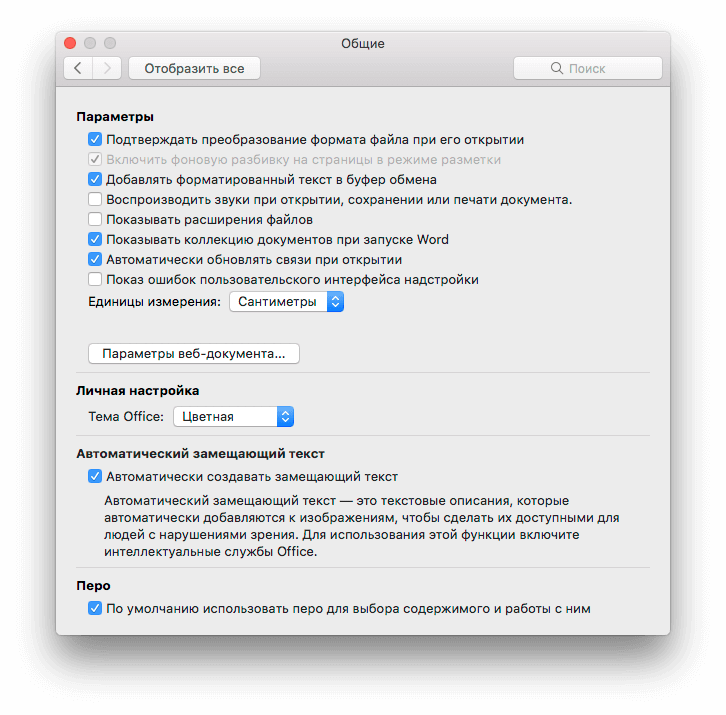
Установите флажок «Подтверждать преобразование формата файла при его открытии»

Выберите справа внизу команду «Восстановить текст»
Не помогло! Что делать?
Выход есть и из этой ситуации: придется прибегнуть к помощи профессионалов, которые за умеренную плату выжмут максимум из вашего сломавшегося документа. Увы, волшебства ждать не стоит: никакой сторонний сервис не в состоянии вернуть вам файл «как было». Максимум, на что следует рассчитывать – это сохранение текста. Однако сторонние программы и онлайн-ресурсы демонстрируют значительно большую эффективность, чем родное решение от Microsoft.
Спрос на услуги восстановления данных велик, и это неизбежно рождает множество предложений. Кому стоит доверить спасение документа? Можно действовать методом проб и ошибок, но лучше обратиться к проверенным спецам из RecoveryToolbox. Компания за годы на рынке разработала продвинутые и совершенные алгоритмы восстановления данных, заслужив репутацию надежного разработчика. И помимо всего прочего стоят их услуги сравнительно дешево.
Утилита RecoveryToolbox for Word представлена в двух ипостасях. Можно воспользоваться веб-интерфейсом: загружаете поврежденный файл прямо на сайт, заполняете элементарную форму, где указываете свой e-mail, и, заплатив 10$, получаете вожделенный файл на электронную почту. Это оптимальный вариант, если нужно отремонтировать один документ (особенно на Mac). Если же их несколько, можно приобрести полноценную десктопную версию программы Recovery Toolbox for Word за 27$.
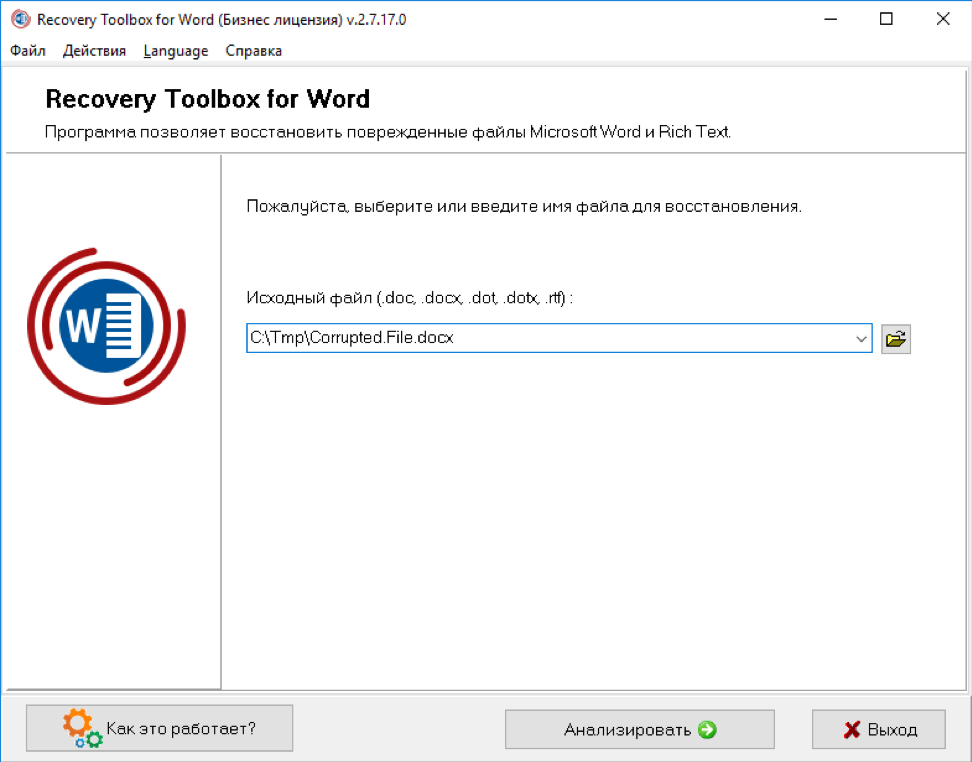
Recovery Toolbox for Word
Как восстановить файл Word на Windows
Для восстановления поврежденного документа Word требуется:
- Скачать, установить и открыть Recovery Toolbox for Word
- Выбрать поврежденный документ
- Нажать кнопку Анализировать
- Нажать кнопку Старт восстановления
- Выбрать пункт Экспортировать в MS Word
Для тех, кто не прогуливал информатику
Отдельная тема – повреждения файла, связанные с тегами XML. Про это можно написать отдельный многостраничный труд, но если коротко – то файл Word, это на самом деле никакой не файл, а сундук со сказками архив, в котором лежит множество всякого, что в совокупности и формирует документ Microsoft Word. И открыть его можно любым архиватором.
Таким образом, если при открытии файла редактор выдаёт ошибку в духе «имя в конечном теге должно совпадать с типом элемента в начальном теге», а дальше указаны номера строки и столбца, то следует «разархивировать» поврежденный файл, отыскать в его внутренностях document.xml и открыть его помощи бесплатной программы Notepad++. В строке и столбце, указанных в ошибке, будут находиться несколько тегов с нарушенным порядком закрытия. Для того, чтобы вернуть файлу работоспособность, необходимо восстановить верный порядок закрытия тегов: то есть первый открывшийся тег закрывается последним, второй – предпоследним и так далее.
Но это метод «для продвинутых». Остальные же могут воспользоваться способами, описанными выше.
И не забывайте делать бэкапы!
Восстановление работы Microsoft Word for Mac в OS X Yosemite
Ко мне уже обратилось несколько человек с проблемой запуска Word в OS X Yosemite, которая вышла пару дней назад. Проблема заключается в том, что Microsoft Office был не до конца готов к новой операционной системе от Apple. Но все решается, при помощи обновления!
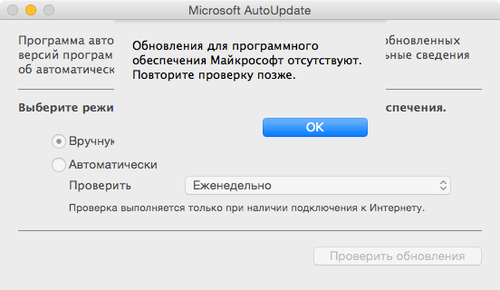
Что делаеть, если не работает Word на Mac
Итак, если у вас не работает Word на Mac и вылетает ошибка, то необходимо скачать последнее обновление для Office. Сделать это можно 2-я способами:
Проверка обновлений Office Mac
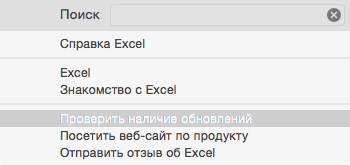
Запустить Excel (или Power Point), далее нажать на Справка (в менюбаре, там где значёк , Excel, Файл и так далее) — > Проверить наличие обновлений.
Далее откроется программа Microsoft AutoUpdate, в которой надо нажать на Проверить обновления.

После чего начнется поиск обновлений и будет предложена установка того, что найдется.
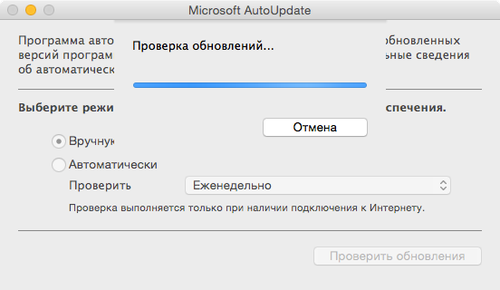
Как только скачается обновление, автоматически начнется установка, где вам потребуется несколько раз нажать на Далее и согласиться с правилами
Ручная установка обновления Office Mac
Перед обновлением, закройте все программы из пакета Microsoft и сохраните все документы!
Кстати, после установки обновления, зайдите еще раз в Excel и проверьте еще обновления — дело в том, что Office может ставить не самое свежее обновление, а подряд, одно за другим. Так что пока одно из обновлений не будет установлено, то и следующее может не загрузиться…
P.S. Нашелся еще 1 способ, который может помочь в возобновлении работы Word. Надо сделать следующее:
— Зайти в папку Программы -> Microsoft Office и там найти Word;
— Нажать правой кнопкой мыши по файлу Word.app и выбрать пункт «Показать содержимое пакета»;
— Далее пройти в Contents -> Resources и найти папку ru.lproj;
— Переименовать папку ru.lproj в en.lproj;
После этого закрыть окно Finder и запустить Word.
Если у вас есть еще какие-то программы, некорректно работающие в новой OS X Yosemite, напишите мне, пожалуйста
Кроме этого наблюдаются проблемы с автокоррекцией и работой Java в OS X Yosemite. Как подчинить себе новую ОС смотрите в соответствующих статьях. Если же у вас плохо работает WiFi, то читайте инструкцию тут.
Дорогие читатели, если статья оказалась вам полезной, поделитесь ей, нажав слева на значок любимой вами социальной сети! Если вы хотите получить больше интересностей из яблочного мира, подписывайтесь в мои группы в facebook и vk !
Кстати, чуть не забыл! Я не так давно рассматривал работу нового Office 2016! Если вам интересно, то можете почитать описание Microsoft Office 2016



