
Использование ВКонтакте на iPhone позволяет пользователям обмениваться файлами, такими как фотографии, видео, аудиозаписи и документы․ Однако, иногда возникают проблемы с открытием файлов в этом социальном приложении на устройствах Apple․ В случае, если у вас не открываются файлы в ВК на iPhone, существуют несколько возможных причин, которые могут быть источником проблемы․ В данной статье мы рассмотрим причины возникновения таких проблем и предложим вам решения для их устранения․
Почему файлы не открываются в ВК на айфоне⁚
Если вы столкнулись с проблемой, когда файлы не открываются в ВК на iPhone, причинами могут быть различные технические неполадки․ Это может быть связано с неправильной настройкой приложения, отсутствием обновлений, проблемами с соединением интернета или недостатком памяти на устройстве․ Возможно, что файлы, которые вы пытаетесь открыть, имеют неподдерживаемый формат или повреждены․
Важно проверить все эти аспекты, чтобы установить причину проблемы и приступить к ее решению․ В следующих разделах мы предложим вам ряд рекомендаций, которые помогут вам открыть файлы в ВК на вашем iPhone․
Как открыть файлы в ВК на айфоне⁚
Если вы столкнулись с проблемой, когда файлы не открываются в ВК на iPhone, вот несколько рекомендаций, которые могут помочь решить данную проблему⁚
- Убедитесь, что у вас установлена последняя версия приложения ВКонтакте на вашем iPhone․ Если нет, обновите его через App Store․
- Перезапустите приложение или перезагрузите ваш iPhone․ Это может помочь в случае временных сбоев программы или системы․
- Проверьте настройки интернет-соединения․ Убедитесь, что у вас есть стабильное подключение к Wi-Fi или мобильным данным․
- Проверьте наличие свободного места на вашем устройстве․ Удалите ненужные файлы, чтобы освободить память․
- Если у вас проблемы с открытием конкретного файла, попробуйте открыть его на другом устройстве или в другом приложении, чтобы убедиться, что файл не поврежден или имеет совместимый формат․
Что делать, если файлы не открываются в ВК на айфоне⁚
Если файлы не открываются в ВК на iPhone, следуйте этим рекомендациям, чтобы решить проблему⁚
- Проверьте наличие стабильного интернет-соединения на вашем устройстве․
- Удалите и повторно установите приложение ВКонтакте на iPhone․
- Обновите операционную систему iPhone до последней версии․
- Очистите кэш и временные файлы приложения ВКонтакте․
- Измените настройки безопасности на вашем iPhone, разрешив доступ к файлам ВКонтакте․
Если эти шаги не помогли, рекомендуется обратиться в службу поддержки ВКонтакте или Apple, чтобы получить дополнительную помощь по решению проблемы․
Решение проблемы с открытием файлов в ВК на айфоне⁚
Для решения проблемы с открытием файлов в ВК на айфоне, вы можете попробовать следующие действия⁚
- Убедитесь, что у вас установлена актуальная версия приложения ВКонтакте․
- Перезапустите приложение или перезагрузите устройство․
- Проверьте наличие стабильного интернет-соединения․
- Освободите немного свободного места на устройстве, чтобы установить или открыть файлы․
- Если возможно, откройте файлы в других приложениях, которые поддерживают нужный формат․
Если проблема сохраняется, свяжитесь с технической поддержкой ВКонтакте или обратитесь в сервисный центр Apple для получения дополнительной помощи и решения данной проблемы․
Документы ВКонтакте и работа с ними. Почему в вк не открываются файлы
При прикреплении фотографий и видео в качестве документов следует помнить об одной особенности: они не сжимаются и сохраняют свой полный размер. Это важно, если, например, вы хотите показать другу фотографию ВКонтакте, но при этом хотите отправить ее в высоком качестве и высоком разрешении, не сжимая.
ВК не видит фото из галереи и сохраненные файлы
Неужели VK не видит фотографии из галереи? Проверьте, находятся ли фотографии в приложении «Мои файлы». , очистите кэш, удалите файл nomedia, переместите фотографии в другую папку, отформатируйте карту памяти или попробуйте перезагрузить смартфон. Ниже вы найдете описание того, что может быть причиной такой ситуации, и шаги, которые необходимо предпринять для ее разрешения.
Чтобы решить эту проблему, необходимо знать, почему VK не отображает фотографии в Галерее. Существует несколько возможных причин для этого.
- Повреждение файловой системы.
- Действие вредоносного ПО.
- Нарушение целостности устройств памяти.
- Отключённое отображение файлов.
- Загрязнение кэша.
- Временные сбои в работе социальной сети.
Основные причины, по которым сохраненные вами фотографии не отображаются в VK, перечислены выше. Учитывая эти факторы, вы можете определить следующие шаги для восстановления производительности.

Что делать, если ВК не видит изображения
Прежде всего, определите, где именно находятся фотографии. Карта памяти или внутренняя память. Для этого либо подключите карту памяти отдельно, либо подключите смартфон к компьютеру/ноутбуку. Если фотографии могут быть распознаны на компьютере, проблема связана с ошибкой программного обеспечения. В противном случае проблема может быть вызвана аппаратным сбоем.
Если ВК не отображает фотографии в Галерее, основные действия следующие.
Проверьте наличие фотографий
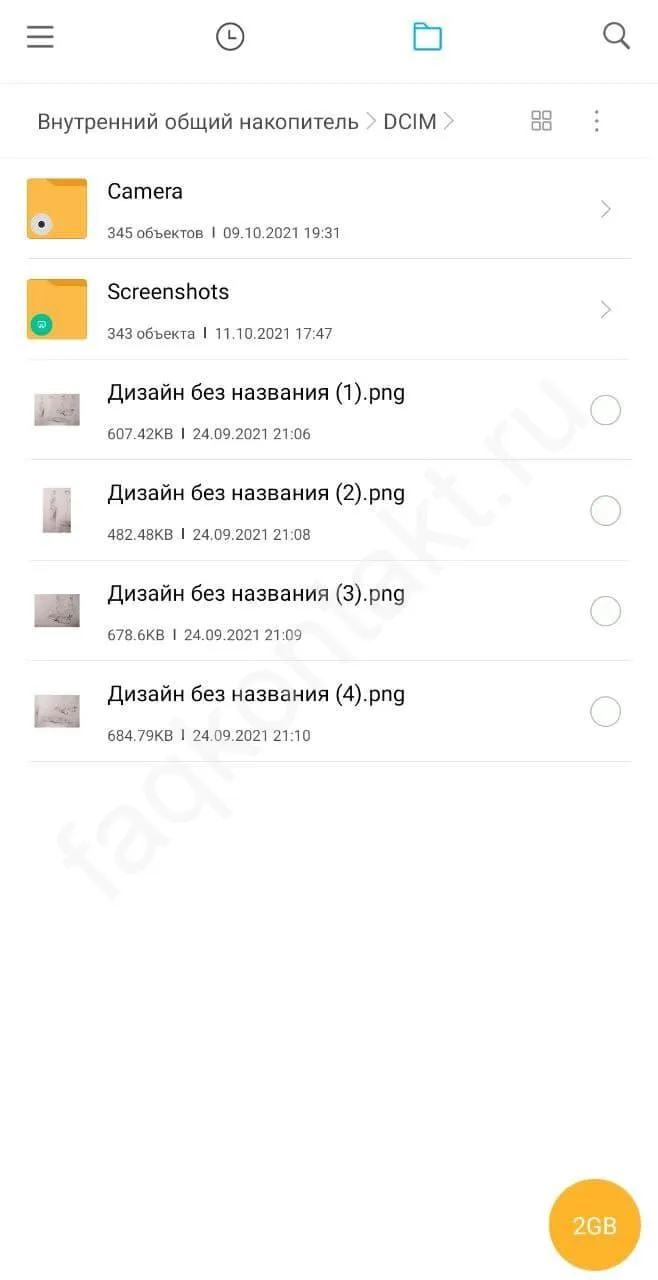
Сначала убедитесь, что фотографии находятся в папке «Мои файлы». Если снимков нет в папке DCIM или в другом месте, возможно, данные были удалены. В этом случае можно выполнить процесс восстановления через Google Фото и Корзину, Disk Digger (требует root-привилегий) или ПК/ноутбук. В последнем случае можно воспользоваться программой GT Recovery, которую можно загрузить с сайта gtrecovery.net / windows/index.html.
Почистите кэш ВКонтакте
Если VK не отображает фотографии в галерее, очистите кэш. Алгоритм действий здесь типичен: очистить кэш.
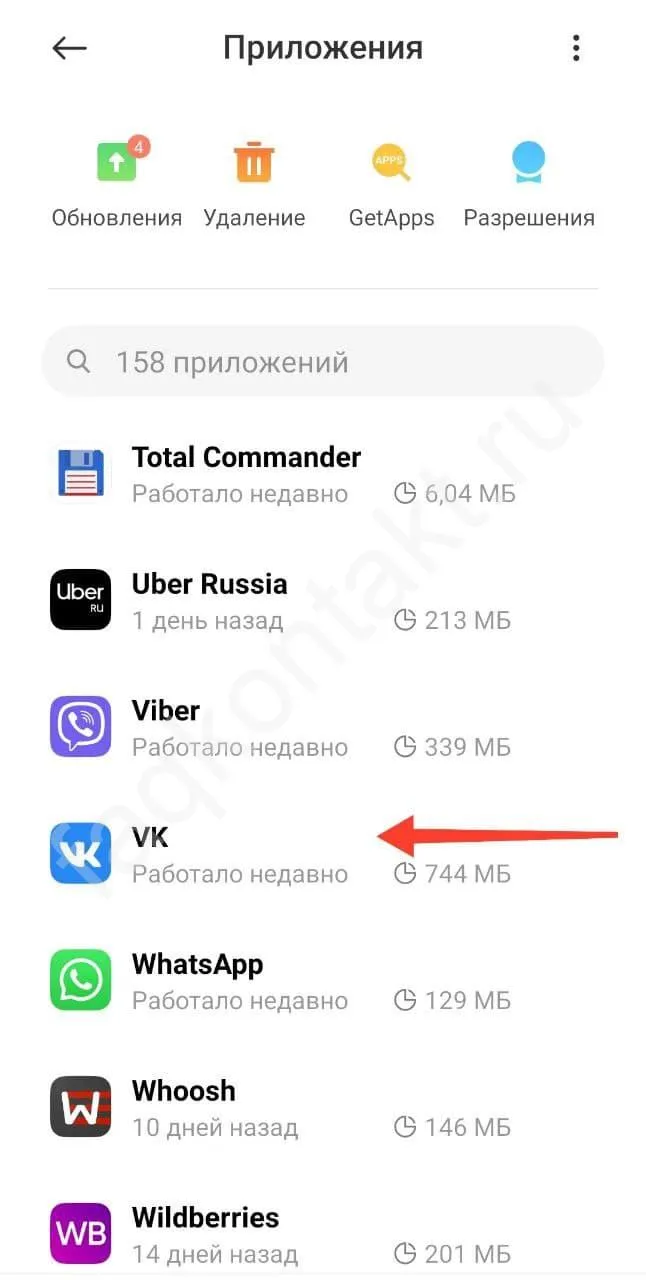
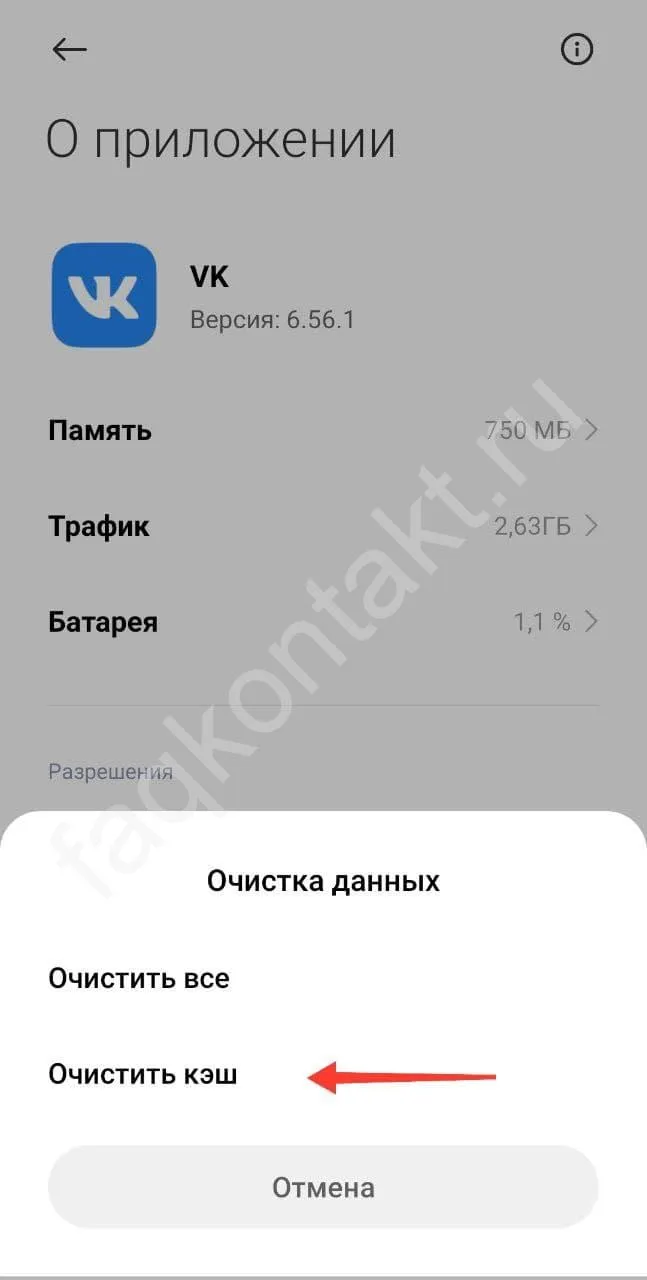
Затем перезапустите программу и снова проверьте, отображает ли VK фотографии из галереи. Если нет, попробуйте другой вариант.
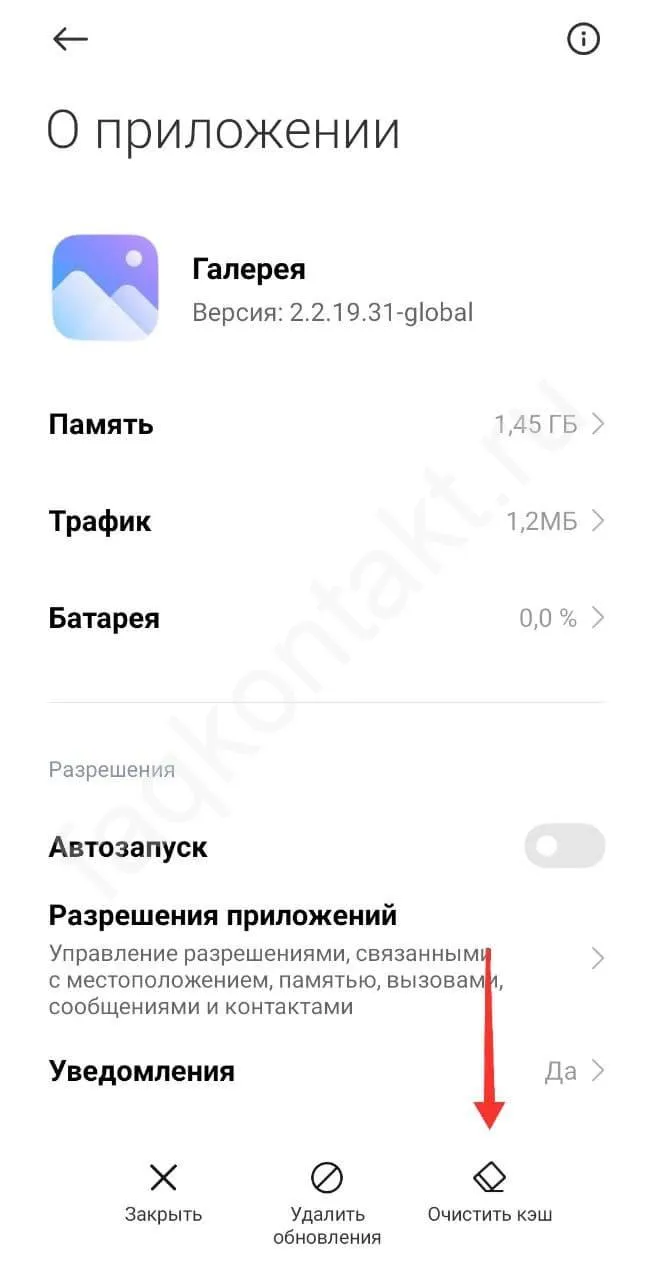
Очистите кэш галереи
Одна из причин, по которой VK не отображает фотографии, связана с заражением кэша самой галереи. В этом случае приложение не распознает изображения, но они открываются другими программами на телефоне, компьютере или ноутбуке.
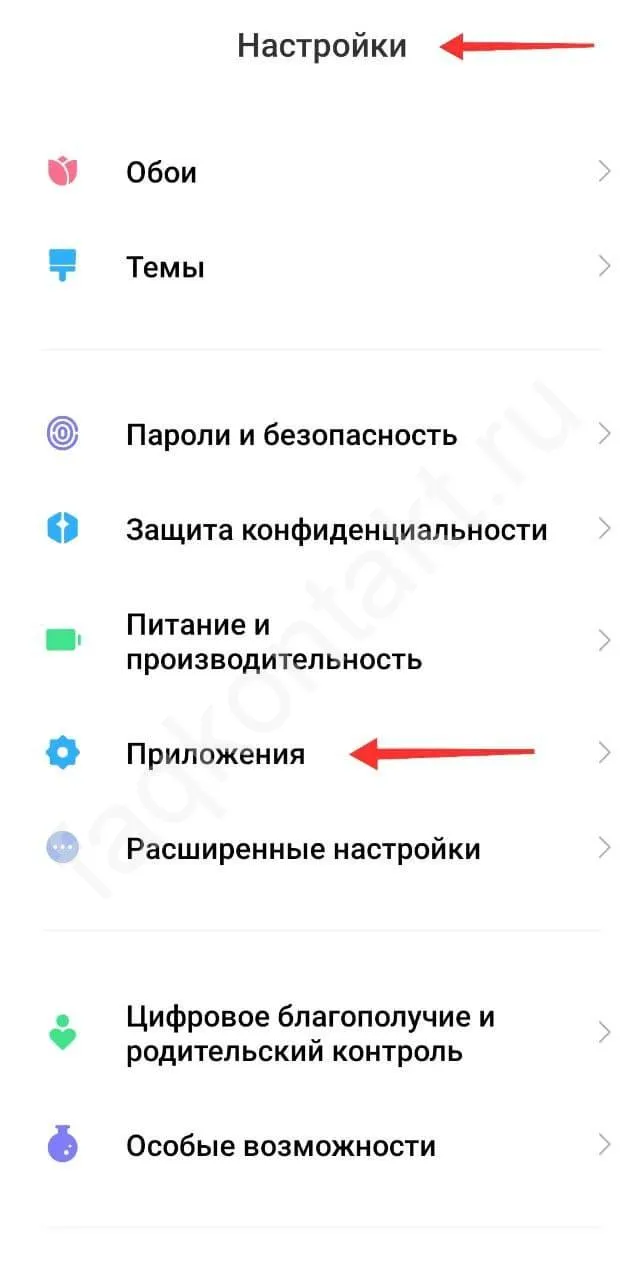
- Войдите в «Настройки» .
- Перейдите в раздел «Приложения» .
- Войдите в пункт «Галерея» .
- Зайдите в раздел «О приложении ».
- Кликните на «Память» .
- Жите на «Сброс» и «Очистить кэш» .
- Перезапустите смартфон / планшет и проверьте, видит ли ВК фото из раздела «Галерея» .
Удалите файлы nomedia
Это может быть вызвано вредоносным ПО или небрежностью пользователя. В результате в каталоге фотографий появляется папка с именем .nomedia. Представляет собой системные данные, которые препятствуют индексированию носителя в каталоге. Это означает, что если в каталоге есть папка с таким именем, данные не будут отображаться. Чтобы восстановить фотографии в исходном месте, файлы необходимо удалить.
Для этого сделайте следующее: a. Нажмите на кнопку «Удалить». b. Нажмите на кнопку «Удалить».
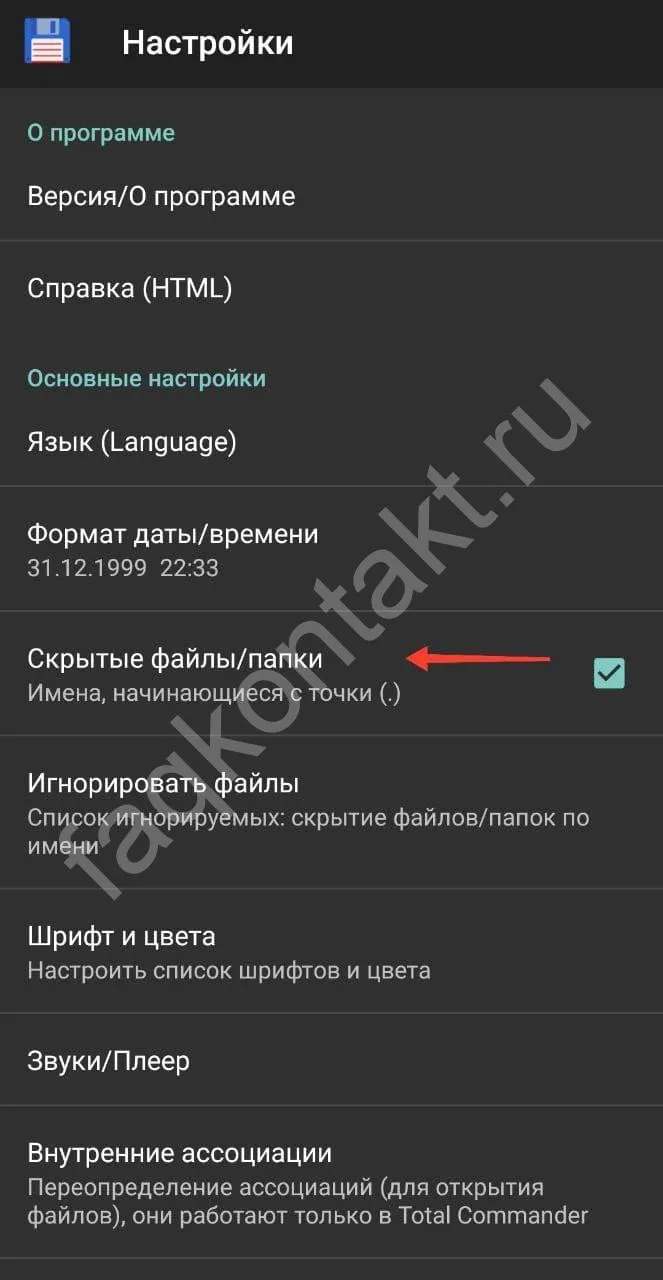
- Установите Total Commander.
- Войдите в программу.
- Перейдите в меню и зайдите в настройки.
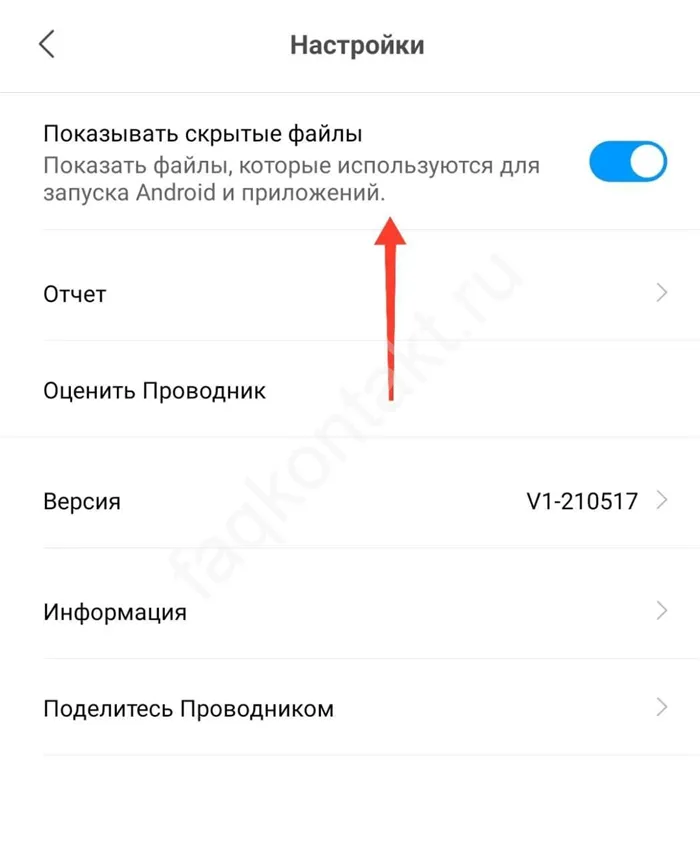
- Поставьте отметку возле пункта «Скрытые файлы / папки» .
Как записать голосовое сообщение в Телеграм. Как записать голосовое в телеграмме
- Посетите папку с фото. Как правило, речь идёт о каталоге DCIM.
- Найдите файл nomedia и удалите его.
- Подтвердите удаление.
- Проверьте другие папки и сделайте те же шаги.
- Перезапустите смартфон.
После завершения проверьте еще раз, отображает ли VK фотографии в галерее после внесения изменений. Описанные выше действия могут потребоваться и для другой папки под названием Thumbnails. Его присутствие также может вызвать описанные выше проблемы.
Для Chrome, Opera и Яндекс. В браузере проверьте файл host по адресу: windows> System32> Drivers> Etc (или просто перейдите по адресу.). Не должно остаться ничего, кроме строки 127.0.0.1localhost. После сохранения перезагрузите компьютер.
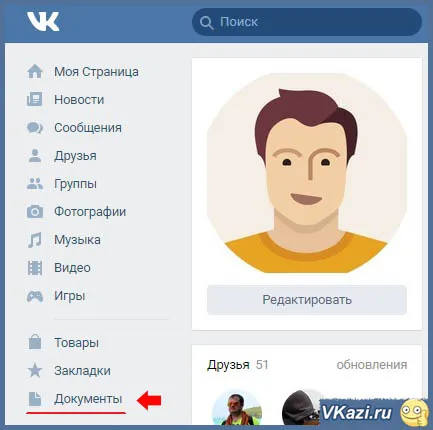
Где находится раздел “Документы”
Доступ к квартире можно получить через главное меню. Смотрите — этот раздел находится в нижней части меню, наряду с разделами «Продукты» и «Закладки».
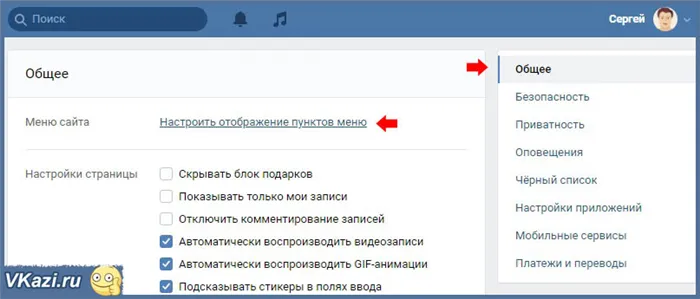
В некоторых случаях раздел «Документы» может отсутствовать в главном меню. Если это так, вы можете быстро добавить его. Перейдите в меню «Настройки» и выберите «Настройки».
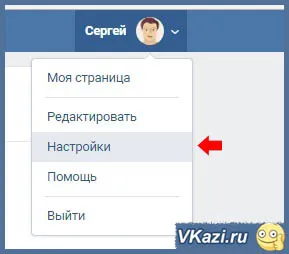
Затем на вкладке Общие выберите Адаптировать отображение пунктов меню.
В открывшемся окне установите флажок напротив меню предлагаемого списка.
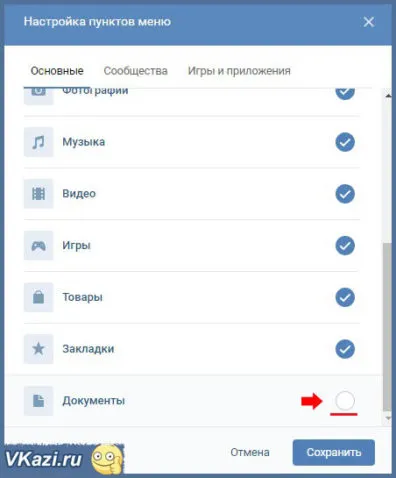
Соответствующий раздел появится в главном меню на странице пользователя.
Как добавить документ ВКонтакте
Это можно сделать в одноименном разделе. Перейдите туда и нажмите кнопку «Добавить документ» в правом верхнем углу.
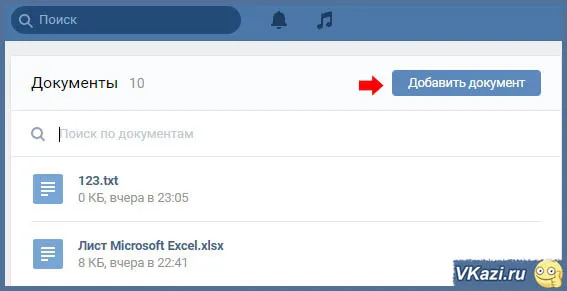
В открывшемся окне вы можете проверить разрешенные типы файлов, максимальный размер и предупреждения об авторских правах.
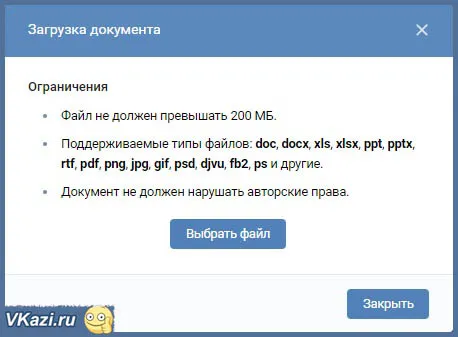
Затем выберите нужный файл на своем компьютере и загрузите его на сайт. В следующем окне можно переименовать файл, установить тип документа и прикрепить его к этикетке. Это облегчает поиск нужного файла.
Если вы выберите тип ‘Личный документ’, вы будете доступны через поиск, но не для других пользователей. В верхней части окна появится уведомление.
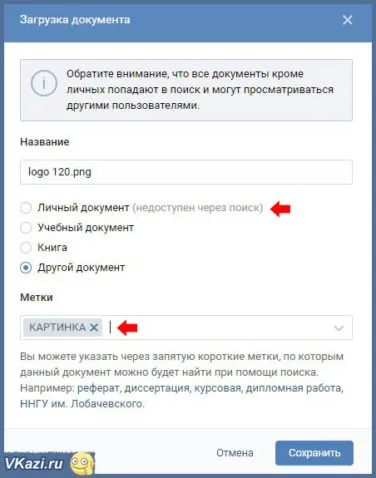
Вы можете изменить параметры документа в любой момент во время загрузки. Для этого выберите значок «Редактировать» рядом с файлом в разделе «Документы».
Откроется то же окно, что и окно загрузки, в котором можно изменить любые параметры.
Прикрепление документа к сообщению или записи
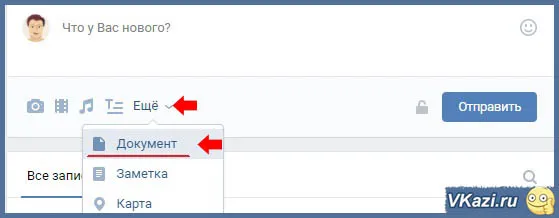
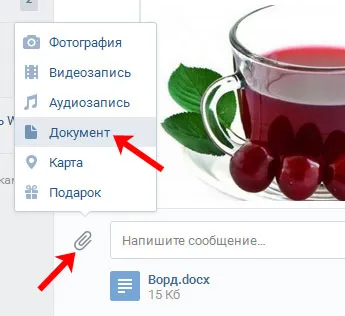
Чтобы прикрепить документ к личному сообщению в разговоре или записи, необходимо нажать на значок вложения при создании записи/разговора и выбрать «Документ» в качестве типа вложения.
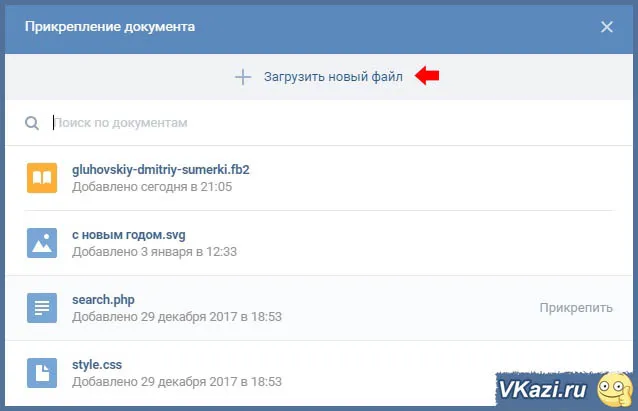
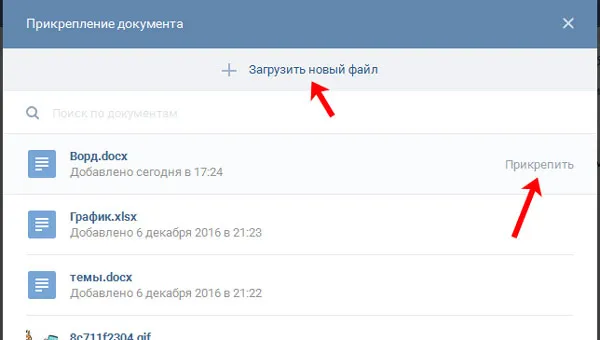
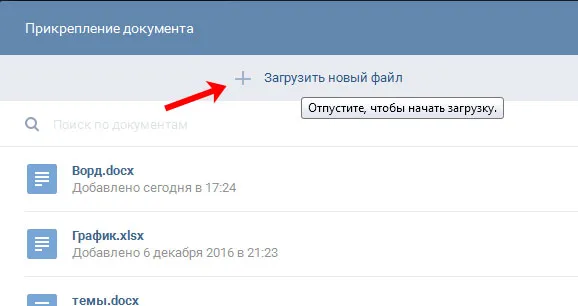
Откроется раздел «Документы» со всеми файлами, загруженными на сайт. Выберите из списка и нажмите Endence или нажмите Upload new file и выберите нужный файл на компьютере.
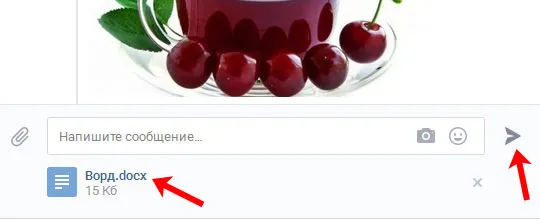
После добавления необходимых вложений напишите свое сообщение и нажмите кнопку Отправить, и документ будет отправлен получателю или на стену вместе с новостью. В то же время он появляется в разделе «Документы», и вы можете отправить его тому же или другим людям или загрузить его на свой компьютер, если вы потеряли его на локальном диске.
Найдите человека, которому вы хотите отправить документ, и начните отправку сообщения. Когда вы закончите, вы уже можете вводить файл. Для этого нажмите Подробнее и выберите Документ из выпадающего списка.
Как прикрепить документ в сообщении
Чтобы отправить файл другому пользователю, выберите пункт Сообщение в соответствующем меню на странице. Затем откройте диалог с нужным человеком.
В левом нижнем углу рамки сообщения вы увидите изображение разъема. Это кнопка «Вложение», нажмите на нее.
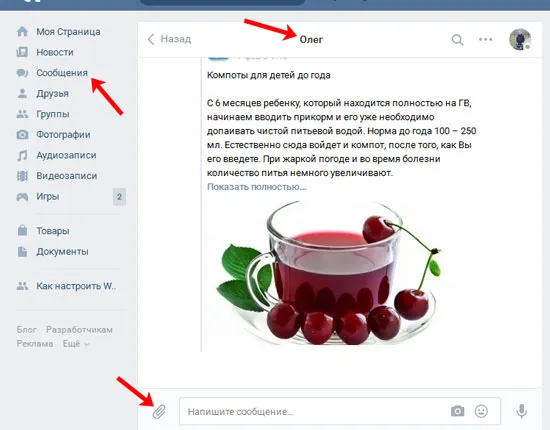
Затем выберите «Документ» из выпадающего списка.
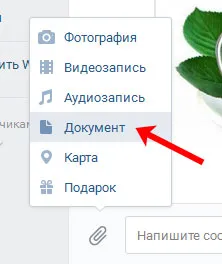
Откроется ‘Вложение ….’. откроется страница. Полный список файлов отображается в профиле внизу, из которого можно выбрать. Установите курсор на нужный файл и нажмите кнопку Просмотр.
Вы можете отправить документ со своего компьютера или ноутбука. Для этого нажмите Загрузить файл, найдите файл и прикрепите его к сообщению. Ниже приведен пример отправки фотографии.
Например, вы хотите отправить документ Word. Если вы загрузили его на страницу в предыдущем пункте, просто выберите его из предложенного списка. Если вы не хотите загружать файл на страницу, вы можете выбрать его непосредственно на своем компьютере.
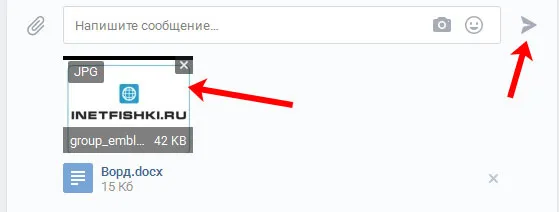
Подождите, пока он загрузится, а затем нажмите на стрелку, чтобы отправить сообщение.
Массфолловинг в Instagram: ТОП-6 сервисов как делать. Массфолловинг в инстаграм что это.
Как отправить фото
Если вы хотите отправить другому пользователю Facebook фотографию, содержащую изображение с вашего компьютера, откройте диалог с нужным человеком, нажмите на изображение скретча и выберите «Документ» из списка.
Нажмите Загрузить новый файл.
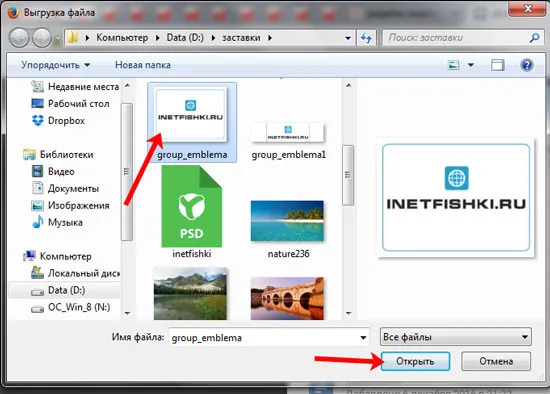
Когда откроется проводник файлов, найдите и выделите фотографию на компьютере и нажмите кнопку Открыть.
Фотография будет прикреплена к сообщению, нажмите на стрелку, чтобы отправить ее.
Как удалить
Если в вашем списке много старых документов, которые вам больше не нужны, вы можете удалить их оттуда.
На странице своего профиля в меню слева выберите предметы, о которых вы уже знаете. Затем установите курсор на ненужные файлы и нажмите на крестик напротив них.
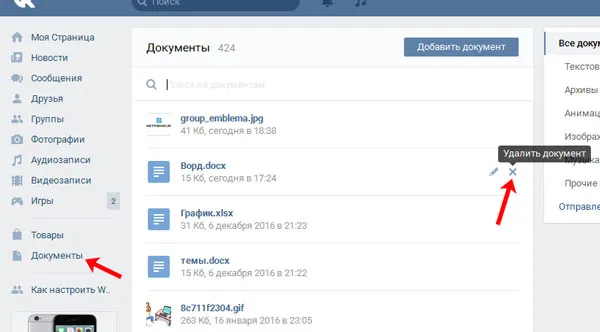
Как удалить все документы сразу
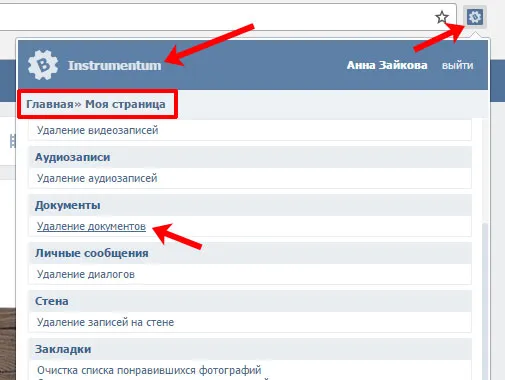
Если вы хотите быстро удалить все документы, хранящиеся на странице, вы можете установить расширение GoogleChrome из Интернет-магазина Chrome (Instrumentum). Я подробно писал об этом в статье: как очистить стены группы Facebook.
Нажмите на значок расширения в правом верхнем углу браузера. Затем выберите Мои страницы, найдите раздел Документы в открытом списке и нажмите Удалить…. Нажмите на .
Удаление из диалога
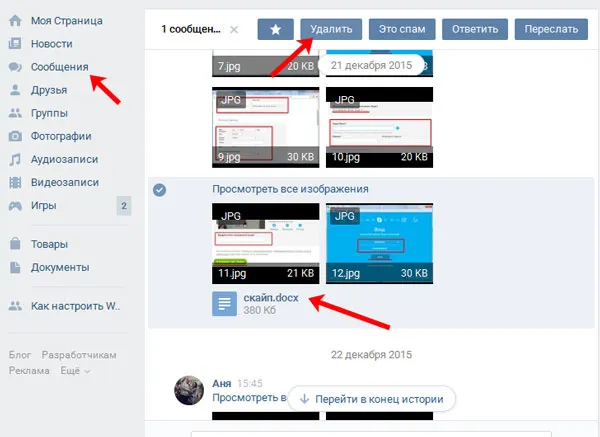
Если вы хотите удалить определенный файл из беседы Вконтакте, перейдите на страницу Сообщения и откройте беседу с нужным человеком. Затем найдите в письме документ, который вы хотите удалить, выделите его, нажав на пустое место рядом с ним, и нажмите кнопку Удалить.
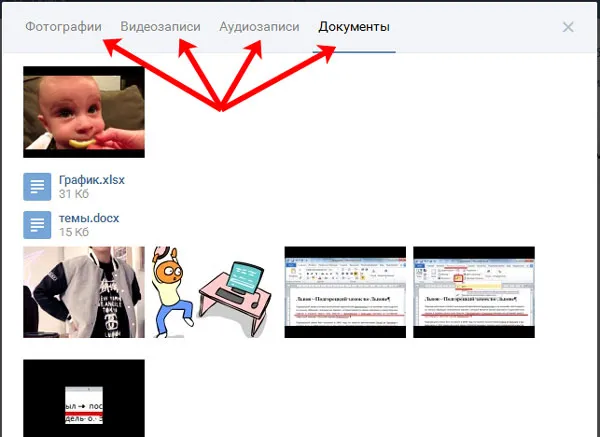
Чтобы просмотреть все документы, которыми обменялись с пользователем, откройте Диалог с пользователем и нажмите на изображение с тремя точками справа от имени. В раскрывающемся меню выберите Просмотр вложений.
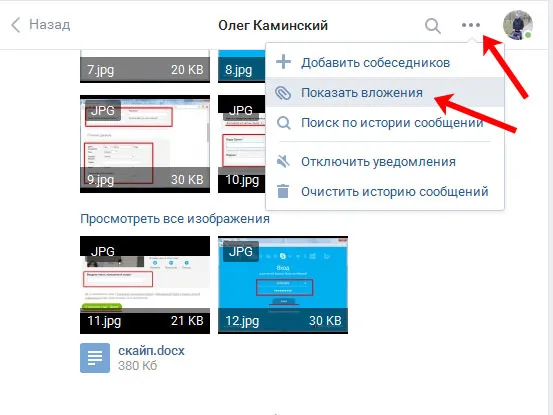
Откроется окно с четырьмя вкладками, чтобы вы могли быстро найти интересующую вас вкладку.
Как удалить гифки
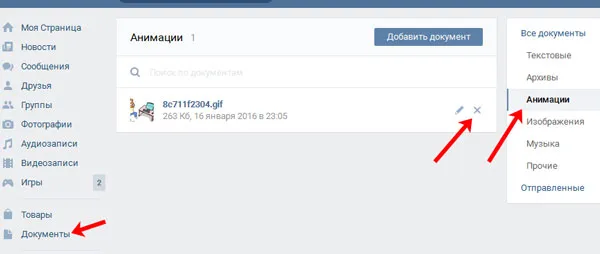
Чтобы удалить gif-изображение из документа страницы Facebook, выберите в левом меню пункт Документ.
Затем перейдите на вкладку Анимации. Найдите здесь ненужный gif, наведите на него курсор и нажмите на крестик.
Документы в мобильном приложении вк
В следующем разделе объясняется, где можно искать документы в мобильном приложении «Вконтакте», установленном на вашем мобильном телефоне или планшете.
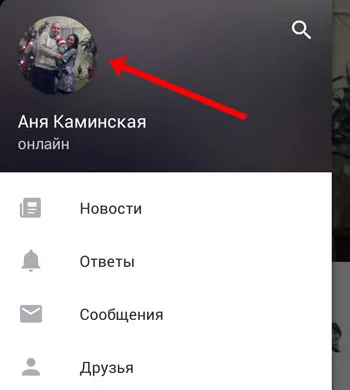
Зайдите в приложение Вконтакте и откройте боковое меню. Там нажмите на изображение аватара.
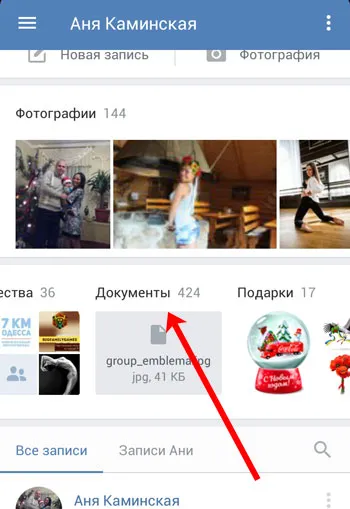
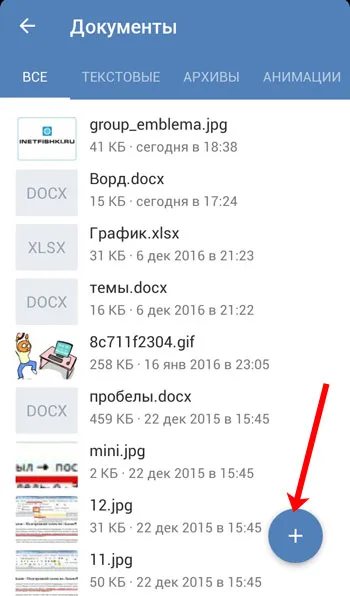
Откроется главная страница вашего счета. Переместитесь немного вниз. Затем проведите пальцем влево по строке, где отображаются «Группы», «Записи» и т.д. Появится раздел под названием «Документы». Нажмите на него, чтобы открыть список всех документов.
Добавление документа с телефона
Если вы хотите добавить файл в свой профиль, откройте соответствующую страницу, как указано выше. Затем нажмите на синий знак плюс в правом нижнем углу.
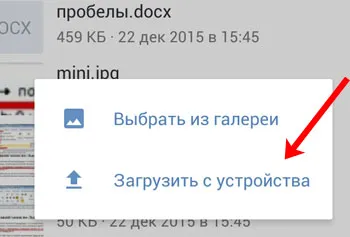
Появится небольшое меню. Чтобы добавить фото или видео, выберите «Добавить из галереи». Чтобы загрузить документ Word, файл Excel или файл Photoshop, нажмите Загрузить с устройства.
Затем найдите документ, который вы хотите загрузить на телефон или планшет.
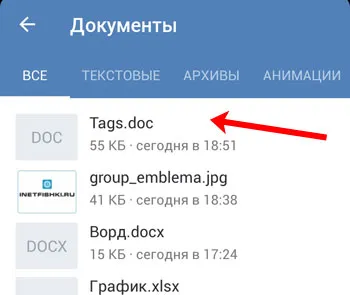
Подождите, пока файл загрузится. После этого он появится в списке. Например, мы добавили файлы, созданные в MSWord.
Удаление доков из вк с телефона
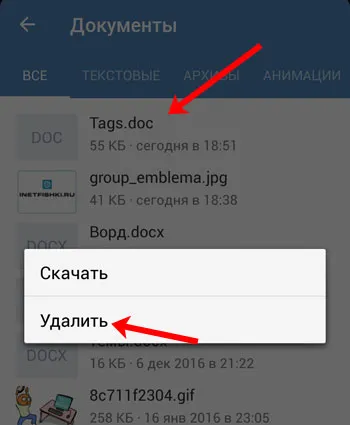
Если в списке есть нежелательные файлы, вы можете легко удалить их оттуда. Нажмите и удерживайте ненужный файл. Появится окно, как показано на скриншоте ниже. Оттуда выберите Удалить.
Убедитесь, что вы действительно намерены удалить выбранный файл из списка.
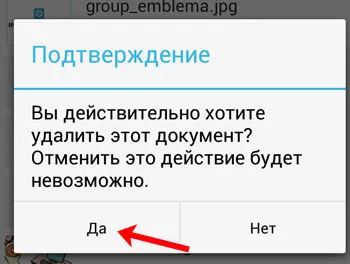
Вы закончили. Думаю, я охватил все нюансы документации «Вконтакте». Если у вас остались вопросы, задавайте их в комментариях.
Например, вы хотите отправить документ Word. Если вы загрузили его на страницу в предыдущем пункте, просто выберите его из предложенного списка. Если вы не хотите загружать файл на страницу, вы можете выбрать его непосредственно на своем компьютере.
Ссылка на документ
Чтобы поделиться документом, загруженным в Facebook, необходимо знать ссылку на него. Чтобы получить его, перейдите в раздел «Документы». Найдите нужный файл в списке. Затем установите на нем курсор мыши, нажмите правую кнопку, вызовите появившееся меню и выберите пункт Копировать адрес ссылки.
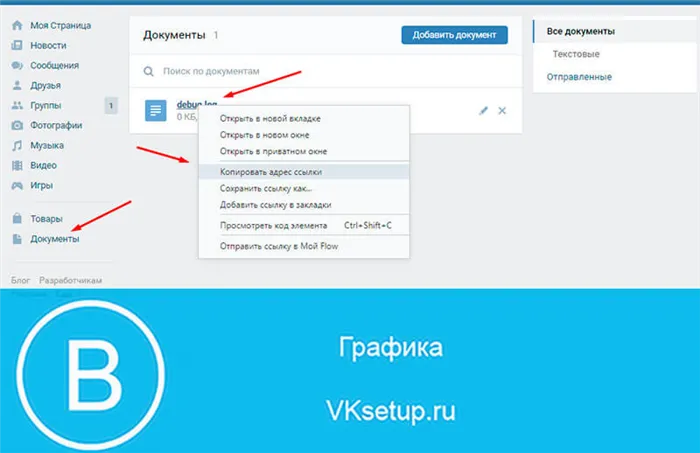
Вы можете скопировать URL-адрес файла и URL-адрес другого пользователя, найдя их.



