
Если фон страницы не печатается в Microsoft Word, возможно, вы не выбрали опцию «Печатать фон» в настройках печати. Это может быть причиной, почему фон не отображается при печати документа.
В следующих разделах статьи мы рассмотрим другие возможные причины отсутствия печати фона в ворде, а также предложим решения для каждой из них. Мы также поделимся полезными советами по включению фона страницы при печати документов в Microsoft Word. Если вы хотите узнать, как добавить фоновую картинку или цвет в свои документы, не пропустите следующие разделы!

Проверьте настройки печати
Если у вас возникла проблема с печатью фона страницы в программе Microsoft Word, возможно, проблема заключается в настройках печати. В этом случае вам следует проверить и внести необходимые изменения в настройки печати.
1. Проверьте параметры печати
Для начала, убедитесь, что вы выбрали правильные параметры печати. Откройте документ в программе Word и выберите вкладку «Файл» вверху экрана. Затем выберите «Печать» и убедитесь, что выбран правильный принтер. Если нужный принтер не выбран, выберите его из списка доступных принтеров.
2. Проверьте настройки печати фона страницы
Чтобы печатать фон страницы в Word, вам необходимо проверить настройки печати фона. Чтобы это сделать, выберите вкладку «Файл», затем «Параметры» и перейдите на вкладку «Дополнительно». В разделе «Параметры печати» найдите опцию «Печатать фон и цвета страницы» и убедитесь, что она включена. Если опция отключена, выберите ее, чтобы включить печать фона страницы.
3. Проверьте настройки принтера
Если проблема с печатью фона страницы все еще не решена, возможно, проблема связана с настройками вашего принтера. Проверьте настройки принтера, чтобы убедиться, что он готов к печати фона страницы. Если у вас есть возможность, попробуйте печатать фон страницы на другом принтере и проверьте результат. Если фон страницы печатается на другом принтере, проблема, вероятно, связана с вашим настоящим принтером.
4. Обратитесь за помощью
Если вы проверили все вышеперечисленные настройки и проблема с печатью фона страницы все еще не решена, рекомендуется обратиться за помощью к специалистам или в службу поддержки Microsoft Word. Они смогут предоставить дополнительную информацию и помочь вам решить проблему.
Не печатается фон/картинка
Проверьте формат и расширение файла
Если вы столкнулись с проблемой, когда фон страницы в документе Word не печатается, одна из причин может быть связана с форматом и расширением файла. Убедитесь, что вы используете правильный формат и расширение для вашего документа.
Word поддерживает различные форматы файлов, такие как .doc, .docx, .rtf и другие. Однако, не все форматы поддерживают печать фона страницы. Например, формат .rtf не поддерживает фоновую печать, поэтому если вы используете данный формат, фон страницы не будет отображаться при печати.
Итак, для того чтобы проверить формат и расширение файла в Word, выполните следующие шаги:
- Откройте документ в Word.
- Нажмите на вкладку «Файл» в верхнем левом углу окна программы.
- В верхней части экрана откроется меню. Выберите «Сохранить как».
- В появившемся окне выберите папку для сохранения файла и введите имя файла.
- В выпадающем списке «Тип файла» выберите подходящий формат, например, .docx.
- Нажмите кнопку «Сохранить».
После сохранения файла в правильном формате, попробуйте напечатать документ и проверьте, отображается ли фон страницы.
Важно помнить, что не все принтеры и программы для просмотра документов могут полностью поддерживать печать фона страницы. Поэтому, даже если вы сохраните файл в подходящем формате, возможно, фон все равно не будет печататься. В таком случае, рекомендуется проверить настройки принтера и программы для просмотра документов, чтобы убедиться, что они поддерживают печать фона страницы.

Проверьте цвет фона страницы
Одной из причин, по которой фон страницы в Word может не печататься, является неправильно заданный цвет фона. Для решения этой проблемы необходимо проверить и изменить цвет фона страницы.
Для начала, убедитесь, что выбранный вами цвет фона не является белым или очень светлым, так как эти цвета могут быть сложно заметить при печати. Рекомендуется выбрать темный или насыщенный цвет фона, чтобы обеспечить лучшую видимость при печати.
Как изменить цвет фона страницы в Word
1. Откройте документ в Word и выберите вкладку «Макет страницы» в верхней панели инструментов.
2. В разделе «Фон» найдите опцию «Цвет страницы» и щелкните на ней.
3. В появившемся списке выберите желаемый цвет фона страницы. Вы можете выбрать цвет из предустановленных вариантов или настроить свой собственный цвет с помощью палитры.
4. После выбора цвета фона страницы закройте окно настроек и проверьте, отображается ли фон правильно на экране. Если фон по-прежнему не печатается, проверьте настройки печати и убедитесь, что выбрана опция «Печатать фоновые цвета и изображения».
Важно отметить, что при печати документа с заданным цветом фона возможны некоторые отличия в оттенках цвета на печатной странице в сравнении с отображаемым на экране. Это связано с различиями в типах экранов и принтеров, а также настройках печати. Если вас беспокоит точность отображения цвета, рекомендуется выполнить тестовую печать для проверки результатов.
Таким образом, проверка и изменение цвета фона страницы в Word может быть ключевым шагом для решения проблемы, связанной с отсутствием печати фона. Убедитесь, что выбранный цвет фона яркий и контрастный, а также проверьте настройки печати, чтобы убедиться, что фоновые цвета печатаются правильно.
Проверьте наличие фоновых изображений
Одна из возможных причин, почему фон страницы в Microsoft Word может не печататься, заключается в наличии фоновых изображений.
Фоновые изображения — это изображения, которые добавляются на задний план страницы и не будут выводиться на печать по умолчанию. Они могут использоваться для добавления декоративных элементов, логотипов или водяных знаков на страницу. Однако, поскольку они не предназначены для печати, они могут быть скрыты в режиме просмотра и печати документа.
Чтобы проверить наличие фоновых изображений в вашем документе, выполните следующие шаги:
- Откройте документ в Microsoft Word.
- Перейдите во вкладку «Дизайн» в верхней части экрана.
- В разделе «Страница фона» найдите кнопку «Фотографии» или «Задать фоновое изображение».
- Если вы видите выбранное фоновое изображение или заметите другие настройки фона страницы, то это может быть причиной, по которой фон не печатается.
Если вы обнаружили фоновое изображение, которое вам необходимо распечатать, есть несколько вариантов решения проблемы:
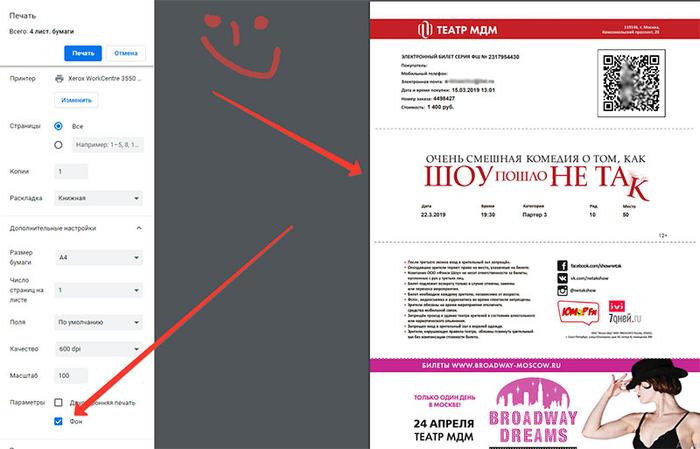
- Если вам нужно обеспечить печать фона только в конкретном документе, вы можете выбрать опцию «Печатать фоновую цветовую заливку и изображение» или «Печатать фоновую графику» в диалоговом окне «Параметры печати» перед отправкой документа на печать.
- Если вам нужно настроить отображение фона на всех документах, вы можете изменить настройки печати по умолчанию в программе Microsoft Word. Для этого перейдите во вкладку «Файл», выберите «Параметры», затем «Дополнительно» и найдите раздел «Печать». Здесь вы можете включить опцию «Печатать фоновую цветовую заливку и изображение» или «Печатать фоновую графику» и сохранить изменения.
Проверка наличия фоновых изображений и настройка их печати в Microsoft Word может помочь решить проблему, когда фон страницы не печатается. Убедитесь, что ваши настройки соответствуют вашим требованиям для печати фона страницы.

Проверьте настройки принтера
Когда вы сталкиваетесь с проблемой, что фон страницы не печатается в Microsoft Word, важно внимательно проверить настройки вашего принтера. Следующие шаги помогут вам убедиться, что принтер настроен правильно:
1. Проверьте подключение принтера
Убедитесь, что принтер правильно подключен к компьютеру и включен. Проверьте все кабели и убедитесь, что они надежно подключены. Если вы используете беспроводный принтер, убедитесь, что он подключен к вашей Wi-Fi сети.
2. Проверьте наличие достаточного количества бумаги и чернил
Убедитесь, что в принтере достаточно бумаги и чернил для печати. Если у вас закончилась бумага или чернила, замените их.
3. Проверьте параметры печати
Откройте документ в Microsoft Word и выберите «Печать» в меню «Файл». В окне печати, убедитесь, что выбран правильный принтер, а также проверьте настройки печати, такие как ориентация страницы, размер бумаги и масштаб. Убедитесь, что выбрана опция «Печать фона страницы». Если эта опция не выбрана, отметьте ее и попробуйте снова напечатать документ.
4. Обновите драйвер принтера
Если вы все еще сталкиваетесь с проблемой, попробуйте обновить драйвер принтера. Драйвер — это программное обеспечение, которое позволяет вашему компьютеру и принтеру взаимодействовать. Посетите веб-сайт производителя вашего принтера и загрузите последнюю версию драйвера. Установите его на компьютер и перезагрузите систему.
Если вы следуете вышеуказанным шагам, это поможет вам проверить настройки вашего принтера и устранить возможные причины, по которым фон страницы не печатается в вашем документе Microsoft Word. Если проблема все еще не решена, вам может потребоваться обратиться за помощью к специалисту или службе поддержки производителя принтера.

Проверьте версию и обновления Microsoft Word
Если у вас возникают проблемы с печатью фона страницы в Microsoft Word, одним из первых шагов для их решения является проверка версии программы и наличия доступных обновлений. В этом разделе мы рассмотрим, почему это важно и как это сделать.
Проверка версии Microsoft Word
Версия Microsoft Word может играть решающую роль в работе программы и возможности печати фона страницы. Если у вас установлена устаревшая версия Word, это может привести к неполадкам и ограничениям в функциональности. Проверьте, какую версию Word у вас установлена, следуя этим шагам:
- Откройте Microsoft Word.
- Нажмите на вкладку «Справка» в верхнем меню.
- Выберите «О программе Word» в разделе «Справка».
- Появится окно с информацией о версии Word, которую вы используете.
Если у вас установлена устаревшая версия Word, возможно, вам стоит обновить ее до последней версии.
Проверка наличия обновлений
Обновления для Microsoft Word выпускаются регулярно, чтобы исправить ошибки, улучшить производительность и добавить новые функции. Проверьте, есть ли доступные обновления для вашей версии Word, следуя этим шагам:
- Откройте Microsoft Word.
- Нажмите на вкладку «Файл» в верхнем меню.
- Выберите «Учетная запись» или «Справка и обновления», в зависимости от версии Word.
- Перейдите в раздел «Обновления» или «Проверить наличие обновлений».
- Если доступны новые обновления, следуйте инструкциям, чтобы их установить.
Установка доступных обновлений может помочь в решении проблемы с печатью фона страницы и повысить производительность программы в целом.
Важно помнить: если у вас установлена последняя версия Microsoft Word и все доступные обновления установлены, но проблема с печатью фона страницы все еще остается, возможно, причина кроется в других настройках программы или операционной системы. Рекомендуется обратиться к специалисту или посетить форумы поддержки Microsoft для получения дополнительной помощи.



