


Новинка
HONOR 50


Новинка
HONOR 50 Lite
Новинка
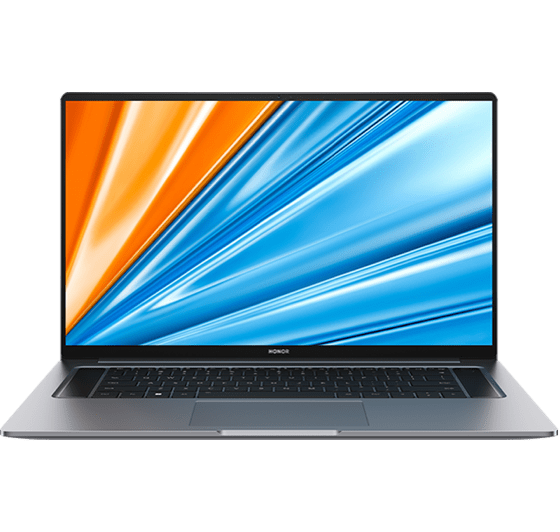
HONOR MagicBook 16
Новинка
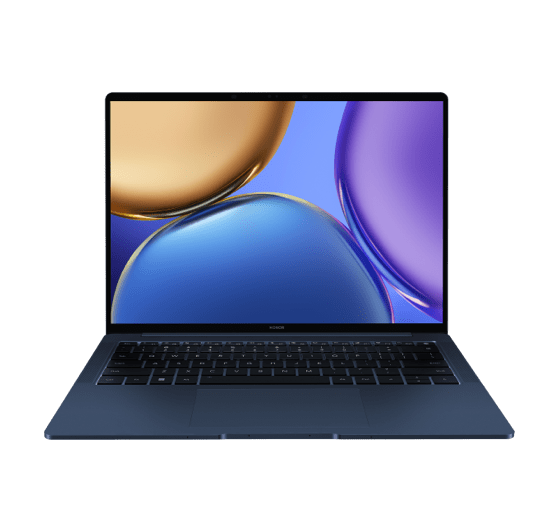
HONOR MagicBook View 14
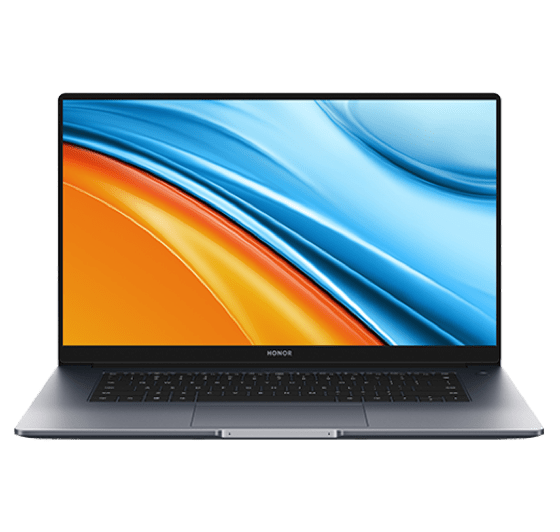
HONOR MagicBook 15 AMD 2021

HONOR MagicBook 15 2020
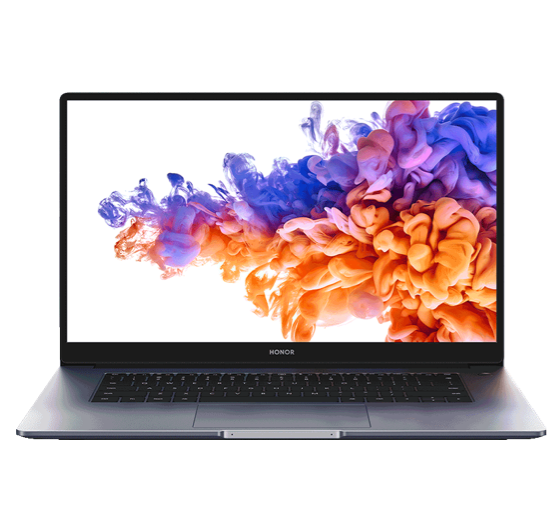
HONOR MagicBook 15 2021
Новинка
HONOR MagicBook View 14
Новинка
HONOR MagicBook 16
HONOR MagicBook 15 AMD 2021
HONOR MagicBook 15 2020
HONOR MagicBook 15 2021

HONOR MagicBook Pro-AMD
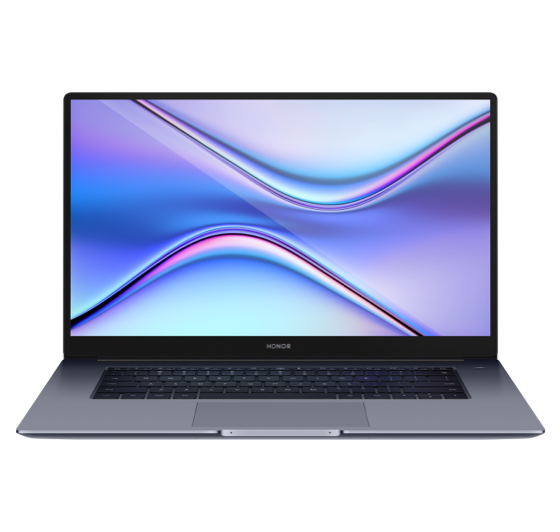
HONOR MagicBook X 15
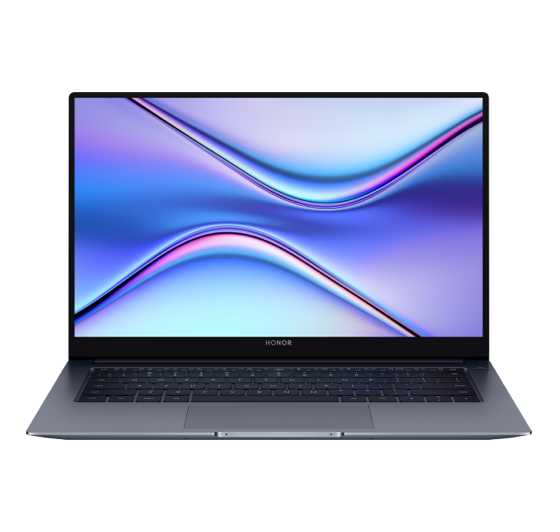
HONOR MagicBook X 14

HONOR Band 6

HONOR Watch ES

HONOR Watch GS Pro
HONOR Watch ES
HONOR Watch GS Pro
HONOR Band 6
Аудио HONOR CHOICE

HONOR Earbuds 2 Lite
True Wireless Earbuds
О бренде

Назад
Серия N
Новинка
HONOR 50
Новинка
HONOR 50 Lite
Назад
Новинка
Новинка
HONOR MagicBook 16
Новинка
HONOR MagicBook View 14
Новинка
HONOR MagicBook 15 AMD 2021
Новинка
HONOR MagicBook 15 2020
HONOR MagicBook View Series
Новинка
HONOR MagicBook View 14
HONOR MagicBook N Series
Новинка
HONOR MagicBook 16
Новинка
HONOR MagicBook 15 AMD 2021
Новинка
HONOR MagicBook 15 2020
Новинка
HONOR MagicBook 15 2021
HONOR MagicBook X Series
Новинка
HONOR MagicBook X 15
Новинка
HONOR MagicBook X 14
Назад
Новинка
Новинка
HONOR Band 6
Новинка
HONOR Watch ES
Новинка
HONOR Watch GS Pro
HONOR Watch
Новинка
HONOR Watch ES
Новинка
HONOR Watch GS Pro
HONOR Band
Новинка
HONOR Band 6
Назад
Аудио
Новинка
HONOR Earbuds 2 Lite
HONOR CHOICE
Новинка
True Wireless Earbuds
Назад
О бренде
- Belarus (Pусский)
- Belarus (Pусский)
Популярные запросы
Рекомендации поиска
App 内打开
Не открываются приложения Microsoft Office или не открываются файлы с помощью приложений Microsoft Office
Copied to clipboard
| Не открываются приложения Microsoft Office или не открываются файлы с помощью приложений Microsoft Office |
- Вы нажимаете дважды или нажимаете правой кнопкой на приложение Microsoft Office, чтобы его открыть, но оно не отвечает.
- Вы нажимаете дважды или нажимаете правой кнопкой на файл для открытия в приложении Microsoft Office, затем отображается сообщение о некорректной работе приложения. Эта проблема возникает из-за повреждения файлов прямого доступа в приложениях Microsoft Office.
Чтобы решить эти проблемы, выполните следующие действия.
Способ 1.Откройте приложение Microsoft Office с помощью команды и проверьте, решена ли проблема.
Для примера приведено приложение Microsoft Office Word. Нажмите сочетание клавиш Win + R, чтобы открыть окно Выполнить. Введите winword /safe в строке поиска, затем нажмите Enter. Затем создайте новый файл или откройте файл, при открытии которого возникла ошибка, и проверьте, решена ли проблема.
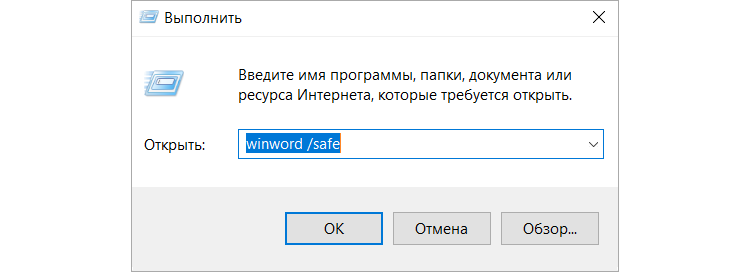
- Чтобы открыть Word с помощью окна Выполнить, введите команду winWord /safe; чтобы открыть Excel, введите команду excel /safe; чтобы открыть PowerPoint, введите команду powerpnt /safe.
- Примечание. Перед символом «/» есть пробел.
Способ 2.Если документ открывается долгое время, нажмите и удерживайте клавишу F8 при загрузке компьютера, чтобы перейти в безопасный режим и завершить ненужные задачи.
Для примера приведено приложение Microsoft Office Word.
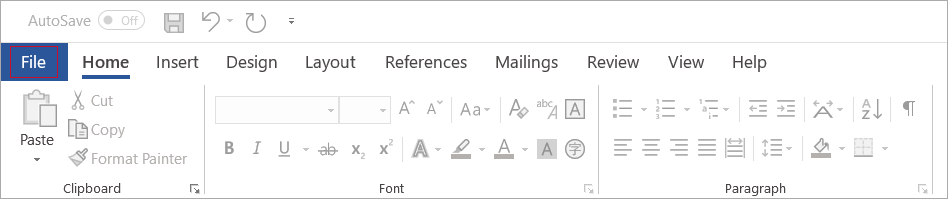
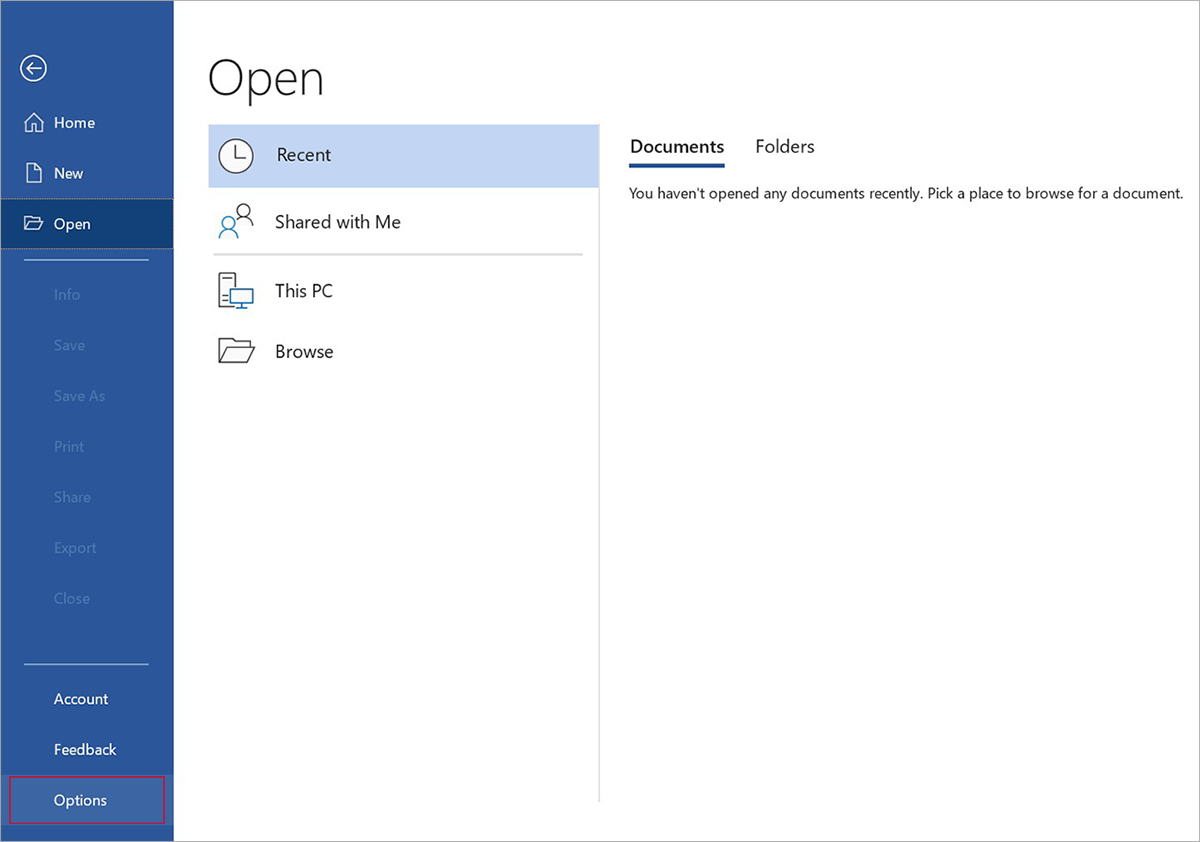
1. Откройте Word и перейдите в раздел Файл > Параметры > Надстройки.
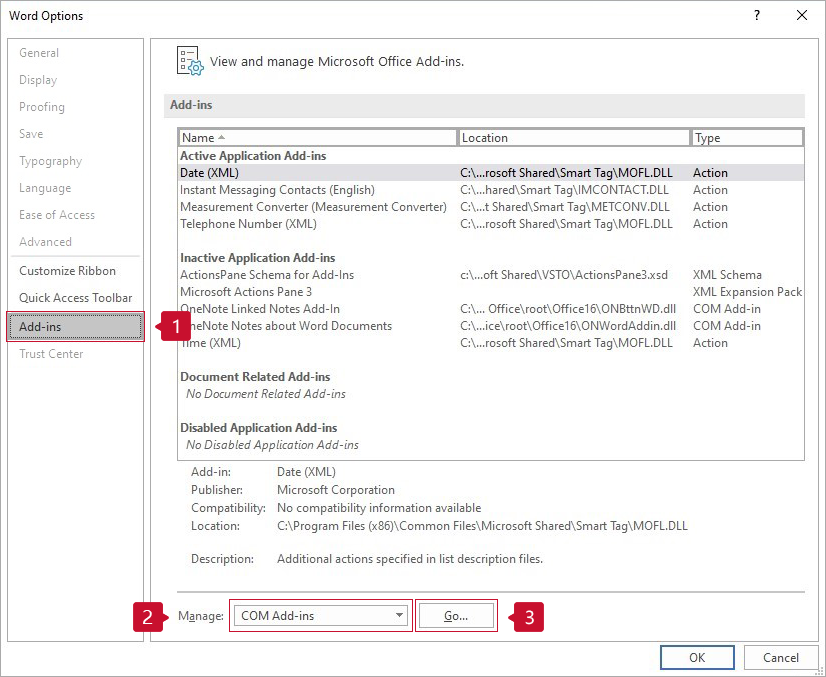
2. Выберите опцию Надстройки COM напротив надписи Управление и нажмите Перейти > OK.
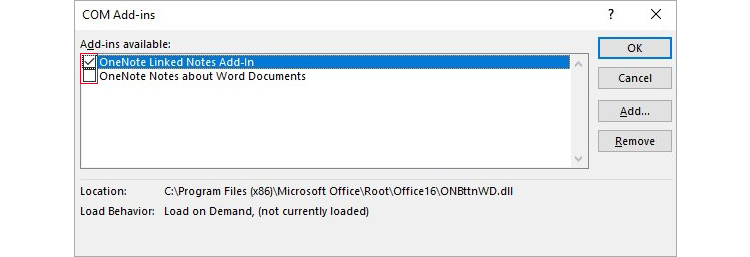
3. Отмените выбор всех опций, затем нажмите OK и повторно откройте документ Word, чтобы проверить, возникает ли проблема.
Не удаляйте надстройки.
Если проблема не решена, удалите и установите повторно приложения Microsoft Office.
Чтобы повторно установить приложения Microsoft Office, выполните следующие действия.
Если ссылка не открывается после нажатия, введите адрес store.office.com/myaccount в браузере.
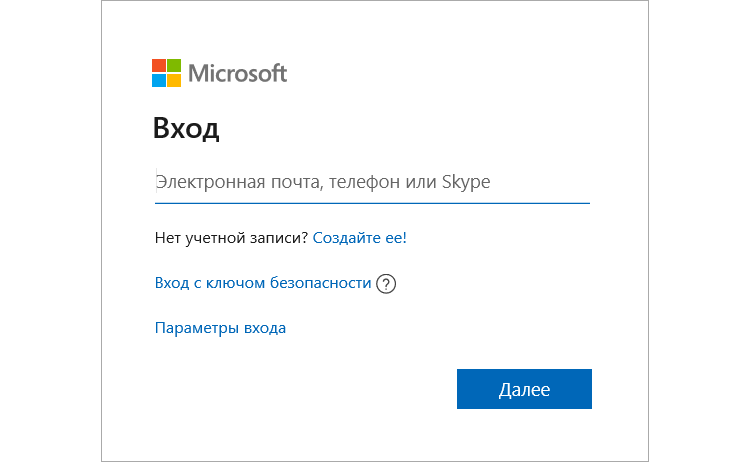
2. Выполните вход в приложения Microsoft Office с помощью учетной записи, которую вы использовали в первый раз.
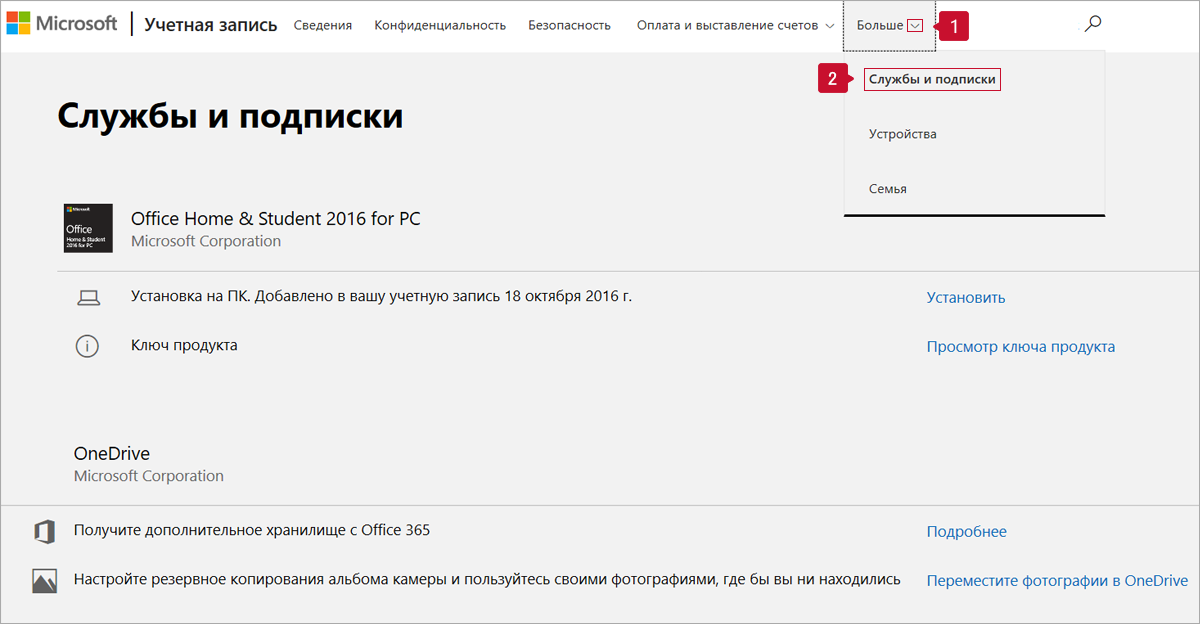
3. Откройте раздел Службы и подписки, нажмите Установить справа от продукта Microsoft Office и следуйте инструкциям на экране, чтобы установить приложения.
Если после переустановки приложений Microsoft Office проблема сохраняется, восстановите заводские настройки компьютера.
Сохраните резервную копию важных данных, выключите компьютер, затем при загрузке компьютера нажмите и удерживайте клавишу F10. Следуйте инструкциям на экране, чтобы восстановить заводские настройки компьютера.
- Обратите внимание, что при восстановлении заводских настроек все данные на диске C будут удалены, в том числе личные файлы, загруженные в папки Рабочий стол, Загрузки и Документы. Сделайте резервную копию данных диска C.
- Приложения Microsoft Office будут работать после восстановления заводских настроек компьютера. Используйте такую же учетную запись Microsoft и пароль, как при первой активации пакета Office.
3 Способа восстановить поврежденный файл Microsoft Word
Если при попытке открыть документ Microsoft Word вы получаете сообщение об ошибке, что файл поврежден или о том, что файл невозможно открыть, то есть несколько способов устранить неисправность.

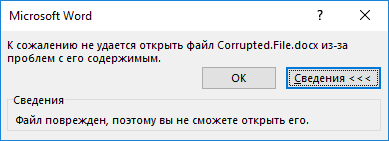
Для хранения документов Microsoft Word используются файлы с расширениями .DOC и .DOCX. Старые версии Microsoft Word до Office 2007 используют только формат .DOC.
Последние версии Microsoft Word по умолчанию используют файлы с расширением .DOCX. Этот формат совместим с Open Office.
1. Восстановление с помощью Microsoft Word
Если файл поврежден лишь частично, то содержащиеся в нем данные удобнее восстановить по следующему алгоритму:
- Запустить Microsoft Word
- Открыть пустой документ (Blank document)
- Нажать на кнопку «ФАЙЛ» (File) в верхнем левом углу.
- В появившемся меню выбрать опцию «Открыть» (Open).
- Выбрать поврежденный файл на диске
- В выпадающем меню кнопки «Открыть» (Open) необходимо выбрать пункт «Открыть и восстановить» (Open and Repair).
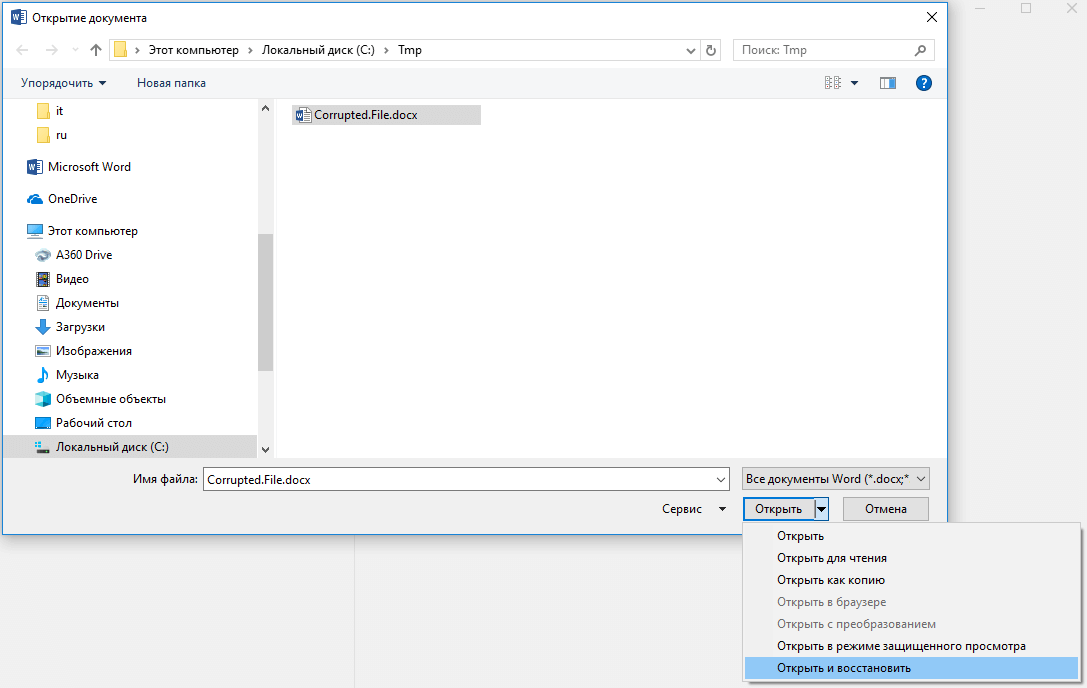
Microsoft Word может долго обрабатывать поврежденный файл и как результат может открыть документ с восстановленными данными или сообщить о невозможности иборьбы файла.
Если Microsoft Word не в состоянии исправить doc/docx файл, то можно использовать специальные программы или сервисы.
2. Восстановление с помощью онлайн-сервисов
Самый удобный, простой и доступный по цене онлайн-сервис это Online File Repair Service.

Этот онлайн-сервис может восстанавливать более 10 различных типов файлов и в том числе поврежденные файлы Microsoft Word. Онлайн сервис работает на всех платформах (PC, планшеты, телефоны и прочее) и всех операционных системах (Windows, iOS, Android, MacOS).
Как восстановить Word файл онлайн
Восстановление Word файла с онлайн-сервисом очень простая операция, разбитая на несколько шагов. Пользователю необходимо:
- Выбрать файл на диске/устройстве;
- Набрать символы captcha;
- Ввести email;
- Нажать кнопку “Upload file for recovery”;
- Если сервис смог восстановить Word файл, то можно ознакомиться с содержимым документа, оплатить восстановление файла ($5) и скачать восстановленный файл.
3. Восстановление с помощью программ
Если у вас много поврежденных файлов или если файл содержит конфиденциальную информацию, то онлайн-сервис будет не лучшим решением. В этих случаях предпочтительнее использовать специальную программу, например Recovery Toolbox for Word. Преимущества Recovery Toolbox for Word:
- Удобство пользования
- Маленький размер программы
- Эффективность восстановления
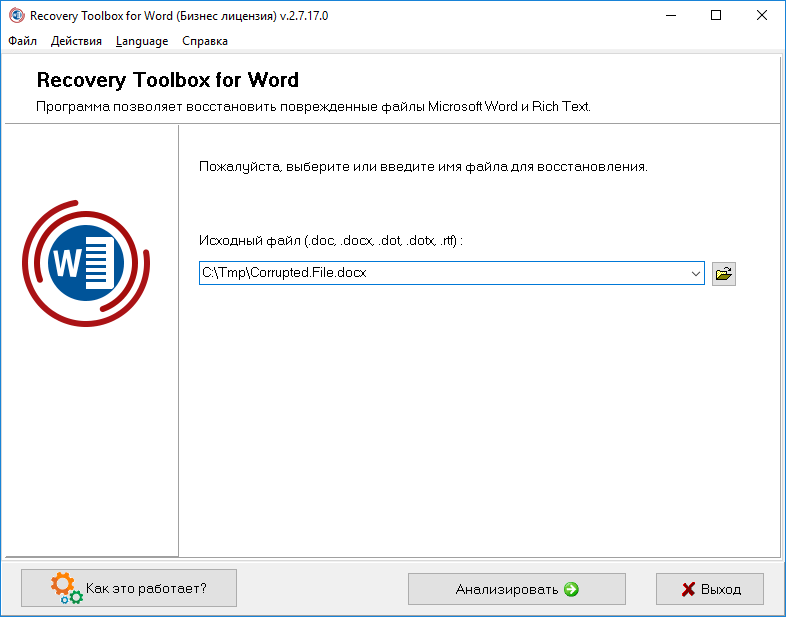
Как восстановить поврежденный Word файл
Для восстановления поврежденного Word файла необходимо:
- Выбрать поврежденный Word файл
- Нажать кнопку «Анализировать» («Analyze»)
- Если файл удалось восстановить, то нажать кнопку «Старт восстановления» (“Start recovery”) и выбрать способ сохранения восстановленного текста: — экспортировать восстановленные данные в Microsoft Word — сохранить восстановленный текст в обычный текстовый файл
Несмотря на всю видимую простоту, Recovery Toolbox for Word является эффективным инструментом для восстановления документов, который способен справиться с самыми серьезными повреждениями.



