
Пользователи Microsoft Word, регулярно работающие с этой программой, иногда сталкиваются с различными трудностями. Мы уже делились решениями многих из них, однако нам еще предстоит рассмотреть и найти ответы на остальные проблемы.
В данном материале мы обсудим трудности, которые могут возникнуть при попытке открыть файл, созданный другим человеком или загруженный из интернета. Во многих ситуациях такие документы доступны только для чтения, но не для редактирования, и существуют две причины этому.
Почему документ не редактируется
Первая причина — режим с ограниченной функциональностью (проблема совместимости). Этот режим активируется, когда происходит попытка открыть файл, созданный в более ранней версии Word по сравнению с той, что установлена на данном компьютере. Вторая причина — невозможность редактирования документа из-за установленной на нем защиты.
Если у вас сломалась техника, она тоже требует редактирования, а точнее ремонта. За этим сюда: eco-service.kz
Ранее мы освещали проблему совместимости, связанной с ограниченной функциональностью (ссылка ниже). Если вы столкнулись с такой ситуацией, наш гид подскажет, как открыть документ для редактирования. В этой статье мы сосредоточимся на другой причине и ответим на вопрос, почему документ Word недоступен для редактирования, а также предложим способы решения данной проблемы.

Занятие: Способы деактивации режима ограниченных возможностей в Ворде
Запрет на редактирование
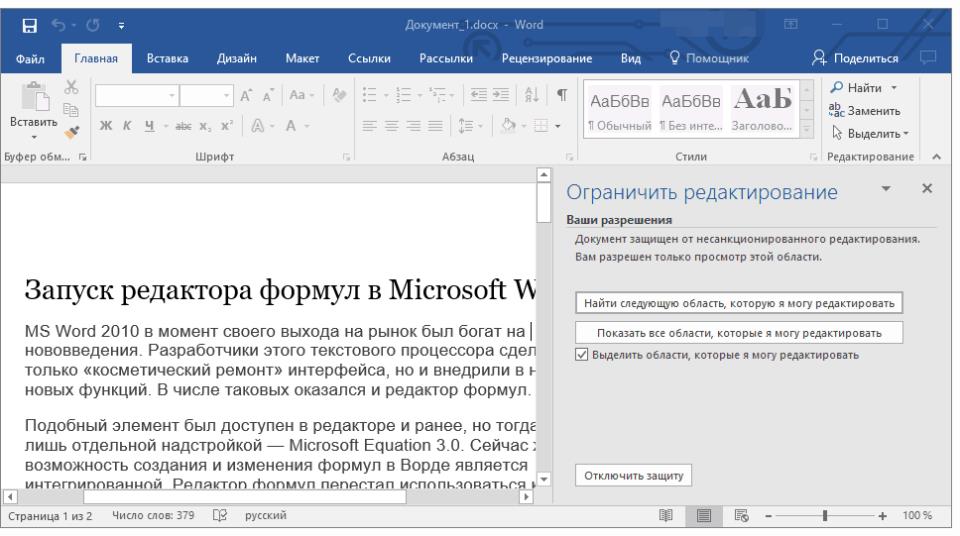
В документе Word, который невозможно редактировать, неактивны практически все элементы панели быстрого доступа, во всех вкладках. Такой документ можно просматривать, в нем можно выполнять поиск по содержимому, но при попытке что-то в нем изменить появляется уведомление «Ограничить редактирование».
Занятие: Нахождение и изменение слов в Word
Занятие: Навигационные возможности в Word
Если установлен «формальный» запрет на редактирование, то есть документ не защищён паролем, существует возможность попытаться его отключить. В противном случае, разрешение на редактирование может предоставить только тот пользователь, который его установил, или администратор группы (если файл был создан в локальной сети).
Примечание: Уведомление «Защита документа» также отображается в сведениях о файле.
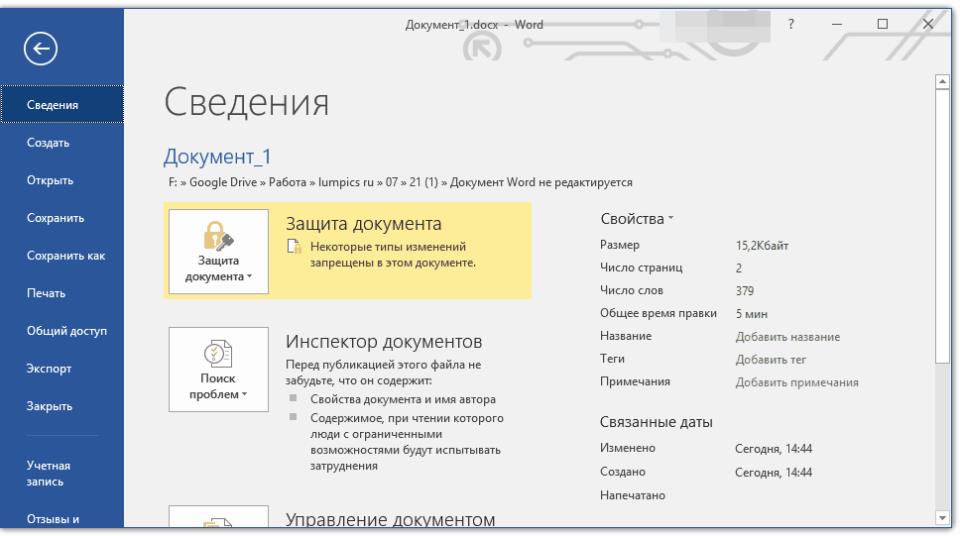
Примечание: «Защита документа» устанавливается во вкладке «Рецензирование», предназначенной для проверки, сравнения, внесения правок и совместной работы над документами.

Урок: Рецензирование в Ворде
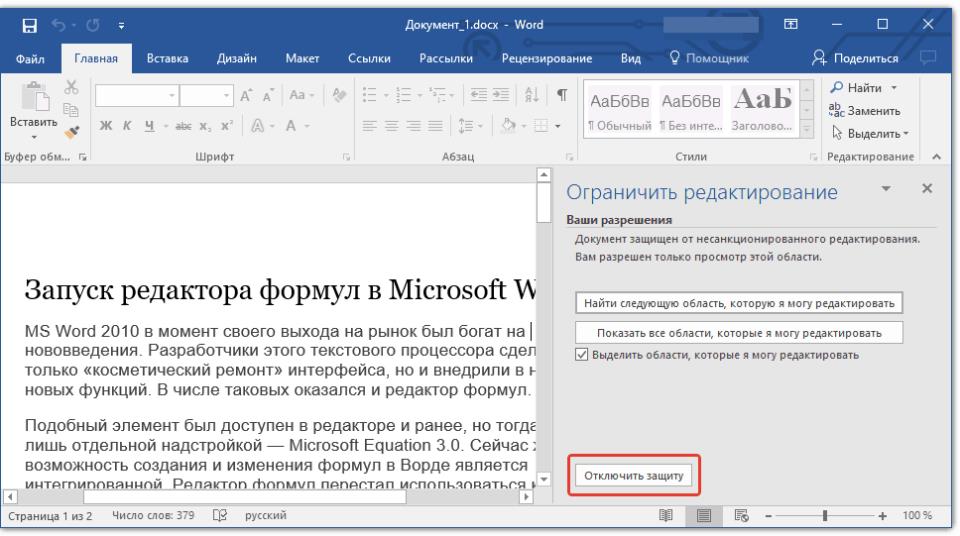
1. В окне «Ограничить редактирование» нажмите кнопку «Отключить защиту».
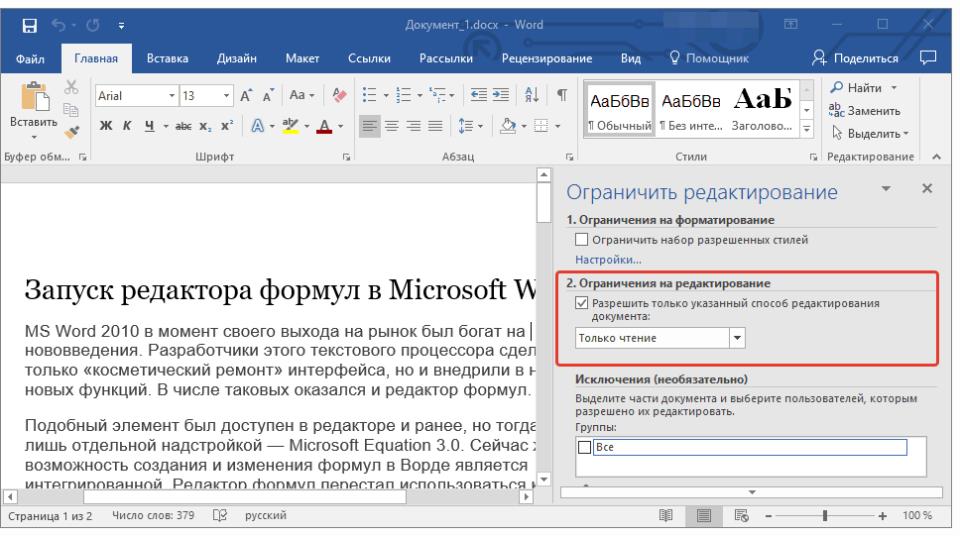
2. В разделе «Ограничение на редактирование» снимите галочку с пункта «Разрешить только указанный способ редактирования документа» или выберите необходимый параметр в выпадающем меню кнопки, расположенной под этим пунктом.
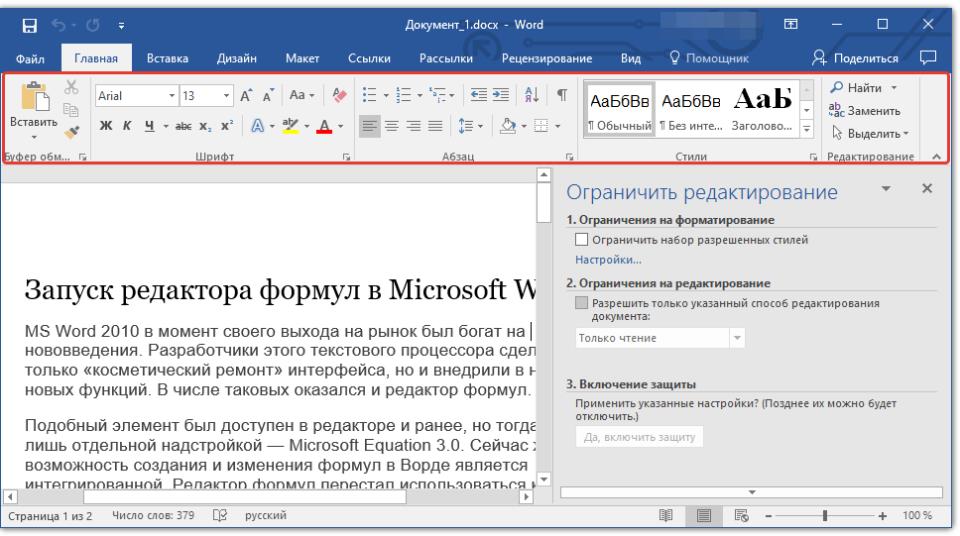
3. Все элементы во всех вкладках на панели быстрого доступа станут активными, следовательно, документ можно будет редактировать.
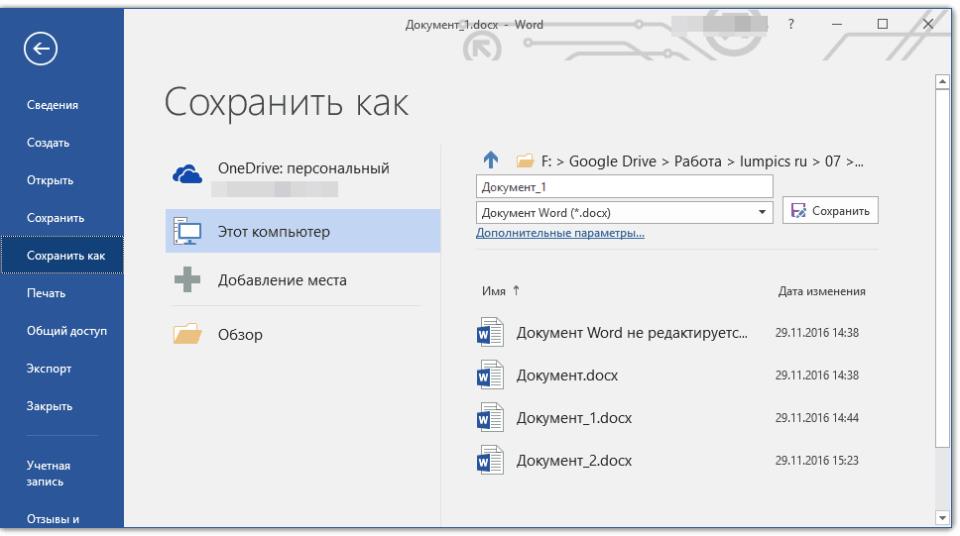
4. Закройте панель «Ограничить редактирование», внесите необходимые изменения в документ и сохраните его, выбрав в меню «Файл» команду «Сохранить как». Задайте имя файла, укажите путь к папке для его сохранения.
Повторимся, снятие защиты на редактирование возможно лишь в том случае, если документ, с которым вы работаете, не защищен паролем и не защищен сторонним пользователем, под его аккаунтом. Если же речь идет о случаях, когда на файл или на возможность его редактирования установлен пароль, не зная его, внести изменения, а то и вовсе не сможете открыть текстовый документ невозможно.
Примечание: Материал о том, как снять защиту паролем с файла Word ожидается на нашем сайте в ближайшее время.
Если вы желаете обезопасить свой документ от редактирования или даже закрыть доступ к его открытию для посторонних, мы советуем ознакомиться с нашим материалом, посвященным этой теме.
Урок: Как защитить документ Ворд паролем
Снятие запрета на редактирование в свойствах документа
Бывает и так, что защита на редактирование устанавливается не в самом Microsoft Word, а в свойствах файла. Зачастую, снять такое ограничение значительно проще. Прежде, чем приступить к выполнению ниже описанных манипуляций, убедитесь в том, что вы обладаете правами администратора на своем компьютере.
1. Перейдите в папку с файлом, который вы не можете отредактировать.
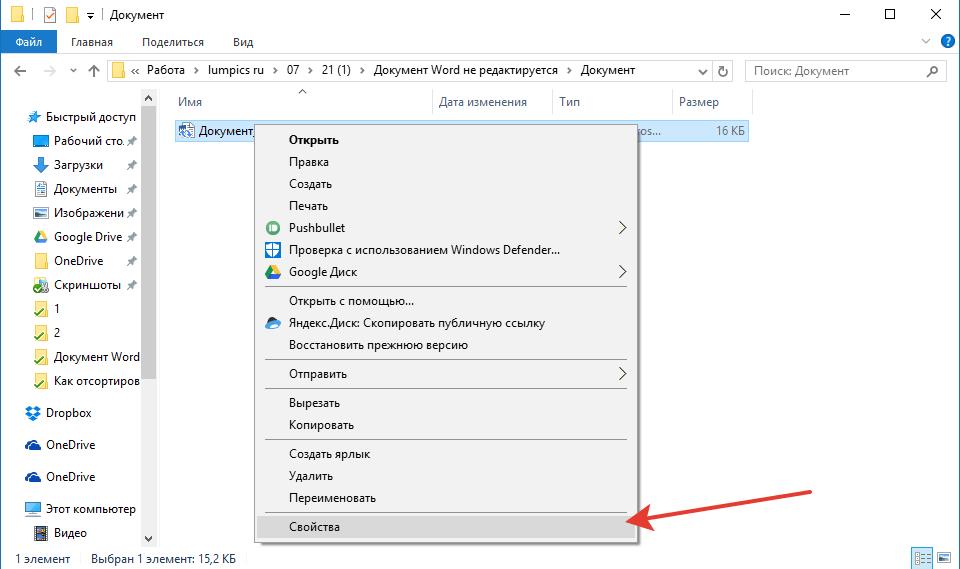
2. Откройте свойства этого документа (правый клик — «Свойства»).
3. Перейдите во вкладку «Безопасность».
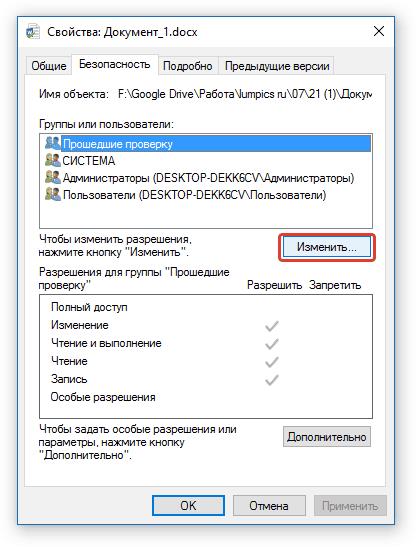
4. Нажмите кнопку «Изменить».
5. В нижнем окне в колонке «Разрешить» установите галочку напротив пункта «Полный доступ».
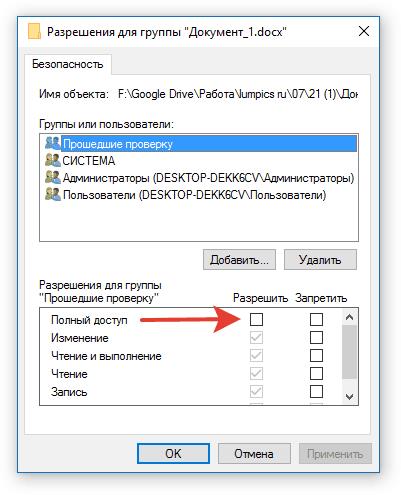
6. Нажмите «Применить» затем нажмите «ОК».
7. Откройте документ, внесите необходимые изменения, сохраните его.
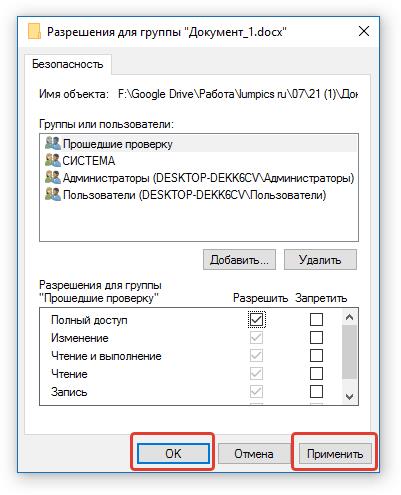
Замечание: Этот способ, как и предыдущий, не применим к документам, защищённым паролем или доступом третьих лиц.
На этом все, теперь вы знаете ответ на вопрос, почему не редактируется документ Ворд и о том, как в некоторых случаях можно все-таки получить доступ к редактированию таких документов.
Не редактируется документ Word (Ворд)

Программный продукт Microsoft Word — достаточно многосторонне развитое приложение с множеством всевозможных функций. Пользователи ПК, работающие с документами и текстами, не дадут в этом усомниться. Однако, в процессе работы каждый из нас хоть раз, но сталкивался с разнообразными проблемами и сложностями на пути к достижению цели в данном продукте.
Попробуем разобраться с проблемой редактирования документа Word. Зачастую, указанные проблемы возникают, когда Вы скачали документ из глобальной сети и пытаетесь внести в него правки. Бывают ситуации, когда документ предназначен только лишь для чтения. Исправить ситуацию достаточно быстро возможно в том случае, когда установлен так называемый "условный" запрет на редактирование. В таком случае, от Вас приложение не требует введения пароля для разблокирования запрета.
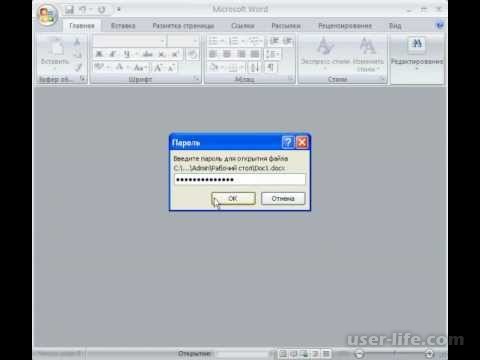
Первым делом, нужно открыть желаемый документ и попытаться внести в него правки. Если перед Вами не возникло окно, требующее ввода пароля, то характер блокировки можно определить с помощью меню "Сведения". Отключить подобный вид блокировки возможно достаточно просто. Вам необходимо перейти в меню "Ограничить редактирование" на закладке "Главная" в документе Microsoft Word.
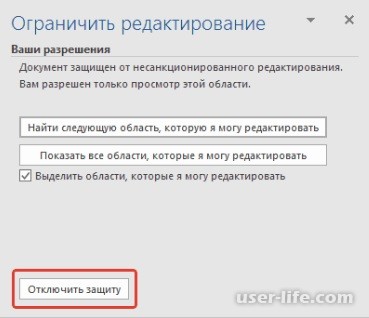
После перехода к указанному меню, необходимо в открывшемся диалоговом окне выбрать функцию "Отключить защиту", после чего убрать галочку с пункта «Разрешить только указанный способ редактирования документа». После успешного осуществления описанных выше действий откроется доступ к форматированию и редактированию выбранного Вами документа Word.
Немного сложней справиться с ситуацией, в которой создатель документа защитил свое творение паролем. Но, мы все же попробуем разобраться и в этом вопросе. Первым делом запускаем редактор Microsoft Word. В отличие от предыдущего варианта проблемы, в данном случае, необходимо открыть пустой документ. Следующим действием будет переход на закладку "Вставка" на панели задач.
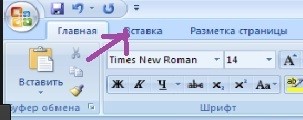
Нас интересует вставка непосредственно текста из запароленного документа. Для этого выбираем закладку "Вставка" и функцию "Текст из файла".
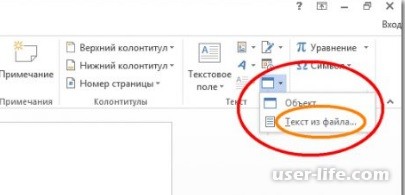
Для того, чтобы желаемый текст из запароленного документа появился в открытом нами документе нужно указать путь к нему и выбрать функцию "Вставить". Таким образом, мы получаем доступ к тексту и возможность его дальнейшего редактирования. Конечно же, не забываем сохранять документ, с которым работаем! Удачного редактирования!



