
Создание учетной записи Майкрософт может быть сложной задачей, особенно для тех, кто только начинает свой путь в мире цифровых технологий. Возможно, вы уже несколько раз пытались создать учетную запись Майкрософт, но столкнулись с различными проблемами и не смогли успешно завершить процесс. В этой статье мы рассмотрим некоторые из наиболее распространенных ошибок при создании учетной записи Майкрософт и предложим их решения.
Одной из частых проблем при создании учетной записи Майкрософт является использование недопустимого адреса электронной почты. Учетная запись Майкрософт требует наличия действительного адреса электронной почты, который еще не связан с другой учетной записью Майкрософт. Убедитесь, что вы вводите правильный адрес электронной почты и проверьте, связан ли этот адрес с другим аккаунтом Майкрософт.
Еще одной распространенной ошибкой при создании учетной записи Майкрософт является использование недостаточно сложного пароля. Майкрософт требует, чтобы пароль содержал не менее восьми символов и включал как минимум одну заглавную букву, одну строчную букву, одну цифру и один специальный символ. Убедитесь, что ваш пароль соответствует этим требованиям и не содержит легко угадываемых комбинаций, таких как «123456» или «qwerty».
Если у вас все еще возникают проблемы при создании учетной записи Майкрософт, вы можете попробовать сбросить пароль или восстановить учетную запись. Для этого перейдите на страницу восстановления учетной записи Майкрософт и следуйте указаниям на экране. Если проблема не устраняется, обратитесь в службу поддержки Майкрософт для получения дополнительной помощи.

Частые ошибки при создании учетной записи Майкрософт и их решения
Почему не получается создать учетную запись Майкрософт? В процессе создания учетной записи Майкрософт пользователи могут столкнуться с несколькими распространенными ошибками. Здесь перечислены некоторые из них вместе с их возможными решениями:
1. Неверное заполнение обязательных полей
При создании учетной записи Майкрософт требуется заполнить все обязательные поля. Если какое-либо из полей оставлено пустым или заполнено некорректно, создание учетной записи не будет завершено.
Решение: Внимательно проверьте все заполняемые поля и убедитесь, что вы ввели необходимую информацию правильно. Обязательные поля обычно отмечены звездочкой или другим специальным знаком. Если возникают проблемы с вводом данных, попробуйте воспользоваться другим браузером или устройством.
2. Использование недопустимых символов в имени пользователя
При выборе имени пользователя для учетной записи Майкрософт следует учитывать требования к допустимым символам. Некоторые символы, такие как специальные символы или знаки препинания, могут быть недопустимыми.
Решение: При выборе имени пользователя используйте только допустимые символы, такие как буквы и цифры. Избегайте использования пробелов или специальных знаков, которые могут вызывать проблемы при создании учетной записи.

3. Неправильный ввод пароля
При создании учетной записи Майкрософт требуется выбрать надежный пароль, который соответствует требованиям безопасности. Некорректный ввод пароля может привести к ошибкам при создании учетной записи.
Решение: Убедитесь, что вы вводите пароль правильно и следуете требованиям безопасности. Хороший пароль должен содержать как минимум 8 символов, включая буквы верхнего и нижнего регистра, цифры и специальные символы. Проверьте также, что вы правильно повторили пароль в соответствующем поле.
4. Проблемы с подтверждением по электронной почте
При создании учетной записи Майкрософт требуется подтверждение по электронной почте, чтобы завершить процесс регистрации. Если вы не получаете письмо с подтверждением, это может создать проблемы при создании учетной записи.
Решение: Проверьте папку «Спам» или «Нежелательная почта» в вашем почтовом ящике, возможно, письмо попало туда. Если вы не нашли письмо с подтверждением, попробуйте запросить повторное отправление письма с подтверждением. В случае длительного ожидания подтверждения можно связаться с технической поддержкой Майкрософт.
5. Существующая учетная запись с тем же адресом электронной почты

При создании учетной записи Майкрософт возможно ошибка, если ранее была создана учетная запись с тем же адресом электронной почты.
Решение: Попробуйте восстановить доступ к существующей учетной записи Майкрософт или используйте другой адрес электронной почты для создания новой учетной записи.
Частые ошибки и их решения
Ошибка «Неверный адрес электронной почты»
Одна из частых проблем, с которой пользователи сталкиваются при создании учетной записи Майкрософт, это ошибка «Неверный адрес электронной почты». Почему же это происходит?
Ошибка возникает, когда пользователь вводит неправильный адрес электронной почты при создании учетной записи Майкрософт. Это может быть вызвано различными причинами, такими как опечатка при вводе адреса, использование недопустимых символов или отсутствие указания необходимого домена.
Также стоит убедиться, что домен электронной почты правильно указан. Некоторые домены, такие как .gov или .edu, могут быть недоступны для создания учетной записи Майкрософт. В этом случае, следует использовать другой адрес электронной почты с доступным доменом.
Если при вводе адреса электронной почты все еще возникает ошибка, то возможно ваш адрес уже был использован для создания учетной записи Майкрософт или другой службы Майкрософт, такой как Outlook или Skype. В таком случае, следует использовать уже существующую учетную запись вместо создания новой.
Если проблема все равно не удается решить, рекомендуется обратиться в службу поддержки Майкрософт для получения дальнейшей помощи. Они смогут проверить ваш адрес электронной почты и предложить дополнительные решения.
Ошибка «Пароль должен содержать не менее 8 символов»
- Проблема: При создании учетной записи Майкрософт возникает ошибка с сообщением «Пароль должен содержать не менее 8 символов».
Пароль – это важный атрибут учетной записи, который обеспечивает безопасность и защиту ваших данных. Когда вы пытаетесь создать учетную запись Майкрософт и вводите пароль, система проверяет его на соответствие определенным требованиям. Одним из таких требований является минимальное количество символов – не менее 8.
Возможные причины ошибки:
- Вы ввели пароль, содержащий менее 8 символов.
- Вы случайно нажали пробелы или добавили лишние символы в конце пароля.
- Система распознала недопустимые символы в пароле, которые не удовлетворяют требованиям Майкрософт.
Решение проблемы:
Для иборьбы ошибки «Пароль должен содержать не менее 8 символов» рекомендуется следующее:
- Убедитесь, что введенный вами пароль содержит не менее 8 символов.
- Проверьте, что вы не набрали лишние пробелы в конце пароля.
- Используйте различные символы в пароле, включая заглавные и строчные буквы, цифры и специальные символы, чтобы удовлетворить требования безопасности паролей.
Если проблема не решена, попробуйте сбросить пароль и повторно создать учетную запись Майкрософт, следуя инструкциям на официальном сайте Майкрософт.
Ошибка «Учетная запись уже существует»
Ошибка «Учетная запись уже существует» может возникнуть при попытке создания учетной записи Майкрософт, если такая учетная запись уже была зарегистрирована ранее.
Почему такая ошибка возникает?
- Вы уже создали учетную запись Майкрософт ранее и пытаетесь зарегистрироваться с тем же самым именем пользователя (электронной почтой).
- Кто-то другой уже зарегистрировал учетную запись Майкрософт с тем же именем пользователя.
- Вы использовали другую учетную запись, связанную с Майкрософт, и пытаетесь создать новую, используя те же данные.
Как решить эту проблему?
- Попробуйте использовать другое имя пользователя (электронную почту) при регистрации новой учетной записи Майкрософт.
- Если у вас есть доступ к учетной записи Майкрософт с таким же именем пользователя, попробуйте восстановить пароль для этой учетной записи.
- Обратитесь в службу поддержки Майкрософт, чтобы получить дополнительную помощь и разобраться с проблемой.
Будьте внимательны при создании учетной записи Майкрософт и убедитесь, что используемые вами данные уникальны и не использовались ранее.
Ошибка «Проблемы при подтверждении учетной записи»
При создании учетной записи Майкрософт пользователи иногда сталкиваются с ошибкой «Проблемы при подтверждении учетной записи».
Существует несколько возможных причин, почему учетная запись Майкрософт не создается:
- Неправильно введены данные. Убедитесь, что вы правильно ввели свое имя, фамилию, электронную почту и пароль при создании учетной записи.
- Недостаточное количество символов в пароле. У Microsoft есть требования к длине пароля, поэтому убедитесь, что ваш пароль содержит достаточное количество символов и удовлетворяет стандартам безопасности.
- Ошибки в системе Microsoft. Иногда учетные записи Майкрософт могут временно недоступны из-за ошибок или технических проблем на стороне компании. В таком случае попробуйте повторить попытку создания учетной записи позже.
Если вы столкнулись с ошибкой «Проблемы при подтверждении учетной записи», следует попробовать следующие решения:
- Проверьте свое подключение к Интернету. Убедитесь, что вы подключены к стабильной сети и имеете доступ к веб-страницам.
- Убедитесь, что вы используете действительный адрес электронной почты. Проверьте правильность написания вашей электронной почты при создании учетной записи.
- Попробуйте очистить кэш браузера и удалить все файлы cookie. Это может помочь устранить возможные конфликты, которые могут возникнуть при создании учетной записи.
- Обратитесь в службу поддержки Майкрософт. Если все вышеперечисленные решения не помогли, рекомендуется обратиться в службу поддержки Майкрософт для получения дальнейшей помощи и решения проблемы.
В случае ошибки «Проблемы при подтверждении учетной записи» необходимо тщательно проверить введенные данные, убедиться в правильности подключения к Интернету и применить рекомендации выше для устранения возможных проблем. Если проблема сохраняется, обратитесь в службу поддержки Майкрософт для получения дальнейшей помощи.
Возможно задать вопрос эксперту
Почему я не могу создать учетную запись Майкрософт?
Есть несколько возможных причин, по которым вы не можете создать учетную запись Майкрософт. Возможно, вы уже используете электронную почту, которая уже была связана с учетной записью Майкрософт. Возможно, что вы вводите неправильные данные при создании учетной записи. Удостоверьтесь, что вводите правильные данные и попробуйте снова. Если проблема сохраняется, возможно, ваш IP-адрес был заблокирован из-за нарушения политики Майкрософт, в таком случае вам следует обратиться в службу поддержки Майкрософт для получения помощи.
Какие ошибки могут возникнуть при создании учетной записи Майкрософт?
Что делать, если у меня не получается подтвердить учетную запись Майкрософт?
Если у вас возникают проблемы при подтверждении учетной записи Майкрософт, вам следует убедиться, что вы правильно вводите код, отправленный на вашу электронную почту или телефон. Если вы не получили код подтверждения, проверьте папку «Спам» в почтовом ящике или убедитесь, что указали правильный номер телефона. Если все данные верны, но код не приходит, попробуйте запросить новый код. Если проблема сохраняется, вам следует обратиться в службу поддержки Майкрософт для получения помощи. Они смогут помочь вам решить проблему с подтверждением учетной записи.
Создание учетной записи Microsoft через официальный сайт или в Windows 10
Вся данная статья и будет посвящена созданию своего аккаунта в Microsoft. Существует два достаточно простых способа это сделать, они кардинально отличаются друг от друга. Однако давайте обо всем по порядку.
Кликаем кнопку «Пуск» . Из выпавшего меню выбираем значок шестеренки, что означает «Параметры» .
В разделе «Ваши данные» видим название своей локальной учетки. Кликаем по ссылке «Войти вместо этого с учетной записью Майкрософт» .
Нам предлагают ввести свою почту, телефон или скайп, чтобы залогиниться, но мы кликаем по ссылке «Создайте ее»
У нас появилось окошко, где мы можем ввести свои данные, то есть почту, на которую будет зарегистрирован аккаунт, и придумать пароль.
Если не хотите использовать для этих целей свой существующий адрес электронной почты, то вам предлагают получить новый, который будет зарегистрирован на сервисе Outlook, принадлежащий все тому же Майкрософт. Для этого необходимо нажать «Получить новый адрес электронной почты» .
Вводим логин, который будет использоваться в сервисе аутлук, он же и будет потом логином для Вашей учетки Майкрософт. Придумываем пароль.
Далее защищаем сведения своего ребенка. Нам тут предлагают ввести номер своего телефона, но можно вместо него использовать почту:
Чтобы не выполнять лишних действий и не получать никаких сведений в свой почтовый ящик убираем птички и жмем на кнопку «Далее» в следующем окошке.
Если пароль от локальной записи вы не ставили, то оставляйте поле пустым и нажимайте на кнопку «Далее» на следующем пункте.
Создаем пин-код. Именно с его помощью мы будем заходить в свою учетную запись. Если работаете не один за компьютером и бываете часто в публичных местах с ноутбуком, то рекомендую его создать.
Вот собственно и все. Учетная запись создана плюс мы еще и автоматом залогинились из-под нее на своем компьютере.
Хорошо, теперь вам нужно сбросить Приложение Windows Mail если вы не можете продолжить. Сброс обычно срабатывает, когда ничего не помогает, и, как упоминалось выше, вы ничего не потеряете.
Редактор групповой политики
- Нажмите Win+R и введите gpedit.msc.
- Перейдите Конфигурация компьютера >КонфигурацияWindows >Параметры безопасности >Локальные политики >Параметры безопасности.
- С права найдите «Учетные записи: блокировать учетные записи Майкрософт» и нажмите по ней два раза, чтобы открыть свойства.
- В параметрах локальной безопасности вам будут предоставлены три параметра. Если выбран второй или третий вариант, вы столкнетесь с проблемами. Вам нужно выбрать первый вариант, который гласит: «Эта политика отключена» и сохраните изменения.
Меняем учетную запись Майкрософт на локальную и наоборот
Если хотите выйти и снова попасть в локальный профиль, то все в том же окошке «Параметры» — «Учетные записи» нажмите по ссылке «Войти вместо этого с локально учетной записью»
На следующем этапе вводим пароль от своей виртуальной учетки. Это поможет нам покинуть ее:
В следующем окошке вводим имя локальной учетной записи, на которую хотим переключиться и пароль от нее (если таковой был настроен).
Теперь, чтобы войти обратно под профилем Майкрософт кликаем «Войти вместо этого с учетной записью…»
Вводим адрес электронной почты, на которую зарегистрирован профиль и нажимаем на кнопку «Далее»
Почему не Получается Создать Учетную Запись Майкрософт
Приложения в можно просматривать и с локальной учетной записью, но чтобы что-то скачать и установить, потребуется учетная запись Microsoft.
Ошибка при создании учетной записи Microsoft
- Если вы по-прежнему не можете создать учетную запись через 24 часа, и полученное сообщение об ошибке 675b , повторите попытку еще раз.
- Если полученное сообщение об ошибке включает 0x800482d4 или начинается с LEFKPK , вам необходимо обратиться в службуподдержки Microsoft .
Устранение неполадок приложений Магазина Windows
Запустите средство устранения неполадок приложения Магазина Windows, которое проверяет и устраняет проблемы, так что приложение электронной почты не работает должным образом.
Я компьютерный энтузиаст и практикующий ИТ-специалист. У меня за плечами многолетний опыт работы в области компьютерного программирования, устранения неисправностей и ремонта оборудования. Я специализируюсь на веб-разработке и дизайне баз данных. У меня также есть сертификат CCNA для проектирования сетей и устранения неполадок.
В параметре LegacyAuthenticationLevel измените значение на 2.Параметр LegacyImpersonationLevel в том же разделе удалить
Почему не создается учетная запись
Если вы сталкиваетесь с проблемами при создании новой учетной записи Microsoft или при добавлении новой учетной записи Майкрософт для использования любого приложения Windows 10/8, то мы попытаемся выяснить причину и решить ее.
Всякий раз, когда вам нужно добавить новую учетную запись электронной почты для Mail, Calendar или любого другого приложения Windows, вам нужно открыть страницу «Настройки Windows» > «Учетные записи» > «Адрес электронной почты; учетные записи приложений». И здесь вы не можете добавить учетную запись Microsoft.
Как создать учётную запись Майкрософт
Процедура создания нового аккаунта во всех версиях системы Windows происходит по сходному алгоритму. Для начала узнаем, как проходит этот процесс, рассмотрев его поподробнее на примере ОС Windows 7. Итак, для регистрации аккаунта Майкрософт пользователю необходимо произвести следующие манипуляции:
После всех описанных действий вы увидите в окне управления аккаунтами свежесозданный. При желании вы сможете установить для него пароль или родительский контроль, изменить рисунок и тип или даже полностью удалить.
Если вы создаёте аккаунт с правами администратора и при этом не являетесь единственным пользователем ПК, не пренебрегайте установкой пароля — это защитит систему от вреда, который может быть нанесён другими пользователями (умышленно или по неосторожности), и в дальнейшем вам не придётся восстанавливать важные данные.
Если вы хотите создать локальную учетную запись, защищенную паролем, используйте следующую команду:
Повторно открыть аккаунт
Если по какой-либо причине мы пожалеем об этом до окончательной даты закрытия, мы можем легко повторно открыть учетную запись и восстановить все данные и всю связанную с ней информацию. Нам нужно будет только войти в любой из его сервисов (например, в почту Outlook), и мы увидим страницу, подобную следующей.
Если мы нажмем на » Повторно открыть учетную запись “, он снова будет активен и полностью функционален. Наоборот, если мы нажмем «Отмена», он останется отмеченным для удаления. Таким образом, по достижении указанной даты все данные исчезнут навсегда.
Удалить учетную запись Майкрософт
- Подписки отменены.
- Все службы компании или организации, а также каталоги Active Directory прекращают работу.
- Сохраните резервную копию наших данных.
- Потратьте непогашенный остаток учетной записи и Skype.
- Отключите защиту от сброса.
- Сохраняйте электронные письма и настраивайте автоматические ответы, чтобы до тех пор, пока оно не будет окончательно удалено, мы могли информировать тех, кто пишет нам, что учетная запись больше не используется.
Если все это правда, то что мы будем делать, это введите эту ссылку из которого мы собираемся удалить нашу учетную запись. Проверив все, что мы только что сказали, мы сможем выбрать, хотим ли мы, чтобы Microsoft приостановила действие учетной записи на 30 или 60 дней, чтобы, если мы пожалеем об этом, мы могли восстановить к ней доступ.
Мы продолжаем работу с мастером, и на следующем шаге нам нужно будет отметить все появившиеся флажки, в которых мы подтверждаем, что знаем обо всех последствиях удаления учетной записи. И мы также должны выбрать одну из причин, по которой мы закрыли учетную запись, из следующих.
Наконец, мы нажимаем «Отметить учетную запись для закрытия», и через несколько секунд мы сможем увидеть новую страницу, подтверждающую это закрытие, и точную дату, когда учетная запись исчезнет.
Вот и все. Теперь нам остается только дождаться полного удаления учетной записи с серверов Microsoft, чтобы наши данные полностью исчезли.
Удалить и снова добавить аккаунт
Вот что: первое, что вам нужно сделать, это открыть приложение электронной почты, затем нажать кнопку «Настройки» (значок скорости). Следующим шагом будет нажать кнопку «Управление учетными записями», а затем выбрать свою учетную запись из списка.
Затем нажмите «Удалить учетную запись с этого устройства», затем перезапустите приложение электронной почты и снова добавьте учетную запись.
Вопросы по Instagram — вы можете прочитать интересующую вас информацию на сайте: Адресом проблемо запись майкрософ пароле почт создани учетная
Пустое окно аутентификации (входа) в Office 365 (Outlook, Teams и т.д.)


itpro

Microsoft 365, Office, Office 365, Windows 10

комментариев 5
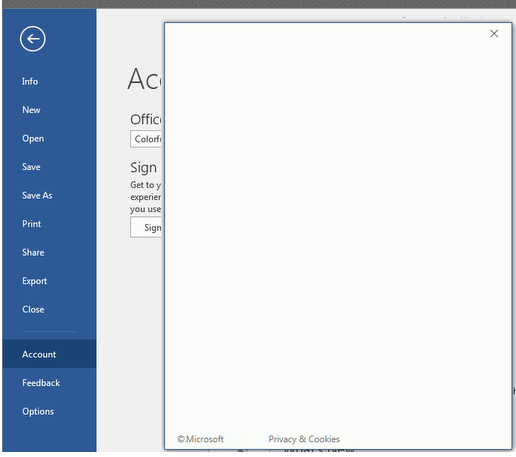
Некоторые пользователи Windows 10 периодически жалуются, что при запуске приложений Office 365 (Outlook, Word, Teams) или Outlook 2019/2016 с ящиком в Exchange Online, при попытке войти в учетную запись Microsoft появляется пустое белое окно для входа. Данные для аутентификации пользователя вводить просто некуда. В этой статье я собрал основные решения, которые должны помочь вам исправить проблему со входом в Office 365 из приложений.
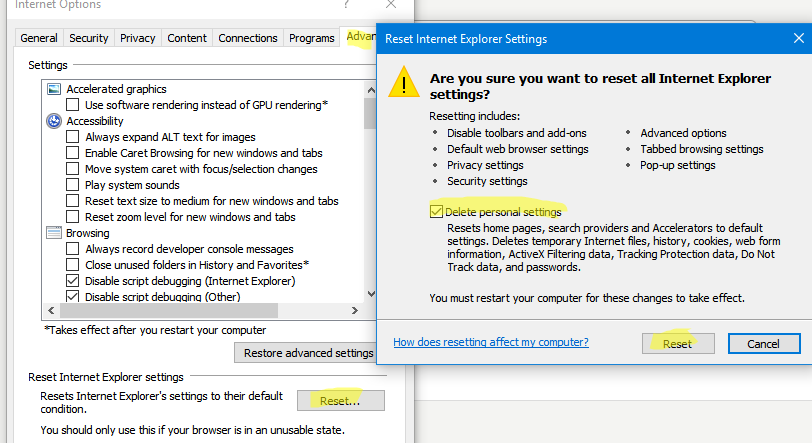
В первую очередь попробуйте сбросить настройки безопасности в настройках обозревателя Internet Explorer (Tools -> Internet Options -> Advanced -> Reset -> выберите Delete personal settings -> Reset).
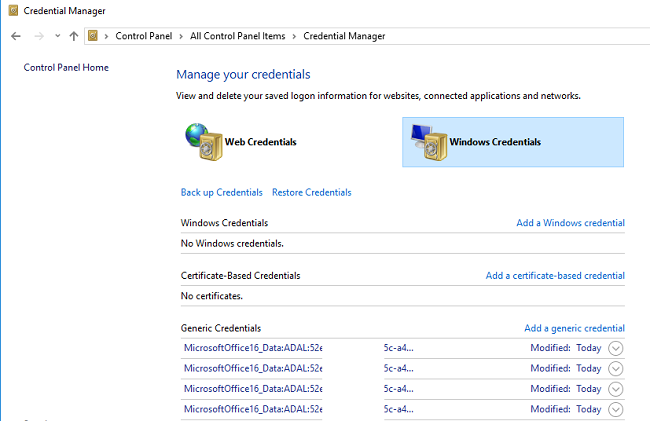
Если пользователь недавно сменил пароль и проблема с пустым окном входа появилась сразу после этого, попробуйте очистить в диспетчере учетных данных Windows все сохраненные пароли, связанные с Microsoft Office (Control Panel -> User Accounts -> Credential Manager -> Windows Credentials).
Перезапустите приложение Office и проверьте, что окно аутентификации Microsoft отображается корректно.
Другая частая проблема связана с включенной современной проверкой подлинности (Modern Authentication) в вашем тенанте Azure/Microsoft 365/Exchange Online.
Чтобы запретить вашим приложениям Office использовать Modern Auth, вы можете создать в реестре ключ EnableADAL (REG_DWORD) со значением 0. В зависимости от версии Office путь к этому параметру будет отличаться:
- Для Office 2013: HKCUSOFTWAREMicrosoftOffice15.0CommonIdentity
- Для Office 2016/2019 и Office 365: HKCUSOFTWAREMicrosoftOffice16.0CommonIdentity
Для создания параметра EnableADAL, воспользуйтесь командой:
reg add "HKCUSOFTWAREMicrosoftOffice16.0CommonIdentity" /v EnableADAL /t REG_DWORD /d 0 /f
Данный параметр позволяет приложениям Office использовать basic аутентификацию вместо Modern Authentication.
После добавления параметра реестра EnableADAL=0 и перезапуска Outlook, у пользователя должно появится обычное диалоговое окно Windows для ввода имени пользователя и пароля.
Однако отключение Modern Authentication для Office (EnableADAL =0) может вызвать ряд других проблем с приложениями Microsoft. Например, Outlook может начать постоянно запрашивать пароль, пользователь испытывать проблемы со входом в MS Teams и т.д.
Modern Authentication по умолчанию включена для всех новых тенантов Microsoft 365 с августа 2017 года. В 2021 году Microsoft планирует полностью отключить поддержку Basic Authentication для всех тенантов, которые еще используют этот метод. Поэтому решение с отключением EnableADAL через какое-то время доставит вам дополнительные неприятности. Кроме того, имейте в виду что Outlook 2010 не поддерживает Modern Auth.
Технология Modern Authentication основана на ADAL (Active Directory Authentication Library) и OAuth 2.0. Приложение не хранит учетные данные пользователя, а аутентификация основана на токенах. В Windows 10 для корректной работы Modern Auth должен быть установлен специальный плагин брокера AAD. Он поставляется в виде современного appx приложения. Если это UWP (APPX) приложение было удалено из Windows, пользователь может испытывать проблемы при использовании Modern Authentication.
С помощью следующей команды PowerShell проверьте, что приложение Microsoft.AAD.BrokerPlugin установлено:
Get-AppxPackage Microsoft.AAD.BrokerPlugin |select Name,PackageFamilyName,InstallLocation,Status|fl

Если приложение удалено, но осталось на диске, его можно перерегистрировать через xml файл манифеста:
Add-AppxPackage -Register "$env:windirSystemAppsMicrosoft.AAD.BrokerPlugin_cw5n1h2txyewyAppxmanifest.xml" -DisableDevelopmentMode -ForceApplicationShutdown
Если файл манифеста приложения тоже удален, можно скачать установочный APPX файл из Microsoft Store и установить приложение вручную.
Отключите параметр EnableADAL для пользователя в реестре следующей командой PowerShell:
Remove-ItemProperty -Path «HKCU:SoftwareMicrosoftOffice16.0CommonIdentity» -Name «EnableADAL»
Очистите сохраненные пароли:
После этого Modern Auth должна работать корректно во всех приложениях Office 365.
Microsoft рекомендует включить принудительное использование Modern Authentication в Outlook 2016/2019/365 с помощью параметра реестра AlwaysUseMSOAuthForAutoDiscover=1 (HKCU SoftwareMicrosoftExchange). В доменной среде можно распространить этот параметр реестра на пользователей через GPO.
 Предыдущая статья Следующая статья



