
Microsoft Word — это один из самых известных текстовых редакторов, которым пользуются миллионы пользователей по всему миру. Однако иногда случаются ситуации, когда определенный шрифт может не отображаться корректно в документе. Что может быть причиной этого?
Одной из самых частых причин, вызывающих проблемы с отображением шрифтов, является отсутствие необходимого шрифта на компьютере, где открывается файл. Если в документе используется шрифт, который не установлен в системе, Word пытается заменить его на максимально похожий вариант или на стандартный шрифт. Это может существенно изменить оформление текста и исказить его первоначальный вид.
Еще одной причиной, способной вызвать сложности с отображением шрифтов, является применение нестандартных шрифтов, которые не поддерживаются программой Word. Некоторые из этих шрифтов разработаны специально для определенных операционных систем или приложений, и их корректное отображение может быть затруднено или невозможно в других программах, включая Word. В таких ситуациях, когда вы открываете документ, Word пытается подобрать наиболее похожий шрифт, что может привести к непредвиденным последствиям.
Следует также учитывать, что шрифты могут быть встроены непосредственно в документ Word. В этом случае, отсутствие шрифта на компьютере не должно вызывать проблем с отображением. Однако, некоторые копии Word или других программ могут не поддерживать встроенные шрифты, что снова может привести к их замене на другие.
Что делать, если шрифт не отображается в Word?
Если выбранный вами шрифт не отображается в Word, это может быть связано с его несовместимостью или отсутствием на вашем компьютере. В таком случае вам стоит выполнить следующие шаги:
Если после выполнения всех этих действий шрифт все еще не отображается в Word, проблема может заключаться в программном обеспечении или операционной системе. В такой ситуации рекомендуется обратиться к специалистам технической поддержки.
Проверьте наличие установленного шрифта на компьютере
Одной из причин, по которой шрифт не отображается в Word, может быть отсутствие установленного шрифта на вашем компьютере. При открытии документа, Word использует шрифты, которые были использованы при его создании. Если шрифт, который был использован в документе, не установлен на вашем компьютере, Word будет пытаться заменить его на другой шрифт, что может привести к неправильному отображению текста.
Чтобы узнать, установлен ли необходимый шрифт, откройте "Панель управления" на вашем устройстве и перейдите в раздел "Шрифты". Там вы сможете просмотреть перечень всех шрифтов, которые у вас установлены. Если вам не удается найти искомый шрифт в этом перечне, значит, его нет на вашем устройстве.
Если необходимо применить конкретный шрифт в вашем документе, следует его скачать и установить. Для этого можно воспользоваться специализированными сайтами или программами, предлагающими бесплатное скачивание и установку шрифтов. После завершения установки нового шрифта, перезапустите Word и проверьте, отображается ли текст с использованием требуемого шрифта.
Следует учитывать, что при передаче документа другим пользователям, у которых отсутствует необходимый шрифт, текст может выглядеть некорректно. Для предотвращения проблем с отображением шрифтов рекомендуется использовать стандартные шрифты Word, которые доступны всем пользователям программы.
Резюме:
Если шрифт не отображается в Word, проверьте его наличие в списке установленных шрифтов на вашем компьютере. Если шрифта нет в списке, установите его и перезапустите Word. Если вы не хотите зависеть от установленных шрифтов, используйте встроенные шрифты Word, чтобы быть уверенными в правильном отображении текста.
Обновите версию Microsoft Office или Word
Если вы столкнулись с проблемой, когда шрифт не отображается в Word, возможно, причина заключается в устаревшей версии Microsoft Office или Word. В таком случае рекомендуется обновить программное обеспечение до последней доступной версии.
В новых версиях программ Microsoft Office и Word часто вносятся изменения и исправляются различные ошибки, включая проблемы с отображением шрифтов. Поэтому обновление до последней версии может помочь в решении проблемы с отображением шрифтов в Word.
Для обновления Microsoft Office или Word выполните следующие шаги:
| Этап 1: | Запустите программу Microsoft Office или Word на вашем компьютере. |
| Этап 2: | В меню программы перейдите на вкладку "Справка". |
| Этап 3: | На вкладке "Справка" найдите и выберите пункт "Проверка обновлений". |
| Этап 4: | Программа выполнит автоматическую проверку на наличие обновлений и предложит загрузить и установить актуальную версию Microsoft Office или Word, если такая доступна. |
| Этап 5: | Подтвердите установку обновления и дождитесь завершения процесса. |
| Этап 6: | После установки обновления перезагрузите компьютер. |
После обновления Microsoft Office или Word проверьте, отображаются ли шрифты корректно в документах. Если проблема с отображением шрифтов не исчезла, рекомендуется обратиться в службу поддержки Microsoft для получения дополнительной помощи.
Отключите автоматическое замещение шрифта
Word имеет функцию автоматического замещения шрифта, которая может изменять шрифт в документе на более распространенный, если выбранный шрифт не доступен на компьютере, на котором документ открывается. Это может произойти, если вы используете редкий или нестандартный шрифт.
Чтобы отключить автоматическое замещение шрифта в Word, выполните следующие шаги:
| 1. | Запустите документ в Word и перейдите на вкладку "Файл". |
| 2. | В меню выберите пункт "Параметры". |
| 3. | В открывшемся окне "Параметры" выберите раздел "Дополнительно". |
| 4. | Прокрутите вниз до пункта "Веб-опции" и нажмите на кнопку "Шрифты". |
| 5. | Удалите галочку с опции "Автоматическая замена шрифтов". |
| 6. | Нажмите "ОК", чтобы зафиксировать изменения и закрыть окно "Параметры". |
После выполнения этих шагов Word больше не будет автоматически заменять выбранный вами шрифт, даже если он не доступен на компьютере, на котором документ открывается. Быть уверенным, что шрифт правильно отображается в документе, рекомендуется включить шрифт встроенными в документ.
Проверьте наличие ошибок в документе
Если шрифты не загружаются в Word, это может быть вызвано ошибками в документе, что может нарушать корректное отображение текста.
Одной из наиболее распространенных ошибок является неправильное форматирование документа, например, неправильное использование символов или стилей. Убедитесь, что все символы в документе записаны правильно и нет открытых или незакрытых тегов.
Кроме того, проверьте наличие ошибок в самом шрифте. Некоторые шрифты могут содержать дефекты или быть повреждены. Попробуйте использовать другой шрифт и проверьте, отображается ли он правильно.
Возможно, что на вашем компьютере отсутствует нужный шрифт. Проверьте, установлен ли нужный шрифт на вашем компьютере и, если нет, установите его.
Если после выполнения вышеуказанных действий проблема не была решена, возможно, причина в более серьезной ошибке программного обеспечения. В этом случае рекомендуется обратиться в техническую поддержку или обратиться к специалисту, который сможет идентифицировать и устранить проблему.
Переустановите шрифт в системе
Если слова или символы в Word не отображаются правильно, это может быть связано с проблемами шрифта в операционной системе. Чтобы исправить данную проблему, вам могут потребоваться следующие действия:
После выполнения этих действий, перезапустите Word и проверьте, правильно ли отображаются шрифты. Если проблема остается, возможно, вам потребуется обратиться к специалистам по поддержке для получения дополнительной помощи.
Проверьте наличие конфликтов с другими шрифтами
Шрифты в Word иногда могут отображаться некорректно из-за конфликтов с другими установленными шрифтами на компьютере.
Проверьте, нет ли на вашем компьютере шрифтов с похожим именем или стилем, которые могут конфликтовать с нужным шрифтом в Word. Если у вас установлено несколько шрифтов с одинаковым именем, возможно, Word пытается использовать другой шрифт вместо нужного.
Чтобы проверить наличие конфликтов с другими шрифтами, перейдите в настройки шрифтов на вашем компьютере. В Windows это можно сделать через "Панель управления" — "Шрифты". Если вы обнаружите дублированные шрифты или шрифты с похожим именем, вы можете удалить или отключить их временно, чтобы устранить конфликт.
После устранения или деактивации конфликтующих шрифтов выполните перезагрузку компьютера и убедитесь, правильно ли отображается необходимый шрифт в Word.
Воспользуйтесь функцией "починить" в Word
Если вы столкнулись с проблемой отображения шрифта в Word, то есть вероятность, что его файлы были повреждены или удалены. В такой ситуации вы можете воспользоваться функцией "починить" в Word, которая поможет восстановить утерянные файлы шрифтов.
Чтобы воспользоваться функцией "починить" в Word, выполните следующие шаги:
После выполнения данных шагов, Word попытается восстановить потерянные файлы шрифтов. Если процесс завершится успешно, то шрифты должны начать отображаться правильно в ваших документах.
Не забудьте перезапустить Word, чтобы изменения вступили в силу.
Обратитесь за помощью к специалистам
Если причина проблемы с отображением шрифта в Word вам все еще не ясна или вы не можете ее решить самостоятельно, рекомендуется обратиться за помощью к специалистам. Они смогут проанализировать вашу систему, установить и исправить проблему с отображением шрифта.
Специалисты могут предложить следующие варианты решения:
Помните, что специалисты смогут предложить индивидуальные рекомендации и решение проблемы, основываясь на вашей конкретной ситуации. Обращайтесь к ним, чтобы получить качественную помощь и решить проблему с отображением шрифтов в Word.
Почему не меняется шрифт в программе MS Word
Почему в Microsoft Word не меняется шрифт? Этот вопрос является актуальным для многих пользователей, которые хотя бы раз сталкивались с такой проблемой в этой программе. Выделяете текст, выбираете подходящий шрифт из списка, но никаких изменений не происходит. Если и вам знакома эта ситуация, вы пришли по адресу. Ниже мы разберемся с тем, почему шрифт в Ворде не меняется и ответим на вопрос, можно ли эту проблему устранить.
Причины
Как бы банально и грустно это не звучало, но причина того, что в Ворде не меняется шрифт, всего одна — выбранный вами шрифт не поддерживает язык, на котором написан текст. На этом все, и исправить эту проблему самостоятельно невозможно. Это просто факт, который нужно принять. Шрифт мог изначально создаваться для одного или нескольких языков, просто того, на котором вы набрали текст, в этом списке может не оказаться, и к этому следует быть готовым.
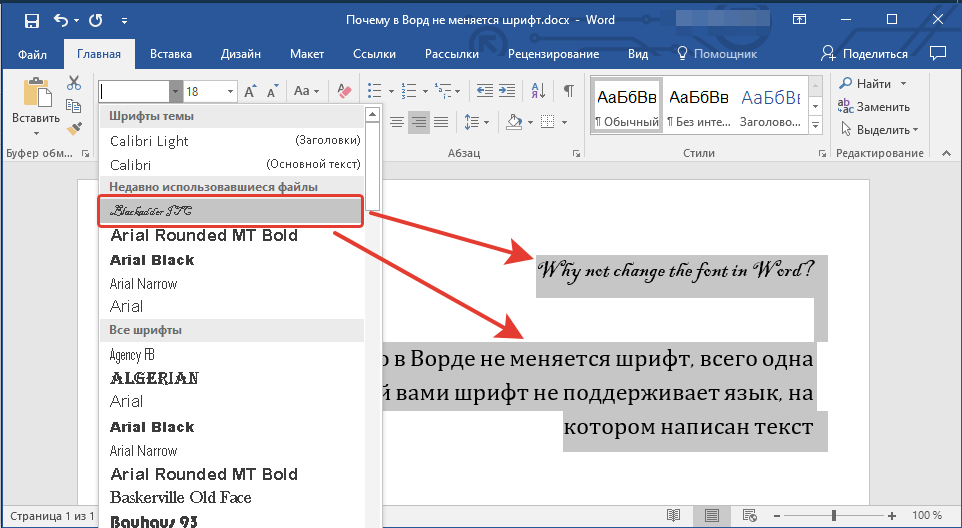
Данная проблема в значительной степени относится к текстам, написанным на русском языке, особенно в случае применения сторонних шрифтов. Если на вашем компьютере установлена лицензированная версия Microsoft Office, которая официально поддерживает русский язык, вы не столкнетесь с указанной проблемой, используя стандартные шрифты, которые изначально предлагаются в программном обеспечении.
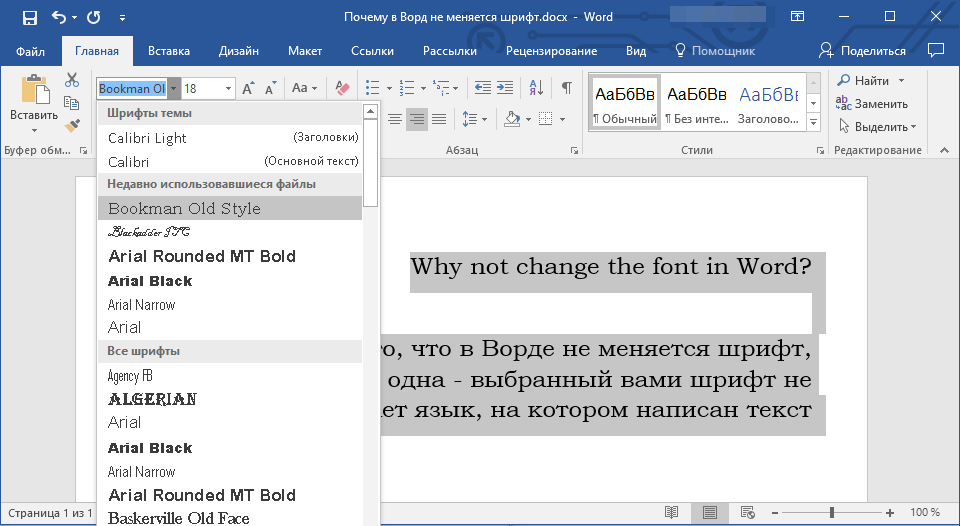
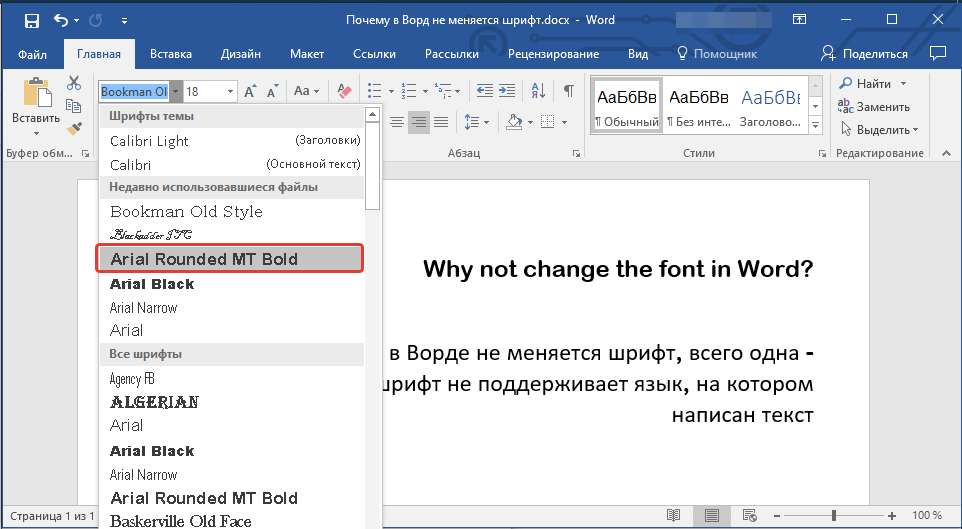
Примечание: К сожалению, большинство шрифтов, которые обладают относительно уникальным внешним видом, часто полностью или частично не могут быть использованы для русского языка. Ярким примером является один из четырех доступных вариантов шрифта Arial (представленный на скриншоте).
Решение
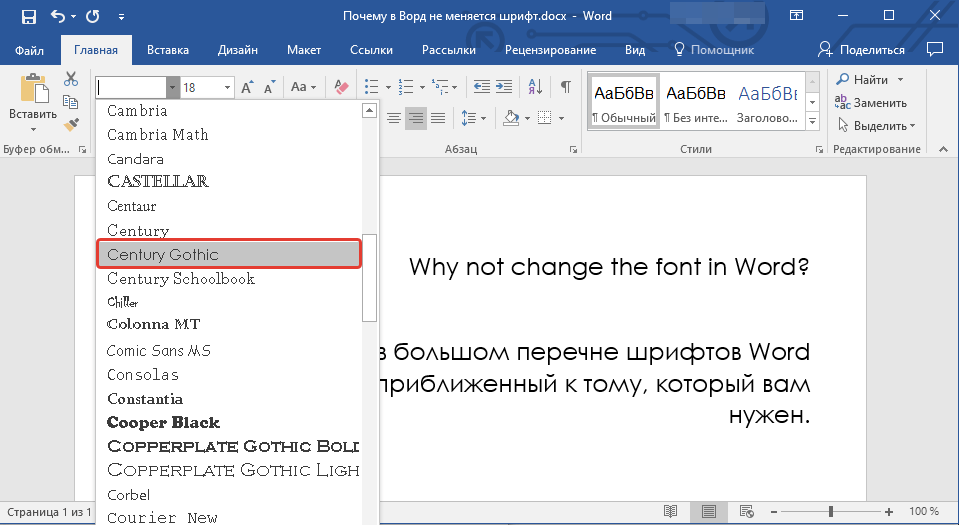
Если вы можете самостоятельно создать шрифт и адаптировать его для русского языка — отлично, тогда вас проблема затронутая в данной статье уж точно не коснется. Всем остальным пользователям, столкнувшимся с невозможностью изменить шрифт для текста можно порекомендовать лишь одно — найти в большом перечне шрифтов Word максимально приближенный к тому, который вам нужен. Это та единственная мера, которая поможет найти хоть какой-то выход из положения.
Поискать подходящий шрифт можно и на бескрайних просторах интернета. В нашей статье, представленной по ссылке ниже, вы найдете ссылки на проверенные ресурсы, где доступно для скачивания огромное количество шрифтов для этой программы. Там же мы рассказываем и о том, как установить шрифт в систему, как затем активировать его в текстовом редакторе.
Почему в Ворде не меняется шрифт
Первая причина может быть довольна банальной – по невнимательности Вы не выделили нужный фрагмент. Поэтому выделяйте или все напечатанное, или небольшой кусок и в выпадающем списке выбирайте один из доступных вариантов шрифта.

Некоторые сталкиваются со следующей ситуацией – вставили информацию в документ из Интернета и не получается изменить слова, чтобы они стали привычного Times New Roman или Arial.
В этом случае можно поступить следующим образом. Зайдите в Пуск и найдите в списке или через строку поиска «Блокнот» .

Вернитесь к основному документу и скопируйте из него тот кусок, с которым работаете – выделите его и в контекстном меню выберите соответствующий пункт, или после выделения нажмите «Ctrl+C» .

Дальше открывайте Блокнот и добавляйте в него скопированный фрагмент – или через «Правка» — «Вставить» , или используя комбинацию «Ctrl+V» .

После этого, сделайте все наоборот – скопируйте текст из Блокнота и вставьте его в Ворд. Такой способ может помочь.
Если после копирования из другого файла или Интернета у Вас все отображается не фоне, который не нужен, прочтите статью: как убрать фон текста или страницы в Ворде.

Существует еще один способ. Для этого выделите необходимый участок текста и на панели «Главная» нажмите на кнопку «Убрать форматирование» или, в более современных редакторах, «Стереть всё форматирование».

Если ничего из выше описанного не помогло, и при этом Вы пытаетесь применить к тексту какой-нибудь красивый шрифт из списка, значит, он просто не может быть выбран для русскоязычных слов.
Дело в том, что некоторые шрифты создаются не для всех языков, и когда Вы применяете один из таких, то напечатанное может просто не меняться.

Поэтому стоит выбрать из списка что-то другое, применимое к Вашему тексту.
Если ничего не подобрали, тогда можете установить дополнительные шрифты в Ворд. Перейдя по ссылке, скачайте набор из 179 штук, и там же узнаете, как их установить.

Все из выпадающего списка точно можно применить к англоязычному тексту. Выделить слова, выберите шрифт и напечатанное изменится подходящим образом.

Это все известные мне способы, которыми следует воспользоваться, чтобы решить проблему со шрифтом, который не получается поменять в Ворде.



