
Проблема заключается в невозможности увеличения масштаба текста или страницы в программе Microsoft Word․ Пользователи могут испытывать затруднения при попытке увеличить размер шрифта, изменить макет страницы или выполнить операции масштабирования через интерфейс программы․ Разберемся, почему возникают эти проблемы и как их решить․
Значение масштаба в Microsoft Word
Масштаб в Microsoft Word определяет отношение размера текста или страницы к их исходному размеру․ Увеличение или уменьшение масштаба позволяет лучше видеть и работать с документом․ Если масштаб не изменяется, это может затруднить чтение и редактирование текста, а Визуализацию содержимого․ Изучим возможные проблемы, приводящие к ограничению масштабирования в Word․
Причины проблемы с масштабом
Причины ограничения масштабирования в Microsoft Word․
Неправильные настройки программы
Проблема с масштабом в Word может возникать из-за неправильных настроек программы․ Это могут быть некорректные параметры масштаба по умолчанию, отключенные функции масштабирования или конфликтующие настройки с другими программами․ При этой проблеме необходимо проверить и изменить соответствующие настройки в программе для нормального функционирования масштаба․
Некорректный режим просмотра
Еще одной возможной причиной проблемы с масштабом в Word является некорректный режим просмотра․ Если установлен неправильный режим ⸺ например, ″Макет страницы″, ″Предварительный просмотр″ или ″Черновик″ ー то масштабирование может быть ограничено․ Чтобы исправить ситуацию, необходимо переключиться на соответствующий режим просмотра, который позволяет изменять размер текста и страницы․
Проблемы с документом или текстом
Если масштаб не увеличивается в Word, возможно, есть проблемы с самим документом или текстом․ Неверный формат файла, поврежденные символы или неправильная структура документа могут вызывать проблемы с масштабом․ Чтобы исправить ситуацию, необходимо проверить документ на возможные ошибки, скопировать текст в новый документ или восстановить файл из резервной копии․
Решение проблемы
Как исправить проблему с масштабом в Word?
Изменение настроек программы
Для решения проблемы с масштабом в Word необходимо изменить настройки программы․ Проверьте параметры масштаба по умолчанию, активируйте функции масштабирования, убедитесь, что нет конфликтующих настроек с другими программами․ В меню ″Настройки″ или ″Опции″ вы сможете внести необходимые изменения, чтобы масштабирование работало корректно․
Проверка и изменение режима просмотра
Если масштаб не увеличивается в Word, нужно проверить и изменить режим просмотра․ Убедитесь, что выбран корректный режим, который позволяет масштабирование, такой как ″Печать страницы″ или ″Масштаб одной страницы″․ Если текущий режим не подходит, переключитесь на подходящий режим просмотра через меню ″Вид″ или ″Просмотр″․ Это позволит вам изменять размер текста и страницы․
Проверка и исправление проблем с документом или текстом
Если масштаб не увеличивается в Word, возможно есть проблемы с самим документом или текстом; Проверьте файл на наличие ошибок, скопируйте текст в новый документ или восстановите файл из резервной копии․ Это может помочь исправить проблемы, связанные с форматом файла, поврежденными символами или неправильной структурой документа․
Проблемы с масштабом в Microsoft Word могут быть вызваны различными причинами, такими как неправильные настройки программы, некорректный режим просмотра или проблемы с документом или текстом․ Решение проблемы включает изменение настроек программы, проверку и изменение режима просмотра, а также проверку и исправление проблем с документом или текстом․ Следуя этим рекомендациям, вы сможете успешно решить проблемы с масштабом в Word и продолжить эффективную работу с программой․
Почему не меняется масштаб в ворде

По умолчанию документы Microsoft Word открываются с масштабом 100%. Но при работе с текстом часто возникает необходимость увеличить или уменьшить параметры напечатанного на экране монитора. Настроить удобные для работы значения можно с помощью средства «Масштаб». Размер файла при этом не поменяется.
Основные приемы масштабирования
Первый способ
Самый быстрый прием, подойдет вам, если нужно только увеличить или уменьшить размер. Для этого нужно зажать клавишу «Ctrl» и прокручивать колесо мыши вперед или назад.
Второй способ

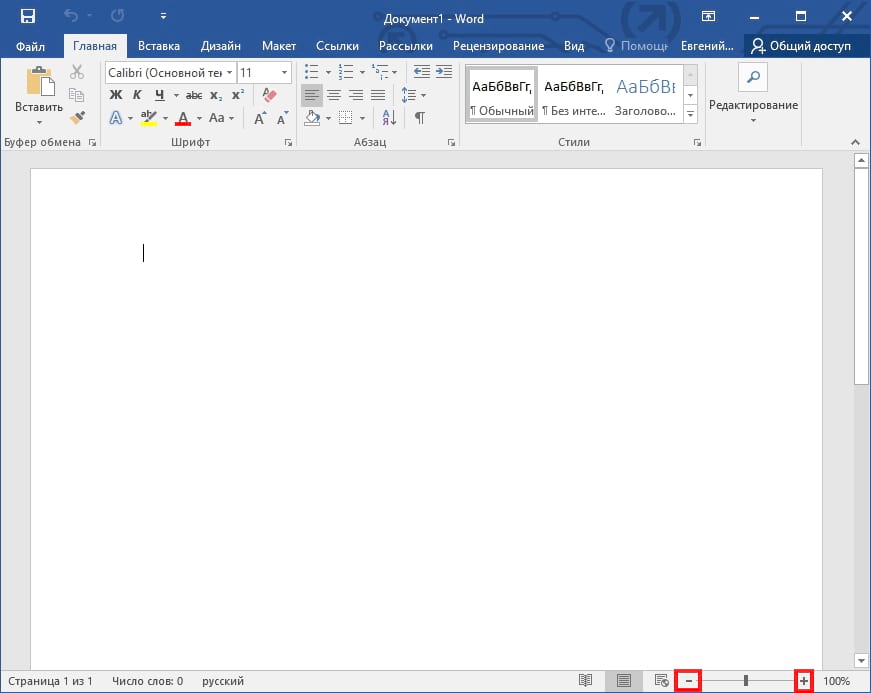
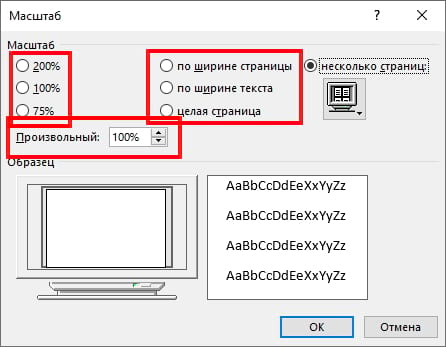
Снизу на строке состояния в правом углу есть ползунок (zoom) с кнопками «+» и «-», передвигая его или нажимая на «+» можно увеличить диапазон, обратное действие дает «-». Слева от ползунка расположен значок, отображающий величину в процентах. Если на него нажать левой клавишей мыши, то появится диалоговое окно, позволяющее установить параметры из предлагаемых вариантов:
- «200%» – увеличить в 2 раза;
- «100%» – вернуть к начальному значению, которое задано по умолчанию;
- «75%» – ¾ от стандартного размера;
- «Произвольный» – при помощи стрелок вверх-вниз самостоятельно выбрать подходящую величину;
- «По ширине страницы» – растягивает лист с сохранением линеек и полос прокрутки;
- «По ширине текста» – позволяет добиться еще большего растяжения, за счет того, что исчезают поля;
- «Целая страница» – отображается текущий лист целиком;
- «Несколько страниц» – выводит на экран весь документ или его часть. Изменить количество можно с помощью кнопки с изображением монитора.

Если внизу нет панели с текущим отображением величины, ее можно добавить кликнув правой клавишей мыши. Из таблицы “Настройка строки состояния” выбрать нужное.

Третий способ
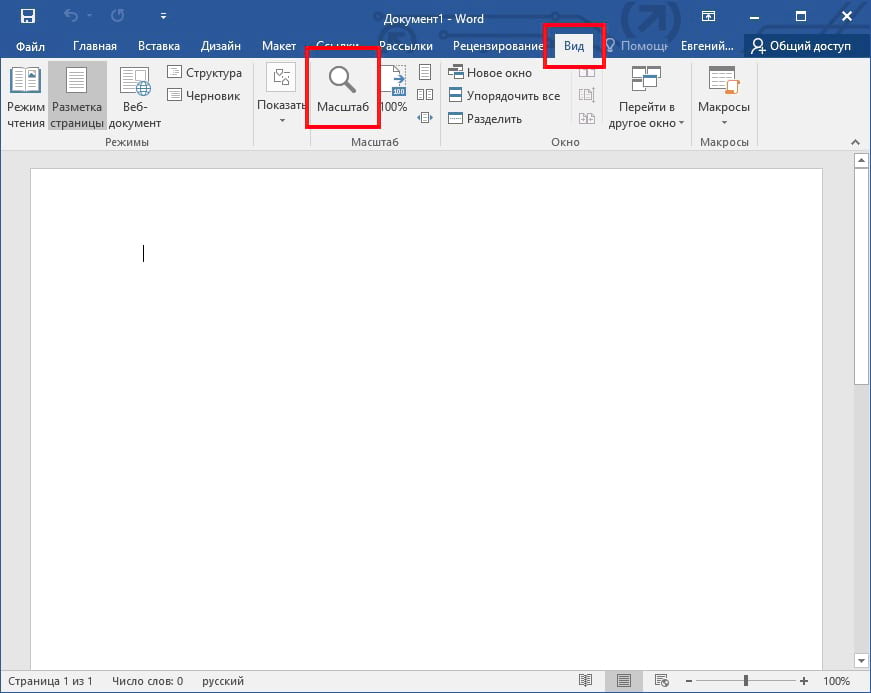
Сверху на панели инструментов нажать вкладку «Вид», группа «Масштаб» представлена в виде пяти кнопок:
- «Масштаб» – позволяет открыть диалоговое окно с аналогичным названием;
- «100%» – вернуть размер, заданный по умолчанию;
- «Одна страница» – отображается текущий лист целиком;
- «Две страницы» – чтобы поместилось два листа на экране, автоматически уменьшится их размер;
- «По ширине страницы» – увеличивает до ширины окна.

Перечисленными способами изменить значение можно в Microsoft Word 2007 и 2010.
Word 2003
Принцип действия немного отличается:
Первый способ
На панели инструментов «Стандартная» кликнуть по значку, отображающему величину в процентах. И выбрать нужное значение из выпадающего списка:
- «500%»;
- «200%»;
- «150%»;
- «100%»;
- «75%»;
- «50%»;
- «25»;
- «10%»;
- «По ширине страницы»;
- «По ширине текста»;
- «Страница целиком»;
- «Две страницы».
Второй способ
На панели инструментов нажать вкладку «Вид», из выпадающего списка выбрать «Масштаб». После чего выскочит диалоговое окно, аналогичное как в ворде 2007 и 2010.
Как сохранить определенный масштаб
Для того чтобы документ всегда открывался в желаемом вам размере, нужно в него или шаблон включить изменения. Для этого надо выполнить следующие действия:
Как увеличивать и уменьшать масштаб документа Word

Е сли Вам нужно увидеть часть документа Word вблизи или если Вам нужно увидеть больше страниц, чем Вы видите при стандартном размере, Вы можете увеличивать или уменьшать масштаб.
Увеличение и уменьшение масштаба документа Word с помощью панели масштабирования
Необходимость увеличения и уменьшения масштаба документа Word встречается довольно часто. Microsoft ставит панель масштабирования справа от строки состояния в нижней части окна для быстрого доступа.
Чтобы использовать панель масштабирования, щелкните и перетащите ползунок влево или вправо, чтобы уменьшить или увеличить соответственно. При этом Вы заметите, что процентное соотношение страниц уменьшается или увеличивается.

Также можно щелкнуть знак минус (-) или плюс (+), чтобы уменьшить или увеличить масштаб с шагом 10 процентов.
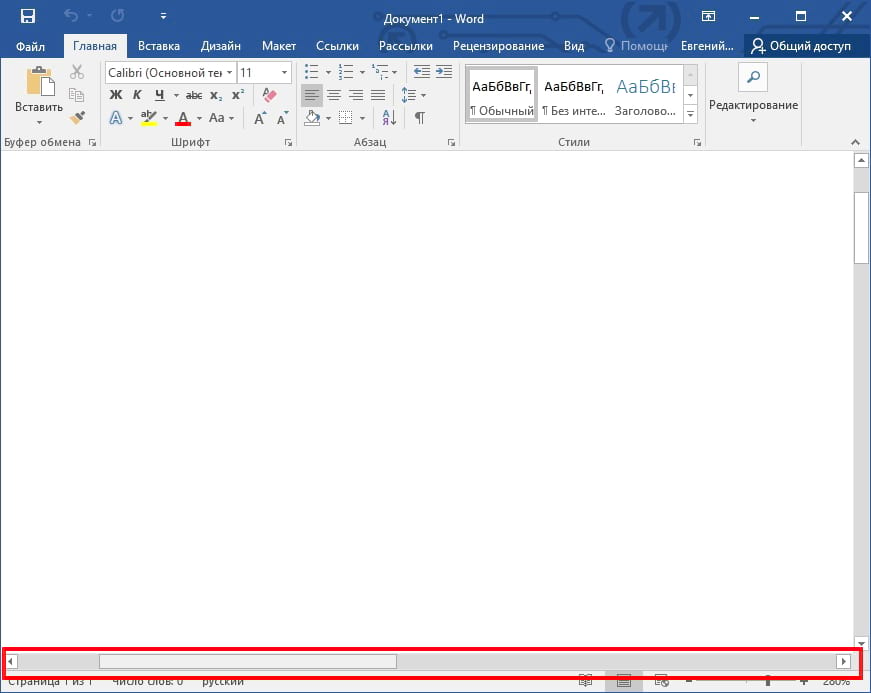
Если Вы увеличите изображение до такой степени, что части документа Word больше не будут видны горизонтально, то в нижней части страницы появится горизонтальная полоса прокрутки.
Увеличение и уменьшение масштаба документа Word с помощью диалогового окна «Масштаб»
Если Вы хотите больше контролировать функцию масштабирования, диалоговое окно «Масштаб» дает Вам еще несколько вариантов. Чтобы получить доступ к нему, выберите вкладку «Вид», а затем нажмите кнопку «Масштаб» в группе «Масштаб».
Откроется диалоговое окно «Масштаб». В группе «Масштаб» Вы увидите несколько предопределенных параметров. Параметры справа позволяют указать определенный процент для масштабирования, в то время как параметры слева устанавливают масштаб по умолчанию. Эти проценты будут различаться в зависимости от размера экрана Вашего устройства и размера окна Word (полноэкранный, полуэкранный и т. д.).
Если ни один из предопределенных параметров не является тем, что Вам нужно, Вы можете щелкнуть стрелки вверх и вниз рядом с параметром «Произвольный», чтобы увеличить или уменьшить масштаб на 1 процент (по сравнению с 10-процентным шагом в панели масштабирования).
Когда закончите, нажмите «ОК», и изменения вступят в силу.
Горячие клавиши
Есть также несколько горячих клавиш для увеличения и уменьшения масштаба, в зависимости от Вашего устройства. Если Вы используете сенсорный экран (или тачпад), Вы можете воспользоваться функцией масштабирования. Эта функция позволяет увеличивать и уменьшать масштаб, сжимая и разделяя пальцы, чтобы уменьшить или увеличить масштаб соответственно.
Для тех, кто использует мышь с колесом прокрутки, Вы можете удерживать кнопку «Ctrl» и прокручивать колесо вверх или вниз для увеличения или уменьшения соответственно.



