
Изменить нумерацию страниц в документе с помощью MS Word довольно просто:
- Дважды щелкните левой кнопкой мыши по номеру страницы, чтобы выделить цифру вместе с колонтитулом.
- Через верхнюю панель Ворда перейдите в раздел «Конструктор», найдите там пункт «Номер страницы», по которому и нажмите.
- Из выпадающего списка выберите нужный вариант расположения нумерации и наведите на него курсор, чтобы отобразились шаблоны с видами нумерации.
- Все в том же «Номере страницы» на этот раз выберите «Формат номеров страниц», чтобы изменить стиль цифр.
- Для смены шрифта и размера цифр вместо шагов 2-4 через верхнюю панель Ворда перейдите на вкладку «Главная» >«Шрифт».
Способ 1: Простое редактирование
В определенных случаях может потребоваться изменить стиль, размещение на странице или формат номеров страниц в документах, созданных в редакторе Microsoft Word. В зависимости от степени сложности документа это можно реализовать несколькими способами. Если задача заключается в изменении формата или начертания нумерации в простых текстовых документах, можно воспользоваться встроенными функциями текстового процессора. Следуйте данной инструкции:
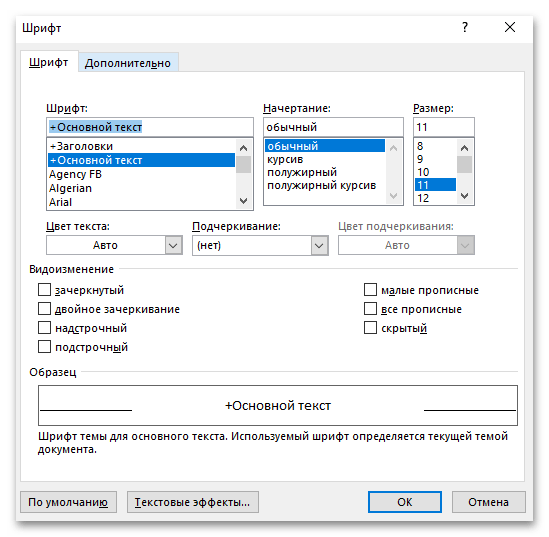
Чтобы изменить шрифт и размер чисел, выделите требуемый номер, затем перейдите на вкладку «Главная» на верхней панели и выберите нужные параметры в разделе «Шрифт». Также можно открыть окно для изменения шрифта, размера и стиля цифр, воспользовавшись комбинацией клавиш «Ctrl + D», при выделенном номере.
Если необходимо скрыть номер на первой странице, достаточно отметить соответствующий пункт в разделе конструктора колонтитулов.
Способ 2: Редактирование нумерации в сложном документе
В объемных документах со сложной структурой, где требуется отдельная нумерация для каждого раздела, действовать придется иначе. В этом случае сделайте следующее:
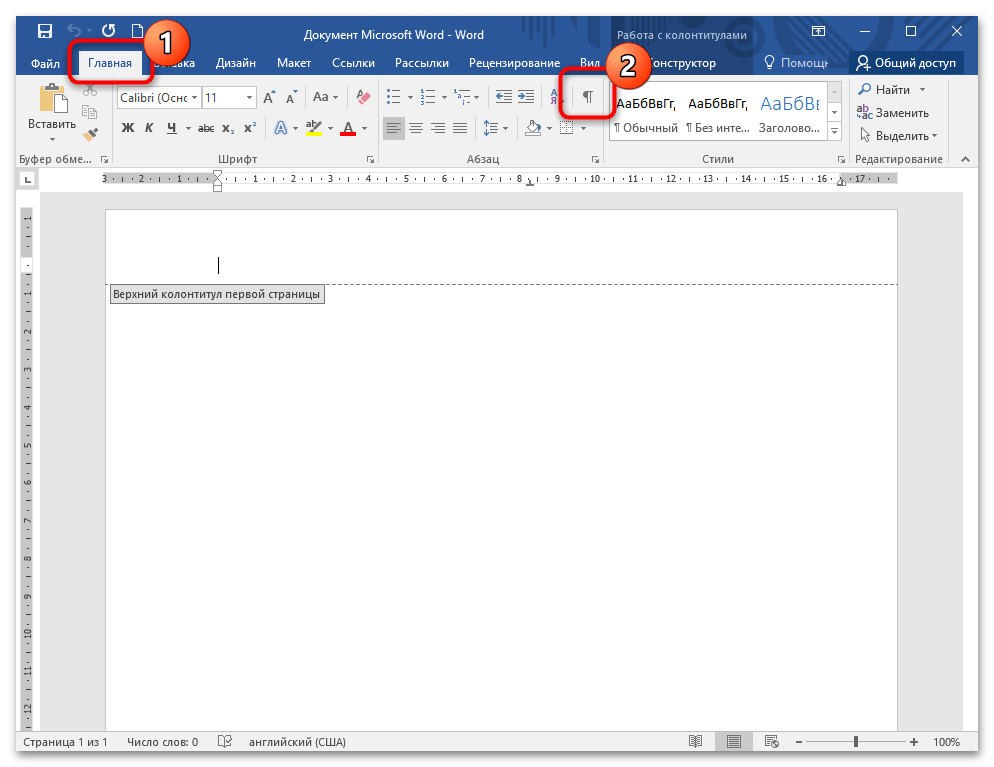
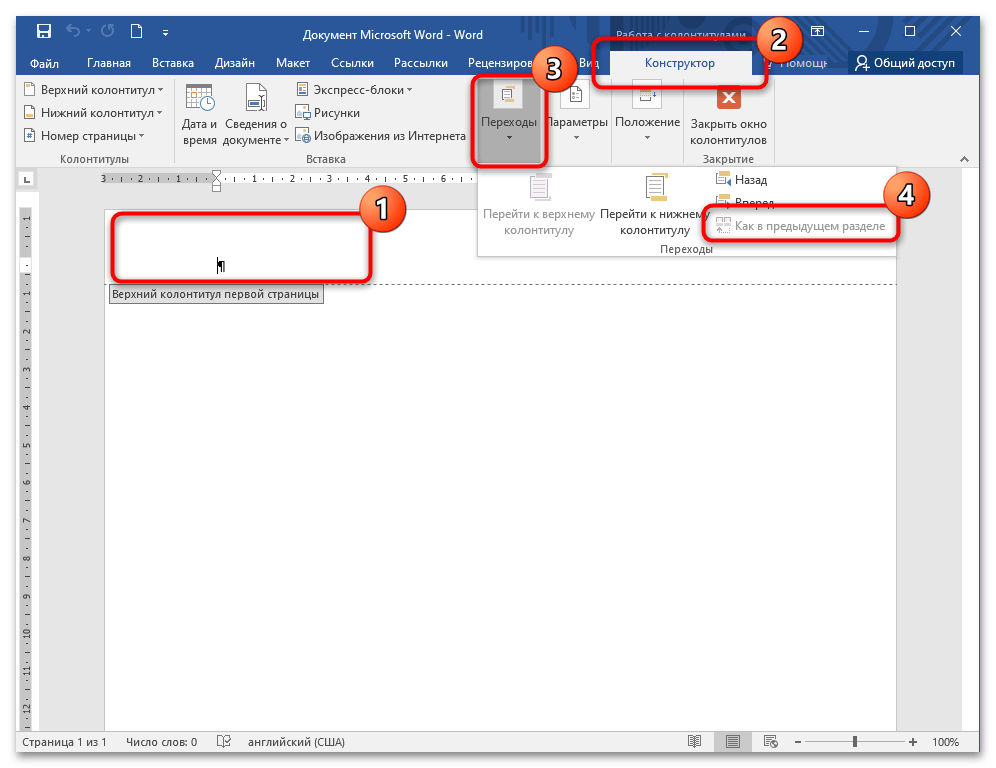
В случае наличия разрывов между страницами, откройте меню «Номер страницы» в разделе «Колонтитулы», после чего измените позицию или форматирование номеров в данной области.
Ворд: почему сбивается нумерация страниц и как это исправить
Word – это один из самых востребованных текстовых редакторов, который активно применяется для оформления различных документов. Тем не менее, как и любой другой программный продукт, он может сталкиваться с некоторыми неполадками и трудностями. Одной из частых проблем становится некорректная нумерация страниц.
Неправильная нумерация страниц может возникнуть по разным причинам, например, после вставки разрыва страницы или при изменении масштаба печати. Это может быть не только неприятным, но и затратным, особенно если документ является длинным и содержит большое количество страниц.
Тем не менее, устранить проблему с нумерацией страниц в программе Word вполне реально. В данной статье мы обсудим различные методы решения этой проблемы, которые подойдут для различных версий Word и уровней подготовки пользователей.
Проблемы с нумерацией страниц в Word: возможные решения
Иногда в программе Word возникают проблемы с нумерацией страниц. В данном разделе мы обсудим несколько распространенных причин нарушений в нумерации страниц и предложим возможные способы их устранения.
| 1. Ошибочная нумерация страниц после добавления разрыва раздела или страницы. | Измените формат нумерации страниц в том разделе, где произошел разрыв. Выберите нужный раздел, кликните правой кнопкой мыши и выберите "Опции страницы". В открывшемся окне установите корректный формат нумерации и примените его. |
| 2. Пропуск отдельных страниц в нумерации. | Проверьте настройки секций и убедитесь, что нумерация страниц активирована. Выберите нужный раздел, нажмите правой кнопкой мыши и выберите "Опции страницы". На вкладке "Макет" установите галочку на "Номер начинается с" и введите верный номер страницы. |
| 3. Наличие двойной нумерации страниц. | Убедитесь, что вы не создали несколько разрывов раздела или страниц в пределах одной страницы. Выберите раздел, кликните правой кнопкой мыши и выберите "Опции страницы". Установите правильную нумерацию страниц и внесите изменения. |
| 4. Отсутствие нумерации в некоторых разделах. | Убедитесь, что указали, в каких именно разделах должна быть нумерация страниц. Выберите раздел, щелкните правой кнопкой мыши и выберите "Опции страницы". На вкладке "Макет" установите галочку на "Нумерация страниц" и подтвердите изменения. |
Если вы продолжаете сталкиваться с трудностями в нумерации страниц в Word, попробуйте перезапустить приложение или обновить его до самой последней версии. Кроме того, может быть разумно посмотреть в справочной документации или поискать данные на официальном сайте программы.
Ошибочная нумерация документа: причины и иборьбы
Ошибочная нумерация страниц в документе программы Word может создавать множество проблем и приводить к недоразумениям при работе с текстом. Возможные причины ошибок в нумерации могут быть разнообразными и включать в себя как ошибки пользователя, так и проблемы софтверной конфигурации.
Одной из частых причин ошибочной нумерации страниц является неправильная настройка разбивки текста на секции. Если разбиение на секции выполнено неправильно, то вероятность некорректной нумерации страниц намного выше.
Помимо этого, возможны ошибки при использовании различных видов нумерации страниц, таких как римские или буквенные индексы, которые могут вызвать смешение их порядков.
Исправить ошибки нумерации можно несколькими способами. Прежде всего, проверьте настройки разбивки текста на секции и убедитесь в их правильности. Если настройки верные, то следует изменить вид нумерации страниц на более подходящий или привести его в соответствие с техническими требованиями документа.
Также можно воспользоваться специальными инструментами программы Word, которые предоставляют возможность управлять нумерацией страниц и изменять ее вручную. Например, можно вставить новый разрыв страницы перед теми страницами, которые будут иметь другую нумерацию.
Ошибочная нумерация документа в программе Word может привести к серьезным проблемам при его редактировании и печати. Избежать таких ошибок можно, следуя простым рекомендациям и правильно настраивая параметры нумерации страниц.
Неправильная нумерация страниц: причины и решения
Неправильная нумерация страниц в программе Word может быть причиной раздражения и затруднений при работе с документами. Это может произойти по разным причинам, и важно знать, какие шаги предпринять для иборьбы этой ошибки.
Одной из возможных причин неправильной нумерации страниц является неправильная установка параметров раздела. Если разделы в документе настроены неправильно, нумерация страниц может быть нарушена. В этом случае, необходимо проверить настройки разделов и внести необходимые изменения.
Еще одной возможной причиной неправильной нумерации страниц является наличие разных типов нумерации в разных частях документа. Например, если вам нужно начать нумерацию страниц с номера 1 после вступления или содержания, необходимо правильно настроить нумерацию, используя соответствующие разделы и параметры страницы.
В некоторых случаях некорректная нумерация страниц обусловлена наличием пустых страниц или разделов между нумерованными страницами. В такой ситуации стоит удалить пустые страницы или разделы для обеспечения правильной последовательности нумерации страниц.
Другая возможноя причина неправильной нумерации страниц в программе Word — использование нестандартных настроек нумерации. Например, если вы настроили нумерацию страниц вручную или использовали макросы, это может вызвать сбой в нумерации. Для иборьбы этой проблемы, следует удалить все нестандартные настройки нумерации и использовать стандартные параметры страницы.
Кроме того, возможно, что причина неправильной нумерации страниц связана с поврежденным файлом программы Word или неправильной установкой программного обеспечения. В этом случае, техническая поддержка Microsoft может помочь в восстановлении файла или решить другие проблемы, связанные с установкой программы.
Неправильная нумерация страниц в программе Word может вызвать много проблем при работе с документами, но большинство причин их вызывают можно найти и исправить. Важно внимательно проверять настройки разделов и параметры страницы, удалять пустые страницы или разделы, удалить нестандартные настройки нумерации и обратиться за помощью к технической поддержке, если проблема связана с программным обеспечением.
Нумерация страниц с пропусками: как исправить?
Временами в программе Word при работе с документами возникает проблема, когда нумерация страниц содержит пропуски или перенумеровывается с другого места. Это может быть вызвано изменением разметки, вставкой новых страниц или использованием различных секций в документе. В результате такого сбоя документ выглядит неправильно и может вызывать замешательство у читателей. Однако, существуют несколько способов исправить эту проблему.
1. Проверьте и установите разделы: Начните с того, чтобы проверить, что у вас правильно установлены разделы в документе. Разделы помогают управлять шрифтами, ориентацией страниц и нумерацией. Чтобы увидеть разделы в документе, выберите вкладку "Разметка страницы" и нажмите на кнопку "Разделы". Если в документе есть разделы, вы увидите их на экране. Если нет разделов, то нажмите на кнопку "Разделы" и создайте разделы для вашего документа.
2. Проверьте и отключите "Продолжение нумерации страниц": Нумерация страниц может быть пропущена или изменена из-за использования функции "Продолжение нумерации страниц". Чтобы проверить это, выберите последнюю страницу, которая должна быть занумерована правильно, нажмите правой кнопкой мыши и выберите "Вернуться к началу раздела". Затем выберите вкладку "Разметка страницы" и нажмите на кнопку "Продолжить нумерацию страниц".
3. Редактируйте макет или стили страницы: Дополнительные проблемы с нумерацией страниц могут возникнуть из-за неправильного форматирования или настроек страницы. Выберите вкладку "Разметка страницы", затем "Макет" или "Стили" и отредактируйте нужные настройки, чтобы исправить нумерацию страниц.
Следуя этим простым шагам, вы сможете исправить проблему с нумерацией страниц в программе Word и обеспечить правильное отображение своих документов.



