
Microsoft Word – один из самых популярных текстовых редакторов, используемых миллионами людей по всему миру. Он предоставляет возможность создавать и редактировать документы, а также использовать готовые шаблоны для упрощения задачи форматирования. Однако, иногда пользователи сталкиваются с проблемой, когда программа не находит нужные им шаблоны. В этой статье мы рассмотрим некоторые причины возникновения этой проблемы и предложим решение.
Одной из главных причин, почему Ворд не находит шаблоны, является неправильное месторасположение файлов. Ворд ищет шаблоны в определенных папках, а если файлы были перемещены или удалены, программа не сможет найти нужный шаблон. В таком случае, решение проблемы заключается в том, чтобы найти и переместить файлы в соответствующую папку.
Еще одной возможной причиной проблемы может быть отсутствие доступа к шаблонам. Некоторые пользователи могут установить ограничения на доступ к файлам и папкам, что может повлиять на работу Ворда. Чтобы решить эту проблему, необходимо проверить настройки доступа и убедиться, что Вы имеете права на доступ к шаблонам.
Также стоит отметить, что Ворд может не находить шаблоны из-за неправильного формата файлов. Ворд поддерживает различные форматы файлов для шаблонов, и если файл имеет неподдерживаемый формат, программа не сможет его распознать. В таком случае, решением проблемы будет конвертировать файл в поддерживаемый формат или использовать альтернативный шаблон с нужным форматом.
Отсутствие подключения к Интернету
Чтобы решить эту проблему, вам необходимо убедиться, что у вас есть стабильное подключение к Интернету. Проверьте работу других приложений, использующих сеть, и убедитесь, что они функционируют должным образом. Если ваше подключение к Интернету нормально, но Microsoft Word по-прежнему не может найти шаблоны, то проблема, скорее всего, заключается в чем-то другом.
Ошибки при загрузке шаблонов
Ошибки при загрузке шаблонов могут быть разнообразными. Некоторые из них могут быть связаны с сетевыми проблемами, например, если к моменту загрузки шаблона не было доступа к Интернету. В таком случае необходимо проверить подключение и убедиться, что оно работает исправно.
Другая причина может быть связана с настройками безопасности приложения. Microsoft Word может блокировать скачивание и загрузку шаблонов, если оно считается небезопасным. В этом случае рекомендуется проверить настройки безопасности и разрешить загрузку шаблонов.
Возможны проблемы с локальными файлами. Если шаблоны были перемещены или удалены с компьютера, Word не сможет их найти. В этом случае необходимо проверить расположение шаблонов и убедиться, что они находятся в нужной папке.
Отсутствие прав доступа к папке со шаблонами также может вызывать проблемы при их загрузке. Если у пользователя нет прав доступа к нужной папке, Word не сможет найти и загрузить шаблоны. В этом случае необходимо изменить настройки доступа или получить необходимые права.
И наконец, проблема может быть связана с неправильной установкой Microsoft Office. Если при установке программы что-то пошло не так, это может вызвать ошибки при загрузке шаблонов. В таком случае рекомендуется удалить и повторно установить Office.
Все перечисленные выше причины могут быть причиной ошибок при загрузке шаблонов в Microsoft Word. Рекомендуется пройти по пунктам и проверить каждую из них, чтобы найти и устранить проблему.
Настройка безопасности приложения
Если Microsoft Word не находит шаблоны, возможно, проблема связана с настройками безопасности приложения. В таком случае, вам потребуется выполнить следующие шаги:
1. Проверьте наличие аккаунта Microsoft: Для использования некоторых шаблонов вам может потребоваться аккаунт Microsoft. Убедитесь, что у вас есть аккаунт и вы вошли в него в Word.
2. Проверьте настройки безопасности: Некоторые шаблоны могут быть заблокированы из-за настроек безопасности вашего приложения Word. Проверьте настройки безопасности в Word и убедитесь, что разрешено скачивание и использование шаблонов.
3. Проверьте наличие подключения к Интернету: Для загрузки некоторых шаблонов требуется подключение к Интернету. Убедитесь, что у вас есть стабильное подключение перед попыткой загрузить шаблон.
4. Обновите приложение: Убедитесь, что у вас установлена последняя версия Microsoft Office. Иногда проблемы с загрузкой шаблонов могут быть связаны с устаревшей версией приложения. Проверьте наличие обновлений и установите их, если таковые имеются.
5. Переустановите Microsoft Office: Если все остальные шаги не решили проблему, попробуйте удалить и повторно установить Microsoft Office. Это может помочь исправить любые поврежденные файлы или настройки.
Следуя этим рекомендациям, вы сможете настроить безопасность приложения и решить проблему с отсутствием шаблонов в Microsoft Word.
Проверка наличия аккаунта Microsoft
Если при работе с программой Microsoft Word возникают проблемы с поиском и загрузкой шаблонов, одной из возможных причин может быть отсутствие аккаунта Microsoft. Аккаунт Microsoft позволяет получить доступ к различным сервисам и функциям приложений Microsoft Office, включая пользовательские шаблоны.
Для проверки наличия аккаунта Microsoft и его связи с программой Word, выполните следующие действия:
- Откройте программу Word.
- Перейдите во вкладку «Файл» в верхнем левом углу экрана.
- В меню «Учетная запись» проверьте наличие аккаунта Microsoft.
Если вы видите информацию о вашем аккаунте Microsoft, значит он уже связан с программой Word. В этом случае проблема с поиском и загрузкой шаблонов скорее всего не связана с аккаунтом.
Однако, если вы не видите информации об аккаунте Microsoft или не имеете аккаунта, вам потребуется создать новый аккаунт или войти существующим, чтобы получить доступ к пользовательским шаблонам и другим функциям Microsoft Word.
Создание нового аккаунта Microsoft просто. Для этого выполните следующие шаги:
- В меню «Учетная запись» выберите «Войти».
- На странице входа выберите «Создать учетную запись Microsoft».
- Следуйте инструкциям для создания нового аккаунта Microsoft.
После создания аккаунта Microsoft и связи его с программой Word, вы сможете полноценно пользоваться функциями и шаблонами приложения без ограничений.
Проблемы с локальными файлами
Настройка шаблонов в программе Word может столкнуться с проблемами, связанными с локальными файлами. Это может произойти, если шаблоны неправильно расположены на компьютере или отсутствуют права доступа к папке, в которой они находятся.
Одним из возможных решений проблемы является проверка правильного расположения файлов с шаблонами на компьютере. Убедитесь, что шаблоны расположены в правильной папке и находятся в нужном формате. Также убедитесь, что у вас есть права доступа к этой папке.
Если шаблонов нет в нужной папке или они находятся в неправильном формате, вы можете их переместить или скопировать в нужное место. Убедитесь, что шаблоны имеют расширение файла, поддерживаемое Word (например, .dotx или .dotm).
Если после проверки расположения файлов и прав доступа проблема с локальными файлами все еще остается, возможно, стоит обратиться к системному администратору компьютера или специалисту в области информационных технологий для получения дальнейшей помощи.
Неправильное расположение шаблонов на компьютере
Если программа Microsoft Word не может найти шаблоны, возможно, причина в их неправильном расположении на компьютере. По умолчанию, шаблоны в Word должны быть расположены в определенной папке, а сама программа должна знать, где их искать.
Для начала, убедитесь, что шаблоны находятся в правильном месте. Откройте проводник и перейдите к папке, где должны быть сохранены шаблоны. Обычно эта папка называется «Шаблоны» или «Templates» и располагается в директории, где установлена программа Microsoft Word.
Если папки «Шаблоны» не существует, создайте ее самостоятельно. Чтобы это сделать, щелкните правой кнопкой мыши в директории, где хотите создать папку, выберите пункт «Новый» в контекстном меню и выберите «Папку». Затем присвойте созданной папке имя «Шаблоны» или «Templates».
После создания папки «Шаблоны» или «Templates», переместите все шаблоны, которые вы хотите использовать в Word, в эту папку. Убедитесь, что шаблоны имеют расширение файла «.dot» или «.dotx» для старых и новых версий Word соответственно.
Когда все шаблоны находятся в правильной папке, закройте и откройте снова программу Word. Она должна снова обнаружить шаблоны и сделать их доступными для использования.
Если необходимо использовать шаблоны из другой директории, вам нужно изменить место поиска шаблонов в настройках программы Word. Чтобы сделать это, откройте программу Word, перейдите в раздел «Файл» в верхнем левом углу экрана, выберите пункт «Опции» и перейдите во вкладку «Расположение файла». Здесь вы сможете изменить путь к папке с шаблонами.
Следуя этим рекомендациям, вы должны справиться с проблемой неправильного расположения шаблонов в программе Microsoft Word и снова восстановить их функциональность.
Отсутствие прав доступа к папке со шаблонами
Если Ворд не находит шаблоны, одной из возможных причин может быть отсутствие прав доступа к папке со шаблонами. Права доступа определяют, кто может просматривать, изменять или удалять файлы и папки на компьютере.
Для решения этой проблемы вам необходимо проверить права доступа к папке со шаблонами и, при необходимости, изменить их.
Чтобы проверить права доступа, следуйте инструкциям:
- Щелкните правой кнопкой мыши на папке со шаблонами, к которой у вас отсутствуют права доступа.
- В контекстном меню выберите опцию «Свойства».
- Во вкладке «Безопасность» вы должны увидеть список пользователей и групп, имеющих доступ к папке.
- Убедитесь, что у вас есть права доступа на чтение и запись.
- Если вас нет в списке пользователей и групп с необходимыми правами доступа, нажмите «Изменить» и добавьте себя или убедитесь, что ваша учетная запись имеет соответствующие права.
- Сохраните изменения и закройте окно свойств.
После выполнения этих шагов должны быть восстановлены права доступа к папке со шаблонами, и Ворд сможет правильно находить и использовать шаблоны.
Неправильная установка Microsoft Office
При установке Microsoft Office могут возникать различные ошибки, которые могут повлиять на функциональность программы, в том числе и на возможность поиска и использования шаблонов. Проблемы с установкой могут возникнуть, если файлы установки были повреждены, неполные или были скачаны с ненадежного источника.
Если у вас возникли проблемы с установкой Microsoft Office и Ворд не находит шаблоны, рекомендуется проверить корректность установки программного обеспечения. Для этого можно воспользоваться инструментом проверки целостности файлов или выполнить полную переустановку Microsoft Office с использованием официальных источников.
Перед повторной установкой Microsoft Office рекомендуется удалить полностью предыдущую установку, чтобы избежать конфликтов и ошибок.
Если проблема с поиском шаблонов в Ворде сохраняется после переустановки Microsoft Office, возможно, стоит обратиться в службу поддержки Microsoft или воспользоваться официальными форумами, где специалисты могут помочь в решении проблемы.
Удаление и повторная установка Office
В случае, если все прочие решения не помогли вам восстановить доступ к шаблонам в Word, последней возможностью может быть полное удаление и повторная установка Microsoft Office. Иногда проблемы с шаблонами могут возникать из-за повреждения или неправильной установки самого офисного пакета.
Перед тем как приступить к удалению Office, рекомендуется создать резервные копии всех важных файлов и документов, которые могут быть связаны с программой. Это позволит вам сохранить все свои данные и не потерять их в случае возникновения каких-либо проблем.
Чтобы удалить Microsoft Office, выполните следующие шаги:
| 1. | Откройте Панель управления на вашем компьютере. |
| 2. | Выберите раздел «Программы и компоненты» или «Установка и удаление программ». |
| 3. | Найдите в списке установленных программ Microsoft Office. |
| 4. | Нажмите на него правой кнопкой мыши и выберите «Удалить». |
| 5. | Следуйте инструкциям деинсталлятора для полного удаления Office с вашего компьютера. |
После удаления Office вы можете повторно установить программу, используя лицензионный ключ или учетную запись Microsoft. Следуйте инструкциям на экране, чтобы завершить процесс установки. После успешной переустановки Office проверьте, возникли ли проблемы с шаблонами в Word. Если проблемы все еще остаются, возможно, стоит обратиться за помощью к специалистам или технической поддержке Microsoft.
Как использовать готовые и скачать новые шаблоны в Word 2019
Вы можете скачивать бесплатные, предварительно заготовленные шаблоны документов с красивыми и полезными темами оформления из Office. Для инициации процесса загрузки готового шаблона, откройте соответствующее приложение Office, и на вкладке “Файл” выберите категорию “Создать”.
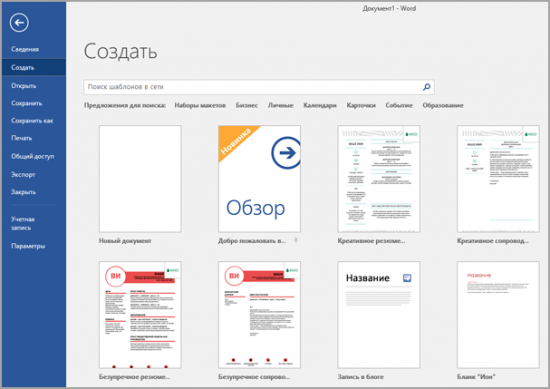
Шаблоны могут предназначаться для самых различных документов, включая резюме, буклеты, письма, календари, информационные бюллетени, открытки, визитные карточки и прочие разновидности. Вы можете применять любой базовый скачанный шаблон или изменить его в соответствии с собственными требованиями и бизнес-задачами.
Когда вы выбираете нужный вам шаблон, появляется диалоговое окно, в котором отображено более крупное репрезентативное представление шаблона. Чтобы загрузить и применить данный сетап, нажмите кнопку “Создать” для создания нового файла с применением выбранного шаблона. Итак, теперь все готово для использования настроек с применением заранее заготовленных вами данных.

Использование кастомных, персонализированных шаблонов в Word и создание новых шаблонов
Индивидуальный шаблон, заранее подготовленный и настроенный посредством Word, можно применять в веб-приложении Word, когда тот будет сохранен в виде отдельного документа (файла в формате DOCX) в облачном сервисе OneDrive.
Самый простой способ создать новый, персонализированный шаблон — это начать работу в среде Word, сгенерировав и сохранив нужный вам документ в форме нового, индивидуального шаблона. Перейдите в категорию “Файл” -> “Создать” и выберите раздел “Личные” или “Мои шаблоны” (в зависимости от установленной на вашем ПК версии текстового редактора). После этого нужно сохранить документ в облаке OneDrive и выполнить указанные ниже действия в Word.
Чтобы воспользоваться новым документом в качестве шаблона, откройте его в стандартном режиме редактирования, перейдите в категорию “Файл” -> “Сохранить как” и сгенерируйте документ, который представляет собой копию шаблона.
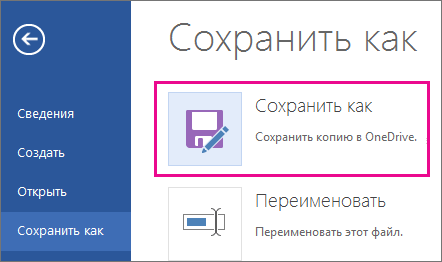
Чтобы создать новый документ Word на основе ранее сохраненного, персонального шаблона:
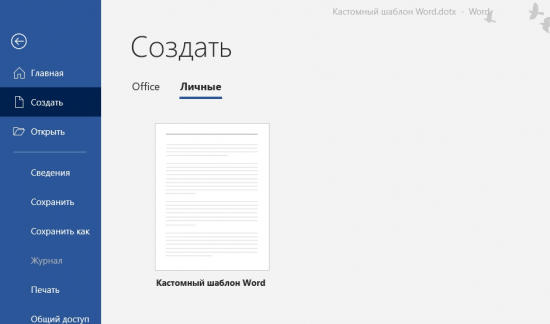
- откройте соответствующее приложение Office и на вкладке “Файл” выберите подраздел “Создать”
- в списке шаблонов обратитесь к подкатегории “Личные”. После входа в указанное подменю, появится список с кастомными, индивидуально подготовленными шаблонами, которые вы можете тут же применить в качестве базовых.
Как добавить стандартные блоки в шаблон?
Стандартные блоки — это элементы содержимого или другие части офисного документа, используемые многократно на практике. Стандартные блоки сберегаются в коллекциях и доступны для повторного использования в любое время. Блоки можно распространять и хранить посредством шаблонов. В качестве примера, можно сгенерировать шаблон отчета, который будет содержать два типа сопроводительных писем. Любой из этих типов пользователи смогут отметить при создании отчетов на основе указанного шаблона.
Вы можете сделать ваши шаблоны более персонализированными, настроив и добавив средства управления содержимым, такие как рисунок, выбор даты, раскрывающийся список или форматированный текст.
Прежде, чем вы сможете добавлять средства управления содержимым, вам нужно отобразить вкладку “Разработчик”:
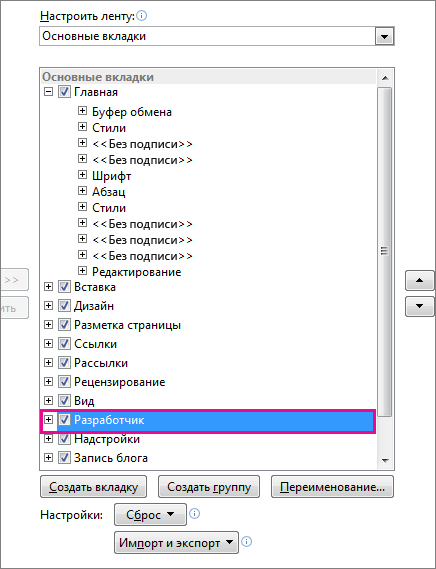
- нажмите “Файл” -> раздел “Параметры” -> группа “Настроить ленту”
- в иерархическом меню “Настроить ленту” выберите подкатегорию “Основные вкладки”
- в появившемся списке отметьте галочку “Разработчик” и нажмите ОК.
Чтобы добавить средства управления содержимым, на вкладке “Разработчик”, в подкатегории “Элементы управления” выберите опцию “Режим конструктора” и добавьте соответствующие средства управления.



