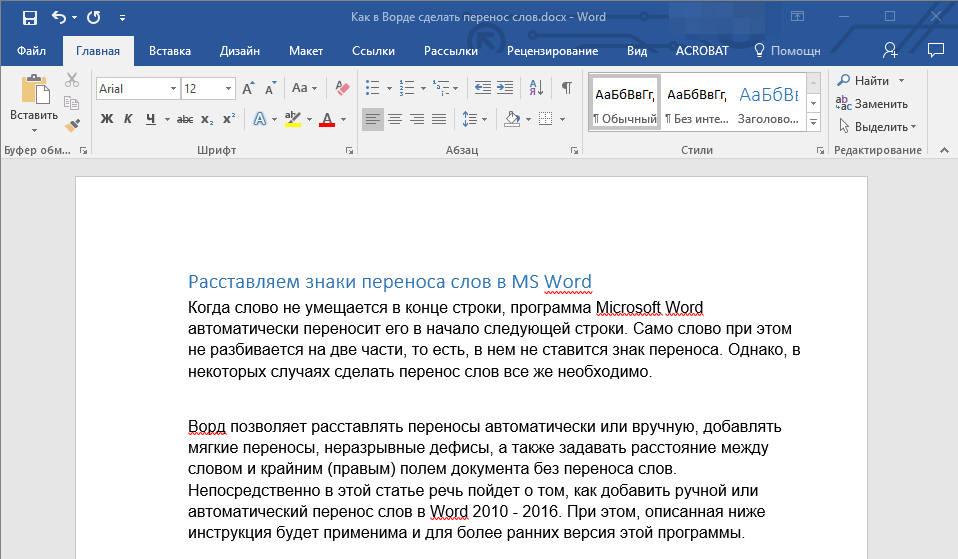
Если слова не вмещаются в конце строки, программа Microsoft Word автоматически переносит их на начало следующей строки. При этом слова остаются целыми, без разделения на части и без вставки знаков переноса. Тем не менее, в некоторых ситуациях может понадобиться именно их разделение. Сегодня мы объясним, как это выполнять.
Расстановка переносов в Ворде
Редактор текста Microsoft Word предоставляет возможность как автоматического, так и ручного переноса текста, а также добавления символов мягких переносов и неразрывных дефисов. Дополнительно, можно установить допустимое расстояние между словами и правым краем документа, избегая переноса слов. Давайте рассмотрим эти функции более детально.
Обратите внимание: Описанные и представленные в этой статье действия выполняются в приложении Word из пакета Microsoft Office 365, однако приведенные ниже инструкции также подходят для более ранних версий.
Вариант 1: Автоматические переносы
Инструмент автоматического переноса помогает размещать знаки переноса в тексте в тех местах, где это требуется. Также его можно использовать для текста, который был написан ранее.
Обратите внимание: В ходе следующих правок текста или его редактирования, что может привести к изменению длины строки, автоматические переносы будут обновлены.
- Выделите ту часть текста, в которой требуется расставить переносы, или ничего не выделяйте, если эти знаки должны быть расставлены по всему документу.
![]()
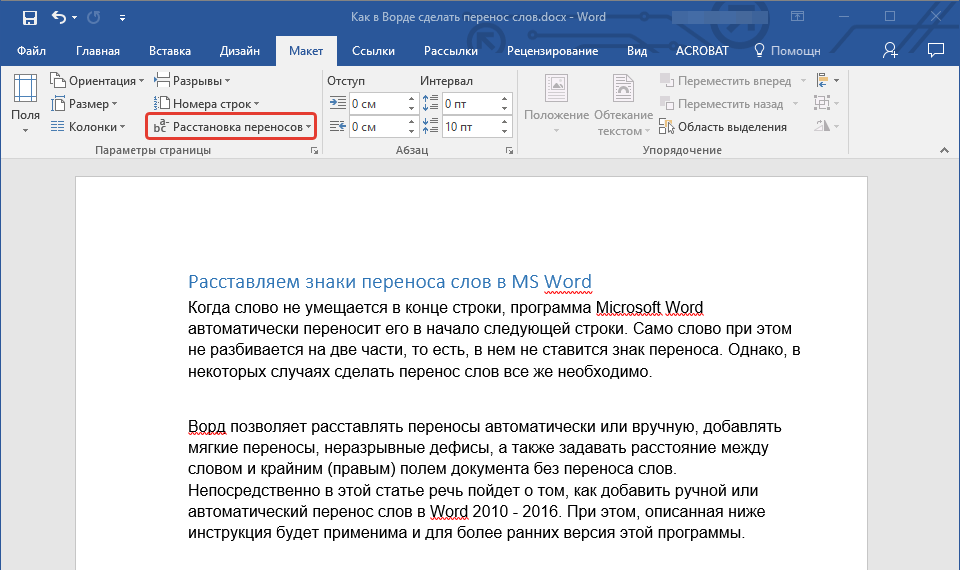
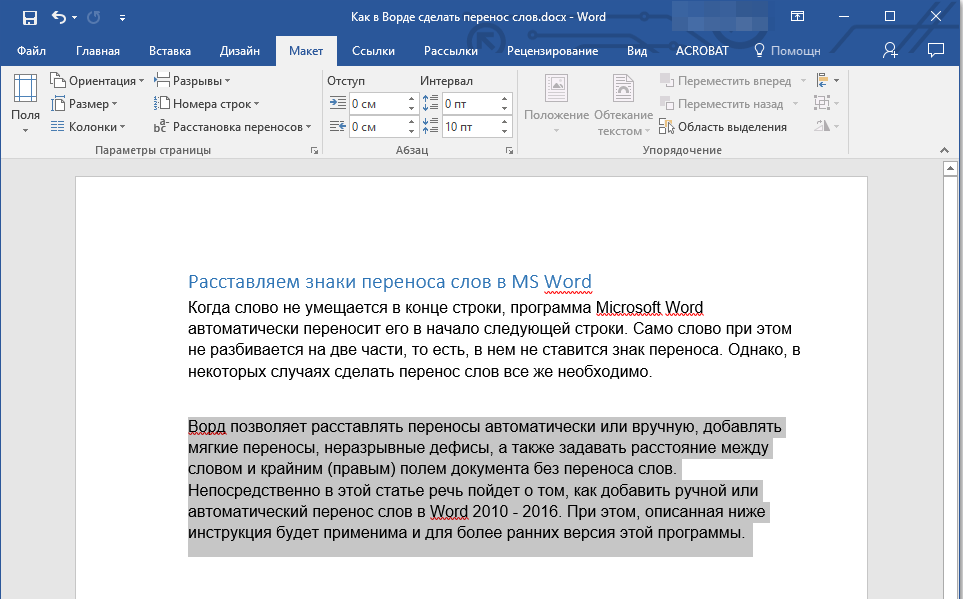
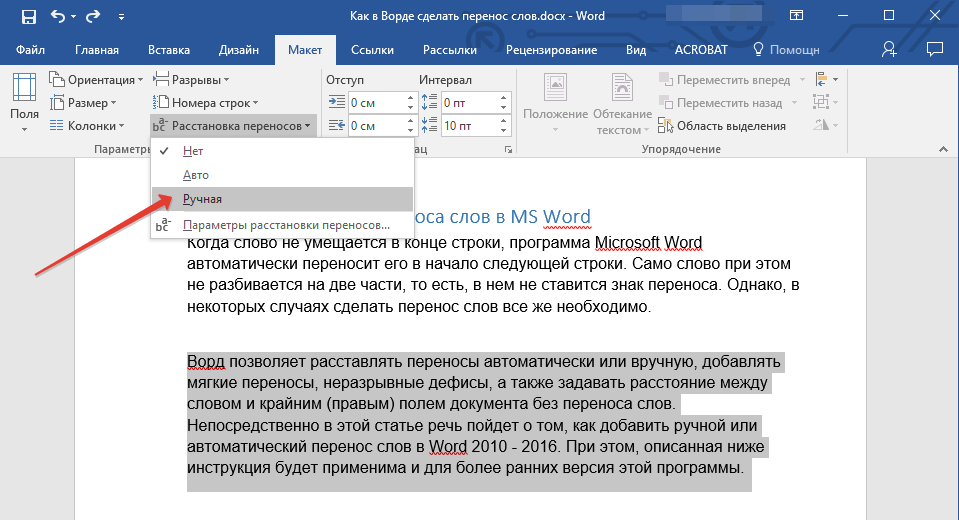
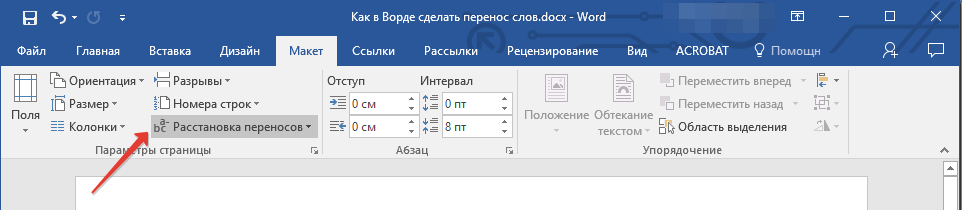
- Перейдите во вкладку «Макет» и нажмите кнопку «Расстановка переносов», расположенную в группе «Параметры страницы».
- В развернувшемся меню установите галочку напротив пункта «Авто».
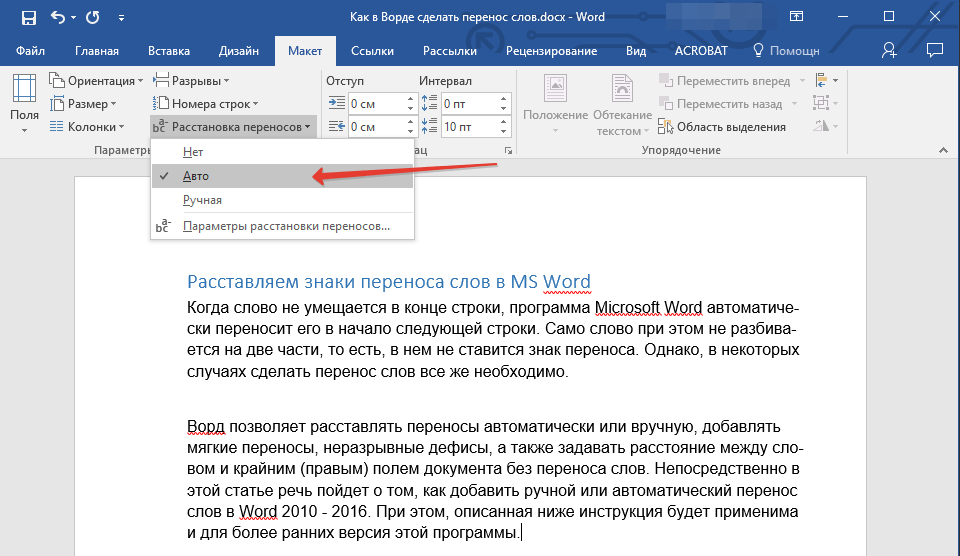
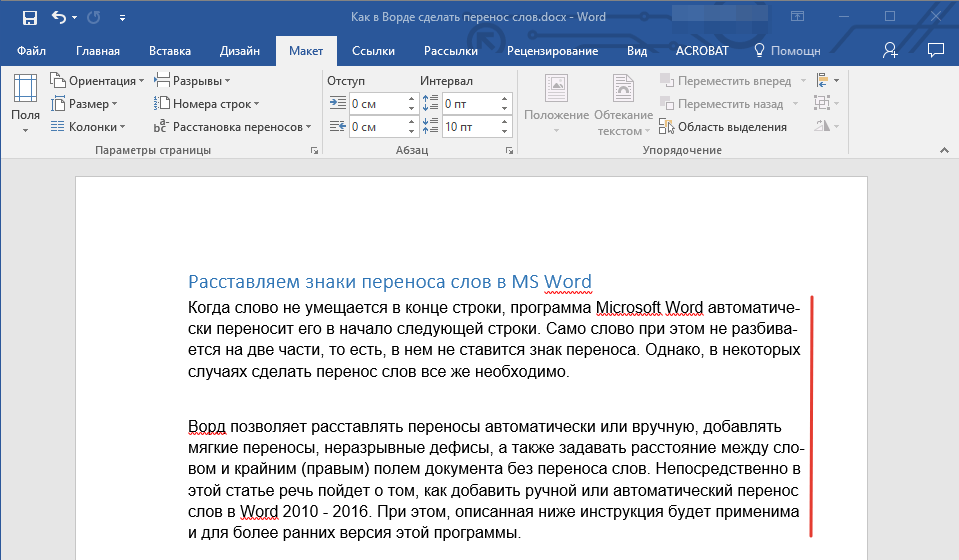
Там, где это необходимо, в тексте появится автоматический перенос слов.
Вариант 2: Ручная расстановка мягких переносов
При необходимости обозначить разрыв слова или фразы, которые размещаются в конце строки, рекомендуется использовать мягкий перенос. С его помощью можно, например, указать, что слово «автоформат» следует перенести как «авто-формат», а не как «автофор-мат».
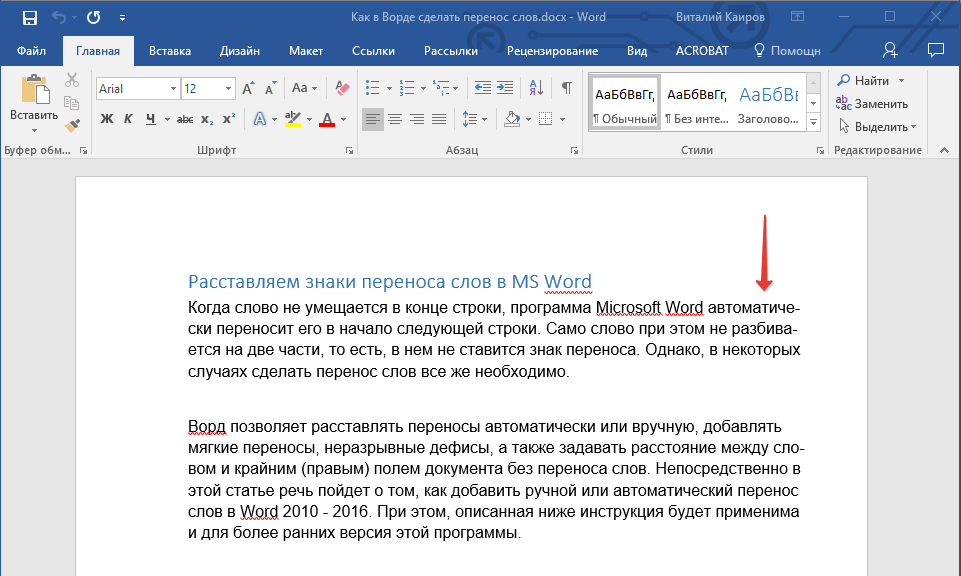
Примечание: Если слово с установленным мягким переносом окажется не в конце строки, символ переноса станет видимым только в режиме «Отображение».
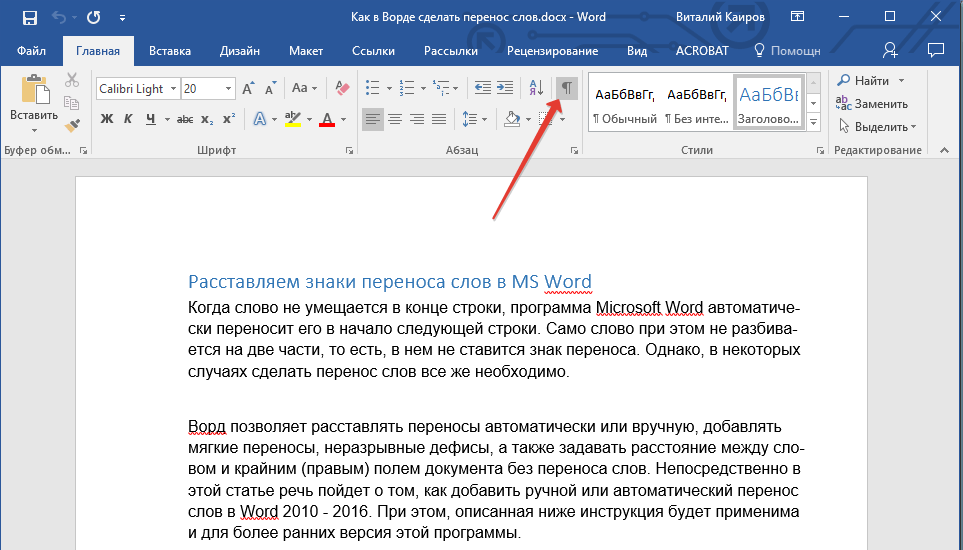
В слове появится знак мягкого переноса.
Вариант 3: Переносы в части документа (вручную)
Иногда требуется вручную установить переносы в определенной части текста. В Microsoft Word 2007-2016 это возможно благодаря функции, позволяющей программе автоматически определять слова, подлежащие переносу. После того, как вы укажете место для размещения соответствующего символа, программа добавит туда мягкий перенос.
В процессе последующей корректировки текста, а также при изменении длины строк, Word будет отображать и печатать только те переносы, которые расположены в конце строк. При этом повторная автоматическая настройка переносов в словах не осуществляется.
- Выделите часть текста, в которой требуется расставить переносы.
Вариант 4: Ограничение переноса
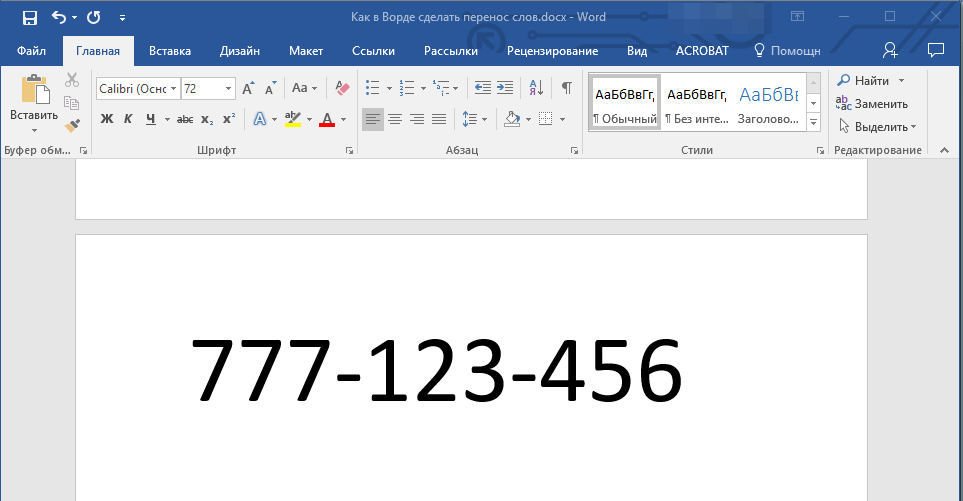
В некоторых случаях необходимо избежать разбиения слов, выражений или чисел с дефисами, находящихся в конце строки. Важно оставить их целиком в конце текущей строки или в начале следующей. Например, это позволит предотвратить разрыв телефонного номера, как демонстрируется далее, полностью переместив его в начало следующей строки.
- Установите курсор в место, где требуется добавить неразрывный дефис.
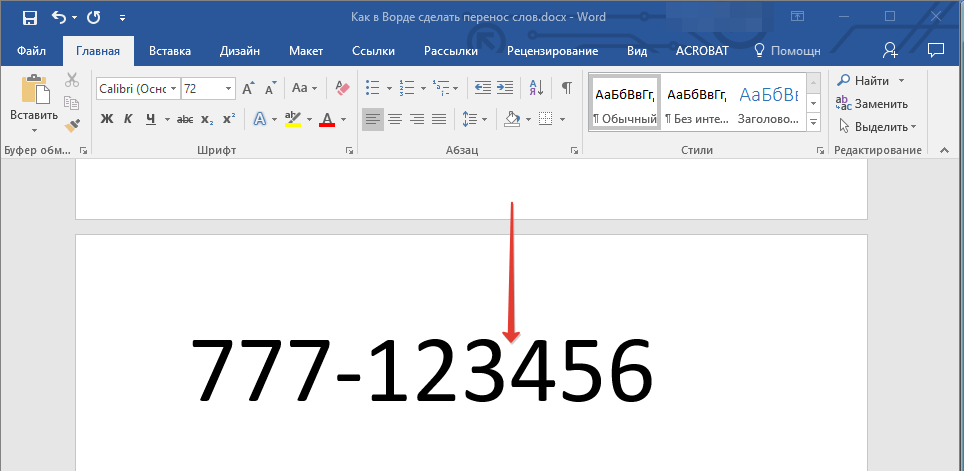
- Нажмите клавиши «Ctrl+Shift+-(дефис)».
- Неразрывный дефис будет добавлен в указанное вами место.
Дополнительно: Определение зоны переноса
Зоной переноса называют максимально допустимый интервал, который возможен в Word между словом и правым полем листа без знака переноса. Эту зону можно как расширить, так и сузить. Для уменьшения количества переносов можно сделать зону переноса более широкой. Если же необходимо минимизировать неровность края, зону переноса следует сделать более узкой.
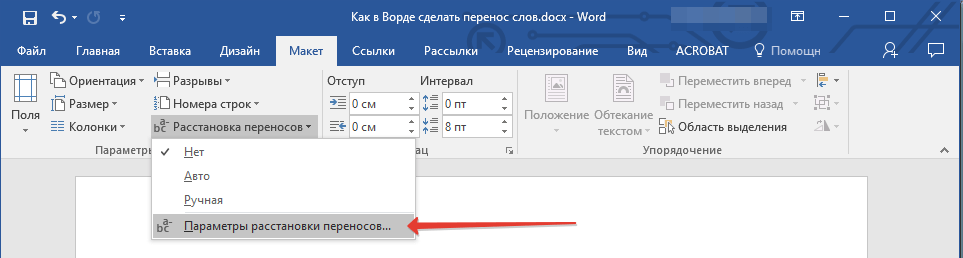
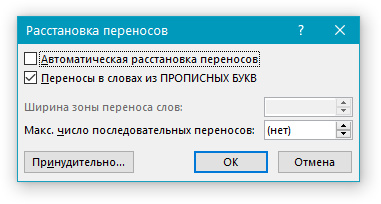
Таким образом вы сможете более точно определить «поведение» переносов слов в Word.
MS Office переносит слова на новую строку по буквам
Краткая заметка о том, как одна проблема чуть не свела меня с ума, а её решение оказалось ещё более неожиданным. Итак, для одного документа внезапно Ворд начал вести себя странно:
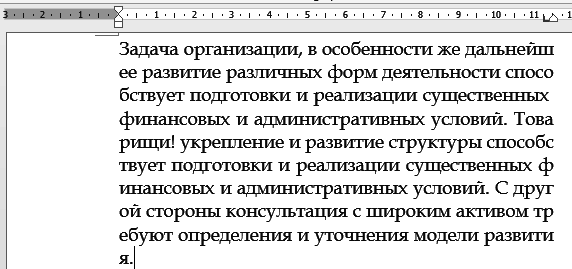
Я перепробовал все известные мне методы, но мой внутренний перфекционист продолжал рыдать — документ большой с кучей таблиц — и такая проблема в каждой ячейке. Вот это всё не помогало:
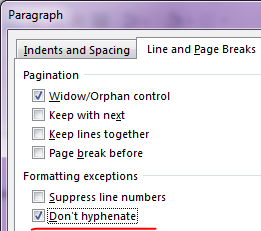
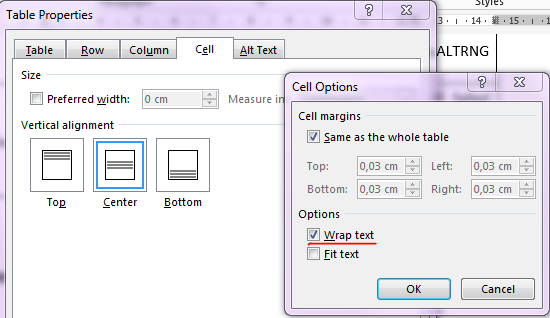
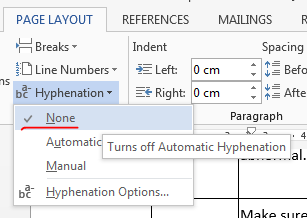
Я перерыл весь Ворд, все внешние настройки Офиса, русскоязычный и внешний интернет — везде говорится только о классическом переносе по слогам, а пара в точности таких же вопросов как у меня — без ответов.
Решение настолько неожиданное, что я с уверенностью могу сказать — сложнее пасхалок я ещё не встречал.
- Первый пункт списка.
- Второй пункт списка.
- Третий пункт списка.
- Закрываем все приложения Офиса.
- Идём в Start –> Programs –> Microsoft Office –> Microsoft Office Tools –> Microsoft Office Language Preferences
- Добавляем Китайский/Японский/Любой азиатский язык.