
Microsoft Word является одним из самых распространённых текстовых редакторов, который активно используется как в офисах, так и в домашних условиях. Среди его многочисленных функций особенно выделяется возможность создания оглавления. Эта функция позволяет пользователям удобно перемещаться по документу и быстро находить нужные разделы и страницы.
Тем не менее, иногда возникает ситуация, когда оглавление в Word не обновляется. Это может происходить по ряду причин, и у каждой из них есть своё решение. Одна из ключевых причин — это изменение структуры документа после формирования оглавления. Если были изменены заголовки, разделы или страницы, оглавление необходимо обновить, чтобы оно отражало эти изменения. Однако порой это обновление не происходит автоматически, и пользователю нужно вручную обновить оглавление.
К счастью, исправить проблему с некорректно функционирующим оглавлением в Word достаточно легко. Для этого нужно воспользоваться нужной командой в программе. Данная команда расположена на вкладке "Ссылки" в разделе "Оглавление". После нажатия на эту команду, пользователь имеет возможность выбрать опцию "Обновить всё оглавление", после чего Word автоматически приведет оглавление в соответствие с актуальной структурой документа.
Проблема обновления оглавления
Существует несколько возможных причин, по которым оглавление в Word не обновляется:
| 1. | Включено ручное обновление. Если вы выбрали опцию ручного обновления оглавления, оно не будет обновляться автоматически. В этом случае вам нужно будет вручную обновлять оглавление, использовав соответствующую команду в вашем приложении. |
| 2. | Неправильные настройки документа. Иногда проблемы могут возникнуть из-за некорректных настроек документа. Например, если для заголовков заданы неправильные стили или форматирование, оглавление будет обновляться некорректно. |
| 3. | Ошибки с полями документа. У некоторых пользователей возникают сложности с обновлением оглавления из-за ошибок или конфликтов, связанных с полями в документе. Например, если поле было случайно вставлено после оглавления, это может повлиять на правильность его обновления. |
| 4. | Поврежденный файл шаблона. Иногда проблемы могут быть вызваны испорченным файлом шаблона. Если этот файл имеет повреждения или ошибки, это может привести к неправильному обновлению оглавления. |
Для устранения проблем с обновлением оглавления необходимо проверить настройки файла, удостовериться, что поле оглавления установлено на автоматическое обновление, а также устранить возможные ошибки в документе. Если это не дает результата, стоит рассмотреть возможность создания нового файла шаблона или восстановления приложения Word.
Причины, по которым оглавление в Word не обновляется
1. Ошибочное оформление заголовков. Чтобы оглавление функционировало корректно, необходимо правильно применять стили для заголовков в документе. Если заголовки не имеют стильного оформления, они не будут автоматически обновляться в оглавлении. Проверьте, чтобы каждый заголовок в вашем документе использовал соответствующий стиль заголовка.
2. Неправильные настройки оглавления. Возможно, вы неправильно настроили оглавление в документе, из-за чего оно не обновляется. Проверьте настройки оглавления, чтобы убедиться, что они правильно сконфигурированы. Убедитесь, что выбран правильный тип оглавления и что все необходимые уровни заголовков включены в оглавление.
3. Устаревшие данные в оглавлении. Если вы редактировали документ после создания оглавления, информация в нем может быть неактуальной. Чтобы обновить оглавление, щелкните правой кнопкой мыши на его области и выберите опцию "Обновить поле". Если в документе только одно оглавление, вы можете нажать клавишу F9 для его обновления.
4. Проблемы с приложением. В некоторых случаях проблемы могут быть связаны с программным обеспечением Word. Если оглавление не обновляется при любых условиях, попробуйте запустить Word в безопасном режиме или переустановить его.
Тщательно проверьте указанные причины и попытайтесь их устранить, чтобы оглавление в Word снова начало корректно обновляться.
Не обновляется оглавление
Есть несколько возможных причин, по которым оглавление не обновляется:
| 1. | Не активировано автоматическое обновление содержания. |
| 2. | Не применены необходимые стили к заголовкам текста. |
| 3. | В вашем документе обнаружены ошибки или поврежденные элементы. |
Для начала, убедитесь, что включено автоматическое обновление оглавления. Для этого выполните следующие действия:
Также убедитесь, что вы правильно применили стили к заголовкам документа. Для этого выполните следующие действия:
Если оглавление по-прежнему не обновляется, возможно, ваш документ содержит ошибки или повреждения. Попробуйте выполнить следующие действия для иборьбы этой проблемы:
Если ни одно из этих действий не помогло, возможно, вам потребуется проверить программу Microsoft Word на наличие обновлений или обратиться в службу поддержки за помощью.
Надеемся, что эта информация поможет вам решить проблему с обновлением оглавления в программе Microsoft Word.
Изменения в тексте
При работе с текстом в Word можно вносить различные изменения для создания более качественного и удобочитаемого документа. Вот несколько способов, как можно изменить текст в Word:
Все эти изменения делают текст более понятным и лучше подходящим для его целевой аудитории. Кроме того, Word предлагает различные инструменты для проверки и иборьбы ошибок, такие как автокоррекция, проверка грамматики и проверка правописания.
Форматирование документа
Форматирование документа в Word позволяет задавать внешний вид текста, размещать и выделять его элементы, чтобы сделать его более привлекательным и понятным для читателя. В Word есть множество инструментов и функций, которые позволяют изменять шрифт, размер и цвет текста, добавлять различные эффекты, создавать таблицы, списки, заголовки и т. д.
Ключевые инструменты для форматирования текста в Word:
| Шрифт | Даёт возможность сменить шрифт текста на любой доступный в программе. |
| Размер | Позволяет настроить размер шрифта текста. |
| Цвет | Открывает возможность изменить цвет текста. |
| Выравнивание | Позволяет изменить распределение текста (по левому краю, по центру, по правому краю, по ширине). |
| Отступы | Дает возможность настроить отступы текста (слева, справа, сверху и снизу). |
| Таблицы | Обеспечивают возможность создания таблицы для размещения информации. |
| Список | Позволяет формировать нумерованные или маркированные списки. |
Для использования этих инструментов вам потребуется выделить нужный текст и выбрать желаемое действие во вкладке "Главная" на панели инструментов Word. Вы также можете создавать и применять стили форматирования, чтобы сохранить свои настройки и применять их к другим частям документа.
Обратите внимание, что форматирование документа в Word может оказывать влияние на оглавление, поэтому при изменении структуры документа или применении нового форматирования необходимо обновить оглавление, чтобы отразить все изменения.
Некорректные настройки
Одной из причин, почему оглавление в Word не обновляется, может быть неправильная конфигурация программы. Возможно, в настройках программы установлено автоматическое обновление оглавления, которое отключено.
Автоматическое обновление оглавления отключено
1. Выделите оглавление в документе.
2. На панели инструментов Word выберите вкладку "Ссылки".
3. В разделе "Оглавление" нажмите на кнопку "Обновить".
Ошибка в настройках генерации оглавления
1. Откройте диалоговое окно "Ссылки" во вкладке "Ссылки".
2. В разделе "Содержание" выберите "Параметры содержания".
3. Проверьте настройки генерации оглавления на предмет возможных ошибок.
Если вы исправили неверные настройки и оглавление по-прежнему не обновляется, возможно, проблема кроется в другом участке документа. Проверьте его на наличие возможных ошибок или попробуйте создать новое оглавление с нуля.
Скрытые символы
Одним из таких символов является пробел-неразрывной. Он обозначается символом « » и используется для того, чтобы предотвратить перенос слова на новую строку. Если в тексте между словами присутствует пробел-неразрывной символ, оглавление может не обновляться, так как система не распознает его как обычный пробел.
Еще одним скрытым символом является символ перевода строки. Он обозначается символом «¶» и используется для разделения текста на параграфы. Если в тексте между абзацами присутствует символ перевода строки, оглавление может не обновляться корректно.
Для того чтобы убрать скрытые символы в Word, необходимо отобразить их на экране. Для этого нужно на панели инструментов выбрать вкладку "Страница" и включить отображение скрытых символов. После этого можно легко убрать ненужные символы или заменить их на обычные пробелы и переносы строк. После таких изменений оглавление обычно начинает обновляться корректно.
Избавление от скрытых символов в Word поможет избежать проблем с обновлением оглавления. Также это поможет сделать документ более читабельным и удобным для работы.
Действия для обновления
Если оглавление в Word не обновляется автоматически, можно сделать следующие действия:
| 1. | Сначала выделите весь текст документа, используя сочетание клавиш Ctrl+A. |
| 2. | Кликните правой кнопкой мыши на выделенном тексте и в контекстном меню выберите пункт "Обновить поле". |
| 3. | В появившемся окне выберите вариант "Обновить страницу числовых сносок и примечаний" и нажмите на кнопку "OK". |
| 4. | Если после этих действий оглавление не обновилось, попробуйте перезапустить Word и повторите указанные шаги. |
После выполнения указанных действий оглавление должно быть обновлено, и вы сможете видеть правильную нумерацию и названия разделов в своем документе.
Как сделать автоматическое и ручное оглавление в Microsoft Word: пошаговая инструкция

Пользователя, который не очень хорошо разбирается в функционале приложения Microsoft Word, необходимость создать и оформить оглавление текстового документа может напугать. Но переживать точно не стоит — «Содержание» можно сделать легко и за считаные секунды. Как именно? Объясняет «Лента.ру».
Зачем нужно оглавление
Содержание текстового документа может быть полезно в разных случаях:

В любом случае это заметно упрощает навигацию по тексту.
Работа с оглавлением не занимает много времени и не требует особых навыков
Более того, существует не только ручное оглавление, но и автособираемое, что значительно облегчает процесс.
Подготовка документа
Форматирование заголовков
Итак, чтобы применить стиль к заголовку, его необходимо выделить, а затем кликнуть по соответствующему стилю на панели инструментов (она располагается вверху). Если необходимый стиль на ней отсутствует, можно воспользоваться комбинацией клавиш Alt + Ctrl + Shift + S — она вызовет дополнительную панель, на которой будут собраны все возможные стили.
Нумерация страниц
Помимо этого, не стоит забывать и о предварительной нумерации страниц документа. Ведь каждый пункт содержания должен соотноситься с конкретной страницей. Чтобы пронумеровать текстовый файл, нужно открыть вкладку «Вставка», кликнуть на «Колонтитулы» и выбрать «Номер страницы», после чего определить вид нумерации и применить его.
Создание оглавления
Шаг 1. Выбор места размещения оглавления
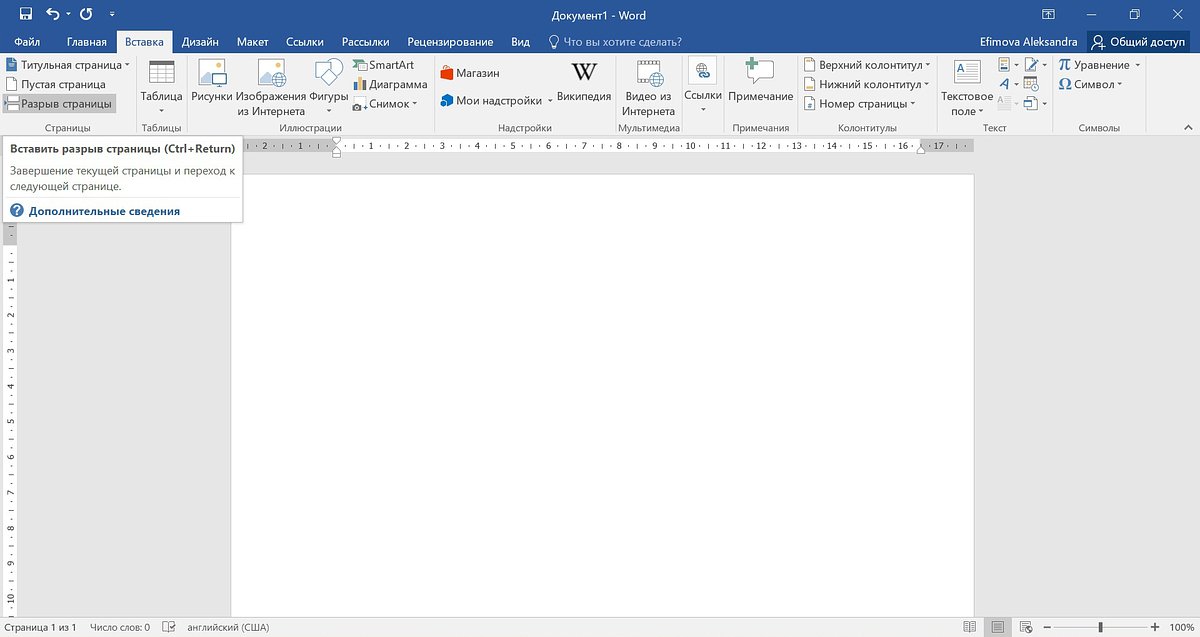
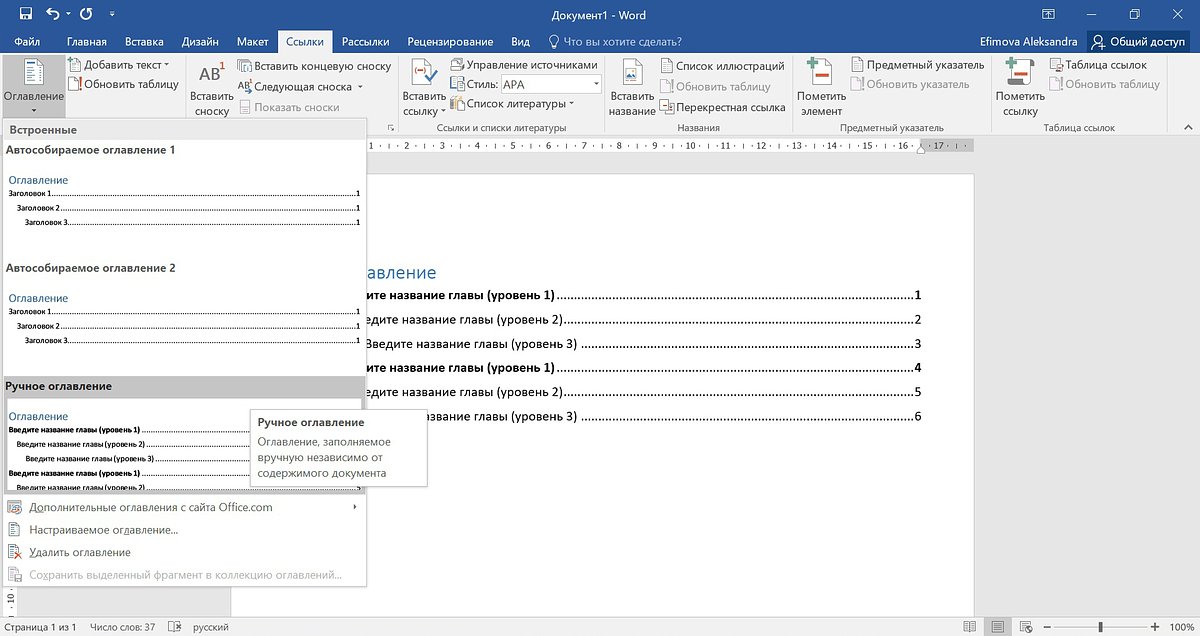
Шаг 2: Вставка оглавления через вкладку «Ссылки»
Автоматическое
Для автоматического создания оглавлений необходимо:
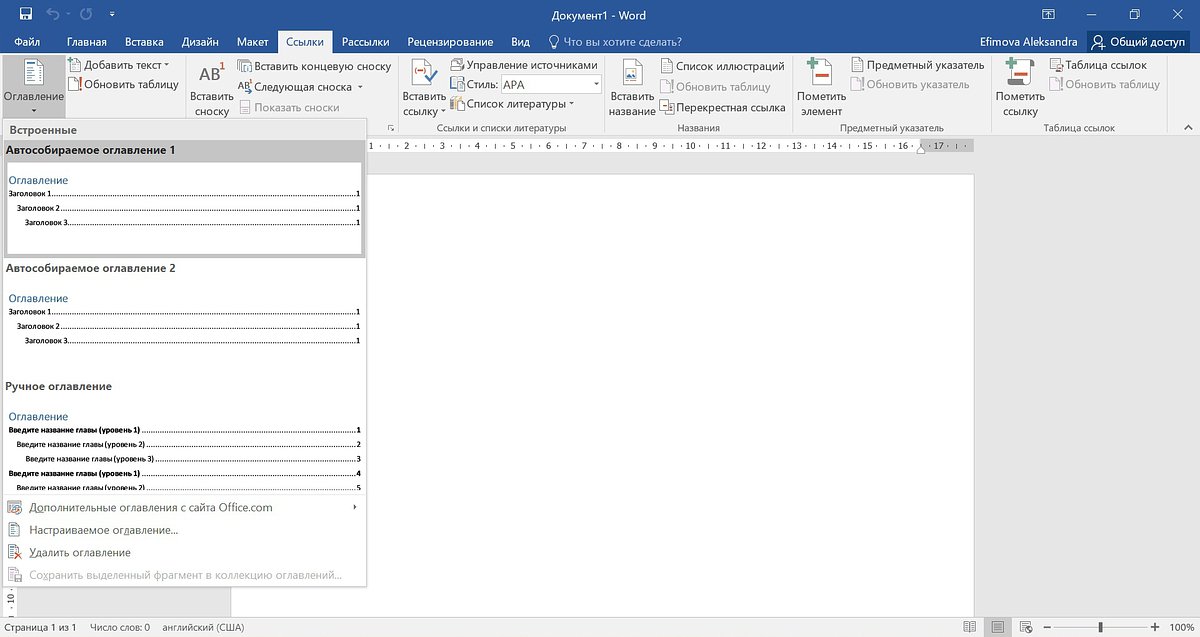
Word автоматически создаст оглавление из тех фраз в документе, которые вы отформатировали при помощи одного из стилей. Каждый пункт содержания будет сопровождаться заполнителем в виде отбивок из точек и номером страницы, на которой он находится.
При этом если зажать клавишу Ctrl и кликнуть на любой пункт оглавления, то программа в тот же момент откроет страницу, на которой находится заявленный раздел документа. То же самое работает и в обратную сторону — наведите курсор на номер любой страницы в документе, и появится подсказка, которая напомнит, что для навигации по документу можно использовать оглавление.
Ручное
Чтобы вставить оглавление вручную:
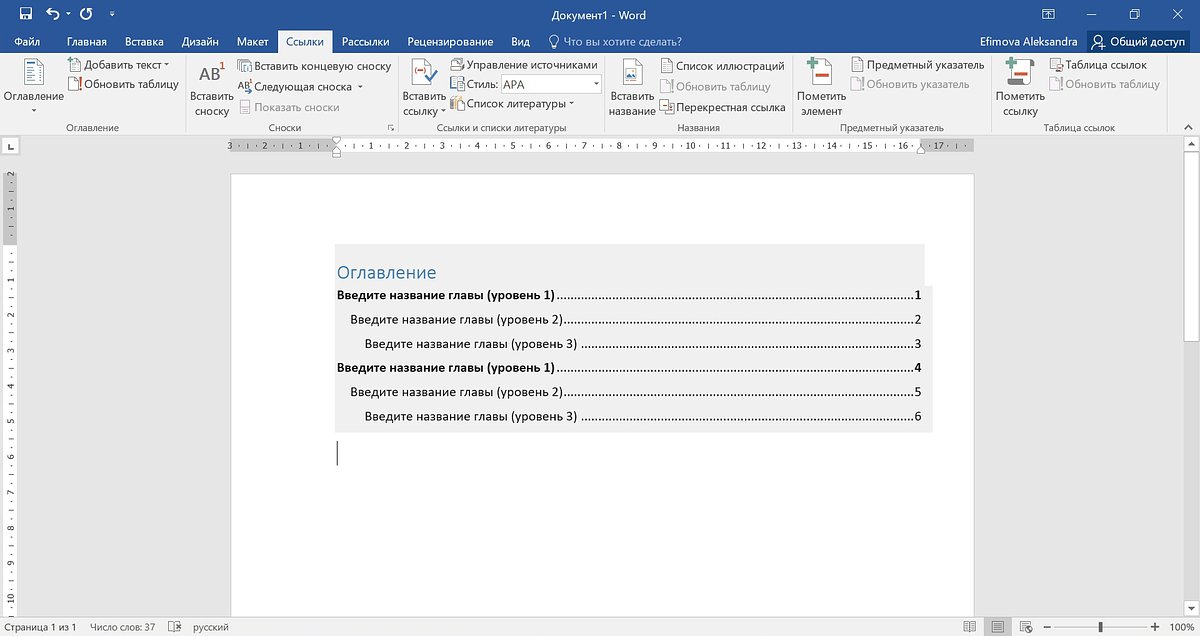
В случае с ручным оглавлением, содержащим заголовки и номера страниц, вам потребуется самостоятельно разобрать его — заносить названия и, при необходимости, редактировать.
Шаг 3: Настройка внешнего вида оглавления
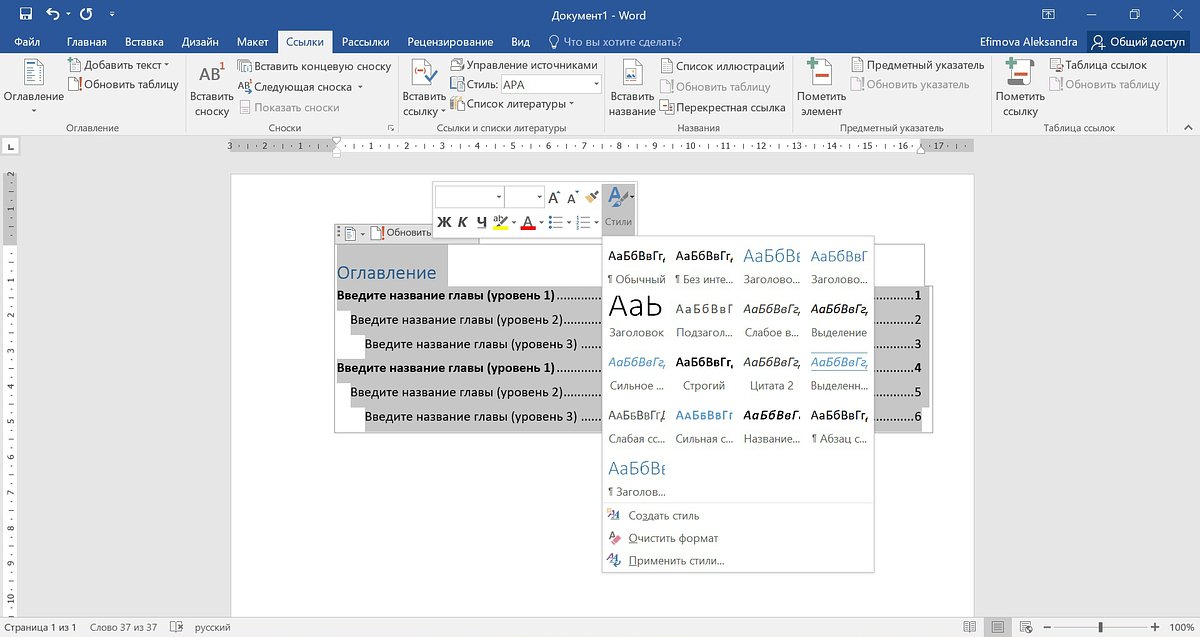
Изначально оглавление имеет стандартный вид — даже если предварительно были отформатированы заголовки по тексту. Если есть желание, чтобы стиль оглавления соответствовал стилю подзаголовков, нужно проделать следующие шаги:
Помимо стилей, можно редактировать и другие параметры оглавления — все в том же контекстном меню. Так, например, можно изменить шрифт, абзац, маркеры и тип нумерации
Однако в этом случае не стоит применять сразу ко всему оглавлению единое форматирование, так как при следующем обновлении содержания такое оформление будет сброшено.
Редактирование оглавления
Увеличить количество разноуровневых заголовков
Как увеличить возможное количество уровней заголовков в содержании?
Обновить оглавление
Важнейшее преимущество автособираемого типа содержания — это его автоматическое обновление. Поэтому, если в процессе работы над документом меняются названия заголовков или сдвигается нумерация страниц, это все сразу же отображается и на оглавлении. Однако все равно лучше перепроверить, все ли у программы получилось верно, и при необходимости обновить оглавление самостоятельно.
Как обновить оглавление?
При ручном же оглавлении с названиями разделов и номерами страниц придется поработать отдельно, внося все изменения самостоятельно. Такой вид содержания автоматически не обновляется.
Итак, делать оглавление в Ворде не так уж и сложно. Как правило, для этого требуются всего пара секунд и три клика мыши. Не стоит пренебрегать удобным инструментом программы Microsoft, ведь благодаря ему навигация по документам значительно упрощается.



