
Часто в тексте документа необходимо отметить, где находится объект связанный с конкретным текстом. Например, «Схему подсоединения водопроводного крана смотри на рисунке 10». То есть нам необходимо сделать ссылку на рисунок. Если в документе 5 рисунков, то можно и вручную подсчитать. А если рисунков 25?
Ещё хуже, если собираем один большой документ из нескольких тоже немаленьких документов. Вот тут на помощь придёт Перекрестная ссылка.
| Понять и запомнить! | Перекрестная ссылка — это ссылка на элемент, который находится в другой части документа, например, «См. Рис 1.» или «См. пункт 3.1». |
Можно создать перекрестные ссылки на следующие элементы:
По окончании урока вы сможете:
- Задать перекрёстную ссылку на Название таблицы
- Задать перекрёстную ссылку на Название рисунка
- Обновить поле «Перекрёстная ссылка»
Если вы правильно сделали документ по итогам Урока 30, то откройте этот документ. Но можете воспользоваться этой ссылкой: Скачайте документ тут. Откройте документ. Поскольку работы со стилями на этом уроке не будет, то я закрыла область задач Стили.
1. Перекрестная ссылка на Название таблицы
Вы обратили внимание, что по тексту документа встречаются выражения «(см. )»? Я подготовила место для перекрестной ссылки.

Шаг 1. Поставим курсор в месте предполагаемой перекрестной ссылки:

Шаг 2. Открываем диалоговое окно «Перекрёстные ссылки» (Лента Ссылки →группа команд Названия → кнопка Добавить перекрестную ссылку):

На всякий случай я покажу, как выглядит эта кнопка в полноэкранном режиме:

Появляется диалоговое окно:
- На какой фрагмент будет организована перекрёстная ссылка? Из выпадающего меню определяем тип перекрёстной ссылки. Перекрестную ссылку можно сделать на абзац, заголовок, закладку, сноску, рисунок, таблицу и т.д.
- Что из себя будет представлять ссылка? Например, «номер страницы». Значит ссылка будет иметь вид номера страницы, на которой находится фрагмент. Или «текст абзаца». В этом случае перекрестная ссылка будет полностью повторять текст выбранного фрагмента.
На уроке 30 я рассказала вам, что такое Поле. Перекрестная ссылка – это тоже Поле. Например, текст «см. рис. 15» является перекрёстной ссылкой на название рисунка 15 , т.е. щелчок ЛМ по перекрестной ссылке отправляет нас непосредственно к названию рисунка. Если название рисунка 15 меняет номер по каким-то причинам, то перекрестная ссылка на этот рисунок тоже меняет номер.
Причем, не важно в каком месте документа находится данный рисунок.
| Понять и запомнить! | Перекрестные ссылки используются для навигации по документу. |

Шаг 3. Устанавливаем в диалоговом окне Перекрёстная ссылка следующие значения:
- Тип ссылки – таблица
- Вставить ссылку на – «Постоянная часть и номер» (зачем нам всё название целиком?), а что такое Постоянная часть и что такое номер см. Урок 29
- Вставить как гиперссылку – оставляем
- Для какого названия – выбираем Таблица 1. Виды нормативных актов (список всех названий таблиц программа составляет автоматически на основе имеющихся в документе названий таблиц, если мы, разумеется вставляли название при помощи диалогового окна «Вставить название», см. Урок 29)

Шаг 4. После установок нужных нам значений нажимаем кнопку «Вставить»:
Кнопка Отмена превратилась в копку Закрыть.
Шаг 5. Нажимаем кнопку Закрыть

Итак, в выбранном месте появилась постоянная часть и номер выбранного названия таблицы:
Пройдитесь по документу и в нужных местах расставьте перекрёстные ссылки на названия таблицы. Алгоритм действий такой:
- Поставьте курсор в нужном месте (руководствуйтесь подсказкой «(см. )»)
- Откройте диалоговое окно «Перекрёстные ссылки» (лента Ссылки → группа команд Названия → кнопка Добавить перекрёстную ссылку
- Выберите тип ссылки – таблица
- Вставьте ссылку на – «Постоянная часть и номер»
- Выберите название таблицы, на которое организуется Перекрёстная ссылка
- Нажмите кнопку Вставить
- Нажмите кнопку Закрыть

2. Перекрёстная ссылка на Название рисунка

Шаг 1. Поставим курсор в месте предполагаемой перекрёстной ссылки:
Шаг 2. Вызываем диалоговое окно «Перекрестные ссылки» (Лента Ссылки →группа команд Называния → кнопка Добавить перекрестную ссылку:
Появляется диалоговое окно «Перекрестные ссылки».

Шаг 3. Устанавливаем в диалоговом окне «Перекрестная ссылка» следующие значения:
Шаг 4. После установок нужных нам значений нажимаем кнопку «Вставить»
Шаг 5. Нажимаем кнопку Закрыть

И вот в выбранном месте появилась постоянная часть и номер выбранного названия рисунка:
Пройдитесь по документу и в нужных местах расставьте перекрёстные ссылки на Названия рисунков. Алгоритм действий такой:
- Поставьте курсор в нужном месте (руководствуйтесь подсказкой «(см. )»)
- Откройте диалоговое окно «Перекрёстные ссылки» (лента Ссылки → группа команд Названия → кнопка Добавить перекрёстную ссылку
- Выберите тип ссылки – «рисунок»
- Вставьте ссылку на – «Постоянная часть и номер»
- Выберите название рисунка, на которое организуется Перекрёстная ссылка
- Нажмите кнопку Вставить
- Нажмите кнопку Закрыть

| Понять и запомнить! | Перекрёстная ссылка делается на название объекта, а не на сам объект |
Я старалась по всему тексту неустанно повторять: Название таблицы, Название рисунка. Если вы удалите рисунок, а название объекта оставите, то ссылка будет работать как ни в чём не бывало.
А теперь самое время посмотреть, как будет работать перекрёстная ссылка.
3. Обновление поля «Перекрестная ссылка»
Поставим сразу сложную задачу. При работе с документом мы выяснили, что глава 5 на самом деле должна быть главой 2. Вспоминаем Урок 28, где мы познакомились с навигацией по заголовкам. Перейдите в начало документа (нажмите одновременно клавиши на клавиатуре Ctrl+Home)

Шаг 1. Отрываем рабочую область Навигация. Лента Вид → группа команд Показ → флажковая кнопка Область навигации:

Получаем такую картину:
Очень неудобно перемещать главы, так как в области Навигация показаны Заголовки второго уровня. В результате список всех заголовков получился длинным. Но на уроке 28 мы научились справляться с этой проблемой

Шаг 2. В любом месте области задач Навигация щёлкаем ПМ и из контекстного меню выбираем команду Свернуть все:

Получаем такую картину:
Сразу работать стало удобнее.

Шаг 3. Перемещаем в области Навигация Главу 5 на второе место в списке (нажимаем ЛМ на название Главы 5 и, не отпуская левую клавишу мышки, перетаскиваем Главу 5 на второе место после главы 1):
Вы обратили внимание, что, как только мы нажали ЛМ по главе 5 в области Навигация, то курсор сразу перескочил на главу 5?

Но вместе с главой 5 мы перетащили рисунок, который сохранил свой номер.

Шаг 4. Выделяем весь документ одновременным нажатием клавиш с клавиатуры Ctrl+A и нажимаем функциональную кнопку F9, в результате чего появляется уже знакомое окно:
- Отмечаем радиоточку «обновить целиком»
- Нажимаем ОК
Не пугайтесь, если окно «Обновление списка иллюстраций» выскочит во второй раз. Ведь у нас два списка иллюстраций: перечень рисунков и перечень таблиц.

И название рисунка поменяло свою нумерацию, и перекрёстная ссылка «отработала» это изменение. Можете пройти по всему документу и убедиться, что нумерация рисунков и таблиц обновилась, также обновились перечни рисунков и таблиц.
Теперь вы сможете:
- Задать перекрёстную ссылку на Название таблицы
- Задать перекрёстную ссылку на Название рисунка
- Обновить поле «Перекрёстная ссылка»
Добавляйте названия объектов, меняйте главы местами, объединяйте документы в единый документ – вам теперь не страшно! Функциональная кнопка F9 вас никогда не подведёт!
- Word
- Абзац
- Диалоговое окно
- Наавигация по полю
- Навигация
- Название объектов
- Название рисунка
- Название таблицы
- Обновление полей
- перекрестная ссылка
- Поле
- Поле в Word
Вам будет интересно:

Урок 98. Сборный документ

Урок 35. Список по умолчанию в шаблоне Normal

Урок 16. Буфер обмена
20 Comments on Урок 31. Перекрестная ссылка в документе
- m74 18.07.2020 at 17:38
Почему-то в диалоговом окне «Перекрестные ссылки», в списке «Тип ссылки» у меня отсутствует позиция «Абзац». Отчего это может быть? Открыт документ «Учебный-Файл_Перечень-Объектов», урок 30 с выполненным заданием.
- Elena 18.07.2020 at 19:44
Доброго времени суток. Весь документ состоит из абзацев. Перекрестная ссылка в Word на произвольный абзац не предусмотрена. Есть перекрестные ссылки на: нумерованный список (абсолютно любой, включая заголовки, даже если они не пронумерованы), заголовки, закладки (закладкой модно отметить абсолютно любой абзац, но об этом я буду говорить позже), все виды сносок и абзацы-названия.
Абзац-название создается командой лента Ссылки → группа команд Названия → команда Вставить название. В диалоговом окне «Название» есть команда «Создать». Если вы создадите новое название, например «Схема», то это название появится перечне доступных перекрестных ссылок.
m74 18.07.2020 at 20:38
Большое спасибо! Буду разбираться дальше.
- Elena 18.07.2020 at 20:50
Будут вопросы — обращайтесь.
katrin0722 30.09.2020 at 11:59
Добрый день. Подскажите, пожалуйста, как с перекрестной ссылки вернуться назад к тексту, где была указана эта самая ссылка? В ворде 2003 был инструмент «веб-узел» и с помощью него можно было стрелочками возвращаться назад к тексту и наоборот. Спасибо.
- katrin0722 01.10.2020 at 13:52
почему так долго вопрос на модерации?
- Elena 01.10.2020 at 14:37
Приношу извинения, так как были проблемы с интернетом и вал работы. Если нашли сами ответ, то просто замечательно. Если я вас правильно поняла, то перекрестная ссылка была на конкретный текст, но вы не написали, что это был за текст: заголовок, название объекта или список.
Если рядовой абзац, то в этом случае я отмечаю его закладкой и делаю в нужном месте перекрестную ссылку на закладку. При наведении курсора на перекрестную ссылку курсор меняет вид на указательный палец. Ctrl+щелчок переведёт вас к нужному тексту. Чтобы увидеть закладки, отметьте в Параметрах Word видимость закладок (урок 17).
Аналогично можно сделать, используя гиперссылки (лента Вставка — Ссылки — Ссылка). Я использую эту возможность при создании интерактивных книг. Если у вас есть ещё вопросы, то обращайтесь в личку: я смогу вам ответить скриншотами. С уважением, Клименко Елена
Alena 23.12.2021 at 11:22
Добрый день. Подскажите, как Вы справляетесь с регистром первой буквы слов Таблица и Рисунок? И падежами? Например, нужен такой текст «На рисунке 1.1 представлены схемы…».
- Elena 23.12.2021 at 12:33
Добрый день! В ближайшее время я опубликую урок на эту тему. Там есть несколько тонкостей. С уважением, Елена
Alena 23.12.2021 at 17:22
Добрый день. Как вы поступаете с перекрестными ссылками на таблицы и рисунки приложений? Например. Приложение А. Таблица А.2. (см. таблицу А.2). Используя автоматическую нумерацию таблиц и рисунков?
- Elena 23.12.2021 at 20:57
Добрый вечер! В этом случае я отмечаю закладками «Приложение…» и делаю перекрестную ссылку на закладку. С уважением, Елена
Alena 24.12.2021 at 11:46
Maksim 18.04.2023 at 15:13
Добрый день! При вставки гиперссылки необходимо склонение слова (Пример: смотреть Таблицу 1). Можно это реализовать?
- Elena 18.04.2023 at 17:19
Alexander 10.05.2024 at 15:06
При назначении названия для двух рисунков, расположенных на одном уровне, почему-то для правого рисунка присваивается номер меньший чем для левого (т.е. правый с номером 1, а левый с номером 2). Можете подсказать как это исправить? Как-то неправильно, что нумерация справа налево идёт. Пытался «якоря» для рисунков делать на разных строчках, но эффекта не даёт если рисунки находятся рядом друг с другом.
- Elena 13.05.2024 at 09:34
Доброго времени суток! Такой проблемы не должно возникать. Но попробуйте создать таблицу с невидимыми границами 2х2. В верхних строчках вставьте рисунки, а в нижних названия рисунков. Если проблема не решится, пришлите мне ваш файл по обратной связи. С уважением, Елена
Ilya 05.11.2024 at 12:52
Добрый день. А как сделать перекрестную ссылку на название таблицы, но так, чтобы разделитель не добавлялся? Сами таблицы в документе выглядят так: Таблица 1 — Исходные данные, принятые для расчетов При использовании перекрестная ссылка, с опцией «Только текст названия» вставляется поле со следующим значением — Исходные данные, принятые для расчетов Подскажите пожалуйста, как решить проблему.
- Elena 06.11.2024 at 09:42
Доброго времени суток! Поскольку «тире» — это часть текста, то оно обязательно будет включаться в текст перекрестной ссылки. Но, если вы сделаете закладку непосредственно на текст, то сможете сделать перекрестную ссылку на закладку. С уважением, Елена.
- Ilya 06.11.2024 at 12:41
Добрый день. Экспериментальным путем нашел способ решения своей проблемы, без создания ручной закладки. Почему я задал такой вопрос: у меня на работе есть шаблон документа, в котором были именно перекрестные ссылки на названия таблиц но при этом они были без тире и при обновлении тире не появлялось. Хотя после самой таблицы название было с тире. Значит алгоритм такой.
После использования команды «Вставить название» мы получаем название. Далее мы пишем пробел, и Word пропускает этот пробел, тоесть не будет считать его частью названия таблицы и не будет вставлять его в перекрёстную ссылку с опцией «Только текст названия». Пользуемся этим.
Создаем перекрестную ссылку с вышеописанным параметром, видим что текст названия содержит сначала тире, а потом пробел и само название таблицы. Тоесть видим, что первый пробел был пропущен, но добавлено тире и следующий пробел.Как боремся?
Просто….ставим курсор перед тем самым пробелом, идущим сразу после номера таблицы и пишем ПЕРЕД НИМ, это очень важно, если написать после него, то ничего не получится, все что хотим. Далее убираем из названия тире и пробел из старого места. Обновляем наше поле перекрестной ссылки и видим, что тире и пробел исчезли, но в названии остались.
Объясняется данный трюк тем, что Word создает Скрытую закладку с префиксом _Ref когда вставляется перекрестная ссылка. У этой закладки есть границы, также как и у обычных, пользовательских, вручную созданных именованных закладок. Но границы скрытых закладок не отображаются, и тире с пробелом после попадают в них к сожалению.
Трюк заключается в том, чтобы сначала создать скрытую закладку, а потом изменить границы поля скрытой закладки так, чтобы тире и послеидущий пробел не попадали в границы закладки. Плюсы данного трюка: использование скрытых закладок, вместо ручных. Так как, когда таблиц много, ручные закладки создавать долго и их очень много, они загромождают список. А скрытые закладки можно скрыть, чтобы не отвлекаться на них, при работе с обычными пользовательскими закладками
- Elena 06.11.2024 at 12:56
Посмотрите статью https://prooffice24.ru/see-the-table/. Там нечто похожее.
Комментировать Отменить ответ
Работа с Вордом — часть 8: сделать ссылку, убрать перенос текста

В предыдущей статье была рассмотрена вставка картинок, разрыва страницы, переноса слов и римских цифр. Сегодня будут изучены такие функции, как: выделить весь текст, сделать дробь и ссылку, убрать переносы.

Как выделить весь текст в Ворде?
Во время любой работы с текстовыми файлами в данной программе человеку довольно часто приходится прибегать к выделению всего печатного объема. Это очень удобная функция для внесения в него некоторых корректив: изменение цвета или шрифта, выделение курсивом или цветом. Для выбора страниц в документах можно использовать мышку и возможности самого Ворд.
В файле можно обозначить абсолютно всю печатную часть, либо только некоторые отрывки, требующие правки. Будь то отдельные фразы, предложения или целый абзац. Даже новичок, только что познакомившийся с этой программой, с лёгкостью освоит любой способ выделения, настолько они просты. Рассмотрим подробнее некоторые из них.
Как выделить весь текст в Word 2003 года?
В Word 2003 выборка всего печатного объема происходит с использованием тех же сочетаний, что и в выше описанных примерах. Но в выбранном текстовом редакторе есть одно отличие в процессе вычленения орывков с применением мышки. В этой версии команду «Выделить все» следует искать во вкладке «Правка».
Чтобы выбрать напечатанный объем, одновременно используя клавиатуру и мышь, сначала следует переместить указатель в начальную точку нужного фрагмента. После чего нажимают «Shift» и, не отпуская ее, перелистывают страницы до необходимого момента. Его отпускают только после того, как все будет отмечено.
Как выделить текст мышкой в Word 2011 года?
Для выбора всех страниц, созданных в версии 2011, понадобится последовательно сделать несколько шагов.
- Сначала перейти во вкладку «Главная» и найти раздел под названием «Редактирование»
- Во вкладке щелкаем на «Выделить»
- В списке находим действие «Выделить всё»
- Затем передвигаем курсор на левое поле документа и делаем три нажатия клавишей мыши
Как выделить весь текст в Word 2013 и 2016 года?
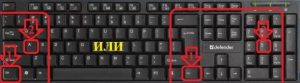
Текст в Ворд файле этих версий легко отметить используя клавиатуру, для этого достаточно нажать сочетание нескольких кнопок. Например, для автоматического выбора всего документа печатающему потребуется комбинация клавиш «Ctrl» и «А». Такой способ идеально подходит для достаточно объемных печатных блоков, количество страниц которых может достигать нескольких сотен.
Также при необходимости могут быть отмечены отдельные части: одна или несколько фраз, или абзац. Для этого указатель мышки ставят в начало того фрагмента, редактирование которого требуется в данный момент. После этого нажимают на левую кнопку мышки и, не отпуская ее, перемещают указатель до конца фрагмента, который требуется выделить.
Существуют ли еще какие-либо способы для выделения отдельных частей печатных страниц? Есть еще несколько вариантов с использованием клавиатуры. Например, для выбора только одной строки, указатель переводят в ее начало, и нажимают SHIFT вместе со стрелкой вниз. Схожий алгоритм у действий производимых с одним абзацем. Курсор также помещают в начальную точку фрагмента, и нажимают сочетание кнопок, только не двух, как описано выше, а трёх к предыдущей комбинации добавляется CTRL.
Как выделить весь текст в Mac?
А как работать в программе, установленной на Мас? По правде говоря, в ней работать ничуть не сложнее чем в Word, потому что в ней применяется технология схожая с той, которую используют для операционной системы Windows. Что же важно знать начинающему? Самое главное, что сочетания клавиш и в том и в другом аналогичны. Но есть не больше отличие.
На Мас нет клавиши Ctrl, вместо нее эту функцию выполняет клавиша с надписью Cmd, которую легко найти около пробела слева.
Благодаря такому простому и понятному руководству, каждый желающий без труда сможет научиться выделять большие или малые отрывки, работая с любым программным обеспечением.
Как сделать дробь в Ворде?
Многие студенты технических направлений и специалисты работающие в технических отраслях часто задаются вопросом правильного ввода дробных выражений. Кроме них, знать ответ на поставленный вопрос полезно и школьникам. Для них в предусмотрен особый знак, который можно вставить в предложение или математическое выражение. Но далеко не все знают, где его искать, а ни на одной клавиатуре такового нет. Постараемся разобраться вместе.
Как сделать дробь в документе используя символы?
В текстовом редакторе Word имеется большое количество всевозможных знаков, причем некоторые из них выглядят довольно необычно. Как они помогут ввести дробные единицы? Для этого требуется сделать несколько шагов.
- Сначала необходимо понять где искать эти обозначения, для этого открываем меню «Вставка», в нем находим иноку «Символ» и кликаем на нее
- После нажатия на монитор выведется таблица с полной коллекцией различных знаков, из которых выбирают необходимые
- Может случиться, что среди представленного разнообразия не найдется нужного, тогда следует посмотреть дополнительные, для этого делают переход в категорию «Другие символы», кнопка для него находится внизу таблицы
- В случае, когда в представленном наборе не удалось найти то, что треуется, переходят в меню «Шрифт» и выбирают другой шрифт
- Когда обозначение найдено, его выделяют и нажимают на команду вставить, а после нее — закрыть и оно отображается в файле
Как сделать дробь в Ворде — первый способ
Некоторые дробные числа при наборе заменяются автоматически, но иногда этого не происходит, и они сохраняются в первоначальном виде. Поэтому человеку приходится самостоятельно вставлять такие знаки. Для этого заходят в меню «Вкладка», находят иноку «Символ» и щелкают на нее, после чего переходят в категорию «Другие символы». Затем пользователь щелкает на команду «Набор», выделяет подходящее обозначение, и последовательно щелкает на «Вставить» и «Закрыть».
Как сделать дробь в Ворде — второй способ
Когда возникает необходимость поставить число над другим и провести между ними горизонтальную линию, на помощь ему придут функции текстового редактора. Как же сделать такое выражение? Для этого указатель передвигают на то место в тексте, где расположится будущее число. Затем из команд текстовой программы выбирают меню «Вставка».
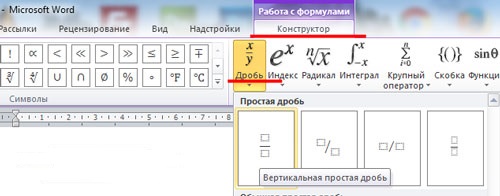
Из выпавшего списка кликают по пункту «Символ», он открывает окно со множеством обозначений, которых не найти на клавишах, все их можно вставлять в текст. Теперь осталось найти надпись «Дробь» и выбрать подходящий формат.
При правильно выполненной операции, появится необходимое обозначение, где одна буква или цифра будет располагаться строго над другой, и их будет разделять горизонтальная черта.
Иногда человеку, работающему с печатным файлом, не виден раскрывающийся список «Набор». Эта проблема легко устраняется, одним нажатием пункта Юникод (шестн.) в нижнем углу окна с правой стороны.
Как сделать дробь в Ворде 2003 года?
Чтобы вставить дробное число в текстовый файл, созданный в этой версии, первым делом находят на командной строке стрелку, которая открывает меню «Параметры панелей инструментов». В списке действий выбирают команду для добавления дополнительных функций на панель. Затем нужно перейти в раздел «Команды» и выбрать иноку «Редактор формул». Выбранный значок сразу появится на панели инструментов, его требуется нажать. На экране появится окно, в котором можно выбрать нужное дробное выражение.
Как сделать дробь в Ворде 2007 года?
Некоторые пользователи отдают предпочтение определенным версиями редактора. Эта часть предназначена для ценителей программного обеспечения 2007 года. Какие особенности в нем важно учесть вставляя дробные числа?
Для этого на панели инструментов вверху нажимают «Вставка». Из выпавшего списка выбирают иноку «Формула» и щелкают по ней. Сразу же на экране появляется дополнительное окно с названием «Конструктор». В нем собрано большое число формул, в том числе и дроби. Это довольно легкая задача, с которой справится и новичок.
Как сделать дробь в Ворде 2010 года?
Как и в предыдущем случае, здесь нет никаких загвоздок, главное последовательно выполнять все шаги. Сначала пользователь открывает меню «Вставка», затем находит строку «Формула» и нажимает по ней, в заключении выбирает подходящий вариант.
Как убрать переносы в Ворде?
В печатном тексте, как и в письменном, не всегда фразы умещаются на строчке. В этом случае приходится либо переносить не уместившиеся части вручную, либо это самостоятельно делает программа. Но не редки ситуации, когда автоматизированное перенесение пользователю не нужно.
Чаще всего это происходит с данными скопированными из всемирной сети, когда их характеристики значительно отличаются от вордовских, и выражения переносятся не правильно. В этом варианте возникает необходимость устранить разделение слов в записи. Каким образом это делается?
Как убрать автоматические переносы?
Первым делом, после того как работа открылась, в разделе «Разметка страницы» отыскивают вкладку «Параметры страницы». Затем нажатием на пункт «Расстановка переносов» открывают пункты, в них напротив «Авто» будет стоять галочка. Для отмены функции автопереноса следует поставить другую галочку рядом с пунктом «нет». О правильности выполненных действий будет свидетельствовать исчезновение из текста всех дефисов между слогами.
Как убрать переносы поставленные вручную?
С автоматическим разделением все понятно, но иногда требуется убрать и то, которое было расставлено вручную. Одно дело, когда их один или два, и совсем другое, когда большое число. Но и для такой ситуации есть пошаговая инструкция.
- Первый шаг, как и в предыдущем примере – открытие записей
- Переход в категорию «Параметры страницы» и щелчок мышкой по разделу «Расстановка переносов»
- Так как около строки «нет» уже стоит отметка, в Ворде используется замена
- Для этого применяют сочетание кнопок Ctrl+H, эта манипуляция открывает дополнительное окно, в нем щелкают на значок «больше»
- Затем указатель ставится напротив окошка «Найти»
- Следующий – клик по иноке с надписью «Специальный»
- В выпавшем перечне находят и отмечают «Мягкий перенос»
- Поле возле «Заманить на» оставляют пустым
- После этого щелкают по «Заменить все»
- О правильно выполненном алгоритме скажет удаление всех расставленных дефисов
Как убрать автоматические переносы в Word 2003 года?
Оба алгоритма рассмотренные выше подходят для работы с современными версиями программных продуктов. Теперь подробнее остановимся на том, как то же самое повторить в Ворде 2003. Возможно ли произвести удаление как ручных, так и механических разъединений в устаревшей версии? Ответ однозначно положительный. Это совсем не сложно, важно соблюдать последовательность этапов.
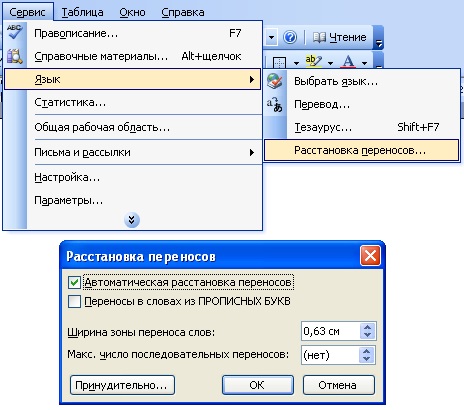
Сначала открывают печатную работу, требующую корректировки, и весь выделяют. Затем на командной строке отмечают иноку с надписью «Сервис». Ее легко найти в левом верхнем углу экрана. Затем из выпавшего набора свойств выбирают «Язык». В выпавшем перечне щелкают на значок «Расстановка переносов».
В завершении убирают метку около строчки «Автом. расстановка переносов».
Как удалить ручные переносы в Word 2003 года?
В связи с тем, что эта версия Ворда несколько отличается от современных, то различными будут и схемы действий. Сначала на главной панели надо отыскать и щелкнуть «Правку». Из описи кликнуть на операцию «Заменить», потом на иноку «Специальный» и выбрать «Мягкий перенос». Окошко «Заменить на» не обозначаем.
Как удалить переносы в Word версии 2007 года?
Сначала открывают категорию «Разметка страницы». В «Параметрах страницы» нажимают на «Расстановка переносов». В показавшемся меню ставят отметку рядом с «нет». Такая последовательная схема актуальна для устранения самопроизвольно появившегося перенесения.
В ситуации, когда нужно устранить разделения, сделанные вручную, последовательность будет другой. Сначала в командном меню заходим во вкладку «Главная». Затем в ней находят пункт «Редактирование», он располагается вверху справа. Вслед за этим щелкают на «Заменить». Всплывет интерактивное окно, в котором кликают на значение «больше», потом на «Специальный».
Из появившегося реестра нужно выделить две позиции «мягкий перенос» и «неразрывный дефис». Нажатием на «Заменить все» завершают процесс.
Как сделать ссылку в Ворде?
В текстовом редакторе сносками или ссылками называют указания на материалы, из которых цитируется информация. Чаще всего их применяют в работах, где используются цитаты из какой-либо научной литературы, когда необходимо обязательно указать первоисточник со всеми его данными. Существуют государственные стандарты, устанавливающие правила, по которым в примечаниях указывается только определенная информация.
Что такое гиперссылка?
Гиперссылкой называют какой-либо элемент, при щелчке на который пользователь отсылается на другой объект. Эти элементы могут располагаться где угодно в текстах, компьютерных дисках, а могут быть и переходами на различные интернет-сайты. Гиперссылки можно создать из одного термина, предложения, фотографий или арт-объектов.
Как сделать сноски в документе?
Тем, кто отдает предпочтение продукту 2007 года и современнее, следующая инструкция постановки примечаний будет очень полезна. Этот способ отличается простотой и удобством.
В открытом тексте отбирают отрывок, который будет содержать примечание или указание на ресурс. Указатель помещают в конец выбранного отрывка. После этого в разделе «вставки», расположенном в самом верху экрана, находят функцию «вставить сноску» и нажимают на нее. При правильном выполнении всех манипуляций, в конце цитаты отобразится цифра. Курсор же автоматически окажется в поле нижнего колонтитула, там прописываются вся важная информация об использованном источнике.
Для студентов действуют государственные стандарты, регламентирующие характер информации, содержащейся в указателях. Чаще всего эти данные ограничиваются библиографическим описанием первоисточника.
Как сделать ссылку в Word на источники?
Рассмотрим подробнее алгоритм формирования грамотно и качественно оформленных сносок в Word.
Сначала на командной строке, находящейся в верхней части монитора, нужно открыть раздел «Ссылки». Затем из вариантов выбирают «Вставить сноску». При выполнении этой операции, курсор переместится вниз, где около появившейся цифры вводятся все требуемые данные. Нумероваться каждое обращение к источнику будет автоматически. Оформление привязок к другим текстам или сайтам производится в этой же вкладке при нажатии иноки «Вставить ссылку».
Как сделать гиперссылку на источник?
Сейчас подробнее остановимся еще на одном способе создания ссылки.
Сначала, на роль проводника, как и предыдущих вариантах, подбирают подходящий объект. Когда приходится создавать гиперссылки, отсылающие на составные части текстового произведения, конечные пункты подчеркивают при помощи закладок. Для чего переходят в меню вставки и в разделе «Связи» выполняют операцию «закладка». В открывшемся дополнительном окне заполняют графу «имя» и, чтобы завершить первую стадию, щелкают на иноку «добавить».
Следующий шаг формирования гиперссылки в печатном редакторе выполняется все в том же разделе вставки. Во вкладке «связи» щелкают на строчку с надписью «Гиперссылка». После нажатия на мониторе появится дополнительное поле в виде таблицы, в графе «связать с» из списка выбирают обозначение «местом в документе». Далее высветится свод названий, где будет указана заранее сформированная закладка. Требуется щелкнуть по ней и завершить алгоритм нажатием ОК.
Как сделать гиперссылку на другой документ?
При оформлении отсылающего компонента на иной материал, созданный в Word, порядок шагов несколько изменится. Сначала элемент, которому уготовлена роль гиперссылки, обозначают выделением. Затем выводят на монитор интерактивное окно с надписью «вставка гиперссылки».
Чтобы оно открылось, по отмеченному фрагменту щелкают правой клавишей мышки и в выпавшей описи выделяют строку «Гиперссылка». В столбце «связать с» жмем на верхнюю иноку «файлом, веб-страницей». В архиве проводника указывают нужный ресурс. При создании перехода на различные интернет-порталы, копируется расположение сайта и вставляется в окошко с названием «адрес ресурса». Щелчком на «ОК» завершается весь рабочий процесс.

Интересные и похожие статьи:
Работа с Вордом — часть 11: удаление сносок и создание схем
Работа с Вордом — часть 12:создание красной строки и удаление страницы
Работа с презентацией
Поделись страницей в соц.сетях:
Как сделать перенос длинной ссылки (URL) на другую строку
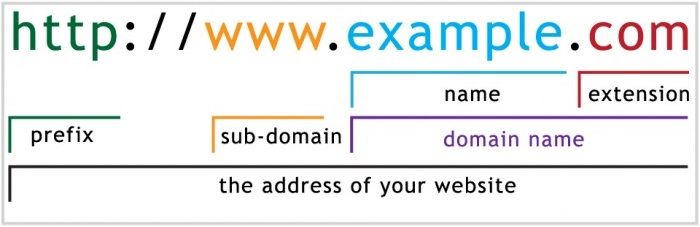
В мобильной версии сайта ссылка выходит за пределы блока и браузер рисует лишнее место справа.
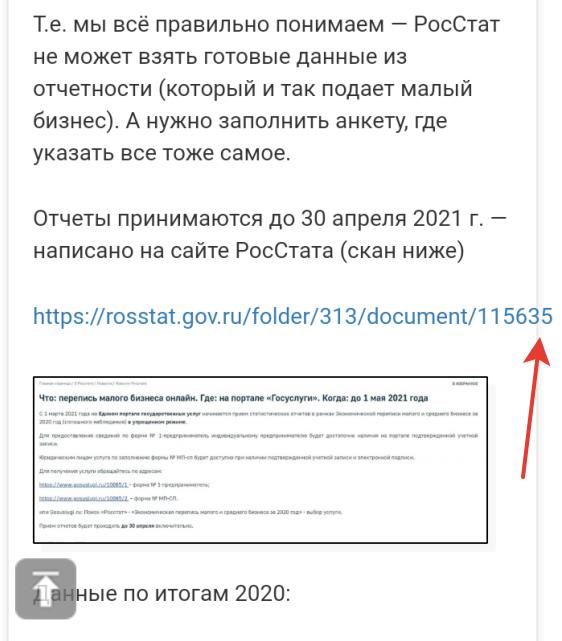
Вроде немного ссылка за пределы блока вышла – но получается так.
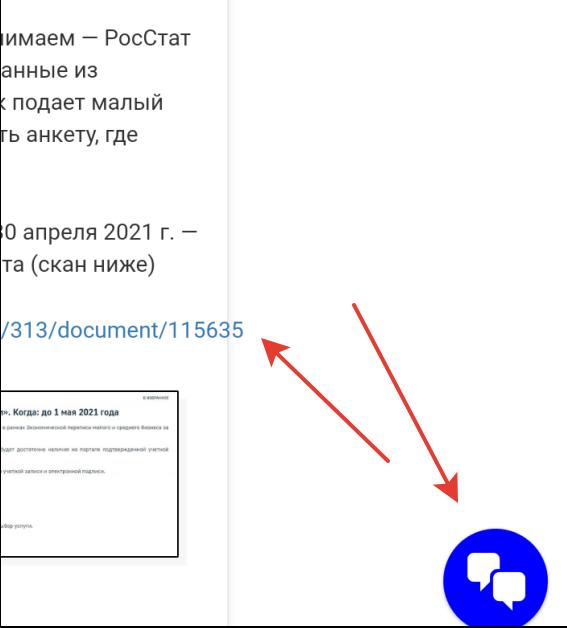
И самое плохое – наша кнопка “Обратная связь” оказалась за пределами экрана мобильной версии.
Особенно такая беда в бесплатных темах WordPress.
Как это исправить?
Нам нужен CSS для указания переноса строк
Таблицы каскадных стилей управляют выводом браузера на экран.
Кратко о синтаксисе – указываем селектор и как выводить содержимое (в фигурных скобках)
- с точной – это класс
- с решеткой – это по id элемента
- без точки или решетки – это тэг html
Вот как последний вариант там и нужен.
Вспоминаем, что ссылки – это …
Вот простое решение – силовой перенос “break-all”, если содержимое не помещается в контейнер.
Нам не важен разрыв и читаемость – это всё равно ссылка
Плагин Simple Custom CSS
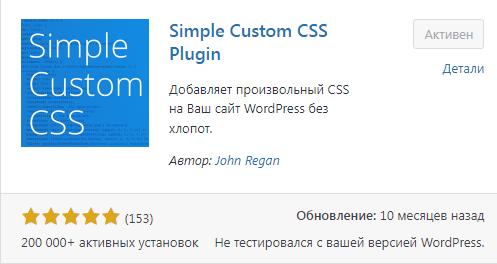
Плагин добавляет позицию в меню “Внешний вид”.
Добавляем наш код CSS и смотрим на результат.
А теперь все хорошо 🙂
И ссылка перенеслась.
И кнопка обратной связи на месте.
Вы можете сохранить ссылку на эту страницу себе на компьютер в виде htm файла
или просто скопируйте адрес e-mail
Последние публикации
- Статьи от:Автор
- Рубрика:Блог
- Сортировка: дата публикации по убыванию
Ограничение 100 Мб для бесплатной версии All-in-One WP Migration
31.05.2022 Публикация 3 года назадЕсть такой плагин для архивирования сайта All-in-One WP Migration Читаем статью Плагины для архивирования и переноса сайта Было так: тестовый вариант до 64 Мб бесплатный вариант (расширение Basic) до 500 Мб выше 500 Мб сайт — платный вариант А стало так: бесплатный вариант до 100 МБ платный вариант — сайты более 100 Мб Ссылка на расширение к плагину https://import.wp-migration.com/en Чувствуете, что одной колонки не хватает? Остался вариант только "премиум". Причем при создании архива Вам плагин ничего не сообщает, что правила игры изменились. Плагин дает возможность создать архив для любого объема сайта. В результате архив у Вас есть — а. (Читать полностью. )
Новые столбцы в админке WordPress
22.02.2022 Публикация 3 года назадКак добавить свои столбцы в административной панели WordPress Нужно в простом варианте сделать несколько вещей: создать саму колонку и его название (через add_filter) заполнить его данными (через add_action) при необходимости включить возможность сортировки колонки (через add_filter) Создаем колонку // создаем новую колонку для записей add_filter( ‘manage_’.’post’.’_posts_columns’, ‘tsl_manage_pages_columns’, 4 ); function tsl_manage_pages_columns( $columns ) < $columns = array( ‘views’ =>’Визиты’ ); return $columns; > Итого в массиве $columns появится новый элемент (обычно в самом конце) Заполняем. (Читать полностью. )
Функция PHP date() и ядро WordPress
20.11.2021 Публикация 3 года назадЭто же просто. Возвращается текущая дата и текущее локальное время сервера (с правильно установленной таймзоной). Вот каждый может проверить https://wpavonis.ru/server.php Но если запустить этот же код из среды WordPress — мы получим другие результаты UTC Что это за фокус? Почему время по Гринвичу и таймзона другая? WordPress живет в прошлом? ДА!
Как говорится — "это не баг, а фича". При запуске ядро WP устанавливает таймзону на UTC. Сделано это специально. Вот тут подробнее. https://wp-kama.ru/function/current_time ВАЖНО: Функция учитывает время сервера установленное в date.timezone setting и переписывает его в момент инициализации системы. (Читать полностью. )
Обновление плагина вывода списка страниц в конце поста
20.04.2021 Публикация 4 года назадВышла версия 1.9 плагина tsl-plugin-out-list-posts Страница плагина находится здесь Плагин вывода анонсов постов в конце контента Плагин добавляет в конце текста анонсы дочерних или одноуровневых страниц для текущего контента. Логика вывода: список дочерних страниц при отсутствии дочерних страниц — выводятся страницы одного уровня при наличии и дочерних страниц и страниц одного уровня — выводятся дочерние страницы на верхнем уровне при отсутствии дочерних страниц ничего не выводится По умолчанию выводятся первые 700 знаков текста и миниатюра. Для примера дерево страниц. Верхняя страница Средняя страница 1 Средняя страница 2 Средняя страница. (Читать полностью. )
Прячем информационные файлы WordPress
13.02.2021 Публикация 4 года назадПосле установки WordPress в папке сайта создаются несколько информационных файлов Это собственно файлы: license.txt readme.html Их можно просмотреть через прямой доступ в строке URL. Ранее в файлах добрый WP указывал установленную версию, чем облегчал работу хакеров. Теперь убрали, но нельзя гарантировать, что в будущих обновлениях снова не добавят.
Поэтому лучше закрыть. Совет "Удалить после установки!" не подходит — т.к. при обновлении эти файлы будут восстановлены. Файл license.txt Описание лицензии GPL и указание на CMS WP Файл readme.html Общее описание WordPress Файл wp-config-sample.php Это, собственно, не информационный файл. Это образец для создания. (Читать полностью. )
WordPress 5.6 – результаты поиска на сайте стали попадать в индекс
05.02.2021 Публикация 4 года назадВ версии WP 5.6 страница с результатами поиска изменилась и стала попадать в индекс поисковых машин Что это такое? А это теперь WordPress оптимизировал URL выдачи результатов внутреннего поиска в виде domen.ru/search/term Ранее было domen.ru/? s = term И побежали радостные китайские боты заводить в поиск всякую чепуху. Если в этот момент на страницу заходит поисковый робот: он её проверяет получает ответ от сервера 200 ОК (даже при отрицательных результатах поиска!) ой и радостно сохраняет в индексе Вот так это выглядит в строке URL Для запрета поисковым роботам индексации необходимо добавить в файл robots.txt инструкцию Disallow: /search Это запрет на индекс. (Читать полностью. )
В WP 5.6 добавлена базовая авторизация HTTP
26.01.2021 Публикация 4 года назадМожно увидеть в файле .htaccess новую строку Это добавлена возможность создавать пароли приложений: на сайте должно быть включено шифрование SSL (протокол HTTPS) для API WP для защиты мобильного входа в админку xml-rpc.php (через сервер WordPress) Подробнее можно прочитать в статье Пароли приложений (авторизация) Сделано на основе плагина Application Passwords Пароли можно установить в управлении учетной записью пользователя Смысл в том, что Вы указываете мобильное приложение на своем смартфоне (которое, например, WordPress), создаете для него пароль = и Вы можете входить в мобильную версию админки (только с данного устройства) без основного пароля. (Читать полностью. )



