
Если вы когда-либо сталкивались с проблемой, когда ворд таблица в документе не перемещается или не реагирует на команды, то вы не одиноки. Эта проблема может возникнуть из-за различных причин: от ошибок в программе до неправильных настроек ворд. Но не стоит отчаиваться, ведь существует несколько простых способов исправить это. Главное – не паниковать и следовать нашим советам, чтобы вернуть таблице функциональность и продолжить работу над документом без лишних препятствий.
Почему таблица в Word не перемещается и как это исправить
1. Проверьте блокировку: Бывает, что таблица в Word может быть заблокирована для перемещения. Убедитесь, что блокировка не активирована.
2. Проверьте защиту документа: Если документ защищен паролем или настройками безопасности, это может препятствовать перемещению таблицы. Разблокируйте документ перед попыткой переместить таблицу.
3. Проверьте шаблон форматирования: Некоторые шаблоны могут иметь ограничения на перемещение объектов, включая таблицы. Попробуйте изменить шаблон или настройки форматирования.
4. Проверьте расположение таблицы: Если таблица находится внутри другого элемента (например, текстового блока), это также может препятствовать ее перемещению. Перенесите таблицу за пределы других элементов.
5. Используйте функцию Обтекание текстом: Если таблица все равно не перемещается, попробуйте использовать функцию Обтекание текстом. Это может помочь таблице свободно перемещаться по документу.
Следуя этим шагам, вы сможете исправить проблему с неподвижной таблицей в Word и снова легко перемещать ее по документу.
**Оформление документа: почему важно следить за правильным расположением таблиц в Word и как это можно исправить**
Изучение и работа с таблицами в Microsoft Word — это неотъемлемая часть процесса создания документов. Правильное оформление таблиц играет важную роль в создании профессионального и аккуратного внешнего вида документа. Одной из распространенных проблем при работе с таблицами является их неправильное перемещение, которое может нарушить структуру документа и визуальное восприятие информации.
Причины, по которым таблица может не перемещаться в Microsoft Word, могут быть разнообразными. Это может быть связано с неправильными настройками документа, блокировкой ячеек или строк, некорректным форматированием таблицы и т.д. Однако это не должно быть причиной для паники или разочарования, поскольку существует несколько способов исправить данную проблему.
Для того чтобы таблица в Word перемещалась правильно, необходимо следить за тем, чтобы она была правильно вставлена в документ, чтобы не была заблокирована для перемещения и редактирования, чтобы не содержала пустые строки или столбцы, и чтобы не имела слишком сложную структуру. Важно правильно настроить параметры таблицы, установить нужные отступы и ширину столбцов, чтобы обеспечить оптимальное отображение информации.
Если таблица в Word все же не перемещается, то можно попробовать следующие способы иборьбы проблемы:
1. Попробовать разблокировать ячейки или строки таблицы для перемещения.
2. Проверить настройки таблицы и документа на наличие конфликтующих параметров.
3. Попробовать скопировать таблицу в новый документ и переместить ее там.
4. Обновить программное обеспечение Microsoft Word до последней версии, чтобы устранить возможные ошибки.
Важно помнить, что правильное оформление документа включает в себя не только правильное размещение таблиц, но и их корректное форматирование, структурирование данных и использование подходящих шрифтов и цветов. Придерживаясь этих правил, можно создать профессионально выглядящий документ, который будет легко воспринимаем и понятен для читателей.
Заблокированный режим: как разблокировать перемещение таблицы в Word
Шаг 1: Откройте документ в Word, содержащий таблицу, которую вы хотите переместить.
Шаг 2: Нажмите на таблицу, чтобы выделить ее.
Шаг 3: Проверьте, что таблица не находится в режиме Защита документа. Если да, то отключите этот режим.
Шаг 4: Убедитесь, что таблица не является частью объекта (например, картинки). В таком случае, сначала нужно отделить таблицу от объекта.
Шаг 5: Попробуйте щелкнуть по краю таблицы, чтобы убедиться, что она выбрана целиком. Затем попробуйте перетащить таблицу на новое место.
Почему таблица в Word не перемещается и как это исправить?
Неправильное размещение таблицы в документе Word может быть вызвано различными причинами, но важно знать, как исправить эту проблему.
Первым шагом для перемещения таблицы в Word является убеждение в том, что таблица находится внутри текстового блока. Если таблица находится внутри текста, ее перемещение может быть затруднительным. Рекомендуется выделить таблицу целиком и убедиться, что она не встраивается в текст.
Другим важным аспектом является выборка всей таблицы, а не только отдельных ячеек. При выделении таблицы целиком вы увидите, что появляются дополнительные инструменты для работы с таблицей, включая возможность перемещения.
Если таблица все равно не перемещается, убедитесь, что у вас включен режим редактирования таблицы. Для этого просто дважды щелкните на таблице, чтобы активировать режим редактирования.
Также обратите внимание на то, что таблица может быть закреплена на странице или в документе. Убедитесь, что таблица не является фиксированной, иначе она не будет перемещаться.
В случае если таблица все еще не перемещается, попробуйте скопировать таблицу и вставить ее в другое место в документе. Это может помочь исправить проблему с перемещением.
Проблема с перемещением ворд таблицы может быть вызвана несколькими причинами. Возможно, таблица зафиксирована на определенной странице или в определенном месте документа. Чтобы исправить это, попробуй следующие шаги:
1. Выбери таблицу в документе.
2. Проверь настройки Закрепление или Привязка таблицы. Может быть, таблица закреплена на конкретной странице или в определенной части документа. Попробуй изменить эти настройки.
3. Попробуй скопировать таблицу и вставить ее в другое место документа. Это может помочь сбросить фиксацию таблицы.
4. Убедись, что таблица не находится в рамке или объекте, который ограничивает ее перемещение. Попробуй удалить рамку или объект вокруг таблицы.
5. Если ничего из вышеперечисленного не помогло, попробуй создать новую таблицу и скопировать данные из старой таблицы в новую.
Надеюсь, эти шаги помогут исправить проблему с перемещением таблицы в документе Word.
Итог
Итак, если таблица в Word не перемещается, возможно, причина кроется в том, что она зафиксирована или привязана к объекту. Проверьте настройки таблицы и документа, а также убедитесь, что не установлены ограничения на перемещение элементов.
Для иборьбы неподвижности таблицы в Word следует следовать инструкциям, описанным выше. Проверьте параметры таблицы, настройки текстового обтекания, а Возможные ограничения перемещения. Выполнив необходимые действия, вы сможете свободно перемещать и редактировать таблицы в своем документе.
Перемещение таблицы в Microsoft Word
После добавления таблицы в MS Word нередко возникает необходимость ее переместить. Сделать это несложно, но у малоопытных пользователей могут возникнуть определенные затруднения. Именно о том, как перенести таблицу в Ворде в любое место страницы или документа мы и расскажем в данной статье.
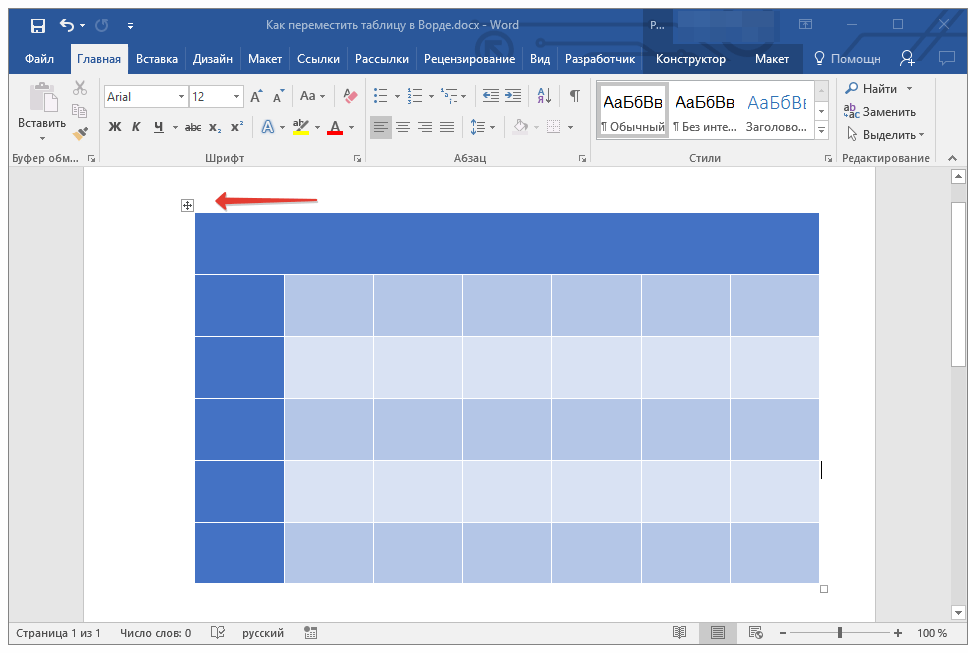
- Наведите указатель курсора на таблицу, в левом верхнем углу появится такой значок . Это знак привязки таблицы, аналогичный «якорю» и у графических объектов.

Нажмите на этот знак левой кнопкой мышки и переместите таблицу в нужном направлении.
Перемещение таблицы в другие совместимые программы
Таблицу, созданную в Microsoft Word, при необходимости всегда можно переместить и в любую другую совместимую программу. Это может быть программа для создания презентаций, к примеру, PowerPoint, или любой другой софт, поддерживающий работу с таблицами.
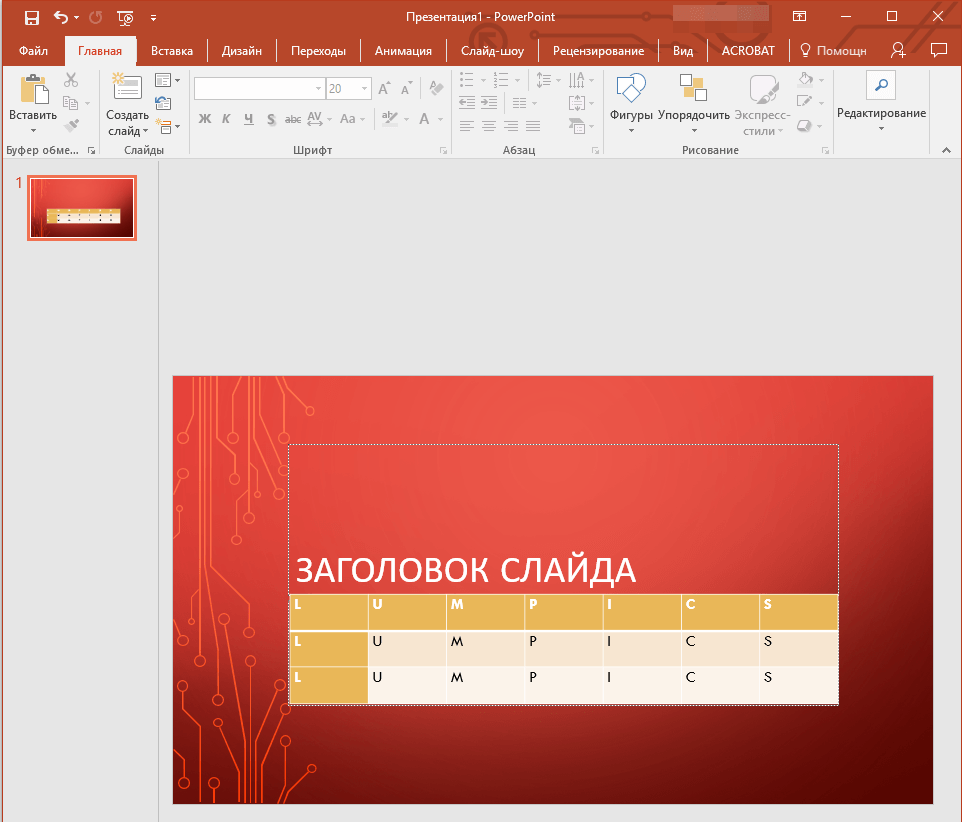
- Для перемещения таблицы в другую программу, ее нужно скопировать или вырезать из документа Word, а затем вставить в окно другой программы. Более детальную информацию касательно того, как это сделать, вы можете найти в нашей статье. Урок: Копирование таблиц в Ворде
- Помимо перемещения таблиц из MS Word, вы также можете скопировать и вставить в текстовый редактор таблицу из другой совместимой программы. Более того, вы даже можете скопировать и вставить таблицу с любого сайта на безграничных просторах интернета.
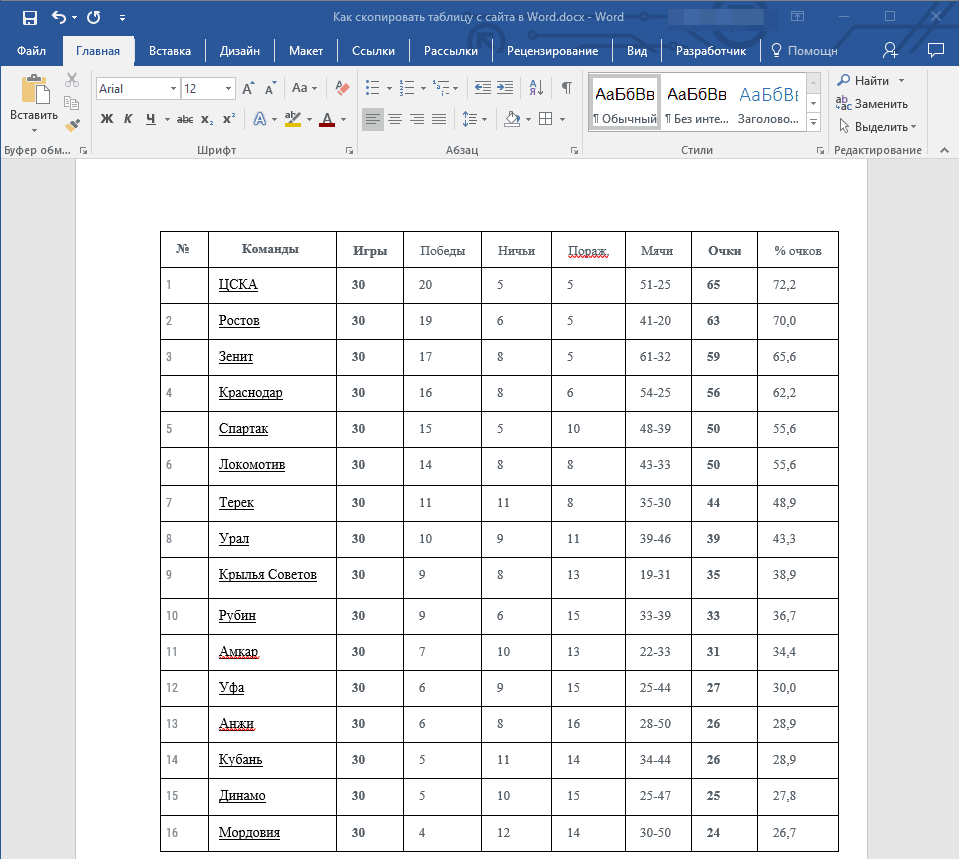 Урок: Как в Ворд скопировать таблицу с сайта
 - Если при вставке или перемещении таблицы форма или размер изменится, вы всегда можете ее выровнять. При необходимости, обратитесь к нашей инструкции.
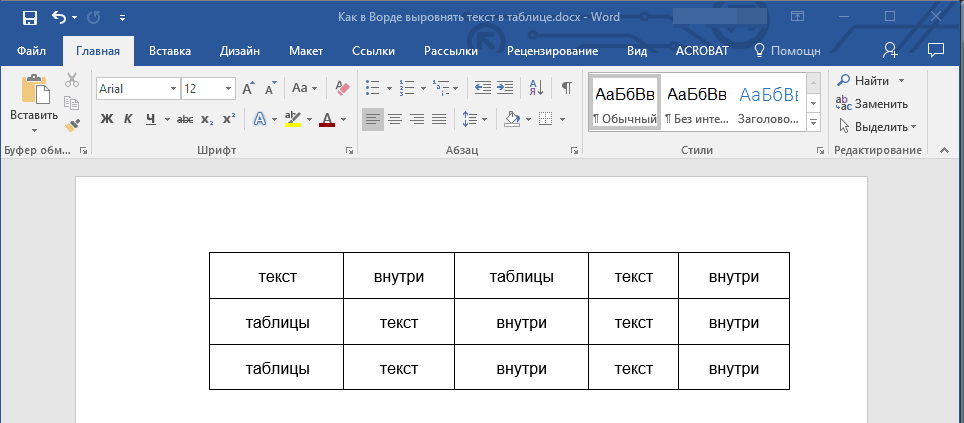 Урок: Выравнивание таблицы с данными в MS Word
На этом все, теперь вы знаете, как перенести таблицу в Ворде на любую страницу документа, в новый документ, а В любую другую совместимую программу.
таблица в ворде не двигается
Если таблица в Word не двигается влево, убедитесь, что она не заблокирована. Щелкните правой кнопкой мыши на таблице, выберите ″Свойства таблицы″ и проверьте, что опция ″Запретить перемещение″ не отмечена.
Перемещение таблицы
Как понять, почему таблица в Word не двигается влево или вправо? Если вы столкнулись с такой проблемой, вам следует проверить несколько вариантов решения.
Во-первых, убедитесь, что таблица не заблокирована. Для этого щелкните правой кнопкой мыши на таблице, выберите ″Свойства таблицы″ и убедитесь, что опция ″Запретить перемещение″ не отмечена.
Другой возможной причиной может быть наличие других элементов, таких как изображения или объекты, которые мешают перемещению таблицы. Удалите или переместите эти элементы, чтобы освободить место для таблицы.
Если таблица находится внутри другой таблицы, возможно, ограничения на перемещение вызваны вложенностью. Попробуйте разбить таблицы или изменить их размеры, чтобы обеспечить свободное перемещение.
Если вы работаете с широкими таблицами или таблицами, которые не помещаются на странице, увеличьте размер страницы или уменьшите таблицу, чтобы она поместилась.
Если проблема с перемещением таблицы не устраняется, попробуйте скопировать содержимое таблицы, создать новую таблицу и вставить данные в новую таблицу. Иногда это может помочь исправить потенциальные проблемы форматирования.
Изменение настроек таблицы
Если таблица в Word не двигается влево, одной из возможных причин может быть наличие вложенных таблиц или других объектов внутри основной таблицы. При наличии вложенных таблиц или объектов, их размеры и расположение могут ограничивать возможность двигать основную таблицу влево.
Для проверки наличия вложенных таблиц или объектов внутри основной таблицы, выберите основную таблицу и выполните следующие шаги⁚
- Щелкните правой кнопкой мыши на таблице и выберите ″Свойства таблицы″.
- Перейдите на вкладку ″Текст вокруг″ и убедитесь, что нет вложенных таблиц или объектов.
- Если обнаружены вложенные таблицы или объекты, удалите или переместите их, чтобы освободить место для перемещения основной таблицы.
Если таблица в Word все еще не двигается влево, проблема может быть связана с неправильными настройками стилей форматирования таблицы. Убедитесь, что границы, отступы и размеры столбцов и строк таблицы не блокируют ее перемещение.
Для изменения настроек таблицы выполните следующие действия⁚
- Выделите таблицу в Word.
- На вкладке ″Расположение″ в группе ″Размер ячейки″ измените необходимые параметры, такие как ширина столбцов и размеры ячеек.
- Если таблица слишком широкая для текущей страницы, попробуйте уменьшить ее размер, чтобы она поместилась.
Также проверьте настройки выравнивания текста в таблице. Убедитесь, что текст выравнивается по левому краю, чтобы таблица могла двигаться влево.
Если все указанные выше действия не помогли решить проблему с перемещением таблицы влево, воспользуйтесь функцией копирования и вставки таблицы. Создайте новую таблицу и вставьте данные из старой таблицы. Это может помочь исправить потенциальные проблемы форматирования.
Проверка отступов и полей документа
Если таблица в Word не двигается влево, возможно, проблема кроется в настройках отступов и полей документа. Проверьте следующие параметры⁚
- Отступы страницы⁚ Убедитесь, что отступы слева и справа установлены на значения, которые позволяют свободное перемещение таблицы. Чтобы проверить и изменить отступы страницы, выберите ″Разметка страницы″ во вкладке ″Разметка″ и внесите необходимые изменения в настройки отступов.
- Поля страницы⁚ Проверьте, что поля документа типичные на вашей странице. Если поля слишком узкие, таблица может быть ограничена в своём перемещении. Для настройки полей страницы, выберите ″Разметка страницы″ во вкладке ″Разметка″ и внесите изменения в настройки полей.
Если поля и отступы страницы не вызывают проблем с перемещением таблицы влево, возможно, проблема связана с другими настройками документа, такими как размер страницы или ориентация. Проверьте настройки документа и убедитесь, что они соответствуют вашим требованиям.
В итоге, если таблица в Word не двигается влево, прежде всего, проверьте настройки отступов и полей документа. Установите отступы и поля таким образом, чтобы они не мешали перемещению таблицы. Если проблема сохраняется, возможно, нужно обратиться к дополнительным настройкам форматирования или размера страницы, чтобы найти решение.



