
Microsoft Word, являющийся одним из самых популярных редакторов текста, порой может столкнуться с трудностями при вводе текста. Это может вызывать значительное раздражение, особенно когда вы создаете важный документ или проект. В данной статье мы рассмотрим причины этой проблемы и предложим возможные решения для её устранения.
Одной из наиболее частых причин, по которым Word может не регистрировать вводимые символы, является неверная настройка языкового параметра документа. Если язык документа не совпадает с тем, на котором вы печатаете, символы могут отображаться некорректно или вовсе отсутствовать. Проверьте, чтобы язык документа был правильно установлен в параметрах Word.
Еще одной потенциальной причиной возникшей проблемы может быть активированная функция «Автоматическое исправление орфографии». Порой Ворд неверно воспринимает ваш ввод как опечатки и пытается автоматически их исправить, вместо того чтобы позволить вам свободно вводить текст. Ознакомьтесь с настройками Ворда и попробуйте временно деактивировать эту опцию для проверки.
Еще одна возможноя причина проблемы может быть связана с конфликтами расширений или плагинов в Ворде. Некоторые расширения могут приводить к неправильному отображению или набору текста. Попробуйте отключить все расширения и плагины, чтобы увидеть, решит ли это проблему.
Мы уверены, что из предложенных вариантов вы подберете решение, которое позволит вам справиться с проблемой набора текста в Ворде. Имейте в виду, что некоторые неисправности могут быть более сложными и потребуют дополнительных шагов, таких как переустановка приложения или обращение в службу технической поддержки Microsoft. Желаем удачи в работе с Microsoft Word!
Видео: Как исправить смещение текста в MS Word Скачать

Ворд не набирает текст: причины и решения проблемы
Причинами этой проблемы могут быть несколько факторов:
1. Проблемы с клавиатурой: зачастую причина заключается в технических неисправностях клавиатуры. Убедитесь, что все клавиши функционируют корректно и нет никаких видимых повреждений. Если у вас есть сомнения относительно работоспособности клавиатуры, имеет смысл подключить другую клавиатуру или воспользоваться виртуальной клавиатурой, встроенной в операционную систему.
2. Неверные настройки Word: иногда неполадки вызваны ошибочными настройками программы Word. Проверьте параметры во вкладке «Файл» и убедитесь, что там нет ограничений на ввод текста. Также стоит проверить наличие всех необходимых шрифтов и обновить их при необходимости.
3. Конфликты с внешними приложениями: иногда возникает проблема из-за конфликта с внешними приложениями, которые могут взаимодействовать с Word. Проверьте наличие установленных программ, способных вызвать конфликты, и попробуйте временно их отключить, чтобы определить, устранит ли это проблему.
Если вы столкнулись с проблемой, когда Word не набирает текст, рекомендуется пройти следующие шаги для ее решения:
1. Проверить и исправить проблемы с клавиатурой: убедитесь, что клавиатура работает исправно и отсутствуют неполадки с ее функциональностью. Если обнаружены какие-либо неисправности, замените клавиатуру или воспользуйтесь виртуальной клавиатурой.
2. Проверить и изменить настройки Word: просмотрите настройки программы Word и убедитесь, что они не ограничивают ввод текста. Также необходимо проверить наличие и актуальность шрифтов для правильного отображения текста.
3. Отключить сторонние программы, вызывающие конфликты: если у вас есть установленные программы, которые могут конфликтовать с Word, временно отключите их и проверьте, решается ли проблема с вводом текста.
Следуя этим рекомендациям, вы сможете решить проблему, когда в Word не набирается текст. Удачной работы в программе Word!
Видео: Cнять защиту от редактирования документа Word Скачать
Причины неработоспособности ввода текста в Word
Одной из возможных причин проблемы с неработоспособностью ввода текста в Word являются проблемы с клавиатурой. Возможно, клавиша на клавиатуре заедает, имеются повреждения или неисправности в механизме клавиш. Это может привести к отказу определенных клавиш или даже отказу работы всей клавиатуры. В таком случае, пользователю следует проверить клавиатуру на наличие повреждений и, при необходимости, заменить ее новой.
Другой возможной причиной проблемы может быть неправильная настройка самого Word. Некоторые пользователи могут случайно изменить настройки программы или установить некорректные параметры. В этом случае, необходимо проверить настройки Word и убедиться, что они соответствуют требованиям пользователя. Если какие-то параметры неправильно установлены, их нужно исправить.
Также стоит упомянуть о возможных конфликтах со сторонними программами. Некоторые программы, установленные на компьютере, могут вызывать конфликты с работой Word. Это может произойти из-за того, что программы используют одни и те же ресурсы или создают перегрузку системы. В этом случае, пользователям следует отключить сторонние программы, которые могут вызывать конфликты, и проверить, работает ли Word после этого без проблем.
Перечисленные факторы могут привести к проблемам с вводом текста в Word. Для устранения данной трудности необходимо выполнить тщательную диагностику, чтобы определить и убрать причину неполадок. Это может включать замену клавиатуры, корректировку настроек программы или отключение дополнительных приложений. Пользователям следует иметь в виду, что при долгих трудностях с функционированием Word, обращение к профессионалам может стать наиболее действенным вариантом решения.
Проблемы с клавиатурой
Если у вас беспроводная клавиатура, то проверьте, что она подключена к компьютеру и работает исправно. Иногда проблема может быть связана с батареями в беспроводной клавиатуре — убедитесь, что они заряжены или замените их на новые.
Также следует убедиться, что у вас не включен «режим зажатия клавиш» (sticky keys) в Windows. Этот режим позволяет повторять нажатие клавиши при ее однократном нажатии, что может приводить к некорректному вводу символов в Word. Чтобы проверить, отключите режим зажатия клавиш в настройках Windows.
Если вы используете внешнюю клавиатуру, попробуйте подключить другую клавиатуру и проверить, работает ли она нормально в Word. Если новая клавиатура работает корректно, значит проблема была именно в вашей старой клавиатуре.
Если после всех этих проверок проблема с набором текста в Word все еще не решена, возможно, дело в программе Word самой по себе. В таком случае, следует проверить другие пункты из списка причин и решений проблемы.
Неправильные настройки Word
Для проверки и изменения настроек Word вам необходимо выполнить следующие шаги:
| 1. | Запустите программу Microsoft Word. |
| 2. | Кликните на вкладку «Файл» в верхнем левом углу интерфейса приложения. |
| 3. | Выберите опцию «Настройки» из выпадающего меню. |
| 4. | В открывшемся окне перейдите на вкладку «Редактирование». |
| 5. | Просмотрите представленные настройки и убедитесь, что они подходят для ваших нужд. |
| 6. | При необходимости внесите корректировки, кликнув на подходящую опцию и выбрав нужное значение. |
| 7. | По завершении всех изменений нажмите «ОК», чтобы сохранить внесенные настройки. |
Если проблема с набором текста в Word не была связана с неправильными настройками, возможно, проблема заключается в конфликте с другими программами или в неисправности клавиатуры. Рекомендуется выполнить дополнительные проверки и иборьбы, описанные в соответствующих пунктах плана статьи.
Конфликты со сторонними программами
Одной из причин неработоспособности ввода текста в Word могут быть конфликты со сторонними программами. Когда Word взаимодействует с другими программами на компьютере, могут возникать проблемы, которые мешают его нормальной работе.
Конфликты со сторонними программами могут возникать из-за несовместимости версий программ или конфликта функций и настроек. Например, некоторые программы могут перехватывать горячие клавиши, которые должны быть доступны в Word, из-за чего набор текста становится невозможным.
Чтобы решить проблему с конфликтами со сторонними программами, необходимо проверить, какие программы установлены на компьютере и какие из них могут быть связаны с Word. Затем следует проверить их совместимость и, если необходимо, обновить программы до последней версии. Также можно попробовать временно отключить некоторые программы и проверить, решится ли проблема с набором текста в Word.
В случае, если конфликты с внешними программами продолжают препятствовать вводу текста в Word, следует связаться с разработчиками этих приложений для получения дополнительных рекомендаций и устранения проблемы. Обычно производители предлагают специальные настройки или обновления, которые помогут устранить конфликты и обеспечить стабильную работу с Word.
Видео: Как решить проблемы в работе WORD, EXCEL И POWERPOINT Скачать
Возможные решения проблемы
Если у вас возникают проблемы с набором текста в Word, есть несколько возможных решений, которые могут помочь вам исправить ситуацию.
1. Проверить и исправить проблемы с клавиатурой: убедитесь, что все клавиши на клавиатуре работают должным образом. Попробуйте подключить клавиатуру к другому компьютеру или использовать другую клавиатуру для проверки. Если есть проблемы с конкретной клавишей, возможно, вам понадобится заменить некорректную клавиатуру.
2. Проверить и изменить настройки Word: сверьтесь с настройками Word, чтобы убедиться, что они верно установлены. Проверьте, что выбран правильный язык ввода, проверьте настройки автокоррекции и проверки правописания. Если обнаружены какие-либо некорректные настройки, исправьте их в соответствии с вашими предпочтениями.
3. Отключить сторонние программы, вызывающие конфликты: иногда другие программы могут конфликтовать с Word и мешать нормальному вводу текста. Попробуйте временно отключить или закрыть все сторонние программы, которые могут вызывать конфликты. Затем попробуйте снова набрать текст в Word и проверить, решена ли проблема.
Следуя этим возможным решениям, вы можете исправить проблемы с набором текста в Word и продолжить работу с программой без препятствий.
Проверить и исправить проблемы с клавиатурой
Одной из причин того, что Word не набирает текст, может быть неисправность или неправильная настройка клавиатуры. Если у вас возникают проблемы с вводом текста в программе Word, вам следует проверить и исправить проблемы с клавиатурой.
Вот несколько шагов, которые вы можете предпринять для проверки и решения проблемы с клавиатурой в Word:
Проверьте, что клавиатура работает корректно в других приложениях. Если клавиша или группа клавиш не работает только в Word, проблема, скорее всего, связана с программой или ее настройками. Перейдите к следующему шагу.
Убедитесь в правильности выбранного языка раскладки клавиатуры. Возможно, вы ненароком изменили раскладку. Проверьте, установлен ли нужный язык для ввода текста в Word. Если его нет в списке, добавьте его через настройки операционной системы.
Проверьте настройки клавиатуры в Word. Откройте программу Word и выберите раздел «Настройки» или «Опции». Найдите раздел, отвечающий за настройку клавиатуры, и убедитесь, что все параметры выбраны правильно. Если нет, внесите необходимые изменения.
Если после выполнения этих шагов проблема с вводом текста в Word по-прежнему не решена, возможно, причина кроется в других настройках программы или в конфликтах со сторонними программами. Рекомендуется пройти по остальным пунктам плана статьи для полного понимания причин и решения данной проблемы.
Проверить и изменить настройки Word
Если ворд не набирает текст, причиной этой проблемы могут быть неправильные настройки программы. В этом случае следует произвести проверку и возможно изменить параметры Word.
Вот несколько шагов, которые помогут решить эту проблему:
1. Проверьте язык ввода
Убедитесь, что выбран правильный язык ввода для программы Word. Для этого откройте документ в Word, выберите вкладку «Редактирование» в верхней панели меню и найдите раздел «Язык». Проверьте, что выбран нужный язык, и если нет, измените его.
2. Проверьте словарь автозамены
Словарь автозамены — это список слов, которые программа автоматически заменяет при наборе. Если ворд не набирает текст, возможно, одно из слов было неправильно добавлено или удалено из словаря автозамены. Чтобы проверить его, выберите вкладку «Файл» в верхней панели меню, затем «Параметры» и «Правописание». В открывшемся окне найдите раздел «Автозамена» и проверьте список слов.
3. Проверьте настройки автоматической коррекции
Автоматическая коррекция — это функция, предназначенная для иборьбы опечаток или неправильно введённых слов при наборе текста. Если текст в Ворде не отображается, возможно, корректировка работает некорректно. Чтобы ознакомиться с настройками автоматической коррекции, перейдите на вкладку «Файл» в верхнем меню, затем выберите «Параметры», а потом «Правописание». В открывшемся окне найдите раздел «Автокоррекция» и проверьте установленные параметры.
Если после проверки и изменения настроек проблема не решается, рекомендуется обратиться к специалисту или проконсультироваться с технической поддержкой Microsoft, чтобы получить более подробную помощь.
Отключить сторонние программы, вызывающие конфликты
Если у вас возникают проблемы с набором текста в Word, одной из возможных причин может быть конфликт со сторонними программами. Некоторые программы могут вмешиваться в работу Word и вызывать неработоспособность ввода текста.
Для решения этой проблемы следует отключить все лишние программы, которые могут вызывать конфликты. Для этого можно воспользоваться менеджером задач Windows и закрыть все лишние процессы. Также может быть полезно проверить список установленных программ и удалить все, что вам не нужно или не используется.
Если после отключения сторонних программ проблема с набором текста в Word сохраняется, рекомендуется выполнить дополнительные действия:
Если все описанные выше действия не помогли решить проблему с набором текста в Word, рекомендуется обратиться за помощью к специалистам технической поддержки.
При отключении сторонних программ в Word вы сможете избежать возможных конфликтов и обеспечить более стабильную работу программы.
️ Видео
Слипается текст в word или исчезают пробелы. Почему это происходит и как решить Скачать

Почему ворд не исправляет ошибки. Решение есть. Быстро. Скачать
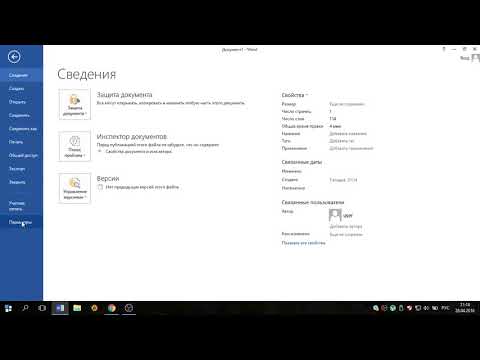
Что делать, если таблица в Word съехала Скачать
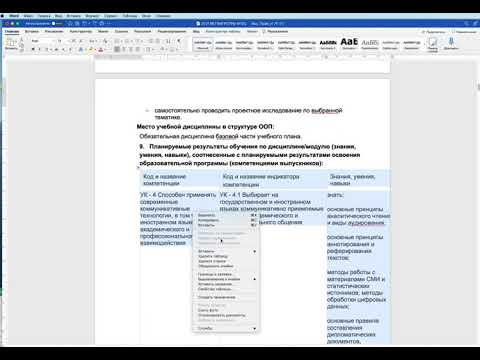
Способы снятия блокировки с документа Word Скачать
Как запретить изменение текста в документе Word Скачать

Документ Word русские буквы как исправить Скачать
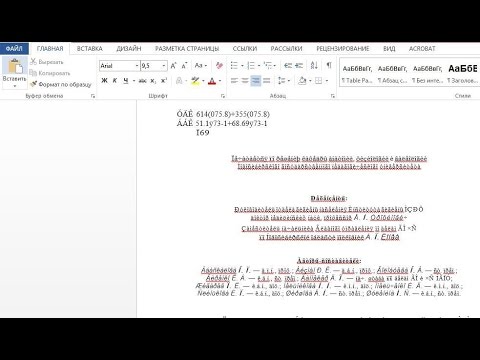
Word для начинающих. Урок 31: У меня при печати все поехало! Скачать

Текст в таблице Word доходит до края ячеек, как исправить? Скачать

В Microsoft Office Word 2007 сливаются слова и пропадают пробелы. Решаем проблему слипшихся пробелов Скачать

Word Office Орфография Проверка КАК ВКЛЮЧИТЬ❓ Скачать

Как открыть несохраненный Ворд Скачать
Как восстановить несохраненный документ в Word Скачать
Проблема форматирования скопированного из Интернет текста Скачать

Функция проверки орфографии в Word не функционирует Скачать

Копируем защищенный текст из документа Word Скачать

Как выключить режим ограниченной функциональности в Microsoft WORD 2010 Скачать

Сползает текст документа WORD? Два решения. Скачать
ПОЧЕМУ В ВОРДЕ НЕ ПЕЧАТАЕТСЯ ТЕКСТ
Возможны разные причины, по которым текст не печатается в программе Word. Некоторые из них могут быть связаны с ошибками конфигурации принтера или драйверов печати. Также, возможно, проблемы могут быть связаны с форматированием текста, отсутствием подходящих шрифтов или наличием ошибок в документе. Чтобы решить эту проблему, рекомендуется проверить настройки принтера, убедиться в наличии правильных шрифтов и свериться со спецификациями документа.
Cнять защиту от редактирования документа Word
Как выключить режим ограниченной функциональности в Microsoft WORD 2010
Microsoft Word не Отправляет на Печать Документы
как снять защиту с ворда
как . печатный текст превратить в рукописный
Способы печати документа и настройка параметров печати в Microsoft Office Word
Как отключить режим ограниченной функциональности
Не вставляется скопированный текст в документ Ворд
Как убрать режим ОГРАНИЧЕННОЙ ФУНКЦИОНАЛЬНОСТИ в Ворде!
Принтер не печатает документы word
Современному пользователю и дома, и на работе сложно обойтись без принтера. Но иногда возникают вопросы с документами, когда их печать останавливается. Об источниках неполадки и способах восстановления функции печати пойдёт речь в нашей статье.
Почему принтер не печатает документ word?
Причины делятся на две категории:
Устранение проблем с печатью вордовских документов
Определим источник неисправности и предпримем шаги по восстановлению работы:
Обратите внимание! В лазерных принтерах тонер иногда включает в себя специальный механизм, который по достижении установленного количества отпечатанных страниц автоматически прекращает печать. Это может произойти, даже если в картридже ещё осталась краска. Способы снятия блокировки зависят от конкретной модели устройства.
- Перезагрузим ПК и принтер, это действие может устранить часть проблем.
- В случае с сетевым принтером понадобится очистить очередь отправленных в работу файлов, так как предыдущее задание может «зависнуть» и заблокировать распечатку новых. Очередь обычно обнуляется при перезапуске МФУ, но если это не помогло, действуем по схеме: пройдём Пуск – Устройства и принтеры. В открывшемся перечне подсветим нужный аппарат. Увидеть ждущие распечатки документы можно, нажав на панели кнопку «Просмотр очереди печати». Конкретную задачу можно удалить клавишей Delete. Для полного удаления выбираем команду «Очистить очередь».
МФУ может быть не установлено в качестве приоритетного аппарата. Чтобы это проверить, откроем разделы Панель Управления – Устройства и принтеры. В перечне приборов выберем нужный принтер, щёлкнем ПКМ и в меню активируем пункт «Использовать по умолчанию».
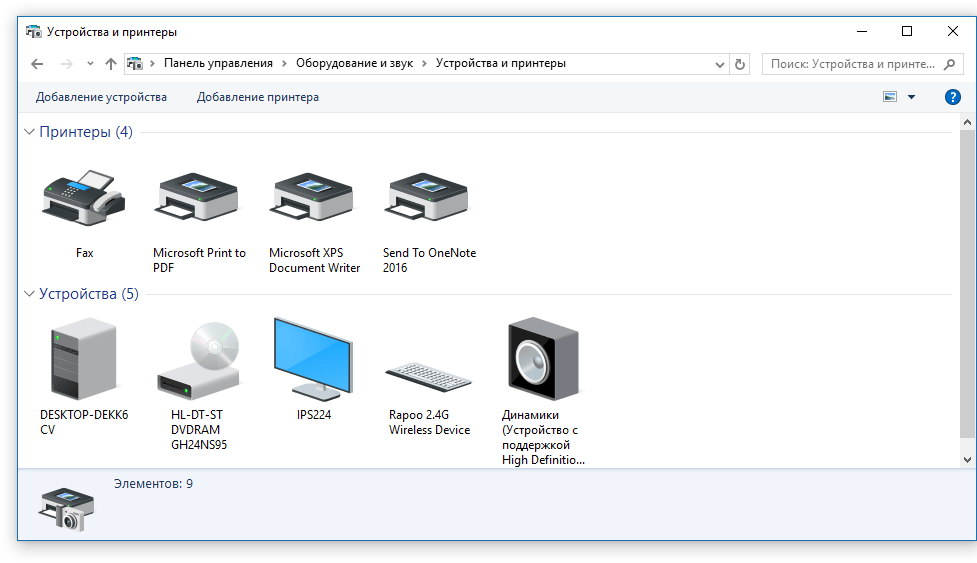
Обратите внимание! В данном меню доступна опция «Диагностика неисправностей», которая позволяет произвести тестирование оборудования.
- Попробуем напечатать тестовую страницу. Не выходя из предыдущего раздела, дважды кликнем ЛКМ на значке аппарата и перейдём в «Свойства», во вкладке Общие используем клавишу «Пробная печать». Результат покажет характер проблемы: если на листе полосы, неравномерный окрас, это означает неполадку с картриджем. Пустая страница указывает на неисправность принтера.
- На следующем шаге нужно убедиться в актуальности драйверов печатающей модели. Переходим разделы Панель Управления – Диспетчер устройств. В открывшемся списке находим и подсвечиваем нужный нам аппарат. Щёлкаем по нему ПКМ и выбираем ссылку «Обновить драйвер». На выбор есть два варианта:
- Поиск вручную. Необходимо зайти на сайт производителя печатного агрегата и в поиск вбить название модели, а затем в открывшемся перечне выбрать утилиту в соответствии с разрядностью операционной системы. Скачиваем и устанавливаем приложение.
Замечание. В некоторых ситуациях печать может оказаться недоступной из-за нестабильной работы операционной системы (например, в результате вирусной атаки и прочее). В таком случае может возникнуть необходимость в её восстановлении, а если резервная копия отсутствует – в полной переустановке.
Проверка файлов и параметров программы Ворд
Предварительно убедимся, что в окне печати выбран правильный принтер. Если он не обозначен в списке, то проверяем его готовность к работе вышеуказанными способами.
В случаях, когда документ, направляемый на распечатку, имеет ограниченную функциональность, это ограничение нужно снять, так как оно может препятствовать работе принтера. Об этой проблеме будет сигнализировать соответствующая надпись в верхней части окна редактора. Воспользуемся опцией «Сохранить как», сохраним документ под новым наименованием в стандартном формате и откроем созданную копию, уже не имеющую большинства блокировок (в том числе на редактирование).
Если создание резервной копии не дало результата, перейдите на вкладку Рецензирование и в разделе «Ограничить редактирование» нажмите кнопку «Отключить защиту». Не забудьте сохранить изменения.
Важно! Файл может быть защищён паролем, и без его ввода указанные способы не позволят решить проблему.
Далее проверим работоспособность печати в программе. Создадим пустой документ и в его поле введём последовательность =rand(10). Нажимаем Enter, и появятся несколько абзацев случайного текста, отправляем их на печать. Если действие прошло успешно, дополнительно пробуем поменять шрифт на вкладке «Главная» или вставить картинку (пункт Рисунок во вкладке «Вставка»). Повторно направляем на принтер.
Важно. Негативный результат для определенного файла может свидетельствовать о его возможном повреждении.
Восстановление функционирования Microsoft Word
Бывают ситуации, когда в программе происходит сбой, который не устраняется описанными выше методами. В этом случае необходимо переустановить программу.
Переустановку можно совершить иными инструментами, для этого действуем в зависимости от версии:



