
Если, работая с документом, в текстовом редакторе MS Word Вы хотите что-нибудь написать на рисунке, например, объяснить некоторые фрагменты изображения, или просто сделать красивую надпись, то в данной статье мы это с Вами и рассмотрим.
Печатать слова поверх рисунка или картинки можно, или используя фигуры WordArt, или сделав обычную надпись. Теперь давайте расскажу про эти два способа подробнее.
Если Вам нужно сделать изображение в качестве фона в Ворд, тогда перейдите по ссылке, и прочтите подробную статью на данную тему.
Накладываем текст на картинку, используя WordArt
Сначала напишем на картинке, с помощью WordArt. Это уже готовый стиль, определенного цвета, размера, формы, с тенью, выдавливанием и прочим. Разумеется, Вы можете все эти параметры немного изменить под себя. Например, сам стиль нравится, а цвет можно изменить, вместо синего выбрать желтый.
Вставьте изображение в открытый документ Word, перейдите на вкладку «Вставка» и в разделе «Текст» нажмите на кнопку «WordArt» . Откроется выпадающий список, из которого выберите подходящий для Вас стиль и кликните по нему.
Статья про то, как вставить изображение в Ворд, уже есть на сайте.

На рисунке появится вот такая область. Текст примера будет выделен. Нажмите кнопку «Delete» , чтобы его удалить, и напишите то, что нужно Вам.

Теперь кликните мышкой по границе надписи – пунктирная линия, и, не отпуская левой кнопки мышки, перетащите блок на изображение.

Вот так получилось у меня.

Если хотите немного изменить добавленный в стиле WordArt текст, тогда кликните по нему, чтобы выделить. Затем открывайте «Средства рисования» – «Формат» . Здесь можно или полностью изменить стиль WordArt, или добавить фон, границы, нужный эффект.

Делаем текст на картинке с помощью надписи
Вставить необходимые слова поверх картинки можно и с помощью создания обычной надписи. Откройте документ и добавьте в него изображение. Потом на вкладке «Вставка» , жмите по кнопке «Фигуры» и выберите из списка «Надпись» – прямоугольник с буквой А вверху.

Курсор примет вид крестика. Нажмите в нужном месте картинки левую кнопку мышки и, не отпуская кнопки, нарисуйте прямоугольную область. Введите в созданной области нужный текст.
Чтобы текст выглядел необычно, можно перевернуть текст в Ворд на 30, 90 градусов или выбрать любой другой угол поворота.

Если Вам не подходит белый фон прямоугольника и наличие границ, выберите «Средства рисования» – «Формат» . Нажмите на кнопки «Заливка фигуры» и «Контур фигуры» , затем кликайте из списка «Нет заливки» , «Нет контура» – соответственно.

Чтобы изменить внешний вид написанного, перейдите на вкладку «Текст» и в разделе «Шрифт» выберите нужный размер и сам шрифт. Можно изменить цвет букв, добавить тень, сделать текст курсивом или жирным.
Подробнее про форматирование и редактирование в Ворд, можно прочесть в статье по ссылке.

Используя один из описанных способов, у Вас точно получится написать на рисунке или картинке в MS Word нужное слово или фразу. А чтобы это выглядело красиво, увеличьте шрифт, выберите цвет для букв, добавьте тень к надписи, или просто воспользуйтесь одним из предложенных стилей WordArt.
Как вставить текст в фигуру в Word (Ворд)

В документах с исследовательскими работами, аналитическими статьями, обзорах со статистическими данными и прочих текстах могут присутствовать фигуры для передачи сути тематики.
Такие объекты служат с целью визуализировать информацию, но могут снабжаться поясняющими надписями.
Чтобы внести текстовое разъяснение на фигуру, нужно с помощью контекстного меню, которое вызывается после щелчка правой кнопкой мыши по картинке, выбрать режим «Добавить текст».
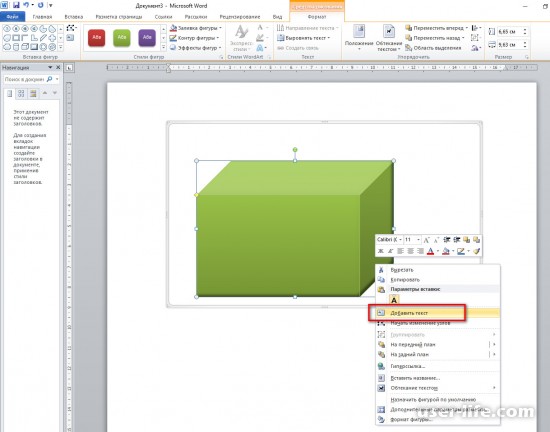
В той части фигуры, где по умолчанию вводится текст, появится курсор.
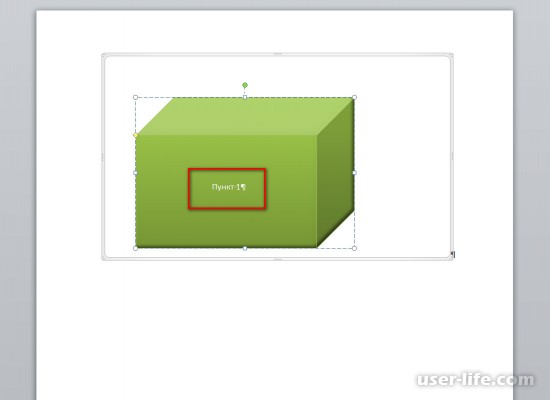
Есть возможность отредактировать надпись, изменить тип и размер шрифта, а так же направление текста и выравнивание.
Рейтинг:
(голосов: 1 )
Не пропустите похожие инструкции:
Как в Экселе вставить таблицу из Ворд
Принтер не печатает файлы в Microsoft Word

Как сделать таблицу в Microsoft Word

Ворд как пользоваться работать скачать беcплатно на русском для Windows 7 8 10

Как вставить картинку в Ворд
Как узнать какой шрифт на картинке определить онлайн
Бесплатные аналоги Word (Ворд)
Как изменить размер шрифта в Word (Ворд)
Область навигации в Word (Ворд)
Создание и форматирование таблиц в Word (Ворд)
Как конвертировать Word в FB2 (Ворд в фб2 онлайн бесплатно)

Как сделать фигуру в Фотошопе нарисовать
Комментариев пока еще нет. Вы можете стать первым!
!
Популярное
Последние статьи

Как включить автообновление в Виндовс 10

«Расположение недоступно. Отказано в доступе» в Windows 10

Ошибка Центра обновления в Windows 11

Как обновить Windows 11 Home до Pro

Как отключить брандмауэр в Виндовс 10

Как открыть дисковод на компьютере без кнопки

Чем открыть HEIC в Windows 7

Пробная страница печати напечатана неправильно в Windows 10
Не выводится на печатать часть текста в Microsoft Word
Не давно обратились ко мне с необычной проблемой, при выводе на печать текстового документа созданного в Microsoft Word он печатался не полностью. В самом документе текст отображался, в предварительном просмотре то же но при печати нет. Документ состоял из таблицы, не печатались именно данные из двух колонок, т.е сама таблица выводилась полностью.
Все это говорило о том что проблем с самим принтером, картриджем или драйвером нет. В самом Microsoft Word настроек которые бы позволяли реализовать подобное так же нет. Решение данной проблемы оказалось очень простое.
Что делать если на экране текст есть в предварительном просмотре тоже а вот при печати часть документа отсутствует
Но для начала обрисую ситуацию подробнее, в текстовом документы была таблица с данными, первые две колонки на печать не выводились.

Сама таблица причем печаталась полностью.

Как я уже говорил проблем с принтером, драйверами, картрижем не было.
Другие документы распечатывались без проблем.
Причем этот же документ на другом ПК распечатывался так же без проблем.
Избавиться от данной проблемы удалось лишь путем пересохранения документа с другим типом (другой версией офиса).

Честно говоря с подобной ситуацией я раньше не сталкивался и сказать в чем именно проблема не могу, но если у Вас есть ответ на этот вопрос обязательно поделитесь им.
Раздел: Программы Метки: Не печатается часть текста в Word
Не печатается часть текста в Word : 2 комментария
- Иван 31.01.2024 Мне перезагрузка ПК помогла



