

Вы скачали «вордовский» файл с интернета, но оказалось, что изменить что-то в нём вы не можете — все иконки неактивны. Сама программа может предупреждать о том, что редактура в этом документе запрещена. Что делать в такой ситуации?
Документ в «Ворде» не редактируется: как проявляется ошибка и почему
Текстовый документ не редактируется по двум причинам: включён режим ограниченного функционала (документ ранее был создан в версии «Ворда» ниже, чем у вас) либо на документе была ранее установлена защита (запрет на редактуру).
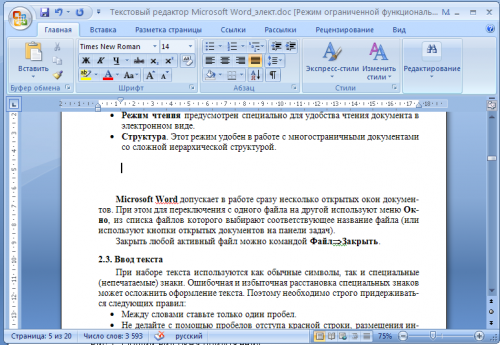
Если стоит режим ограниченного функционала, значит, вы открыли документ, который создавался в версии «Ворд» ниже вашей
Эти две причины просто различить. В первом случае будет стоять отметка «Режим ограниченной функциональности» после названия файла вверху. Во втором после запуска документа у вас появится панель справа «Ограничить редактирование». В обоих случаях иконки на панели инструментов для редактуры будут серыми, некликабельными.
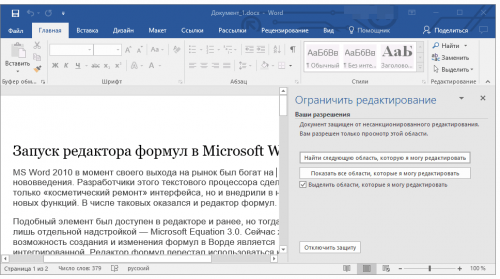
При запуске файла появилось дополнительное меню
Что делать в этой ситуации
Рассмотрим, как устранить обе причины, чтобы приступить сразу к изменению файла.
Проблемы с совместимостью — отключаем ограничение функционала
Чтобы убрать ошибку совместимости, вам нужно просто снова сохранить текстовый файл:
- Кликаем по «Файл». Переходим в блок для сохранения.
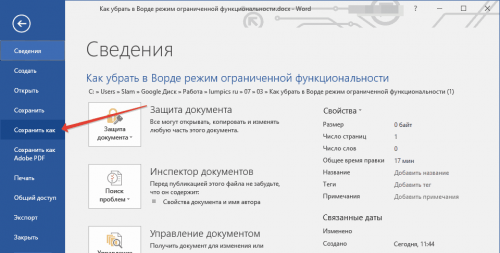
Открываем раздел для сохранения
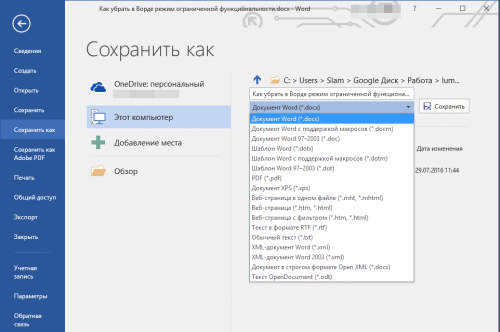
Выберите формат файла в большом меню
Запрет на редактирование — как его снять
Вы можете снять запрет на редактирование, только если на документе не стоит пароль. В ином случае открыть доступ к редактированию сможет только человек, который этот пароль установил.
В настройках «Ворда»
Если вы увидели справа окно «Ограничить редактирование», сделайте следующее:
- Для начала щёлкните по «Выключить защиту».
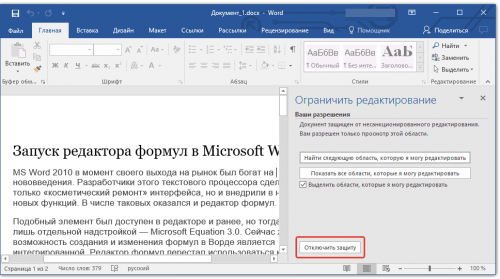
Отключите защиту в документе
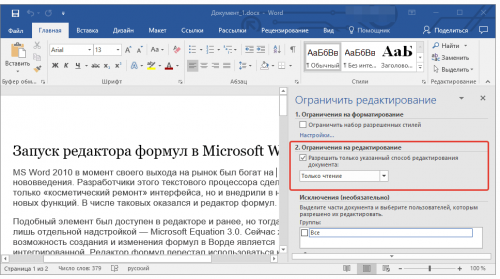
Уберите отметку со второго пункта
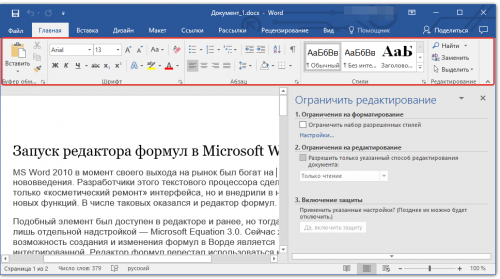
Панель с инструментами станет активной
В свойствах самого документа
Ограничение на редактуру может стоять в настройках самого файла — в его свойствах. Как быть в этой ситуации:
- Находим в «Проводнике Виндовс» документ, который у вас не получается изменить. Кликаем по нему правой клавишей мышки. В контекстном меню заходим в свойства документа.
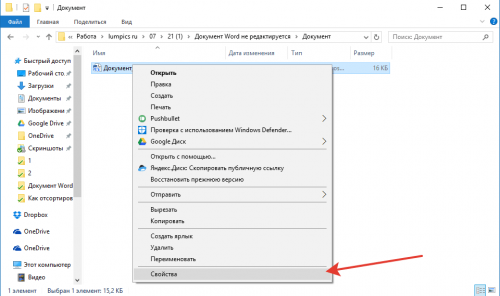
Перейдите к свойствам файла
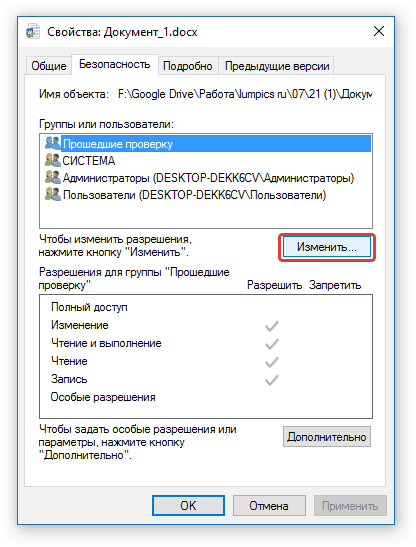
Кликните по кнопке «Изменить»
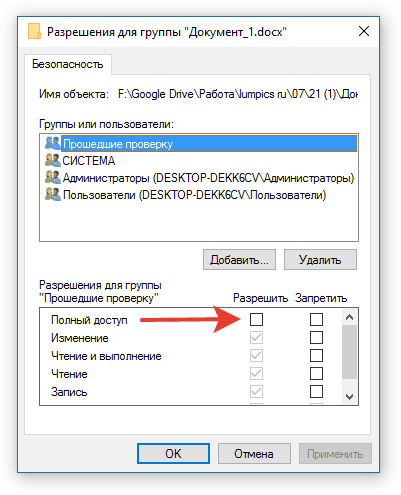
Поставьте полный доступ и сохранитесь
Если вы увидели в названии файла фразу «Режим ограниченной функциональности», просто сохраните заново документ, а затем откройте его — проблема должна быть решена. Если у вас появляется меню «Ограничить редактирование», попробуйте отключить защиту. Если файл не запаролен, вы сможете это сделать. Если есть пароль, узнайте его либо попросите человека, который поставил его, убрать код защиты.
Почему принтер не печатает документ из Word: основные проблемы печати через Word и их решения

При выполнении печати документов из приложения MS Word пользователи иногда сталкиваются с техническими проблемами и тратят много времени на поиски актуальных решений. Чтобы помочь таким пользователям, мы подготовили статью, в которой рассмотрели самые распространенные проблемы, возникающие при печати через MS Word, и представили их решения. Надеемся, что информация окажется для вас полезной. Приятного чтения.
Какие проблемы могут возникать при печати на принтере через Word
- Ошибка при печати. Иногда при нажатии кнопки «Печать» появляется уведомление об ошибке. При этом в уведомлении обычно указан код или причина ошибки – например, «Приложению Word не удалось выполнить печать. Не установлен ни один принтер». В этом случае достаточно внимательно прочесть текст ошибки и исправить представленную там проблему.
- Отсутствие ответа от принтера. Иногда приложение отправляет документ на печать, но принтер на это действие никак не реагирует и, соответственно, не печатает требуемый документ. Как правило, какие-либо ошибки при этом не высвечиваются. Чаще всего проблема объясняется неправильным подключением принтера, отсутствием драйверов, недостатком тонера (чернил) и неисправностью печатающей техники. Хотя бывают и другие причины – например, возникновение ошибки в очереди печати.
- Некорректная печать. Принтер печатает документ, но в искаженном виде – к примеру, вместо обычного текста появляются «иероглифы». Чаще всего такое обстоятельство объясняется повреждением файла или некорректным форматированием текста. Чуть реже причиной выступает некорректная работа MS Word.
Все перечисленные проблемы вполне решаемы. Главное – понять, в чем конкретно заключается причина сбоя и устранить ее подходящим способом. Распространенные причины сбоев печати в MS Word и пути их решения мы рассмотрим в следующем разделе.

Почему принтер не печатает из Word: причины и решения
Далее рассмотрим непосредственно причины, приводящие к невозможности печати документов из MS Word на принтере. Для удобства чтения каждой рассматриваемой причине мы посвятим небольшой подраздел, в котором представим саму причину и способ выхода из ситуации.
Отсутствие подключения принтера
Начнем с самой очевидной причины. Принтер не будет печатать документ Word, если сам принтер выключен или не подключен к компьютеру. В первом случае надо попросту включить печатающее устройство. Во втором – организовать подключение принтера к ПК в соответствии с инструкцией пользователя.
Если с подключением все в порядке, то надо проверить, нужный ли принтер выбран в программе MS Word. Для этого надо зайти в настройки печати (Ctrl+P) и посмотреть, какое именно устройство выбрано для печати. Если там другой принтер, то измените параметр, выбрав из списка нужное устройство.
Отсутствие тонера или чернил
Еще одной очевидной причиной «неработоспособности» принтера является отсутствие красящего вещества. Если принтер выбран правильно, но в нем нет краски, то и печать осуществляться не будет. Правда, в этом случае система или сам принтер выдаст соответствующую ошибку, потому пользователь будет точно знать, в чем заключается проблема.
Если причина невозможности печати на принтере именно в этом, то попросту дозаправьте старый или купите новый картридж для Panasonic или принтера другого бренда (в зависимости от того, технику чьего производства вы используете), после чего попробуйте заново задать на печать документ из Microsoft Word.
Запасной картридж всегда пригодится! DS2035 35%
Повреждение файла документа или его содержимого
В некоторых случаях распечатываемый документ может быть поврежден в процессе копирования, переноса или сохранения. Чтобы быстро проверить эту версию, рекомендуем попробовать распечатать другой документ Word. В случае успеха целесообразно повторно сохранить нужный документ и попробовать снова задать его на печать.
Если документ не сохраняется или после повторного сохранения проблема остается, то есть смысл попробовать сбросить форматирование в текущем документе (и оформить его заново) или перенести информацию в новый документ. В крайнем случае, можно печатать документ не сразу полностью, а по частям. Есть вероятность, что такой подход поможет выявить проблемный участок в конкретном документе.
Сбой в работе приложения Microsoft Word
Если через Word не удается распечатать никакой документ, то надо убедиться в корректности работы самой программы. Проще всего попробовать выполнить печать через интерфейс любого другого редактора (например, WordPad). Если печать прошла успешно, то понадобится «чинить» Word.
Для начала попробуйте перезапустить Word. Если не поможет – перезагрузите компьютер. При отсутствии результата попробуйте восстановить параметры Word по умолчанию. В крайнем случае удалите программу и установите ее заново.
Проблема с драйверами
Если принтер не печатает вообще (то есть при задании печати из любой программы), то в первую очередь рекомендуем попробовать обновить драйверы для принтера. Высока вероятность, что причина именно в устаревании или вовсе в отсутствии драйверов.
Проблема с очередью печати
Если принтер раньше печатал, а сейчас внезапно перестал (и опять же не печатает документы ни из какой программы), то стоит посмотреть очередь печати. Возможно, случился локальный сбой и для его устранения достаточно очистить очередь печати.
Ошибка операционной системы
В ряде случаев принтер не печатает из Word и аналогичных программ из-за ошибок, связанных с обновлением системы. Поэтому, если прочие варианты не помогли, то стоит попробовать откатить последние обновления ОС (если печать перестала работать после их установки) или, наоборот, обновить систему (особенно если давно этого не делали).
Также причиной может быть конфликт MS Word с другим программным обеспечением (в том числе системным). Чтобы проверить эту теорию, надо запустить Windows в безопасном режиме и попробовать выполнить печать. В случае успеха понадобится искать, с чем конкретно конфликтует Word, и устранять найденную несовместимость.
Сбой в работе принтера
Самый неприятный вариант, зачастую предполагающий необходимость ремонта принтера. Если остальные варианты решения вопроса не помогли, то, скорее всего, придется отнести принтер в сервисный центр.
По возможности попробуйте подключить к компьютеру другой принтер и распечатать на нем тот же документ. Если все получится, то сомнений в необходимости ремонта изначально установленного принтера почти не останется. Исключения – случаи, которые мы ранее рассмотрели в статье (неправильное подключение, пустой картридж, устаревшие драйверы).



