
Microsoft Word – это один из самых известных текстовых редакторов, который используется миллионами людей по всему миру. Тем не менее, даже на современной операционной системе Windows 10, многие пользователи обнаруживают, что Word начинает зависать и функционировать медленно.
В данной статье мы проанализируем основные причины, по которым Word может тормозить на Windows 10, а также предложим решения для устранения этой проблемы. Если вы столкнулись с такой ситуацией, не следует унывать, так как в большинстве случаев это можно исправить довольно простыми шагами.
Почему Word тормозит на Windows 10
2. Конфликты с другими приложениями: Порой замедление работы Word в Windows 10 может быть следствием конфликтов с другими установленными приложениями. Это может происходить из-за несовместимости версий программного обеспечения или наличия вредоносных программ на устройстве.
3. Низкая скорость интернет-соединения: Если программа Word использует функции, требующие постоянного доступа к интернету, низкая скорость соединения также может привести к торможению работы программы.
4. Присутствие объемных данных или сложных структур: Если файлы, которые вы используете, содержат значительные объемы информации или имеют сложные форматы, это может вызвать замедление работы приложения Word.
В общем, для решения проблемы с зависаниями Word на Windows 10 следует обеспечить компьютер необходимыми ресурсами, периодически обновлять как программу, так и операционную систему, избегать конфликтов с другими приложениями и улучшить скорость интернет-соединения.
Причины торможения программы на операционной системе
Также причиной торможения программы может быть конфликт с другими установленными на компьютере программами. Некоторые программы могут влиять на работу Word, отнимая у него необходимые ресурсы и вызывая торможения. Поэтому важно следить за установленными приложениями и избегать их конфликтов.
Одной из причин, способствующих замедлению работы, может быть неправильно настроенная операционная система. Недостаток обновлений, некорректные параметры системы и различные другие факторы могут негативно сказываться на функционировании программы, приводя к её медлительности и нестабильности.
Важно обращать внимание на все перечисленные факторы и предпринимать шаги для решения проблемы замедления работы программы в операционной системе. Лишь после выявления и корректировки конкретной причины возможно обеспечить оптимальное функционирование программы и увеличить её эффективность.
Недостаточные ресурсы компьютера и конфликты с другими программами
Не следует упускать из виду вероятность конфликтов с другими приложениями, которые могут использовать ресурсы системы и мешать нормальной работе Word. Чтобы решить данную проблему, требуется оптимизация как самой программы, так и операционной системы.
| 1. | Закройте все ненужные приложения и процессы, которые могут загружать систему. |
| 2. | Проверьте наличие программ, способных конфликтовать с Word, и отключите их при необходимости. |
| 3. | Обновите драйверы на своем компьютере, так как устаревшие драйверы могут быть причиной сбоев в работе приложения. |
| 4. | Если возможно, увеличьте объем оперативной памяти в системе, так как это улучшит производительность Word. |
Следуя этим рекомендациям, вы сможете устранить проблему торможения Word на Windows 10 и повысить общую эффективность работы программы.
Как устранить проблему торможения Word на Windows 10
Оптимизация работы программы и операционной системы может значительно улучшить производительность Word на Windows 10 и устранить проблему торможения. Вот несколько полезных советов:
Применение этих простых шагов поможет устранить проблему торможения Word на Windows 10 и повысить эффективность работы программы.
Оптимизация работы программы и операционной системы
Оптимизация работы программы Word на операционной системе Windows 10 может значительно улучшить производительность вашего компьютера. Для этого следует провести ряд действий:
Проведение этих мероприятий поможет оптимизировать работу программы Word на операционной системе Windows 10 и сделает ваше использование ее более эффективным и комфортным.
Изменение настроек, обновление программы, очистка ресурсов
Для повышения производительности Word на операционной системе Windows 10 необходимо провести некоторые изменения в настройках программы, обновить ее и очистить ресурсы компьютера.
| Настройки и конфигурация |
| 1. Выключите неиспользуемые плагины и дополнения, которые могут снижать скорость работы Word. |
| 2. Настройте стандартные шаблоны таким образом, чтобы уменьшить нагрузку на программу при создании новых документов. |
| Актуализация программы |
| 1. Проверьте, что у вас установлена самая свежая версия Word, так как обновления часто внедряют иборьбы ошибок и повышают производительность. |
| 2. Регулярно следите за обновлениями и устанавливайте их немедленно. |
| Оптимизация ресурсов |
| 1. Выполните дефрагментацию жесткого диска для ускорения доступа к файлам и повышения эффективности работы программы. |
| 2. Удалите временные файлы и кэш для освобождения пространства на диске и улучшения производительности. |
После проведения этих действий вы заметите значительное улучшение работы Word на Windows 10 и сможете более эффективно использовать программу для своих нужд.
Эффективные способы повышения производительности Word на Windows 10
Для эффективной работы программа Microsoft Word на операционной системе Windows 10 может потребоваться оптимизация. В этой статье мы рассмотрим несколько способов улучшения производительности при работе с данным текстовым редактором.
Применение дополнительных инструментов и оптимизация рабочего пространства
Дополнительные инструменты для оптимизации работы Word на Windows 10
Существует большое количество вспомогательных средств, которые способны повысить эффективность и избавиться от зависаний в программе. Одним из таких средств является применение оптимизаторов реестра. Они способны очистить реестр вашей операционной системы от лишних и устаревших записей, что может значительно улучшить скорость работы Word.
Также стоит обратить внимание на программы для очистки и дефрагментации жесткого диска. Чем меньше фрагментированных файлов на диске, тем быстрее будет работать программа. Регулярно проводите очистку диска, чтобы освободить место и ускорить процессы работы.
Оптимизация рабочего пространства для улучшения производительности
Чтобы достичь наилучших результатов в работе с Word на Windows 10, следует оптимизировать рабочее пространство. Уменьшите количество открытых программ и вкладок браузера, чтобы освободить оперативную память и процессор для работы с программой.
Также обратите внимание на количество одновременно открытых документов в Word. Закрывайте ненужные файлы и документы, чтобы снизить нагрузку на программу и повысить ее производительность.
Соблюдение этих простых рекомендаций поможет вам улучшить работу Word на Windows 10 и избежать торможений программы.
[Решено] Почему Microsoft Word работает медленно и так тормозит?

Технический эксперт по написанию текстов, который умеет писать сообщения об устранении неполадок в любой проблеме Mac и помог многим читателям спасти свои компьютеры Mac.
Однажды вы можете подумать: « почему Microsoft Word такой медленный ?" Потому что вы нажимаете на файл Word и ничего не происходит. Вы нажимаете на него еще раз, и все равно ничего не происходит. Наконец он открывается, но медленно.
Почему Слово тормозит на Mac или компьютеры с Windows? Вот советы по решению этой проблемы.
Часть 1. Почему мой Microsoft Word тормозит?
Задержка Microsoft Word на вашем Mac может быть вызвана несколькими факторами. Вот некоторые распространенные причины и простые решения:
Для повышения эффективность работы Microsoft Word на вашем Mac, устраните данные потенциальные проблемы.

Часть 2. Как ускорить работу Microsoft Word?
Это ошеломляюще иметь Microsoft Word открывать медленно. Это такая неприятность, если это случится с тобой. К счастью, у вас есть варианты, как это сделать. Даже если вы используете Mac для своего Microsoft Word, есть вариант, который вам подойдет.
Что делать, если Office Word работает медленно и с задержками?
№1. Оптимизируйте производительность Mac, чтобы ускорить Microsoft Word
Команда PowerMyMac это идеальный инструмент, который может помочь вам ускорить свой Mac и, в свою очередь, ускорьте свой Microsoft Word. Это один из инструментов с мощными функциями, которые помогут повысить производительность вашего Mac.
Приложение Word из Office создаст много временных файлов и кеша , которые могут накапливаться и замедлять работу Microsoft Word.
Читайте дальше, чтобы узнать, как вы можете ускорьте свой Microsoft Word на Mac с помощью PowerMyMac, чтобы удалить все файлы журналов Word, кэши или временные файлы, а также оптимизировать все документы для хранения Mac.

Вы, наверное, заметили Бесплатная загрузка PowerMyMac, и вы задаетесь вопросом, безопасно ли это попробовать. Ответ на это большое ДА! Когда вы загружаете PowerMyMac в качестве бесплатной версии, вы не получите никаких других приложений, таких как антивирус или другой поисковый браузер.
Все, что вы получите, — это мощные функции Mac Cleaner. Это означает, что вы можете сразу же ощутить мощный прирост производительности вашего Mac.
№ 2. Удалите и переустановите Microsoft Word
И если вы считаете, что Microsoft Word слишком медленно удаляется, вы также можете использовать программу удаления приложений PowerMyMac, чтобы помочь вам полностью удалить Microsoft Word.
Удалите и переустановите приложения Microsoft также хороший способ ускорить работу Word. Не забудьте подготовить ключ продукта Microsoft Office, чтобы завершить процесс переустановки Microsoft Word.

№3. Установите последние обновления MS Word
Если у вас устаревшая версия Microsoft Word, она также будет работать медленно или с задержками. Таким образом, вы можете обновлять Microsoft Word, будь то на вашем Mac или ПК с Windows.
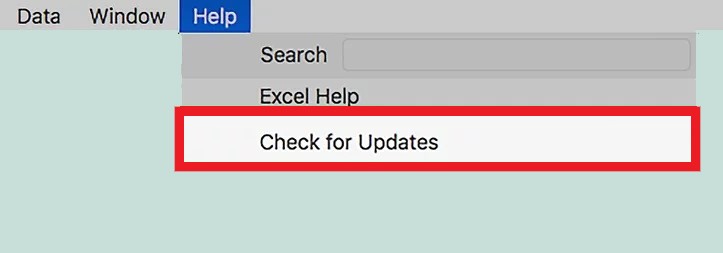
№ 4. Обновите версию ОС Mac или Windows
Проверьте, что операционная система вашего устройства настроена на автоматическое получение обновлений безопасности, чтобы гарантировать корректное функционирование MS Word.
Например, если вы используете Mac, вы можете установить последнюю версию macOS:
№ 5. Отключить анимацию и другие теневые эффекты
Вы также можете настроить некоторые эффекты для ускорения Microsoft Word.
Например, если вы используете ПК:

№ 6. Изменить настройки приложения Microsoft Word
Будьте осторожны с советами, которые говорят вам, чтобы изменить настройку в Защищенный просмотр, Если вы решите отключить все настройки в режиме защищенного просмотра, это может поставить под угрозу вашу безопасность. Хотя отключение параметров в режиме защищенного просмотра может решить проблему медленной работы Microsoft Word, вы должны избегать этого всеми средствами. Следовательно, убедитесь, что они включены для вашей защиты. Есть причина, по которой настройки в защищенном представлении должны быть включены.
Часть 3. Вывод
В следующий раз, когда вы будете бороться с медленным Microsoft Word, вы можете попробовать варианты, указанные выше. Ваш Microsoft Word неизбежно будет замедляться. Следовательно, это причина, по которой вам нужно поддерживать свой компьютер в отличной форме. Мы рекомендуем использовать очиститель Mac, например PowerMyMac для оптимизации предпочтений компьютера, когда Microsoft Word работает медленно или отстает.
Как вы справляетесь с медленным Microsoft Word? Это когда-нибудь случалось с тобой? Поделитесь с нами своим опытом с медленным Microsoft Word.
Рейтинг: 4.1 / 5 (на основе 107 рейтинги)



