
Что делать, если не вставляется скопированный текст в документ
Иногда не вставляется скопированный текст с Интернета в документ. В этой статье мы рассмотрим, что можно сделать в этом случае, как решить проблему.
Почему я не могу скопировать и вставить текст в Word
Здравствуйте, читатели! Когда не вставляется скопированный текст в документы, что делать? Если вы занимаетесь работой за компьютером, то возможно сталкивались с этой проблемой. Он может не только не вставляться, например, в текстовые редакторы, но и не копироваться. С чем это связано?
Разберем основные причины данной проблемы.
Во-первых, у вас может быть отключена функция «Копировать» в вашем браузере. Во-вторых, сайт на котором вы собираетесь скопировать текст – полностью защищен от копирования. В-третьих, на вашем компьютере вирусы или компьютер нужно очищать от мусорных файлов, которые мешают работе.
Далее мы решим эту проблему пользователей компьютеров. Будут показаны эффективные способы устранения этой проблемы.
Если текст не копируется в браузере, что делать?
В любом в браузере, будь то Мазила, Опера, Яндекс или Гугл Хром, есть функция «Копировать», которую можно включить или отключить. Если вы выделяете текст левой кнопкой мыши и не можете найти кнопку копирования, значит она у вас отключена.
Как ее включают? С помощью настроек в браузере. Процесс ее включения мы рассмотрим на примере браузера Яндекс.
Итак, запускаем браузер Яндекс на компьютере, далее, нажимаем вверху браузера на три горизонтальные черты (Скрин 1).
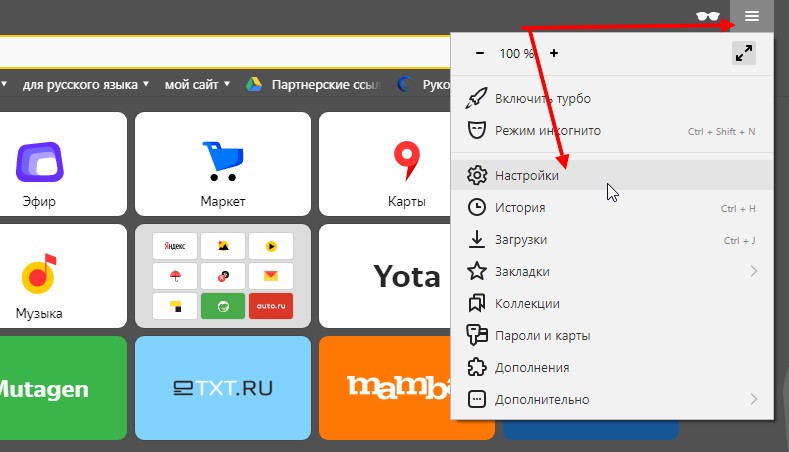
Откроется список функций, из которых нужно выбрать раздел «Настройки» (Скрин 2).

В настройках найдите раздел – «Контекстное меню» и установите галочки на следующие параметры:
К примеру, первый вариант намного лучше, поскольку кнопка «Копировать» открывается при выделении текста через левую клавишу мыши, а вторая настройка создает меню «Копировать» через правую кнопку мыши.
После того, как вы определитесь с вариантами копирования, перезапустите свой браузер – просто закройте его и запустите снова.
Не вставляется скопированный текст,что делать? 4 способа решения проблемы
Итак, выше мы решили проблему с копированием текста. Теперь, поговорим о том, что делать, если не вставляется скопированный текст?
Рассмотрим три работающих способа, которые помогают решить этот технический вопрос:
Конечно, с некоторых сайтов в Интернете просто невозможно скопировать текст. Поэтому, найдите другой ресурс, на котором можно копировать отдельные «кусочки информации». Но при копировании материала будьте осторожны (это нарушение авторского права в Сети). Посмотрел еще на форуме решение проблемы — «www.cyberforum.ru/ms-word/thread964823.html»
Если вообще ничего не помогло, вставьте его куда-нибудь (например, в блокнот), потом отсюда скопируйте и всё нормально вставится!
Почему скопированный текст не вставляется в Word
Как часто мы сталкиваемся с ситуацией, когда пытаемся скопировать текст с одного источника и вставить его в документ Word, но что-то идет не так? Почему это происходит? Одной из причин может быть форматирование текста. Word может не поддерживать определенные шрифты, размеры или стили, что может привести к проблемам при вставке.
Еще одной причиной может быть наличие скрытого форматирования в тексте, которое мешает корректному отображению. Иногда проблема возникает из-за того, что текст скопирован не весь или вместе с невидимыми символами, что вызывает ошибки при вставке. Важно также учитывать кодировку текста – если она не совпадает с кодировкой Word, это тоже может вызвать проблемы. Поэтому, чтобы успешно вставить текст, стоит уделить внимание всем этим моментам.
Почему скопированный текст не вставляется в Word
1. Проверьте формат текста, который вы пытаетесь вставить. Некоторые форматы, такие как изображения или таблицы, могут быть скопированы, но не могут быть вставлены в документ Word.
2. Убедитесь, что текст не содержит специальных символов или форматирования, которые могут вызвать проблемы при вставке. Например, некорректное форматирование, шрифты или стили могут быть причиной невозможности вставки текста.
3. Попробуйте очистить буфер обмена перед копированием текста и затем повторно скопировать и вставить текст в Word.
4. Если проблема не решается, попробуйте вставить текст в другое приложение, например Notepad, чтобы убедиться, что текст корректно скопирован.
5. Проверьте наличие обновлений для Word и установленных шрифтов. Иногда проблемы с вставкой текста могут быть связаны с устаревшими версиями программного обеспечения.
6. Если ничто из вышеперечисленного не помогло, попробуйте скопировать текст по частям или вручную вводить его в документ Word.
7. В случае, если проблема сохраняется, обратитесь за помощью к специалисту по информационным технологиям или технической поддержке Microsoft Word.
Ошибка в кодировке может привести к тому, что скопированный текст не вставляется в Word
При возникновении ошибки в кодировке, скопированный текст может содержать специальные символы или неправильные форматы, которые не могут быть корректно распознаны программой Word. Это может привести к тому, что при попытке вставить скопированный текст в документ Word, программа не сможет его правильно интерпретировать.
Чтобы избежать подобных проблем, важно убедиться, что текст скопирован без ошибок и не содержит ненужных символов или форматирования. Также стоит проверить соответствие кодировки текста и настроек программы Word. Если возникают проблемы с вставкой текста, можно попробовать скопировать текст в обычный текстовый редактор, а затем скопировать его из него в документ Word.
Важно помнить, что правильная кодировка текста играет ключевую роль в успешной вставке текста в документ Word. При возникновении ошибок в кодировке следует обращать особое внимание на корректность скопированного текста и его соответствие требованиям программы.
Неизвестный формат файла при попытке вставить скопированный текст в Word
| Шаг 1: | Убедитесь, что вы скопировали текст правильно, используя комбинацию клавиш Ctrl + C или функцию копирования в вашем исходном документе или программе. |
| Шаг 2: | Откройте документ в Microsoft Word, в который вы хотите вставить скопированный текст. |
| Шаг 3: | Выберите место, куда хотите вставить текст, щелкните правой кнопкой мыши и выберите Вставить. |
| Шаг 4: | Если появляется сообщение о неизвестном формате файла, попробуйте вставить текст с использованием опции Вставить как текст без форматирования (Paste as Text). Для этого найдите соответствующую опцию в меню Вставка в Word. |
| Шаг 5: | Если это не помогло, попробуйте скопировать текст в формате чистого текста (без форматирования) и вставить его в Word. Для этого сначала вставьте текст в программу типа Блокнот или другой текстовый редактор, а затем скопируйте его оттуда и вставьте в Word. |
Следуйте указанным шагам, чтобы успешно вставить скопированный текст в Word, даже если возникает ошибка Неизвестный формат файла.
Почему скопированный текст не вставляется в Word
При возникновении проблем с копированием текста в программу Word, возможно есть несколько причин, которые могут вызывать данное поведение. Ниже приведены некоторые возможные причины и способы их решения:
1. Форматирование текста: Если текст был скопирован из другого источника с особым форматированием (например, таблицы, списки, шрифты и т.д.), то при вставке в Word могут возникнуть проблемы. Чтобы избежать этого, попробуйте вставить текст сначала в текстовый редактор (например, блокнот), чтобы удалить форматирование, а затем скопировать его без форматирования в Word.
2. Проблемы с буфером обмена: Иногда проблема может быть связана с буфером обмена. Попробуйте очистить буфер обмена и скопировать текст заново.
3. Недостаточно прав доступа: Возможно, у вас нет достаточных прав доступа к файлу, из которого вы пытаетесь скопировать текст. Проверьте настройки безопасности и разрешения на файл.
4. Обновление Microsoft Word: Убедитесь, что у вас установлена последняя версия программы Word. Иногда проблемы с копированием могут быть связаны с ошибками в программе, которые исправлены в более новых версиях.
5. Конфликт с другими программами: Иногда другие установленные программы или плагины могут вызывать конфликты при копировании текста. Попробуйте закрыть все другие приложения и повторите попытку копирования.
Обращая внимание на вышеуказанные возможные причины и применяя соответствующие способы решения, вы сможете успешно скопировать текст в программу Word. В случае, если проблема сохраняется, рекомендуется обратиться за помощью к специалисту или технической поддержке.
Пожалуйста, уточните, что именно вы имеете в виду под Почему скопированный текст не вставляется в Word? Возможно, это проблема с форматированием текста, некорректным копированием или другая проблема? Чем больше информации вы предоставите, тем легче будет дать вам точный ответ.
Блокировка скопированного текста
Копирование текста с веб-страницы в документ Word может иногда вызывать проблемы из-за блокировки скопированного контента. Это может быть вызвано различными причинами, такими как защита авторских прав, настройки безопасности в браузере или наличие специальных скриптов на веб-сайте.
Чтобы избежать блокировки скопированного текста, можно попробовать следующие рекомендации:
1. Проверьте настройки безопасности в вашем браузере. Некоторые сайты могут использовать специальные скрипты или заголовки безопасности, которые могут блокировать копирование контента. Пересмотрите настройки безопасности и разрешите копирование текста с сайта, если это возможно.
2. Используйте сочетание клавиш Ctrl+C для копирования текста. Иногда контекстное меню правой кнопки мыши может быть заблокировано для копирования, поэтому попробуйте использовать горячие клавиши.
3. Если вы не можете скопировать текст напрямую, попробуйте скопировать его сначала в текстовый редактор, такой как Блокнот, а затем скопировать из него в документ Word.
4. Если проблема остается, возможно, стоит связаться с владельцем веб-сайта и запросить разрешение на копирование контента.
Избегайте копирования защищенных материалов без разрешения владельца, чтобы не нарушать авторские права.
Проблемы с буфером обмена
Существует несколько способов решения проблем с буфером обмена:
- Почистить буфер обмена: Иногда буфер обмена может быть перегружен большим количеством данных. Попробуйте очистить буфер обмена, нажав комбинацию клавиш Win + R, ввод команды cmd и выполнение команды echo off | clip.
- Перезагрузить компьютер: Иногда проблемы с буфером обмена могут быть вызваны временными сбоями. Перезагрузка компьютера может помочь восстановить его работоспособность.
- Использовать сторонние программы: Если проблема с буфером обмена постоянно возникает, можно воспользоваться сторонними программами, которые помогут управлять буфером обмена более эффективно.
Не стоит паниковать, если скопированный текст не вставляется в Word. Проблемы с буфером обмена довольно распространены, но их можно легко решить, следуя простым рекомендациям.



