
Microsoft Word является одним из наиболее популярных текстовых редакторов, который используется множеством людей для подготовки профессиональных документов. Тем не менее, иногда пользователи сталкиваются с ситуацией, когда функция "выравнивание по ширине" не функционирует корректно. В данной статье мы проанализируем главные причины этой проблемы и предложим несколько методов для её решения.
Одна из ключевых причин, по которой может не работать функция "выравнивание по ширине", заключается в несовместимости с некоторыми форматирующими элементами. Например, если в документе имеются встроенные таблицы, изображения или диаграммы, это может привести к некорректной работе выравнивания по ширине. В таких случаях необходимо проверить наличие в документе элементов, которые могут мешать правильному функционированию этой функции, и в случае необходимости удалить или изменить их.
Одной из частых причин неправильного выравнивания текста по ширине является наличие избыточных пробелов или символов табуляции между словами и абзацами. В программе Word такие символы могут восприниматься как разделители, что приводит к ошибкам в выравнивании. Чтобы устранить данную проблему, нужно удалить лишние пробелы и табуляции, а Воспользоваться функцией "очистка форматирования", которая поможет устранить все некорректные символы и сделать текст аккуратным.
Кроме того, функция "выравнивание по ширине" может не работать правильно из-за неправильных настроек страницы или стилей. Например, если в документе применен стиль "Фиксированная ширина", то функция "выравнивание по ширине" не будет работать. В таких случаях следует изменить настройки страницы или стилей, чтобы разрешить использование функции "выравнивание по ширине".
Следует осознавать, что установка выравнивания по ширине в Word представляет собой сложную задачу, которая зависит от множества элементов и настроек документа. Если возникают сложности с функционированием этой опции, необходимо тщательно рассмотреть документ и выявить возможные причины неисправности. Применяя вышеуказанные методы, можно устранить проблему с выравниванием по ширине и вновь насладиться комфортом работы в Word.
Почему выравнивание по ширине в Word не работает
Главные обстоятельства, из-за которых выравнивание по ширине может не функционировать в Word, включают:
- Неравномерное распределение текста или объектов в документе.
- Переносы строк или абзацев, которые мешают корректному выравниванию.
- Неправильные настройки страницы, такие как отступы или поля.
- Присутствие таблиц или вставленных изображений с фиксированной шириной.
Чтобы устранить проблему с горизонтальным выравниванием в Word, можно воспользоваться следующими методами:
- Проверить и удалить неравномерное распределение текста или объектов в документе. Открыть документ, выделить весь текст или объекты и убедиться, что они распределены равномерно по ширине страницы.
- Исправить переносы строк или абзацев, которые мешают корректному выравниванию. Проверить документ на наличие ненужных переносов и удалить их или изменить форматирование.
- Проверить настройки страницы и установить правильные отступы и поля. Открыть документ, выбрать вкладку "Разметка страницы", затем "Отступы" или "Поля" и установить желаемые значения.
- Удалить таблицы или вставленные изображения с фиксированной шириной. Выделить таблицы или изображения, затем нажать правую кнопку мыши и выбрать пункт меню "Удалить" или изменить их ширину на авто.
Не работающее выравнивание по ширине в Word может быть вызвано различными причинами, но обычно их можно легко исправить, следуя приведенным выше способам.
Основные причины
Причины, по которым выравнивание по ширине в Word может дать сбой, могут быть следующими:
1. Неподходящий размер текста и контейнера. Если текст не умещается в заданных границах контейнера, выравнивание по ширине не сработает. В этом случае стоит уменьшить размер шрифта или увеличить ширину контейнера.
2. Наличие специальных символов. Специальные символы, такие как тире, знаки препинания или уникод символы, могут нарушить правильное выравнивание текста. Рекомендуется убрать или заменить эти символы.
3. Неправильная настройка границ и отступов. Неправильная настройка границ и отступов может привести к неработающему выравниванию по ширине. Внимательно проверьте настройки границ и отступов и убедитесь, что они соответствуют требуемому выравниванию.
4. Проблемы с расположением объектов. Если в тексте присутствуют вставленные объекты, такие как изображения или таблицы, они могут создавать проблемы с выравниванием по ширине. Попробуйте переместить или изменить размер этих объектов для корректного выравнивания.
5. Неподдерживаемые шрифты или настройки. Некоторые шрифты или настройки форматирования могут привести к неработающему выравниванию по ширине. Проверьте, что используемые шрифты и настройки поддерживаются программой Word.
Если после проверки всех причин проблема с выравниванием по ширине остается, рекомендуется обратиться к дополнительным ресурсам или к службе поддержки Microsoft Word для получения дальнейшей помощи.
Выравнивание текста по ширине страницы в Word
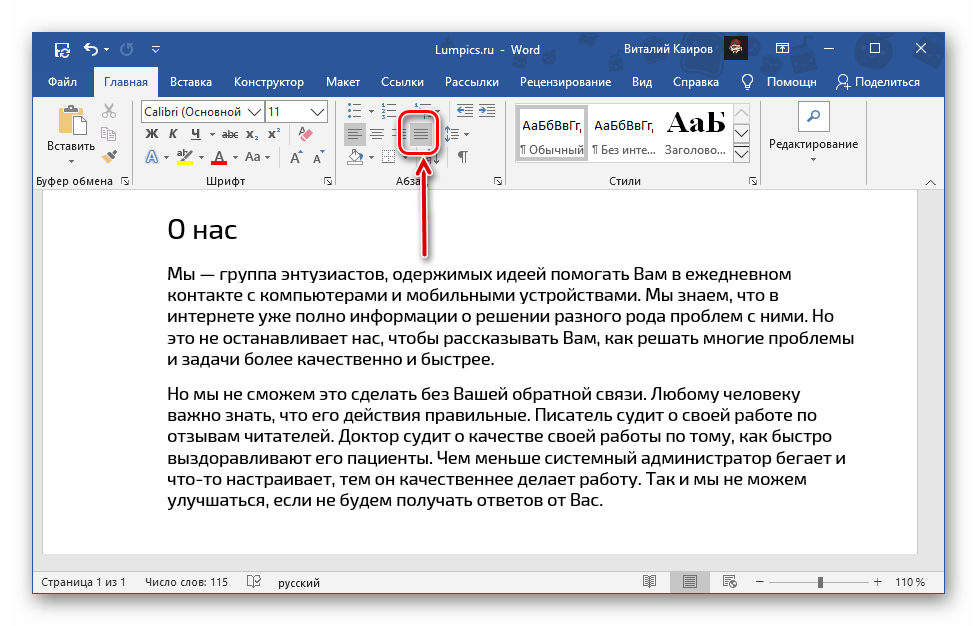
Наиболее простой способ выравнивания текста по ширине страницы в Ворд заключается в использовании специально предназначенной для этого кнопки, которая находится на ленте с основными инструментами.
 Просто выделите фрагмент, который требуется «прижать» к обеим границам документа, и нажмите на нее.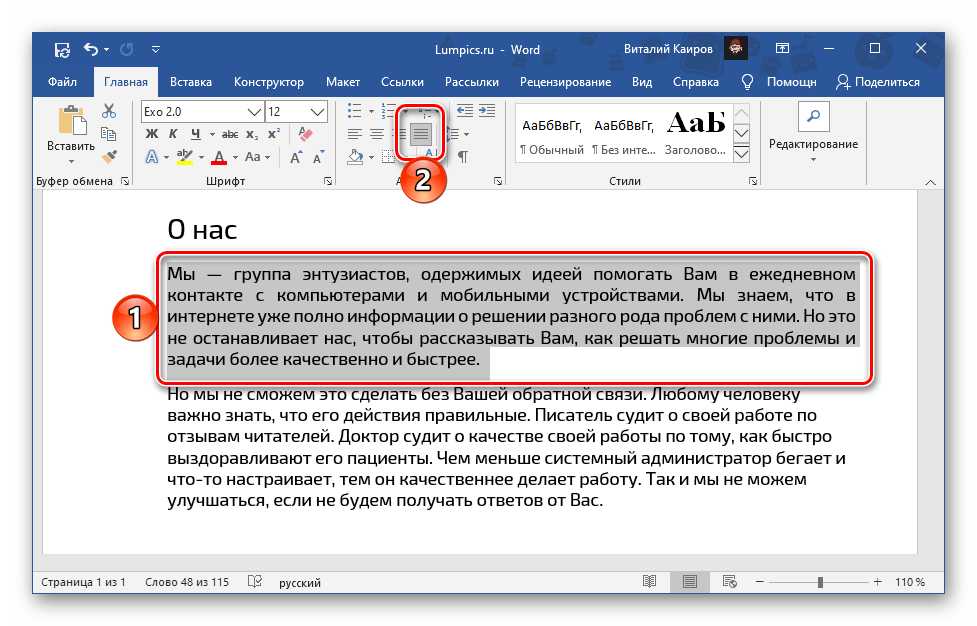
Если по каким-то причинам вас не устраивают размеры отступов слева и справа, ознакомьтесь с представленной по ссылке ниже инструкцией – в ней рассказывается о правильной настройке полей.

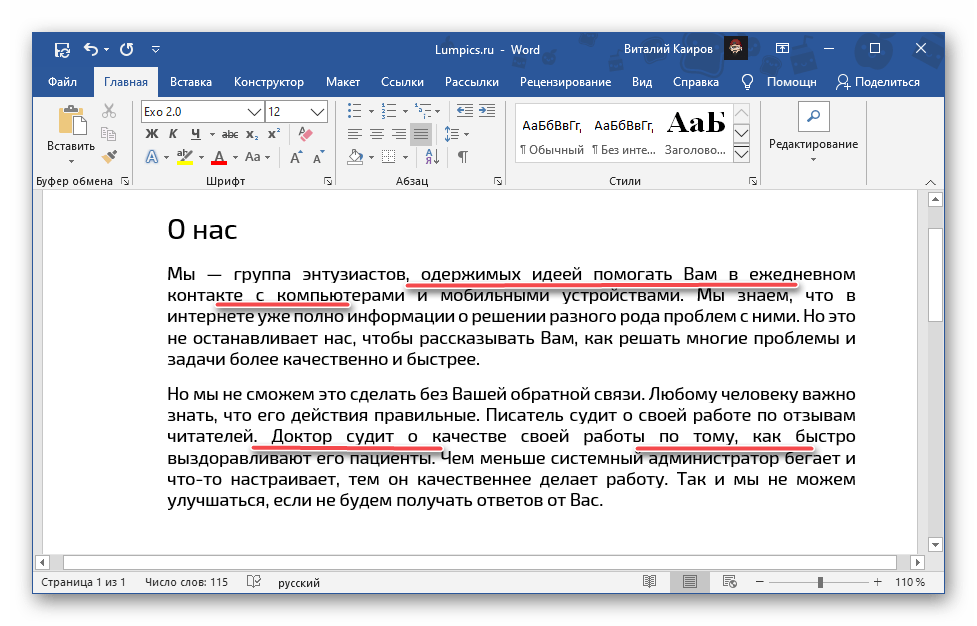
Одним из возможных последствий выравнивания по ширине является наличие больших пробелов – обычно они возникают в первых и последних строках абзацев, но могут появляться и в других местах. Избавиться от них поможет следующая статья.
Способ 2: Сочетание клавиш
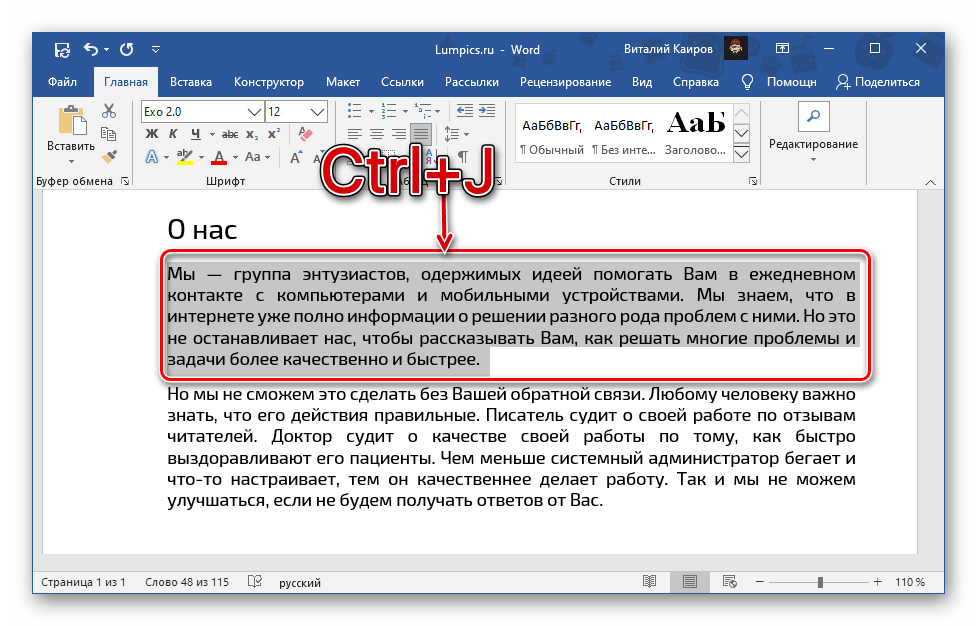
Несколько более простой и быстрый в своей реализации метод выравнивания текста по ширине страницы заключается в использовании сочетания клавиш, увидеть которое можно, если навести указатель курсора на рассмотренную в предыдущей части статьи кнопку на ленте.
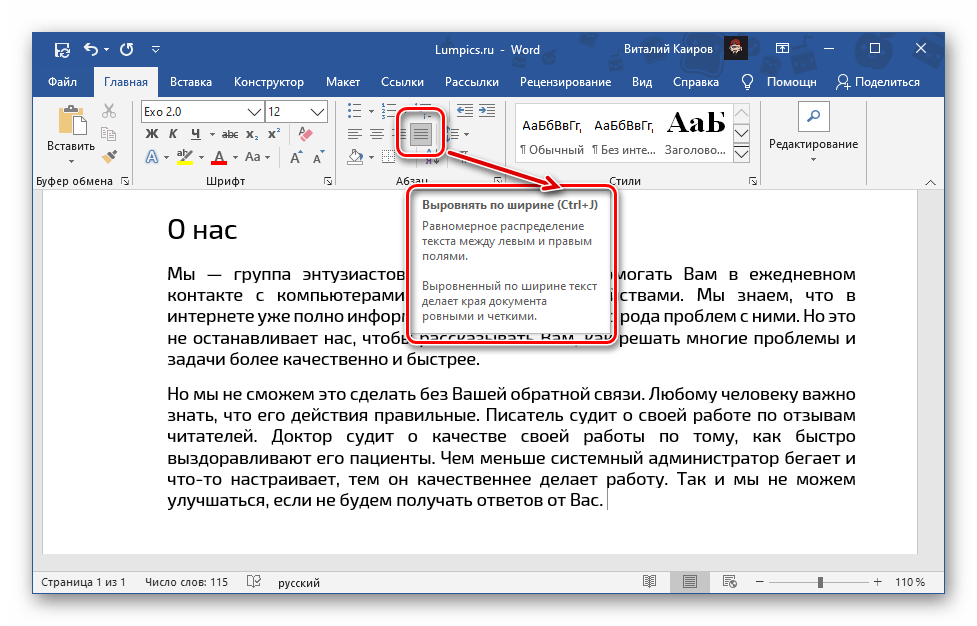
Алгоритм действий такой же – выделяете фрагмент или весь текст, но в этот раз нажимаете указанную выше комбинацию.
Способ 3: Линейка
Два ранее упомянутых метода приводят к одинаковому исходу – текст в документе распределяется между левым и правым полем, размеры которых, как уже отмечалось, можно корректировать по своему усмотрению. Данный метод является хорошим, однако он не позволяет выходить за рамки стандартных заданных параметров, хотя порой требуется разместить текстовый блок симметрично, сделав его, например, уже или шире остальных элементов документа, т.е. отодвинув его от границ или, наоборот, выдвинув за их пределы. Это можно осуществить с использованием линейки.
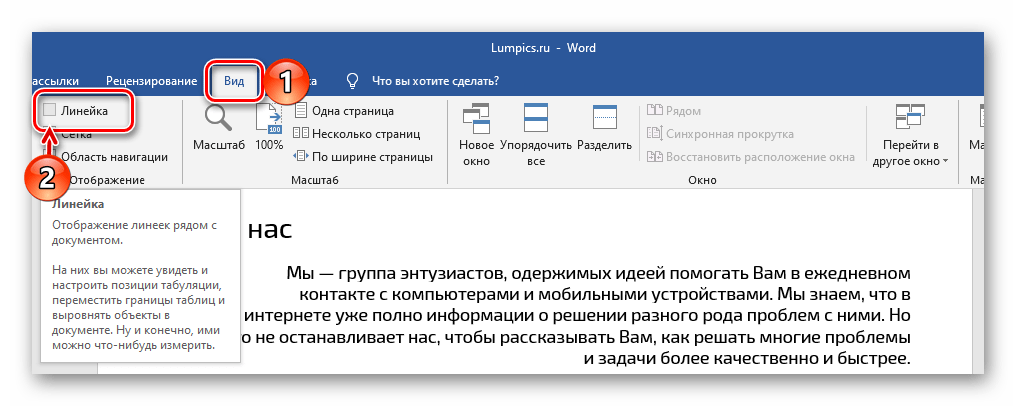
- Если отображение линейки в документе у вас отключено, воспользуйтесь представленной по ссылке выше инструкцией и включите ее – сделать это можно во вкладке «Вид».
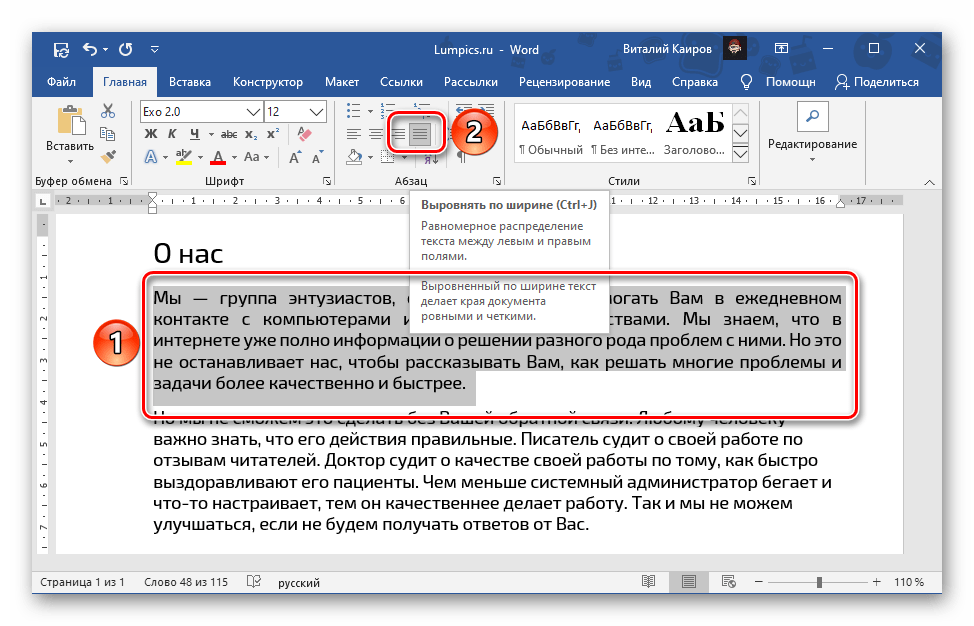
- Выделите фрагмент текста, который требуется выровнять особым образом, и сначала нажмите «Ctrl+J» или кнопку на ленте «Выровнять по ширине».
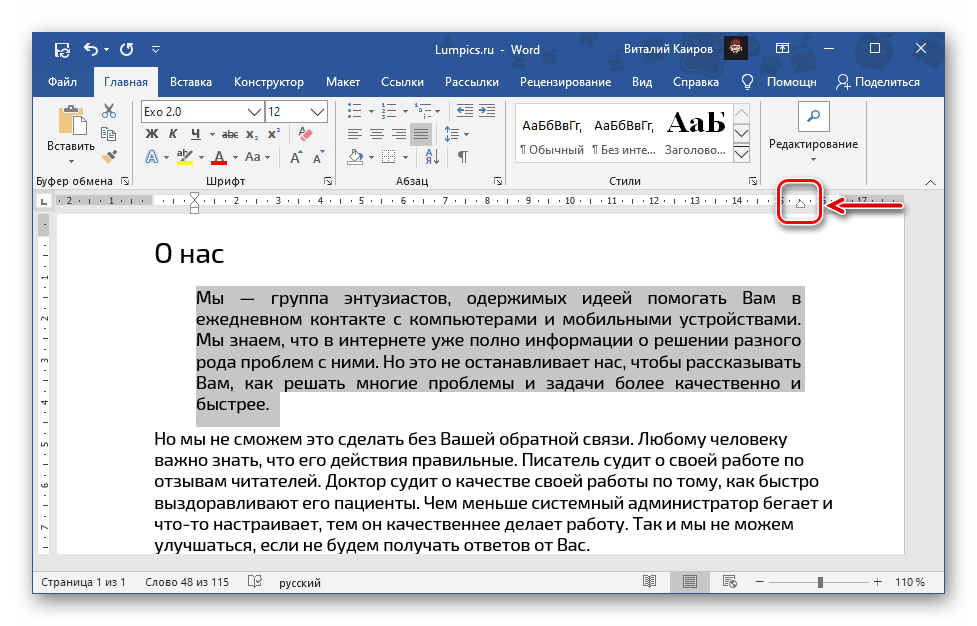
- Далее, не убирая выделения, потяните за расположенный слева, нижний бегунок на линейке, двигая его вправо до нужного места.
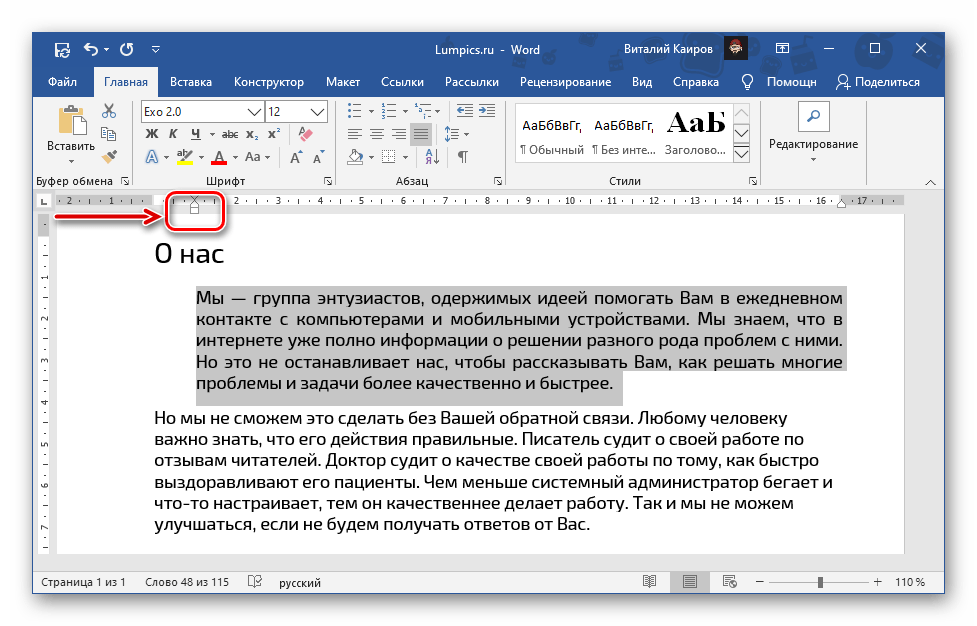
- Аналогичное действие выполните с противоположным бегунком – расположенным справа, — только тянуть его нужно влево. Когда результат вас удовлетворит, выделение можно снять.
Примечание: Если требуется не сокращать, а увеличивать текстовый фрагмент, следует перемещать элементы управления на линейке в противоположные стороны: левый – влево, правый – вправо. Однако при этом следует помнить, что текст может, скорее всего, выйти за пределы полей, что приведет к тому, что он окажется вне области печати. Оценить конечный результат можно в режиме предварительного просмотра. Подробнее: Предварительный просмотр в Word Печать документов в Майкрософт Ворд
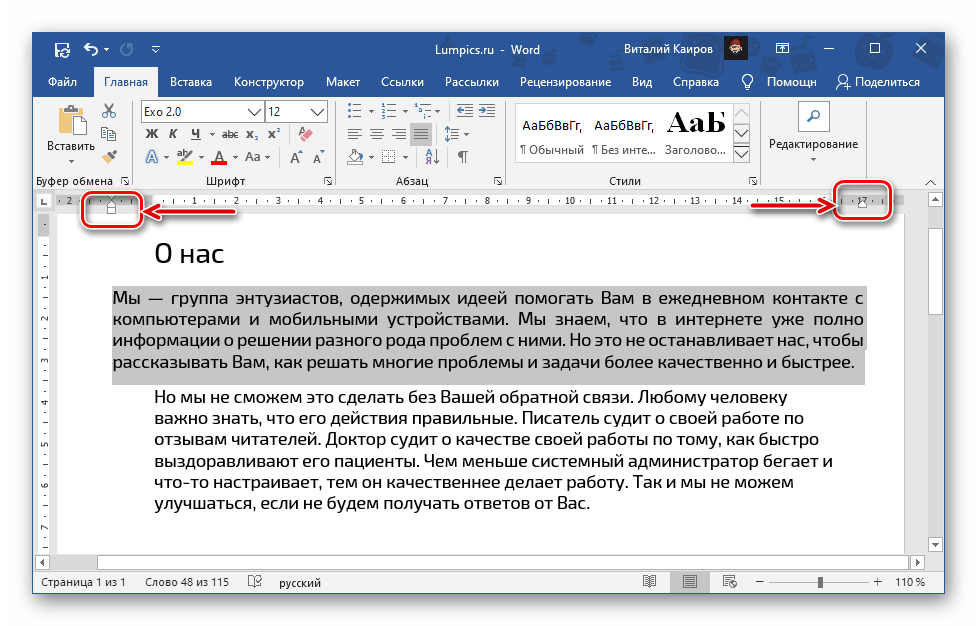
Важно начинать выравнивать текст именно с левой границы – только в таком случае изменения затронут исключительно выделенный фрагмент текста, а не все содержимое документа. Если перемещать верхний левый бегунок, можно изменить расположение первой строки в абзаце. 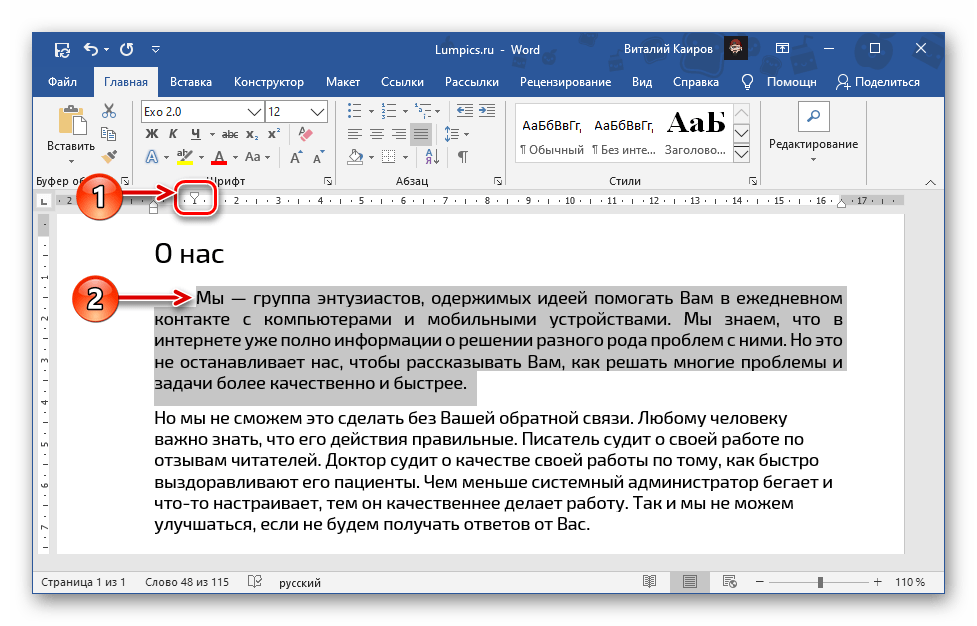
Выравнивание текста в таблице
Если вы работаете с созданной в Ворд таблицей, и выровнять по ширине требуется представленное в ее ячейках текстовое содержимое, для этого можно, а зачастую даже нужно воспользоваться не только решениями из рассмотренных выше Способов 1 и 2, но и более узкоспециализированными инструментами. О них мы ранее рассказывали в отдельной статье.
Выравнивание надписей и текстовых полей
Схожим образом дела обстоят с надписями и текстовыми полями, которые, как и таблицы, представляют собой отдельные элементы. Для их выравнивания в документе доступны дополнительные инструменты, об особенностях использования которых можно узнать из следующей инструкции.



