
Microsoft Word — это текстовый процессор, разработанный Microsoft, и, вероятно, наиболее часто используемый текстовый процессор во всем мире. Изначально это программное обеспечение было доступно только в ОС Windows, но в последнее время оно поддерживается на многих платформах.
Хотя это может быть самый популярный текстовый процессор, он все еще является программным обеспечением и не лишен ошибок и технических трудностей. Одна из этих проблем включает сценарий, когда программное обеспечение не отвечает при запуске. Это может быть из-за множества причин, таких как неправильные надстройки и т. Д. Мы собрали все решения с возрастающим уровнем сложности. Начните с первого и пройдите вниз.
Решение 1. Отключите надстройки
Один из главных факторов, из-за которого Microsoft word переходит в состояние «не отвечает», — это то, что сторонние надстройки загружаются в программное обеспечение, хотя они даже не поддерживаются. Вы можете отключить все надстройки один за другим и устранить неполадки, которые могут быть причиной проблемы. Вы можете удалить его навсегда позже.
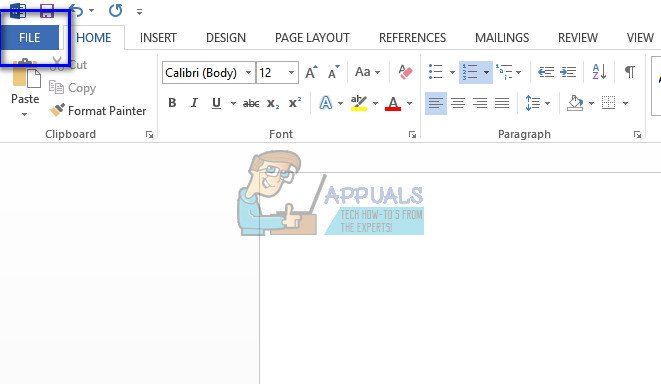
- Откройте Microsoft Word и нажмите «файл»Присутствует в верхней левой части экрана.
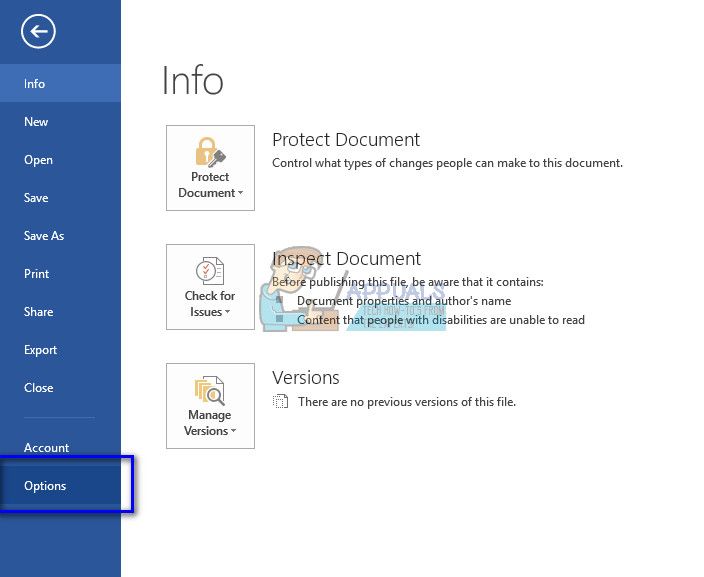
- Теперь нажмите на вкладку «Опции»Присутствует на панели навигации в левой части экрана.
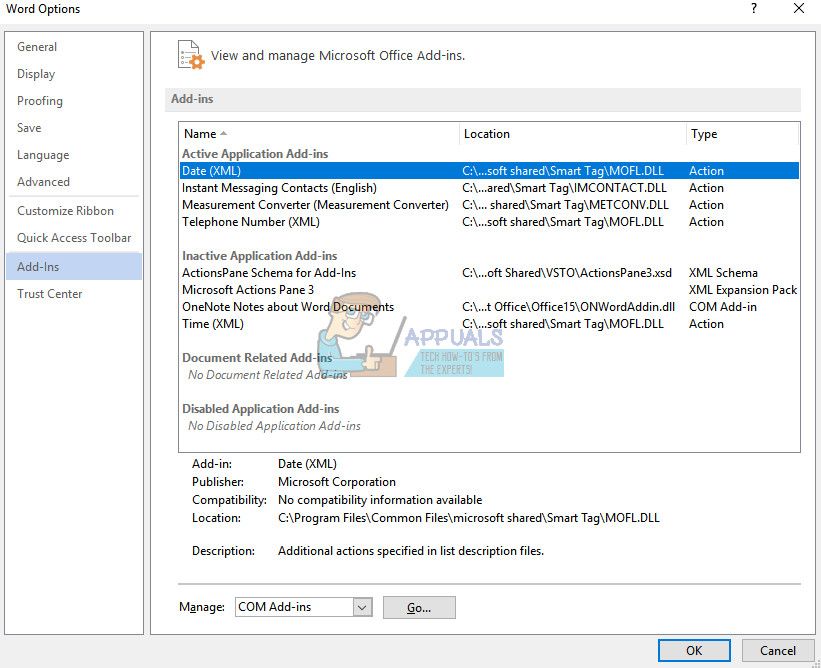
- Выберите вкладку «Надстроек”В левой навигационной панели. Все надстройки теперь будут перечислены справа от вас. Отключите все сторонние надстройки и перезапустите Word после правильного завершения его работы с помощью диспетчера задач.
- Теперь проверьте, решена ли проблема под рукой.
Решение 2. Отключение антивирусного программного обеспечения
Все антивирусные программы постоянно следят за активностью вашего компьютера, чтобы обеспечить защиту в реальном времени от всех угроз вашему компьютеру. С учетом вышесказанного существуют случаи, когда антивирус конфликтует с конкретным программным обеспечением, либо вызывает его сбой, либо приводит к тому, что он переходит в состояние отсутствия ответа.
Вы можете проверить нашу статью о том, как отключить антивирус. Мы перечислили способы отключения программного обеспечения, охватив как можно больше продуктов. Некоторые специфические антивирусы, которые, как было отмечено, вызывали проблему, были McAfee а также Malwarebytes. Тем не менее, вы должны отключить антивирусную программу, какой бы она ни была.
Читайте также: Исправлено: спулер печати останавливается —
После отключения антивируса перезагрузите компьютер и посмотрите, имеет ли это какое-либо значение. Если этого не произошло, снова включите антивирусное программное обеспечение.
Замечания: Отключите антивирусное программное обеспечение на свой страх и риск. Компания Appuals не несет ответственности за любой ущерб, нанесенный вашему компьютеру.
Решение 3. Восстановление Microsoft Office
Microsoft Word — это программное обеспечение, которое входит в комплект Office вместе с другими офисными приложениями, такими как Excel, PowerPoint и т. Д. В Office есть встроенный механизм, позволяющий восстановить установку. Этот процесс нацелен на поврежденные файлы из вашей установки и попытается восстановить их, либо заменив, либо исправив по отдельности. Обратите внимание, что вам может потребоваться права администратора для выполнения этого решения.
- Нажмите Windows + R, введите «appwiz.компл”В диалоговом окне и нажмите Enter.
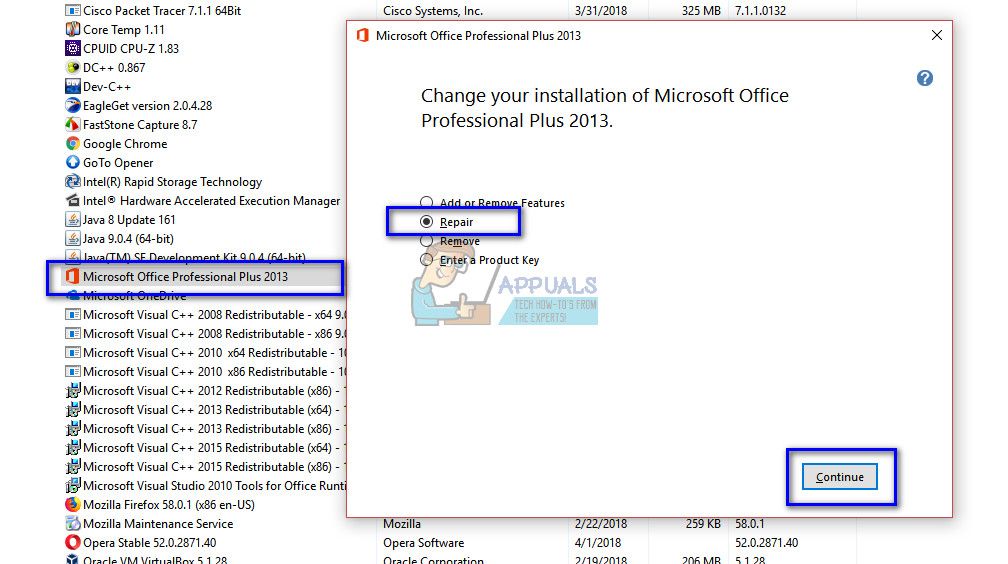
- Все различные приложения, установленные на вашем компьютере, будут перечислены здесь. Найдите свой Office Suite. Щелкните правой кнопкой мыши и выберите «+ Изменить».
- Когда появится другое окно, нажмите «Ремонт».
- После процесса восстановления полностью перезагрузите компьютер и проверьте, решена ли проблема под рукой.
Решение 4. Запуск Word в безопасном режиме
Если все вышеперечисленные методы не работают, вы можете попробовать запустить текстовый процессор в безопасном режиме. Безопасный режим — это режим, разработанный специально для устранения неполадок. В безопасном режиме все сторонние сервисы и приложения автоматически отключаются и не запускаются. Если в безопасном режиме Microsoft Word работает должным образом, вы можете постепенно начать распознавать процесс, из-за которого возникает проблема.
- Нажмите Windows + S, введите «Microsoft Word». Теперь нажмите клавишу CTRL и выберите приложение. Это запустит его в безопасном режиме.
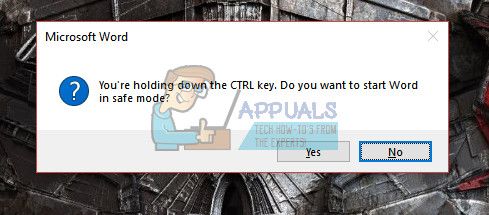
- После запуска приложения Word начните работу и часто проверяйте, работает ли Word так, как ожидается. Также рассмотрите возможность перезагрузки, если эти шаги не работают на вашем компьютере.
Решение 5. Замена принтера по умолчанию
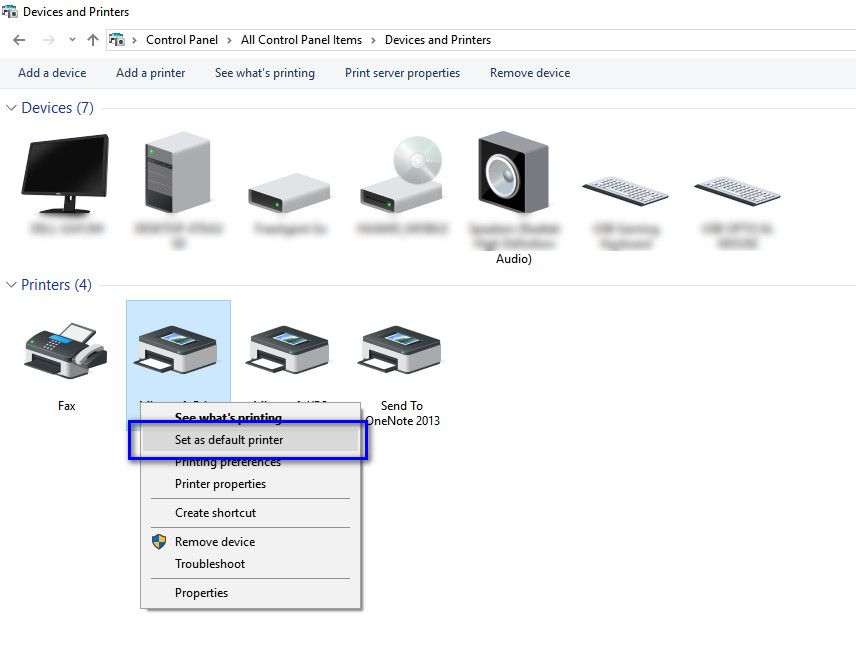
Еще одна техническая ошибка, которая, похоже, конфликтовала с Microsoft Word, была в настройках принтера. Как заявляет сама Microsoft, мы можем попробовать заменить принтер по умолчанию на какой-либо другой, кроме «Microsoft XPS Document Writer» или «Отправить в OneNote». Эти принтеры не являются настоящими принтерами; они предназначены для того, чтобы упростить пользователю отправку документов в какое-либо другое приложение или файл другого типа.
- Нажмите Windows + S, введите «панель управления»И откройте приложение.
- Просмотр больших значков путем изменения параметра в верхней правой части окна. Теперь выберите «Устройства и принтеры».
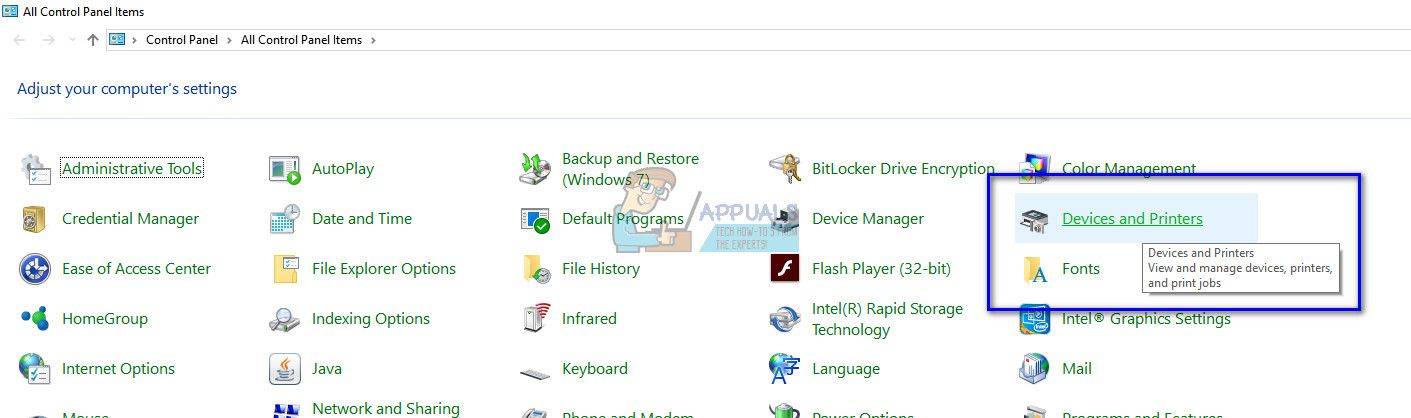
- Теперь выберите другой принтер, исключая упомянутые выше, и выберите их как дефолт щелкнув правой кнопкой мыши и выбрав опцию.
- Перезагрузите компьютер и проверьте, решена ли проблема под рукой.
Решение 6. Использование решения Fixit от Microsoft
Microsoft официально признала это абсурдное поведение с приложениями Office и выпустила множество решений «fixit» на своем официальном сайте. Эти решения представляют собой строки кода, предназначенные для диагностики вашего компьютера при определенных условиях и иборьбы их соответствующим образом. Перейдите на официальный сайт, выполните поиск в базе знаний по вашей проблеме и после загрузки решения запустите ее.
Замечания: Microsoft также предлагает быстрые иборьбы, например, у них есть программы исправлений для мгновенного отключения надстроек или для быстрого удаления офисного приложения путем удаления всего (включая все параметры реестра).
Если все вышеперечисленные решения не работают, у нас нет другого выбора, кроме как переустановить программное обеспечение. Вы все еще можете попробовать другие решения, такие как отключение аппаратного ускорения или проверка журнала ошибок для вмешательство в сторонние приложения. Если вы собираетесь выполнить новую установку Microsoft Word, убедитесь, что у вас есть учетные данные, которые использовались для его активации. Продолжайте установку, только если у вас есть вся информация под рукой.
Также проверьте Excel не отвечает
ЧТО ДЕЛАТЬ ЕСЛИ ВОРД НЕ ОТВЕЧАЕТ
В случае, если Microsoft Word не отвечает на ваши действия, первым решением может быть сохранение документа и перезапуск программы. Если это не помогает, попробуйте закрыть все запущенные приложения и перезагрузить компьютер.
Если проблемы с Word возникают неоднократно, проверьте наличие обновлений для программы и установите их, если таковые имеются. Также может помочь проверка файлов на вирусы.
Если все вышеперечисленные действия не дали результатов, попробуйте открыть документ в безопасном режиме. Для этого зажмите клавишу "Ctrl" и дважды кликните на значок программы. Если документ открывается в безопасном режиме, то это может указывать на возможные проблемы с шаблонами или дополнениями.
В случае, если не один из предыдущих пунктов не помог, попробуйте воспользоваться встроенным инструментом "Исправление Office". Он может найти и исправить проблемы с установленными компонентами Microsoft Office, которые могут приводить к неполадкам в работе Word.
Как решить проблемы в работе WORD, EXCEL И POWERPOINT
Зависла программа. Что делать
Microsoft Word не открывает файлы (приложению не удалось запуститься. 22)
Word не запускается
Зависла программа что делать
ЗАВИСАЕТ MICROSOFT WORD НА WINDOWS 10
Как восстановить несохраненный документ в Word
Как восстановить файл если завис Microsoft Word
Microsoft Word не Отправляет на Печать Документы
Возможные причины и способы решения проблемы. Завис «Ворд»: как сохранить документ? Возможные причины и способы решения проблемы Word не отвечает
Если виноваты не надстройки, попробуйте восстановить работу «Ворда» с помощью встроенной в офис программы:

Перейдите к изменению программы

Укажите на восстановление и нажмите на «Продолжить»
Читайте также: Как сделать мультизагрузочную флешку с несколькими ОС Windows

Ждём, когда мастер восстановит офис целиком
Исправляем работу Word с помощью утилиты от разработчика
На официальном сайте поддержки пользователей продуктов Microsoft при получении сообщения «Прекращена работа программы Microsoft Word» рекомендуется скачать специальную утилиту «Средство простого иборьбы».

Скачиваем средство простого иборьбы с сайта Microsoft

Запускаем утилиту для иборьбы Microsoft Office

Утилита обнаружила и исправила проблему
Как запустить автоматическое исправление неполадок
Попробуйте восстановить «Ворд» с помощью специальной утилиты от «Майкрософт»:
Нажмите на синюю кнопку «Загрузить»

Кликните по «Далее» справа внизу

Подождите, пока программа решит проблемы, связанные с офисом
Читайте также: 10 приложений, с которыми вы забудете о пластиковых картах скидок

Утилита покажет проблему и скажет, удалось ли её устранить
Обновите кеш браузера
Сделайте это:
- Откройте строку поиска в пуске.
- Введите inetcpl.cpl.
- Нажмите «Enter» или «ОК».
- Выберите «Дополнительно» в разделе «Свойства: Интернет».
- Нажмите восстановить дополнительные параметры.
- Повторяйте до открытия нового приглашения.
- Установите флажок Удалить личные настройки.
- Нажмите «Сброс» и нажмите «ОК».
Сейчас ищут техподдержку: Техническая поддержка Sony
Отключаем вручную надстройки «Ворда»
Ошибка о прекращении работы может появляться из-за надстроек, установленных системой или вами в «Ворде». Чтобы проверить эту теорию, сделайте следующее:

Нажмите на пункт «Файл» вверху слева

Щёлкните по параметрам в списке

Перейдите к надстройкам «Ворда»

Выделите пункт надстройки и щёлкните по ОК
Обычно проблемы с работой «Ворда» вызывают такой надстройки, как Abbyy FineReader, PowerWord и Dragon Naturally Speaking.


Вместо послесловия
Мы разобрались с тем, почему приложения в «десятке» не запускаются, и рассмотрели несколько несложных способов исправить эту ситуацию. Кстати, описанная проблема характерна только для встроенных приложений Windows 10 или тех, которые были загружены из Microsoft Store. Подобных сбоев в классических, десктопных программах замечено не было.
Читайте также: 12 шагов по исправлению ошибки Windows 10 – Не удается войти в учетную запись

Word, несмотря на множество аналогов, в том числе и бесплатных, все еще является неоспоримым лидером среди текстовых редакторов. Эта программа содержит в себе множество полезных инструментов и функций для создания и редактирования документов, но, к сожалению, не всегда стабильно работает, особенно, если используется она в среде Windows 10. В нашей сегодняшней статье расскажем, как устранить возможные ошибки и сбои, нарушающие работоспособность одного из главных продуктов Microsoft.
Отсутствие лицензии
Как и многие продукты, этот набор приложений от Microsoft имеет свою лицензию. Зачастую у пользователей не возникает сложностей с оригинальной версией, однако ошибки в ее работе не исключены. Проверить наличие лицензии можно с помощью встроенной командной строки.
Этот метод сработает для программ, принадлежащих пакетам Office 365 и Office 2021.
Для начала откройте «Командную строку» и скопируйте в нее следующий текст: «cd “C:Program FilesMicrosoft OfficeOffice16”». Нажмите «Enter» на клавиатуре, чтобы подтвердить ввод. Вставьте команду: «cscript ospp.vbs /dstatus».
Дождитесь окончания загрузки и найдите строчку «LICENSE STATUS».
Если в одной строке с ней стоит «LICENSED», значит, ваша лицензия до сих пор действует, и проблемы в ней нет. В обратном случае вам предстоит приобрести лицензию заново, потому что истек срок ее действия. Если сроки все еще актуальны, то нужно обратиться в техподдержку Microsoft.
Сбросить настройки браузера
Если вы обнаружите всплывающее окно, где написано: «Извините, у нас возникла проблема», сбросьте настройки своего браузера, а затем снова попробуйте войти. Иногда приложения или расширения меняют ваши настройки без вашего ведома, поэтому попробуем сбросить их у Хрома. Сохраненные закладки и пароли будут целы. Вот что делать:
- Открываем Google Chrome.
- Жмем «Настройки».
- Прокручиваем вниз и выбираем «Дополнительно».
- Нажмите «Сброс» и подтвердите, кликнув «Сброс» снова.
Сброс Chrome возвращает все функции обратно к варианту «по умолчанию».
Восстановите и сохраните ваш документ
Если Microsoft Word не отвечает, то обычно появляется сообщение об ошибке.
Microsoft Office Word не отвечает. Если вы закроете программу, то можете потерять информацию.
У вас есть два варианта: закрыть программу или подождать, пока программа ответит. Какой бы вариант вы ни выбрали, есть большая вероятность, что ошибка появится снова.
Причина, по которой Microsoft Word не отвечает на сообщения
Существует несколько причин, по которым вы можете увидеть сообщение «Microsoft Word не отвечает».
- Наиболее частой причиной является поврежденный программный файл MS Word.
- Поврежденный или удаленный файл может привести к тому, что Word перестанет работать должным образом.
- Несовместимая надстройка также может быть источником ошибки.
Как исправить ошибку Microsoft Word не отвечает
Иногда ответ так же прост, как перезагрузить компьютер. Если перезагрузка не решает проблему, попробуйте отключить надстройки и восстановить программу.
Эти инструкции относятся к Microsoft Word 2021, 2021, 2013, 2010 и Word для Office 365.
- Запустите Word в безопасном режиме. Разрешение загрузки приложения без шаблонов и надстроек позволяет увидеть, работает ли программа как следует или она повреждена.
- Отключить надстройки. Если ошибка Word не отвечает,не проявляется вбезопасном режиме, несовместимая надстройка является наиболее вероятной причиной.
- Выберите Файл>Параметры>Надстройки,чтобы открыть Параметры Word.
- Нажмите кнопку « Перейти» вразделе «Управление» в нижней части окна, чтобы открыть диалоговое окно «Надстройки COM».
- Снимите флажки рядом с каждой надстройкой, чтобы отключить их все.
- Нажмите OK,чтобы применить изменения и закрыть диалоговое окно.
- Если сообщение об ошибке «Word не отвечает» больше не появляется, включите каждую надстройку по одной, перезапуская Word после каждой, чтобы определить, какая из них вызвала проблему.
- Восстановите документ. Если ошибка появляется при попытке открыть или сохранить определенный файл Word, этот документ может быть поврежден. Вы можете использовать инструмент в Word, чтобы попытаться исправить это.
- Ремонт Word. Запуск встроенной служебной программы восстановления Office может исправить поврежденные файлы в любом приложении Office, включая Word.
- Если у вас есть Microsoft ID и ключ продукта, вы можете удалить и переустановить Word, если у вас все еще возникают проблемы. Вы можете удалить его через панель управления Windows или загрузить средство поддержки удаления MS Office, чтобы полностью удалить его. При удалении Office с компьютера удаляются только установленные вами приложения Office. Файлы, документы и рабочие книги не будут удалены.
- Переустановите Microsoft Office с нуля. Новая версия Word будет добавлена на ваш компьютер.
Обратитесь к нам за помощью
Если вам не удается решить проблему с помощью этих обходных путей, воспользуйтесь одним из описанных ниже способов.
Чтобы оставить для нас комментарий, выберите вариант Нет в разделе Были ли сведения полезными? ниже и введите текст.
Чтобы пообщаться со специалистом службы поддержки, нажмите кнопку Связаться с нами ниже.
Чтобы получить помощь от сообщества пользователей Office, выберите вариант Вопрос к сообществу ниже.
Дополнительные сведения об общей справке и устранении неполадок в Windows 10 см. в статье Требуется помощь по Windows 10?
Не запускается Microsoft Word: 3 проверенных способа исправить ошибку
Несмотря на множество аналогов, текстовый редактор Word все равно остается одним из самых популярных. Пользователи любят его за удобный и понятный функционал. Однако и такой популярный продукт не застрахован от различных сбоев в собственной работе или же в работе системы, особенно если эта система — Windows 10.
К счастью, по сравнению с другими ошибками, причин, по которым не запускается Microsoft Word не так много, а исправить их довольно легко.

Восстановите и сохраните ваш документ
Если Microsoft Word не отвечает, то обычно появляется сообщение об ошибке.
Читайте также: Причины отключения и включения мышки: способы решения
У вас есть два варианта: закрыть программу или подождать, пока программа ответит. Какой бы вариант вы ни выбрали, есть большая вероятность, что ошибка появится снова.
Причина, по которой Microsoft Word не отвечает на сообщения
Существует несколько причин, по которым вы можете увидеть сообщение «Microsoft Word не отвечает».
- Наиболее частой причиной является поврежденный программный файл MS Word.
- Поврежденный или удаленный файл может привести к тому, что Word перестанет работать должным образом.
- Несовместимая надстройка также может быть источником ошибки.
Как исправить ошибку Microsoft Word не отвечает
Иногда ответ так же прост, как перезагрузить компьютер. Если перезагрузка не решает проблему, попробуйте отключить надстройки и восстановить программу.
Эти инструкции относятся к Microsoft Word 2021, 2021, 2013, 2010 и Word для Office 365.
- Запустите Word в безопасном режиме. Разрешение загрузки приложения без шаблонов и надстроек позволяет увидеть, работает ли программа как следует или она повреждена.
- Отключить надстройки. Если ошибка Word не отвечает, не проявляется в безопасном режиме, несовместимая надстройка является наиболее вероятной причиной.
- Выберите Файл >Параметры >Надстройки, чтобы открыть Параметры Word.
Нажмите кнопку «Перейти» вразделе «Управление» в нижней части окна, чтобы открыть диалоговое окно «Надстройки COM».
Если сообщение об ошибке «Word не отвечает» больше не появляется, включите каждую надстройку по одной, перезапуская Word после каждой, чтобы определить, какая из них вызвала проблему.
Первые действия: проверяем, есть ли обновления для «Ворда» и драйверов ПК
Что делаем в первую очередь: обновляем офис и драйверы, если те нуждаются в апдейте. Как проверить наличие апдейта для офиса 2010 и выше:

Дайте команду обновить «Ворд»
Сразу зайдите в «Диспетчер устройств», чтобы проверить работоспособность драйверов аппаратных частей ПК:

Запустите обновление проблемного драйвера

Выберите свою ОС в списке, чтобы скачать верный драйвер
Запустите также апгрейд самой операционной системы в «Центре обновления Виндовс». Если у вас «десятка», сделайте следующее:

Нажмите на серую кнопку «Проверка обновлений»
Преобразование графики в текст
Но вернемся к ситуации, когда «Ворд» завис. Как сохранить документ в графическом формате, разобрались. Но вставлять в автосохраненный файл графический объект смысла нет, поскольку в большинстве случаев может потребоваться Как поступить в такой ситуации?
Одним из основных решений многие специалисты называют использование специальных программ распознавания текста вроде ABBYY FineReader. В приложении нужно просто произвести сканирование графического файла с выбором преобразования графики в текст Word. В этом случае проблем с распознаванием быть не должно, поскольку вам не нужно сканировать печатный текст на бумажном носителе, электронные копии распознаются моментально, а появление возможных ошибок в исходном тексте исключается практически на все сто процентов.
Почему не отвечает майкрософт ворд стартер
Сообщения: 30 Благодарности:7 Есть ещё одна интересная особенность Office Starter, которой могут воспользоваться обладатели этой версии.
Это создание, на флешке, с достаточным объемом, устройства Microsoft Office Starter с собой.
Даже, если в результате возникших проблем, пришлось переустанавливать операционную систему, через скрытый раздел Recovery, или иным способом, используя восстановление через диск с сохранённым образом системы, у вас останется флешка с этой версией Office, благодаря которой вы всегда сможете создавать, открывать и работать с документами.
Устройство Office Starter с собой позволяет работать с программами пакета Office Начальный на другом компьютере. Это USB-устройство флэш-памяти, которое при подключении к компьютеру можно настроить с помощью диспетчера устройств Microsoft Office Starter с собой.
После настройки устройства можно подключить его к другому компьютеру и запускать на нем программы пакета Office Начальный независимо от того, установлен ли на этом компьютере пакет Microsoft Office. После отключения устройства пакет Office Начальный удаляется с компьютера.
На другом компьютере должна быть установлена 32-разрядная (х86) версия системы Windows Vista с пакетом обновления 1 (SP1) или система Windows 7.
Чтобы создать устройство Microsoft Office Starter с собой, выполните указанные ниже действия. 1.Если приложение Excel Начальный или Word Начальный уже открыто, в меню Файл выберите пункт Справка, а затем — Взять Office с собой.
Если приложение Excel Начальный или Word Начальный не открыто, в меню Пуск выберите по очереди пункты Все программы, Microsoft Office Начальный, Средства Microsoft Office 2010 и Диспетчер устройств Microsoft Office Starter с собой 2010. 1.Если диспетчер устройств запускается в первый раз, появится сообщение о том, что необходимо загрузить файлы из Интернета. Для продолжения нажмите кнопку Начать. 2.Подключите устройство к USB-порту компьютера.
После того как диспетчер устройств обнаружит устройство, оно появится в списке. 1.Щелкните устройство.
Примечание. Если на устройстве недостаточно свободного места, удалите некоторые файлы. В меню «Пуск» выберите пункт Мой компьютер, дважды щелкните устройство и удалите файлы, чтобы освободить место. На панели задач Windows щелкните элемент Диспетчер устройств Microsoft Office Starter с собой. Удалите устройство и подключите его снова для обновления сведений в диспетчере устройств.
1.Нажмите кнопку Установка. 2.Оставьте устройство подключенным к компьютеру, чтобы диспетчер устройств скопировал на него нужные файлы.
Чтобы использовать устройство на другом компьютере, выполните указанные ниже действия. 1.Подключите устройство Office Starter с собой к любому компьютеру, на котором у вас есть права администратора. 2.В меню Пуск выберите пункт Мой компьютер и щелкните устройство. 3.Запустите файл Office.exe и выберите приложение, которое необходимо запустить (Word Начальный или Excel Начальный).
Предупреждение. Не удаляйте устройство во время работы с пакетом Office Начальный. Если удалить устройство Office Starter с собой во время работы с пакетом Office Начальный, все приложения пакета Office Начальный закроются, а все несохраненные данные будут утеряны.
1.Используя устройство для хранения файлов, оставляйте на нем как минимум 5 мегабайт свободного места для сохранения настроек пакета Office Начальный. Настройки определяют личные предпочтения, например вспомогательный словарь и цветовую схему. Также оставьте как можно больше свободного места для загрузки обновлений устройства Office Starter с собой из Интернета в фоновом режиме. 2.После завершения работы с пакетом Office Начальный закройте приложения и устройство Microsoft Office Starter с собой.
Устройство останется доступным через панель задач.
Примечание. Пока устройство подключено, его можно открыть снова, щелкнув правой кнопкой мыши элемент Office Starter с собой на панели задач и выбрав команду Открыть. 1.Щелкните правой кнопкой мыши элемент Office Starter с собой на панели задач и выберите пункт Закрыть, а затем — Безопасное извлечение устройства, после чего выберите устройство.
Проблемы с открытием файлов
Иногда бывает, что самая программа работает нормально, но сами текстовые файлы не открываются. Причин может быть несколько.
- Поврежденные файлы.
Нередко видим ошибку, которая сообщает, что открываемый word-файл поврежден. Программа обычно предлагает восстановить файл. Но редко это удается без потерь в тексте.
- Неправильное расширение или программа.
Часто вордовский файл имеет неправильное расширение. Также случается, что файл открывается не той программой, например, блокнотом. Обычно пользователь видит вот такую абракадабру.
Исправить расширение очень просто. Для начала установите отображение расширений в Проводнике. Об этом мы писали .
После этого подтверждаем переименование и пробуем снова запустить файл.
В случае, если вордовские файлы открываются не той программой, воспользуйтесь . В ней подробно расписано, как изменить программу по умолчанию для открытия конкретного типа файлов.



