
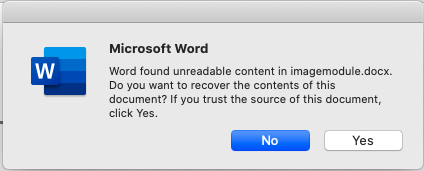
Иногда пользователи сталкиваются с сообщением об ошибке «Word обнаружил нечитаемое содержимое», что свидетельствует о повреждении файлов. Что подразумевается под нечитаемым содержимым в Word? Как можно восстановить текстовые документы, которые невозможно открыть? Прочитайте эту статью, чтобы найти решения для Windows и Android.
Вот настоящий случай из сообщества Microsoft (посмотрите, как это может касаться вас): «Word обнаружил ошибку нечитаемого содержимого. Некоторые мои документы Word не открываются и показывают сообщение об ошибке: «Word обнаружил нечитаемое содержимое в . Независимо от выбранного варианта, появляется то же сообщение. Я пробовал функции «Открыть и восстановить», «Восстановление текста из любого файла» и так далее, но пока безрезультатно.
Неприятно сталкиваться с такой ошибкой в ваших документах во время работы. Вот несколько вариантов решения! В этой статье мы представляем различные методы для устранения ошибки с нечитаемым содержимым в Word.
| Вариант 1. Используйте инструмент для восстановления документов от EaseUS | При возникновении проблемы с нечитаемым содержимым в Word. Все шаги |
| Вариант 2. Задействауйте функцию извлечения текста из любого файла | Вы можете воспользоваться инструментом для восстановления текста из. Все шаги |
| Вариант 3. Примените функцию «Открыть и восстановить» | Инструмент Microsoft «Открыть и восстановить» также может помочь. Все шаги |
Что такое нечитаемое содержимое в Word
Ошибка может произойти, если ваши файлы повреждены или испорчены по таким причинам, как:
1. Документ Word был некорректно закрыт, что может произойти из-за резкого отключения питания, истощения заряда аккумулятора ноутбука, сбоев в работе системы и подобных причин.
2. Атака вредоносного ПО.
Вирус может атаковать данные вашего Офиса, содержащие файл Word. Если ваш файл заражен, значит, ваш документ имеет нечитаемое содержимое.
3. Ошибка конвертации текста. При преобразовании документов Word в различные форматы может возникнуть сообщение «Word выявил нечитаемый материал» или уведомление «Word не смог открыть данный документ».
Не переживайте. Ваш файл Word по-прежнему доступен. Продолжайте чтение и определите наилучший метод в следующем разделе.
Как исправить нечитаемые документы Word в Windows
Изучите один автоматизированный метод и две интегрированные функции.
Решение 1 — Применить инструмент для восстановления Word от EaseUS
Если произошла ошибка с нечитаемым содержимым, в первую очередь нужно найти и восстановить все утерянные документы. Чтобы сэкономить время и сделать всё легко и просто, отличным выбором будет одна из лучших программ для восстановления данных — EaseUS Data Recovery Wizard.
Программа, которой 17 лет доверяют пользователи, EaseUS Data Recovery Wizardможет извлечь и восстановить потерянные данные в несколько кликов. Независимо от того, были ли документы Word повреждены программным обеспечением или по вине человека, это приложение поможет вернуть их как можно скорее и восстановить поврежденные файлы Word прямо в процессе предварительного просмотра.
Инструмент восстановления файлов EaseUS
Загрузите эту утилиту и выполните 3 простых шага для восстановления файлов Word:
1. Загрузите и установите на свой компьютер EaseUS Data Recovery Wizard.

2. Используйте установленную программу для поиска и восстановления потерянных данных. Выберите раздел диска или папку, из которой "пропали" ваши данные. Затем нажмите кнопку "Сканировать".

3. Когда сканирование будет завершено, найдите в списке результатов нужные вам файлы и папки.
Выберите их и нажмите кнопку "Восстановить". При выборе места для сохранения восстановленных данных не следует использовать тот же диск, который вы сканировали!

Решение 2 — Используйте функцию «Восстановление текста из любого файла»
Если вы хотите найти текст вручную, вы можете использовать конвертер восстановления текста из Microsoft Word. Откройте Microsoft Word и следуйте инструкциям.
Шаг 1. Перейдите на вкладку «Файл» > нажмите «Открыть» на левой панели > нажмите «Обзор» на правой панели.
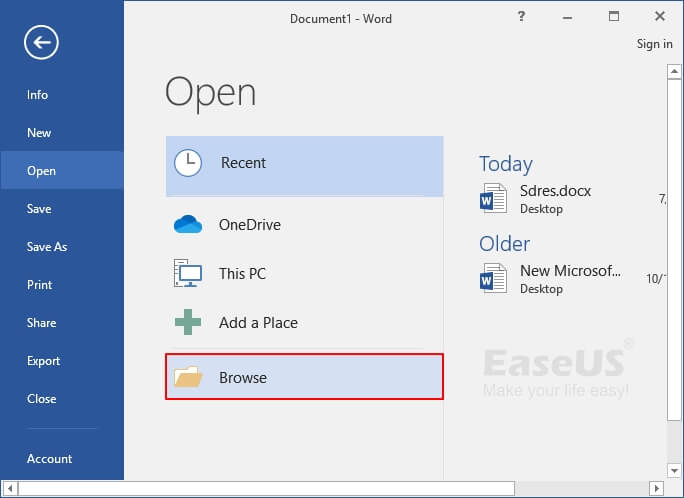
Этап 2. В интерфейсе Microsoft Open отметьте файлы с нечитаемым текстом.
Шаг 3. Выберите «Восстановление текста из любого файла» из выпадающего меню.
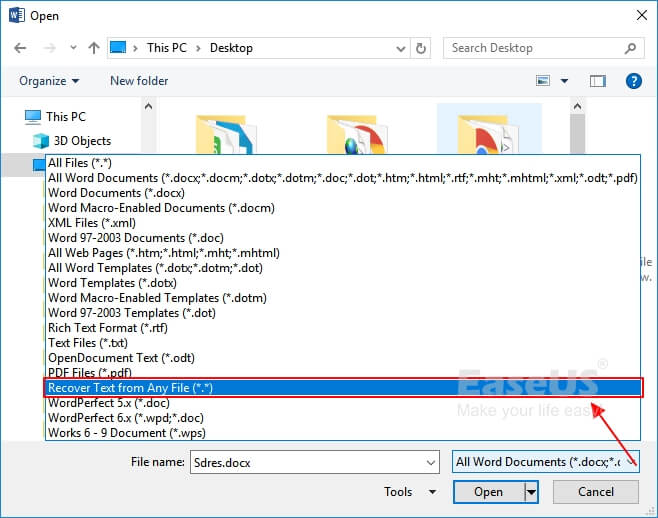
Шаг 4. Нажмите "Открыть" и подождите. Ваш поврежденный файл откроется, и вам лучше сохранить его как новый файл.
Решение 3 — Используйте функцию «Открыть и восстановить»
Решение 3 также является встроенной функцией. И часть шагов такая же, как и во втором решении. Ознакомьтесь с пошаговым руководством.
Шаг 1. Перейдите на вкладку Файл > Открыть > Обзор.
Шаг 2. В новом окне выберите поврежденный файл.
Шаг 3. Щелкните значок маленькой треугольной стрелки и выберите команду «Открыть и восстановить».
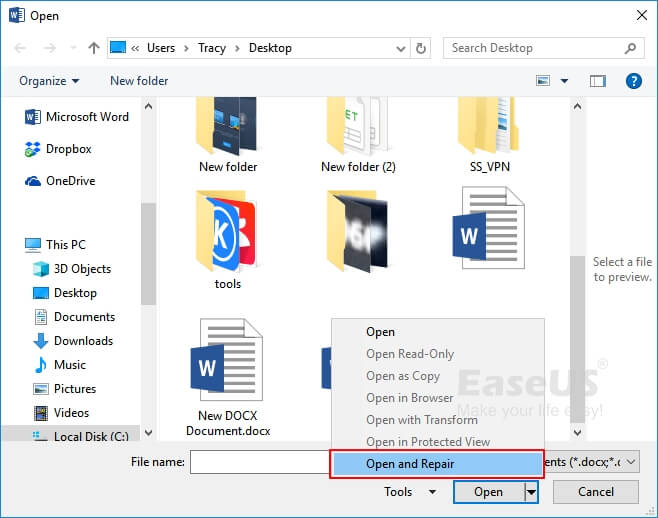
Шаг 4. Файл можно открыть и сохранить как новый файл.
Исправить документ Word с нечитаемым содержимым в Android с помощью OneDrive
Если вы сохранили свои файлы Word в OneDrive, вы можете использовать функцию «Журнал версий» OneDrive, чтобы восстановить текстовый документ до предыдущей версии. Следующие шаги лучше всего выполнять на компьютере.
Если вы используете веб-версию OneDrive, выполните следующие действия:
Шаг 1. Авторизуйтесь в своей учетной записи OneDrive.
Шаг 2. Выберите файлы, которые вы хотите восстановить до предыдущей версии, щелкните по ним правой кнопкой мыши и выберите «Журнал версий».
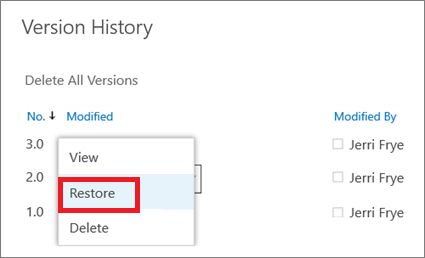
Шаг 3. В окне «Журнала версий» щелкните стрелку рядом с файлом и нажмите «Восстановить».
Если вы используете приложение OneDrive на ПК, вы можете перейти в Проводник.
Шаг 1. Щелкните OneDrive на левой панели > щелкните по папке документа и выберите файлы, которые вы хотите восстановить.
Шаг 2. Выберите «Журнал версий» > Щелкните точки рядом с нужной версией > Щелкните «Восстановить».
Пользователь Windows / Android: получите свой ответ здесь
Вы исправили ошибку нечитаемого содержимого в Microsoft Word? Мы выделили 3 способа совместимые с Windows в части 1и один надежный способ, доступный для Android вочасти 2. Чтобы избежать потери данных, мы рекомендуем вам использовать функцию «История файлов» для резервного копирования файлов Word в свободное время.
Последние статьи — В программе EaseUS
Что делать, если в Microsoft Word не открываются документы
Проблема с открытием документов в Microsoft Word чаще всего связана с их повреждением или нарушением корректности работы самой программы. Есть несколько действенных методов решения ситуации – необходимо только разобраться с типом своей неполадки, чтобы при помощи одной из следующих инструкций быстро ее решить.
Исправление поврежденного файла
Самая распространенная причина возникновения рассматриваемой проблемы – повреждение документа. Он мог быть некачественно сохранен, конвертирован или ранее использовался в какой-нибудь устаревшей версии Ворда, из-за чего возникли трудности с совместимостью. Если ошибка касается только конкретного документа, при попытке его открыть вы будете уведомлены о том, что этот файл поврежден.
Если на дисплее сразу появляется информация о возможном восстановлении, воспользуйтесь этим вариантом. Тем не менее, имейте в виду, что форматирование документа может быть утрачено, либо восстановлено только часть данных, поэтому иногда имеет смысл попробовать открыть файл в других текстовых редакторах.
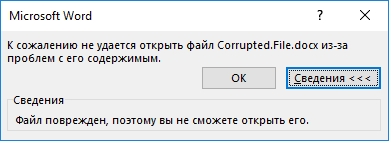
При отсутствии опции автоматического восстановления поврежденный файл можно попытаться открыть с исправлением, инициировав это самостоятельно.
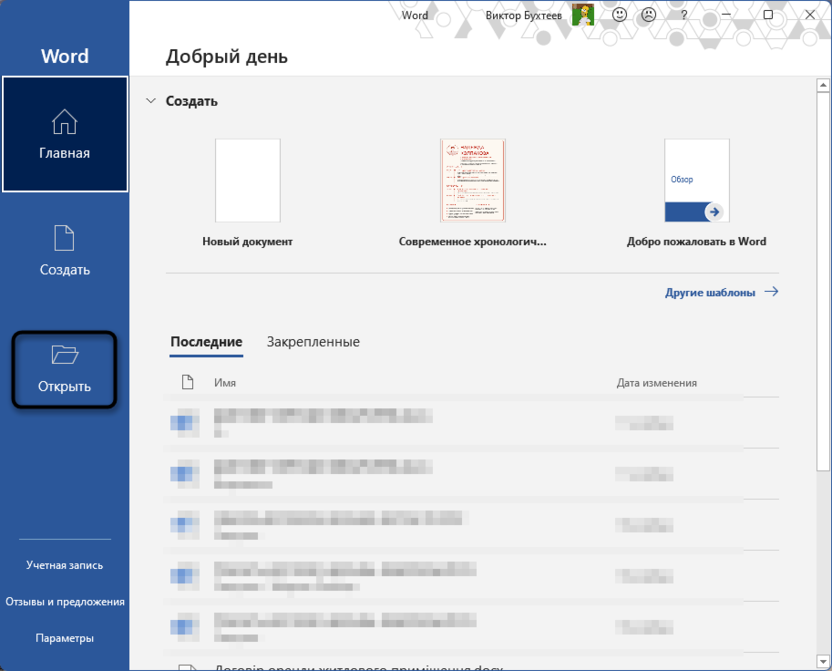

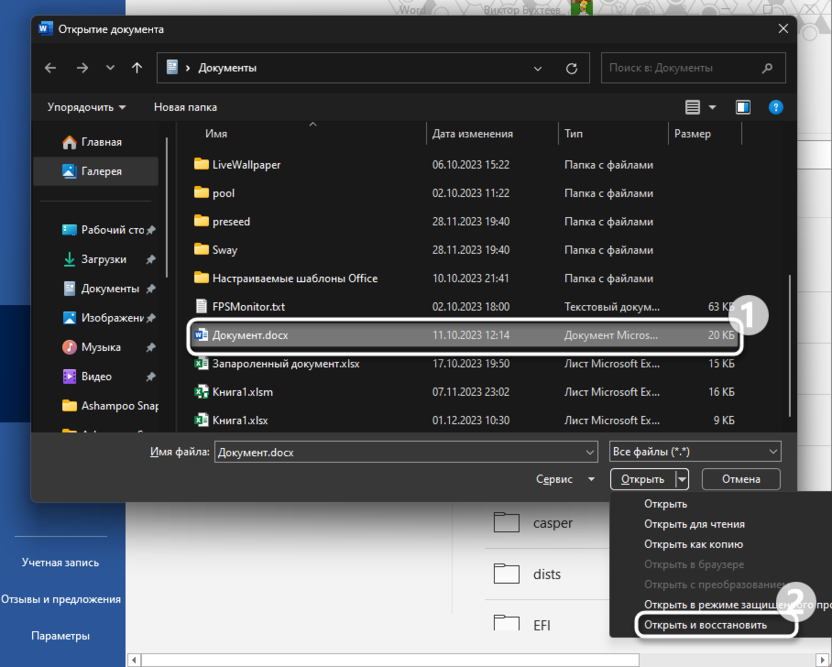
Процесс займет несколько секунд, после чего документ будет открыт стандартным образом. Microsoft Word уведомит о вас о том, что восстановление завершено, однако не удастся понять, все ли составляющие файла теперь отображаются в документе. Это единственный минус восстановления, но без него иногда вовсе не получится открыть файл.
Комьюнити теперь в Телеграм
Подписывайтесь и оставайтесь в курсе актуальных новостей из мира ИТ.
Исправление формата файла
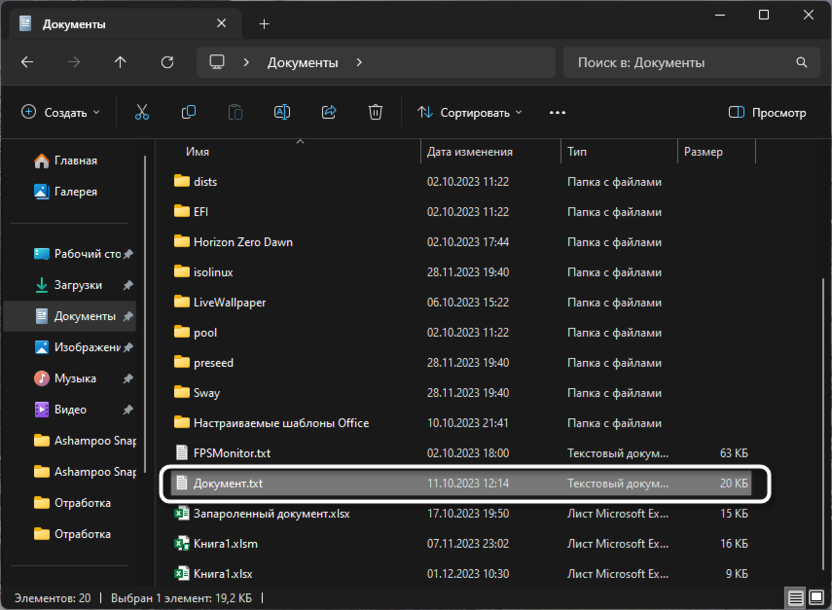
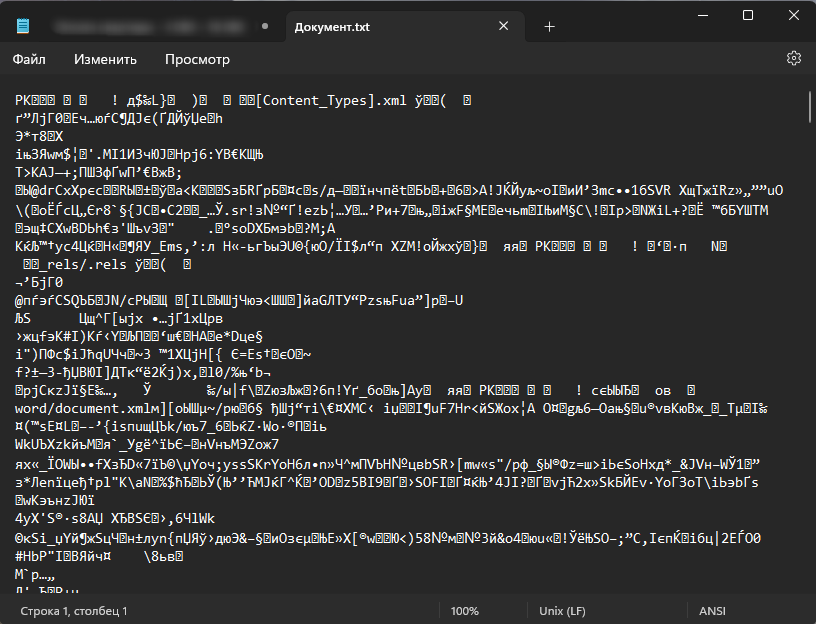
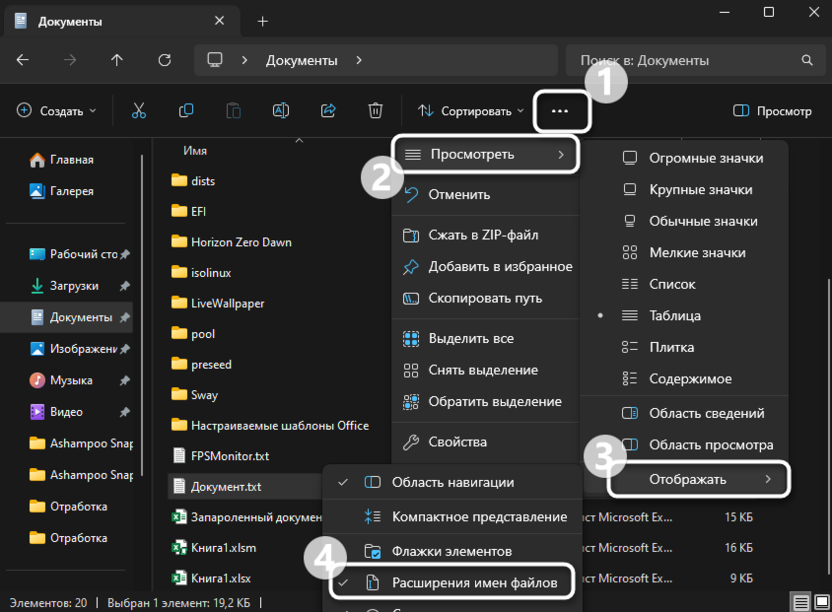
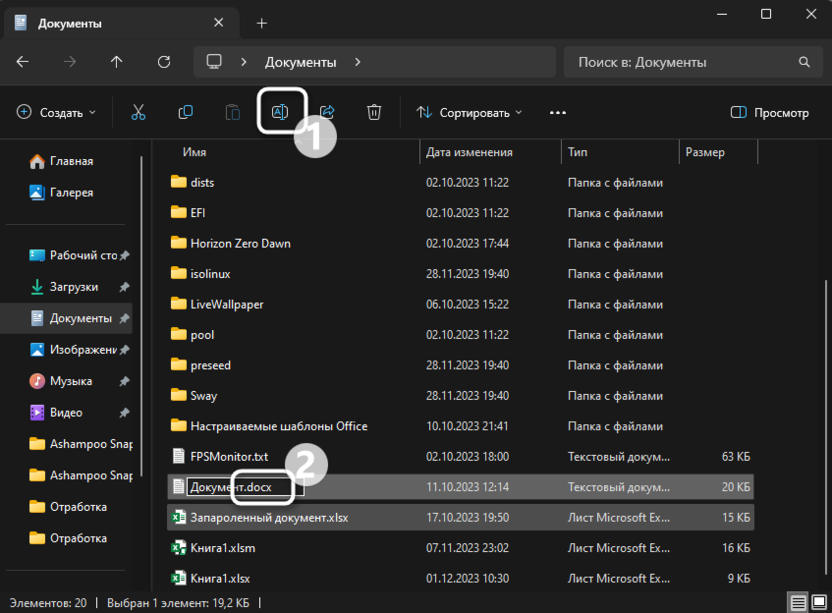
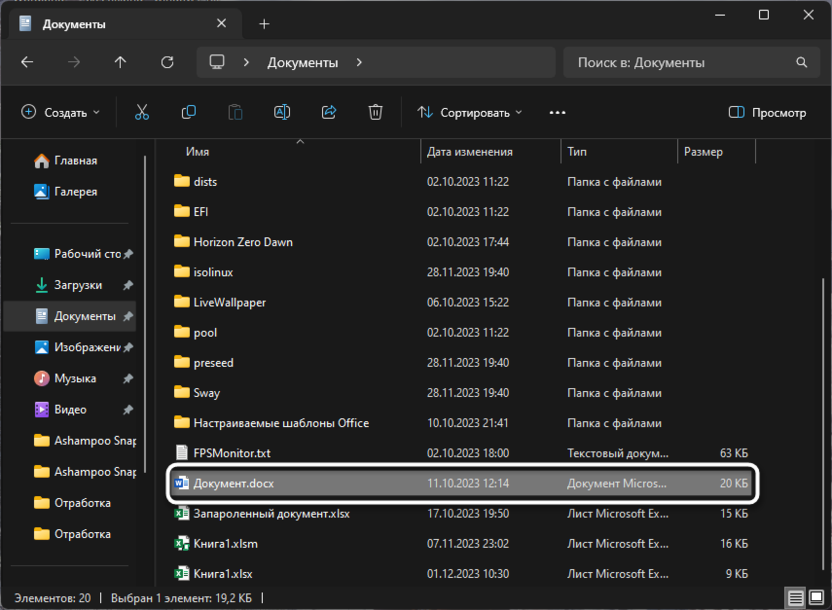
Неизвестные для вас форматы документов можно проверить через поисковик в сети. Если будет показано, что файл был создан в каком-то специфическом текстовом редакторе, а не в Word, изменение его формата может не помочь и придется скачивать тот самый софт, чтобы просмотреть содержимое документа.
Настройка ассоциации файлов формата DOCX
Следующее исправление подойдет тем пользователям, кто сталкивается с проблемами при открытии всех файлов формата DOCX, но только в тех случаях, когда это происходит через «Проводник». То есть Виндовс пытается открыть документ через какую-то другую программу или отображается информацию об отсутствии подходящего ПО для работы с данным типом файлов. Почти всегда это связано со сбившейся ассоциацией файлов, которая исправляется так:
Внимательно смотрите на настройки программ при их установке. Вы могли добавить на компьютер какой-нибудь конвертер, просмотрщик документов или текстовый редактор, для которого поддерживается настройка ассоциации файлов. Некоторые галочки не были сняты, из-за чего текстовые файлы теперь автоматически открываются через другой софт, а изменить это можно только удалением ПО или так, как это было показано выше.
Восстановление Microsoft Word
Если Microsoft Word вовсе не открывает никакие документы или даже не запускается в главном окне, а на экране появляются разные ошибки с отсутствием компонентов или «Не найдена точка входа», все сводится к тому, что программе необходимо восстановление. Полной переустановки почти всегда можно избежать, поскольку составляющие Microsoft Office могут быть исправлены через автоматическое средство.
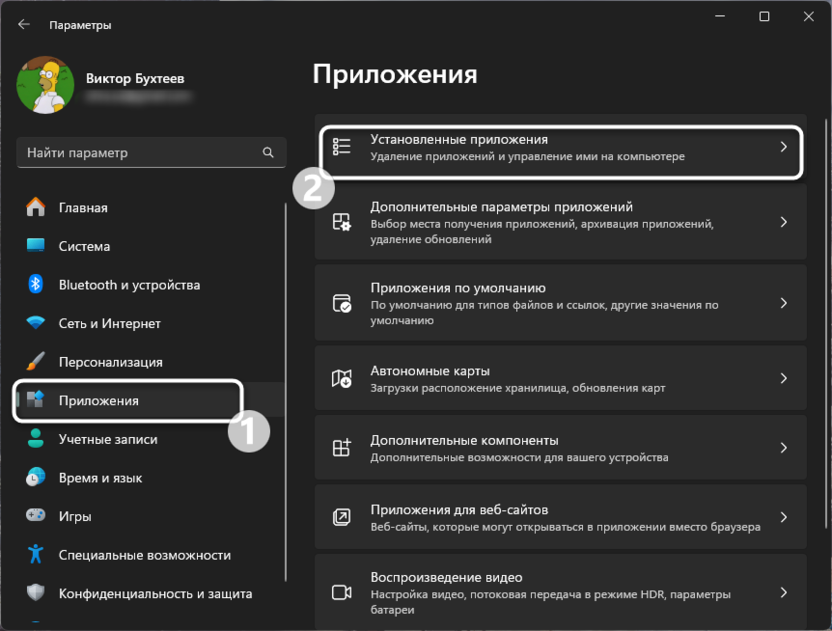
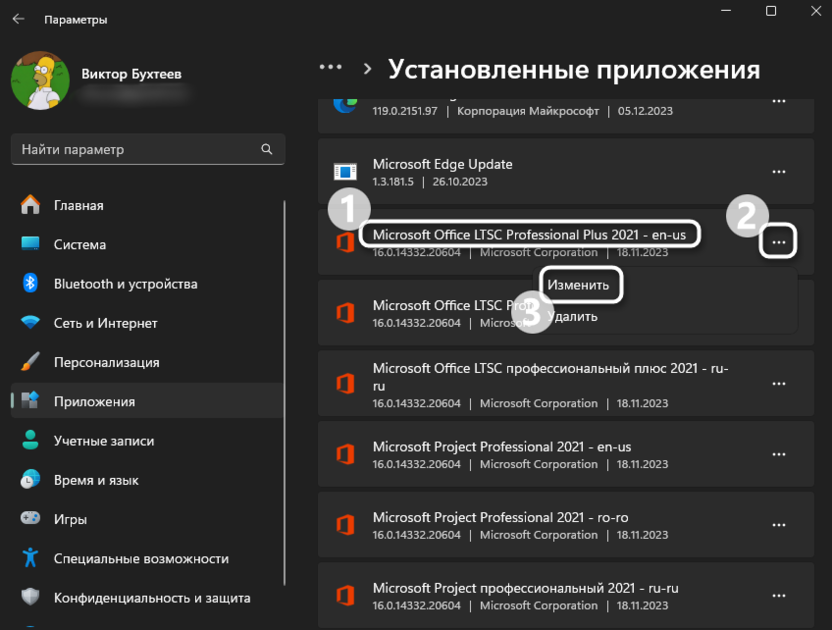
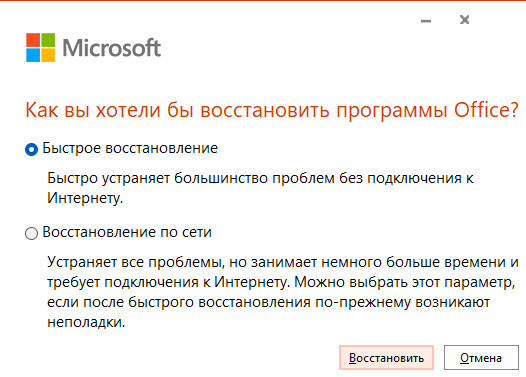
В случае отсутствия положительных результатов остается только полностью удалить весь пакет программного обеспечения, заново скачать его с официального сайта и подтвердить свою лицензию, если она будет сброшена.
Также я советую установить контакт с тем человеком, который отправил вам этот документ, если это возможно. У него может быть актуальная версия файла или, возможно, он использовал нестандартные шрифты, которые необходимо будет сохранить вместе с проектом. Тем не менее, в большинстве случаев хотя бы один из предложенных способов решения проблемы окажется действенным и позволит вам вновь в полной мере использовать текстовый редактор.



