
Когда в Microsoft Word создаётся крупная таблица, занимающая более одной страницы, может возникнуть необходимость сделать так, чтобы заголовок отображался на каждой странице для удобства работы. Для этого потребуется выполнить настройку автоматического переноса заголовка (то есть шапки) на следующие страницы.
Таким образом, если у нас есть большая таблица, которая уже занимает или будет занимать несколько страниц, нам нужно настроить её так, чтобы шапка автоматически отображалась в верхней строке таблицы при переключении на другую страницу. Информацию о создании таблицы вы можете найти в нашей статье.
Важно: Чтобы перенести шапку таблицы, состоящей из двух и более строк, необходимо выделить и первую строку.
Автоматический перенос шапки

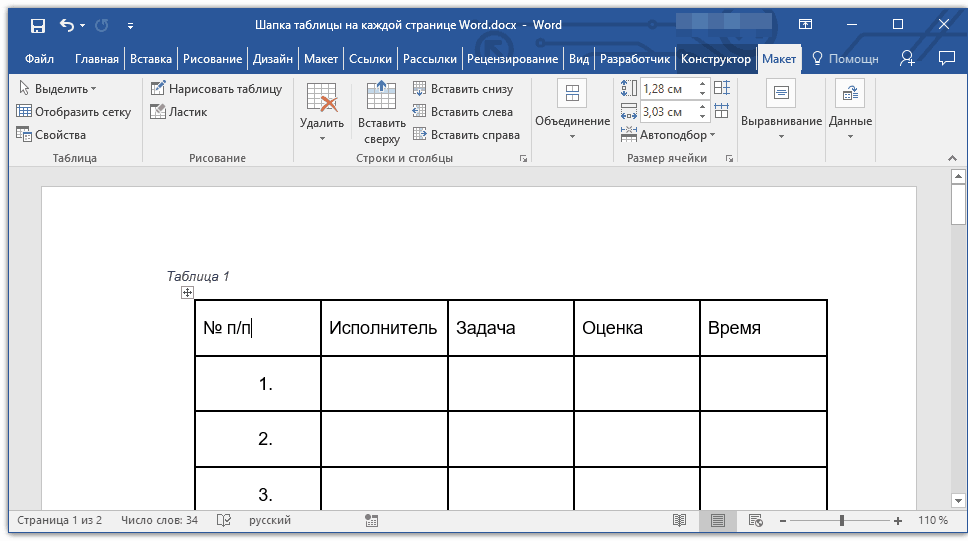
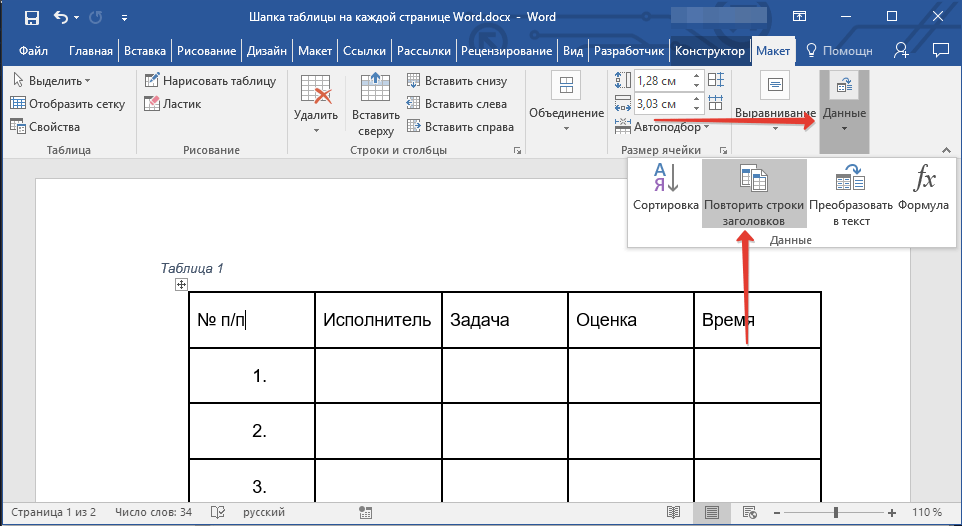
Готово! При добавлении строк в таблицу, которые вызовут перенос на следующую страницу, автоматически будет вставлена шапка, после чего добавятся новые строки.
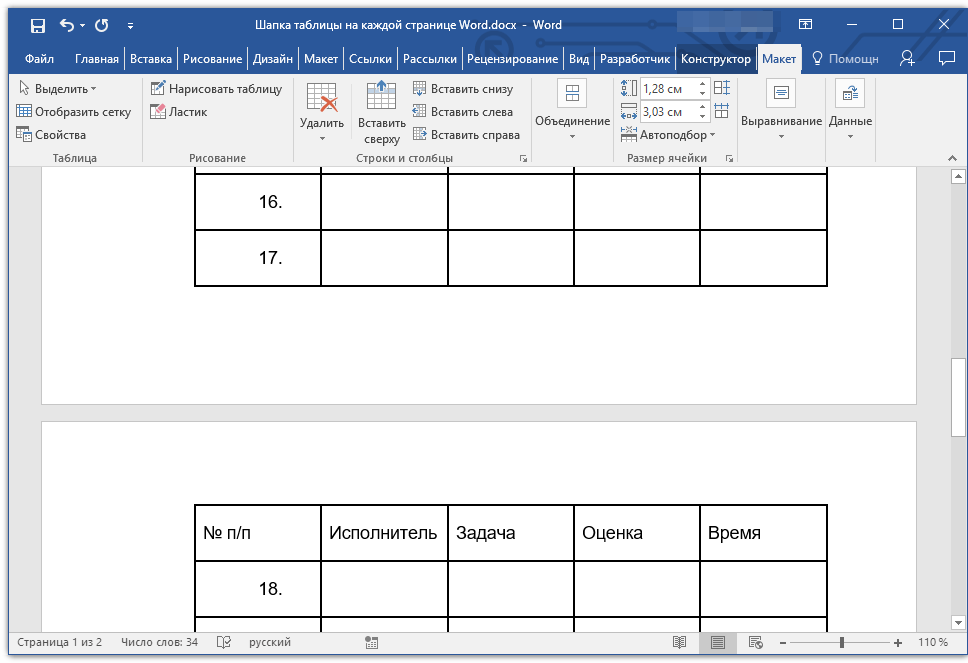
Автоматический перенос не первой строки шапки таблицы
В некоторых случаях шапка таблицы может состоять из нескольких строк, но автоматический перенос требуется сделать только для одной из них. Это, к примеру, может быть строка с номерами столбцов, расположенная под строкой или строками с основными данными.
В этой ситуации сначала необходимо разделить таблицу, установив нужную строку в качестве шапки, которая будет отображаться на всех последующих страницах документа. После этого можно включить параметр «Повторить строки заголовков» для созданной шапки.
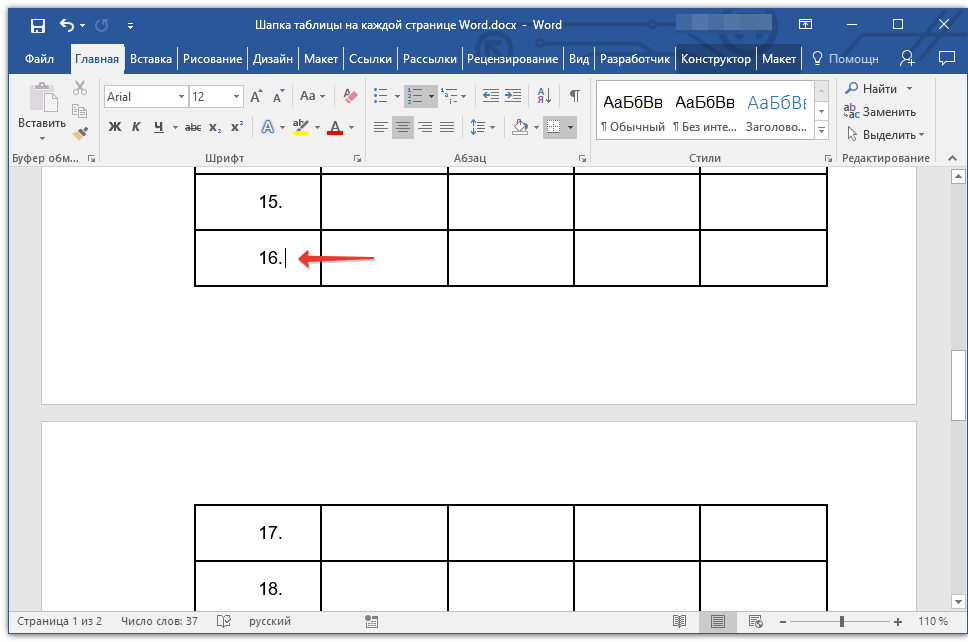
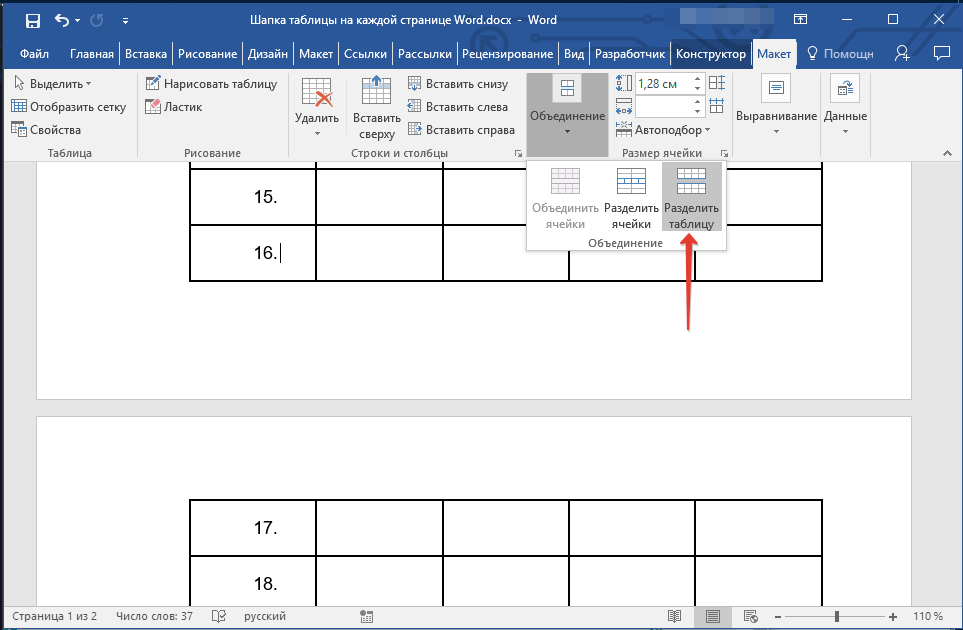
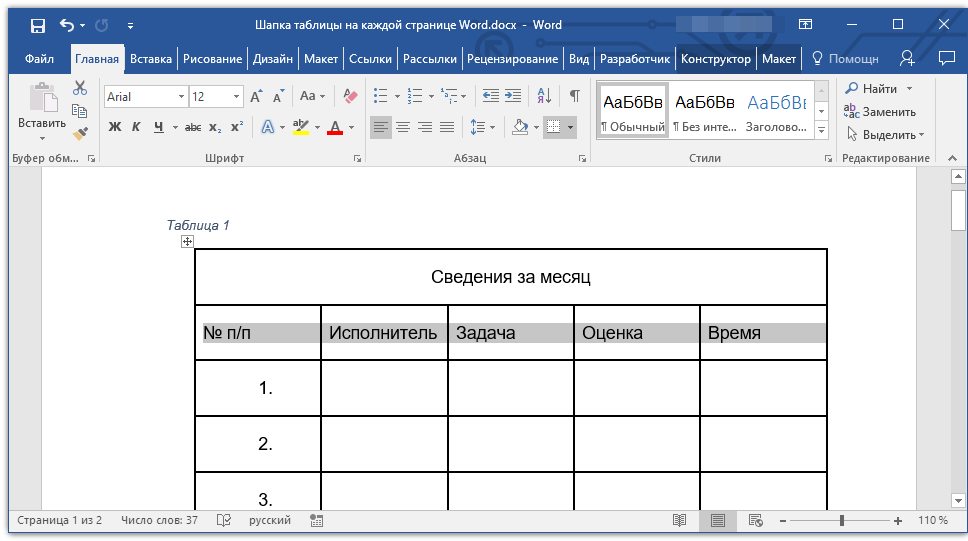
Выберите строку из «основной» шапки таблицы, которая будет служить заголовком на всех следующих страницах (в нашем случае это строка с названиями столбцов).
Чтобы выделить строку, используйте мышь, перетаскивая указатель от начала до конца строки, а для копирования нажмите клавиши «CTRL+C».
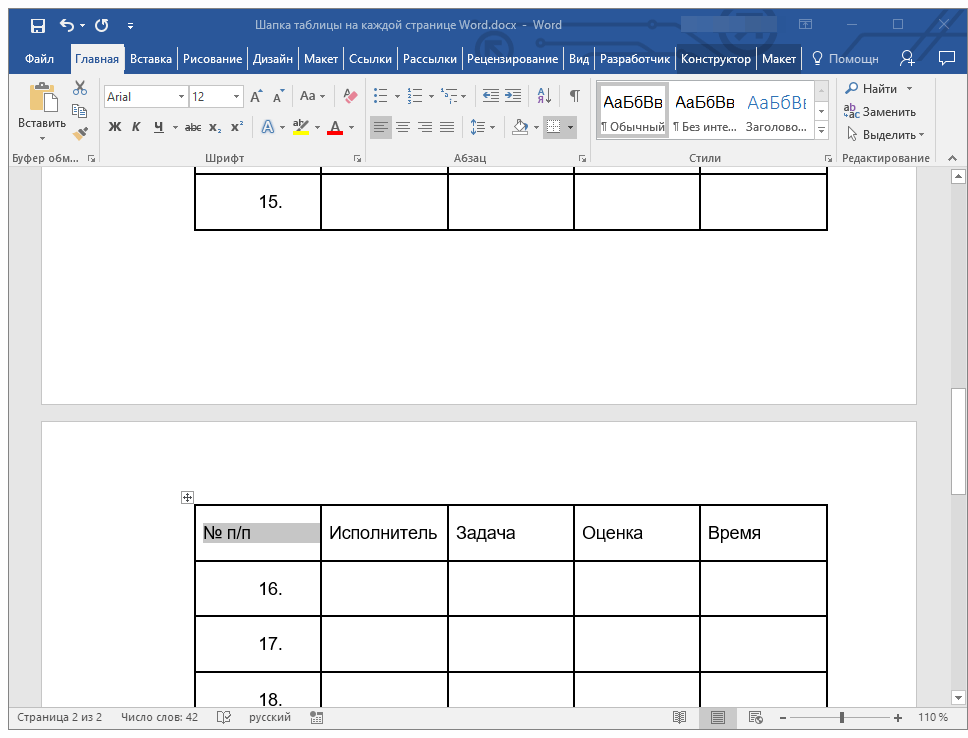
Вставьте скопированную строку в первую строку таблицы на следующей странице.
Для вставки нажмите комбинацию клавиш «CTRL+V».
Выделите новую шапку с помощью мышки. 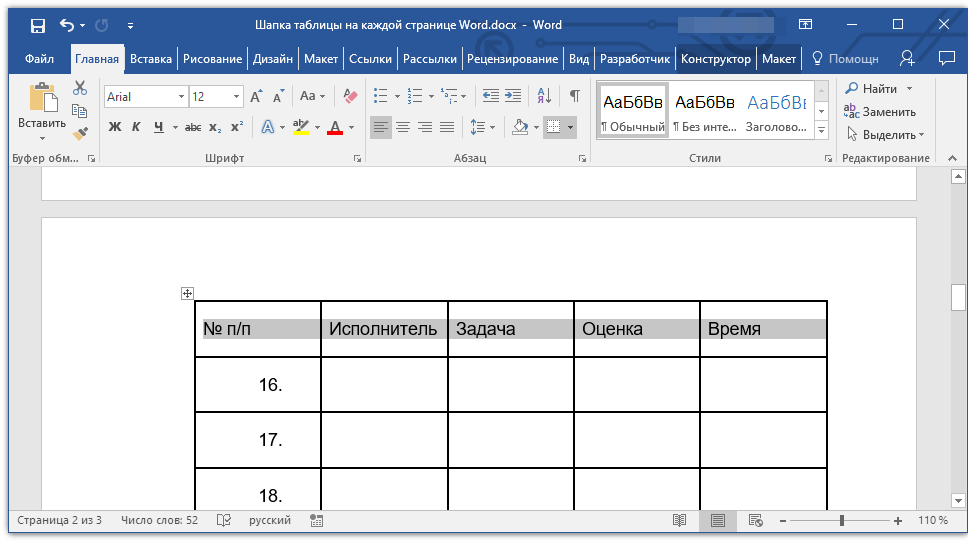
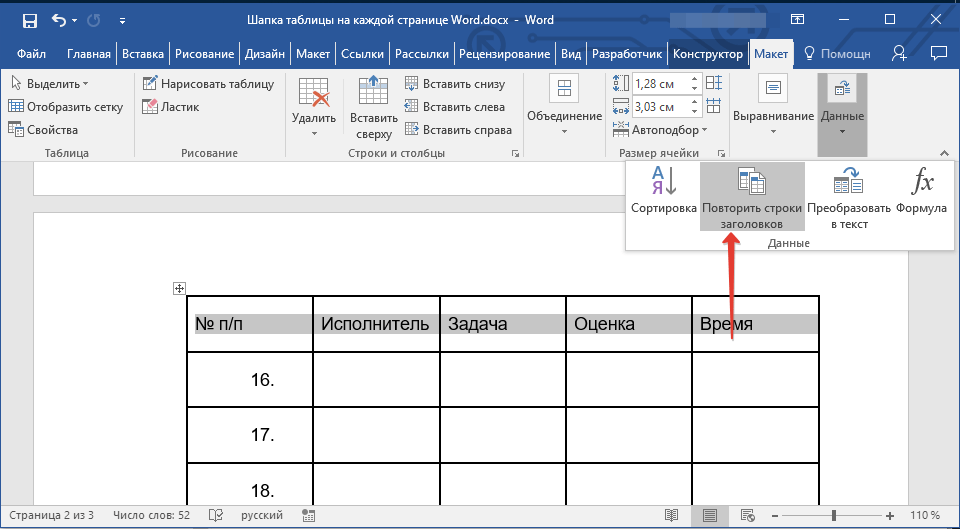
Все сделано! Теперь главная шапка таблицы, состоящая из нескольких строк, появится только на первой странице, а добавленная вами строка будет автоматически отображаться на всех следующих страницах документа, начиная со второй.
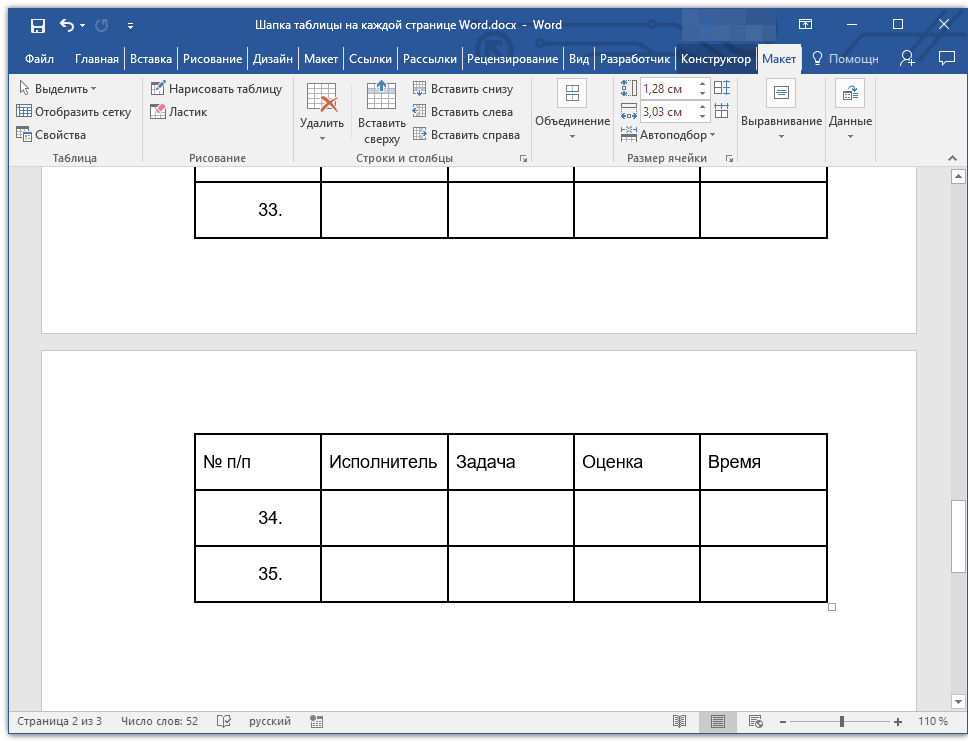
Удаление шапки на каждой странице
Чтобы удалить автоматическую шапку таблицы на всех страницах документа, кроме первой, выполните следующие действия:
- Выделите все строки в шапке таблицы на первой странице документа и перейдите во вкладку «Макет».

- Нажмите на кнопку «Повторить строки заголовков» (группа «Данные»).
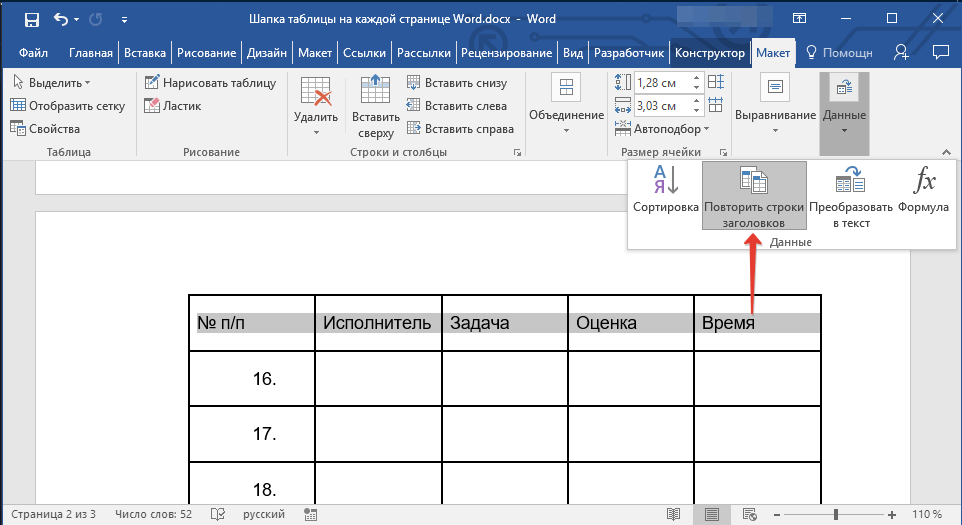
- После этого шапка будет отображаться только на первой странице документа.
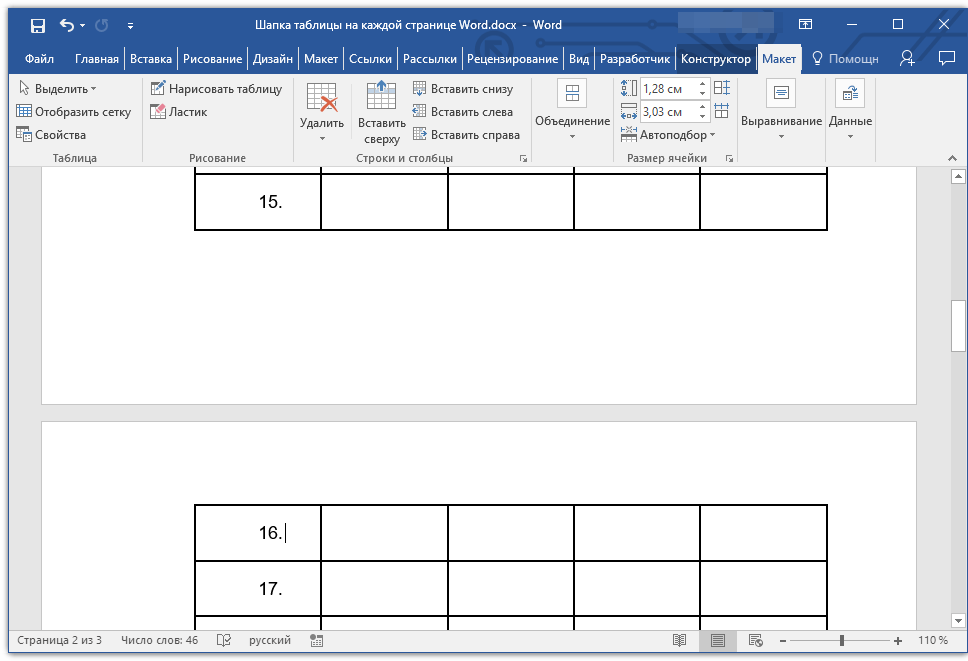
На этом можно закончить, из этой статьи вы узнали, как сделать шапку таблицы на каждой странице документа Ворд.
Почему в ворде не переносится заголовок таблицы на следующую страницу
Есть таблица в документе Word. Она изначально больше одной страницы. Или меньше, но из-за возможного смещения текста при редактировании может сдвинуться вверх или вниз и разделиться между страницами, поэтому нужно сделать так, чтобы заголовок (шапка с названием столбцов) повторялся на каждой странице.
Выделяем первую строку, вызываем свойства таблицы, переходим в вкладку «Строка», а там свойство «повторять как заголовок на каждой странице» уже включено! Но при этом заголовок на следующей странице не повторяется. В чём проблема?
Объяснение и Решение

Свойство строки «повторять как заголовок на каждой странице» устроено таким образом, что его можно объявить не только одной первой, но и нескольким начальным строкам таблицы. Это добавляет инструменту гибкости – вы можете сконструировать сложный заголовок таблицы из нескольких строк, объединить внутри ячейки по вертикали и горизонтали. Если бы свойство повторяться можно было объявлять только одной строке, то такую сложную шапку повторить на следующем листе уже не получилось бы.
Из-за этой гибкости инструмента нужно быть внимательным при настройке таблицы. Например, вы можете выделить всю таблицу для настройки её свойств (шрифт, рамка и т.д.) А потом, находясь в этом же полном выделении и вспомнив о шапке таблицы на вкладке «Строка», включить чекбокс «повторять как заголовок на каждой странице», поскольку он не заблокирован.
Word же не знает – какого размера ваша заголовочная часть. Может быть она равна всей таблице. Или вы сейчас придумали только шапку, а содержательную часть будете добавлять позже. Поэтому программа позволяет активировать эту опцию для всех строк таблицы сразу.
Естественно, что когда велено повторяться всей таблице, какая-то её часть отдельно повториться на другой странице не сможет. Что и приводит к непонятному результату: посмотрев результаты настройки таблицы вы обнаруживаете, что шапка на следующей странице не повторяется. После этого уже выделяете только шапку и смотрите свойства строк. А чекбокс «повторять как заголовок на каждой странице» активный. Как быть?
Промотайте стрелками далее по строкам. Если чекбокс остаётся активным, но заблокирован (серого цвета), то значит вы объявили заголовочное свойство всем строкам таблицы. Как бы «нескольким строкам», но по факту – всем. Word сигнализирует, что вы находитесь «на отдельной строке где-то внутри шапки».

И что делать?
Самый простой и радикальный метод – это снова выделить всю таблицу и отключить свойство «повторять как заголовок на каждой странице». А после этого аккуратно выделить строки, относящиеся к шапке, и включить это свойство только для них.
И ещё
Если вы открыли вкладку «Строка» и отметка «повторять как заголовок на каждой странице» выглядит как странный квадратик, а не как галочка, это означает, что при выделении строк вы случайно захватили и те строки, которые могут повторяться, и те, которым это не разрешено. Вы можете щелкнуть мышью, чтобы привести все строки к одному общему состоянию – либо разрешить всем повторяться, либо запретить. В этой ситуации Word также ожидает вашего выбора, полагая, что вы намеренно собрали такую группу строк для этого действия.

Вариант чекбокса с квадратиком может встретиться ещё и в заблокированной версии. Этот случай означает, что вы выбрали смесь из разрешенных и неразрешенных к повторению строк, но самую первую строку таблицы забыли. Шапка быть ниже верхней строки никак не может.

Понятно, что экстремальный набор строк через одну с пропусками или ему подобный, а также случайную строку в середине таблицы Word превратить в повторяющийся набор не позволит сразу же, заблокировав чекбокс.
Почему в ворде не переносится заголовок таблицы на следующую страницу
В Word иногда можно использовать таблицу для записи некоторых данных. Если таблица пересекает страницы, вы можете повторить заголовок таблицы на каждой странице для более четкого просмотра. В этой статье я расскажу вам метод повторения строк заголовков таблицы на каждой странице документа Word.
Повторить строки заголовка таблицы с повторением строк заголовка
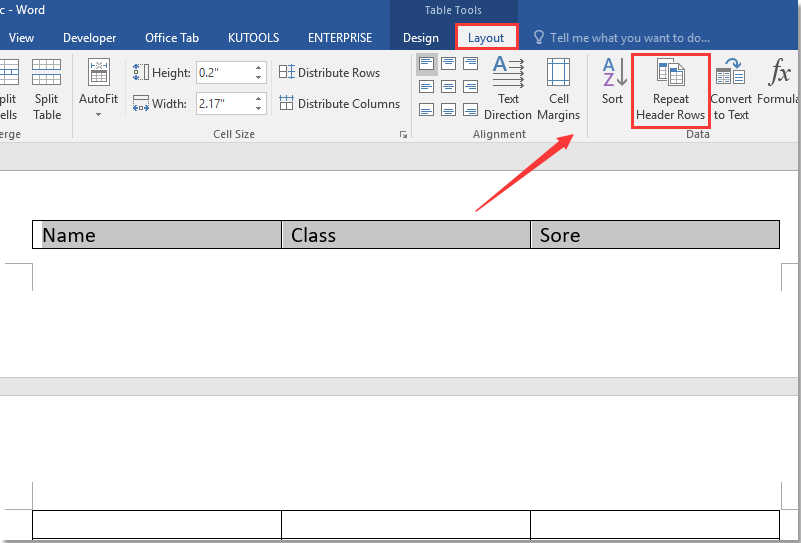
Выберите строки заголовка таблицы, которые вы хотите повторить, нажмите Планировка недооценивают ее Работа с таблицами группу, нажмите Повторить строки заголовка.

Теперь строки заголовка повторяются на каждой странице.
Повторить строки заголовка таблицы со свойствами таблицы

1. Выберите строку заголовка, щелкните правой кнопкой мыши, чтобы выбрать Свойства таблицы из контекстного меню.
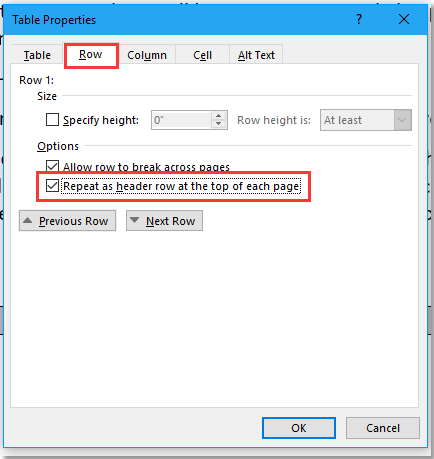
2. в Свойства таблицы диалога под Строка вкладка, проверка Повторить как строку заголовка вверху каждой страницы опцию.
3. Нажмите OK.
Внимание: Повторяющиеся строки заголовка не видны в Сайт Макет.
Легко разделите документ из одного слова на несколько
Kutools for Word — это превосходный плагин для Word, который улучшает вашу продуктивность и развивает ваши умения в работе с документами. Получите его прямо сейчас!



