
Начало работы в Word. Создание документа
Все файлы в Microsoft Word имеют название – «Документы». Начиная работу в Word, можно создать новый документ или использовать шаблон. Также необходимо знать, как открыть уже существующий файл, что и будет представлено в этой статье.
Создаем новый документ
Приступая к работе в Word, чаще всего начинают с нового документа.
1. Откройте вкладку «Файл»:
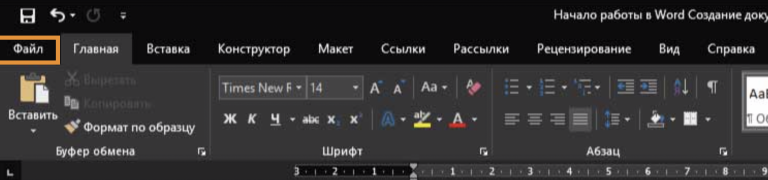
2. Выберите вкладку «Создать», а затем нажмите «Новый документ»:
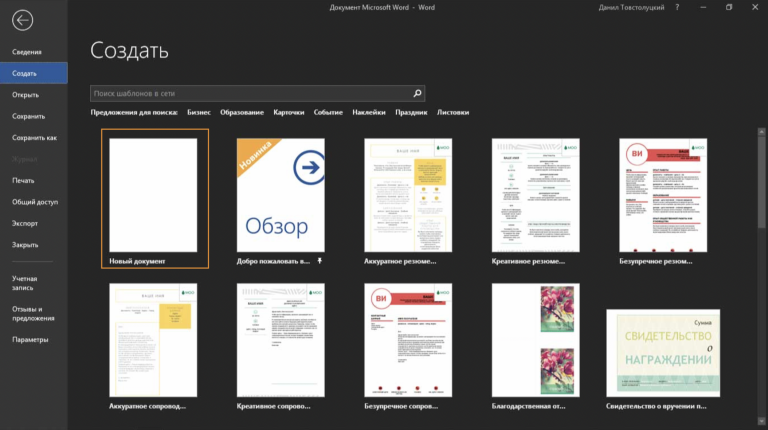
3. Откроется новый документ.
Открываем существующий документ
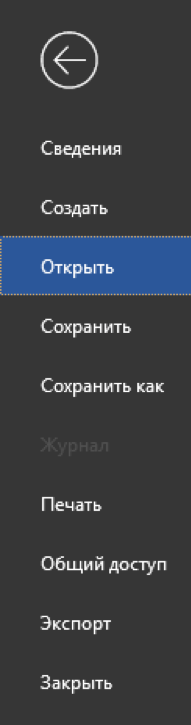
1. Перейдите на вкладку «Открыть»:
2. Затем нажмите «Обзор». Кроме этого, Вы можете открыть файлы, хранящиеся в службе OneDrive:
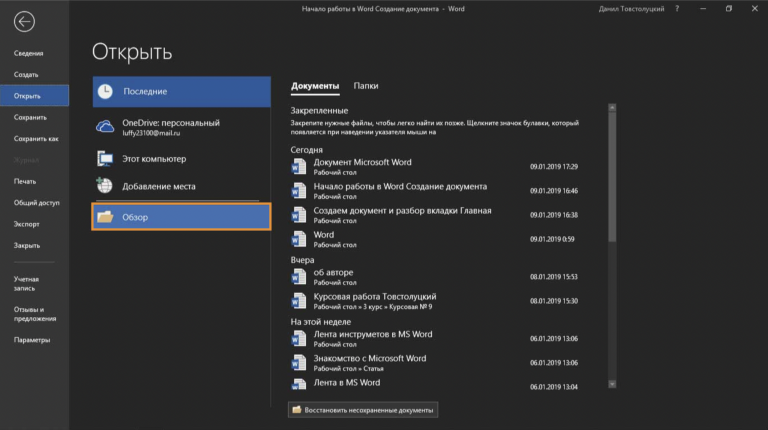
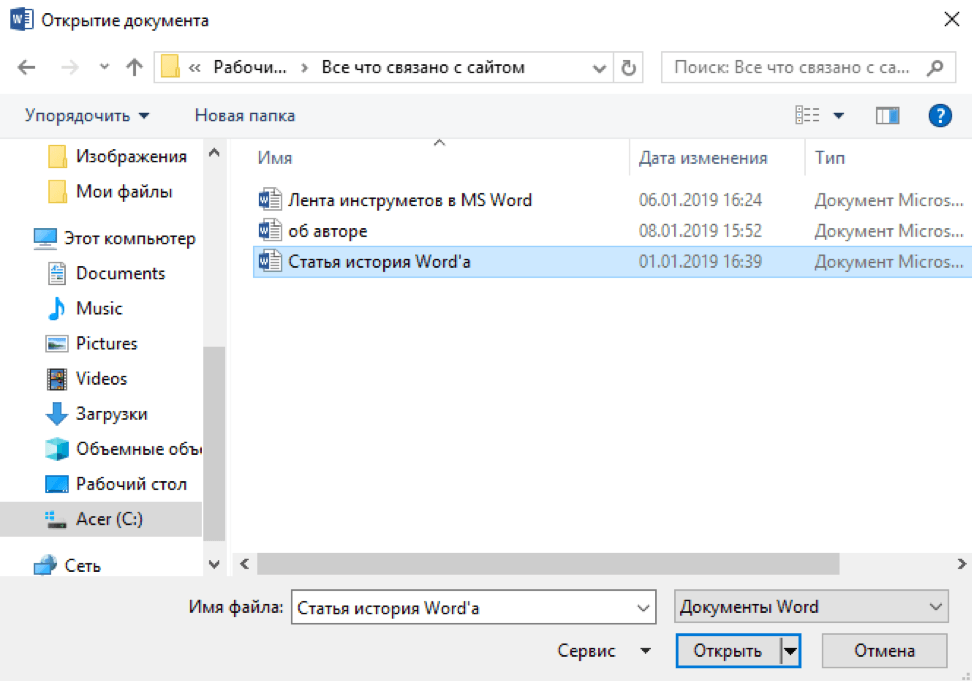
3. Найдите и выберите нужный документ в диалоговом окне «Открытие документа», затем нажмите «Открыть»:
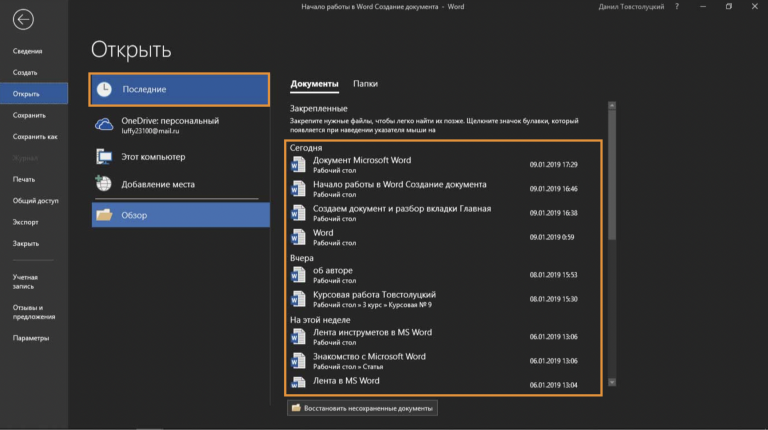
Если Вы открывали данный документ недавно, то удобнее будет найти его в списке «Последние документы», чем искать на компьютере.
Как закрепить документ
Если Вы часто работаете с одним и тем же документом, то удобней будет закрепить его.
1. Перейдем во вкладку «Файл», затем нажмите «Открыть». Появятся последние открытые документы.
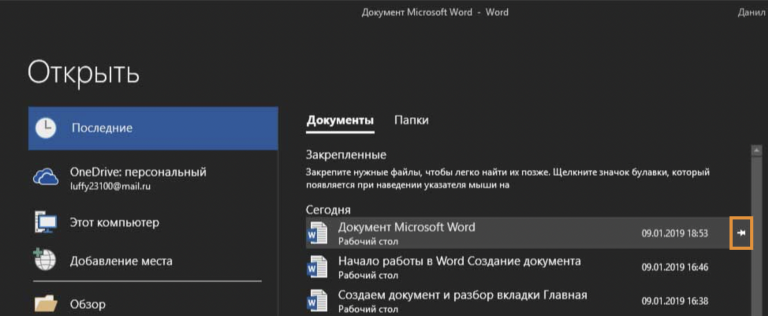
2. Наведите указатель мыши на документ, который необходимо закрепить. Рядом с документом появится значок в виде канцелярской кнопки. Нажмите на значок:
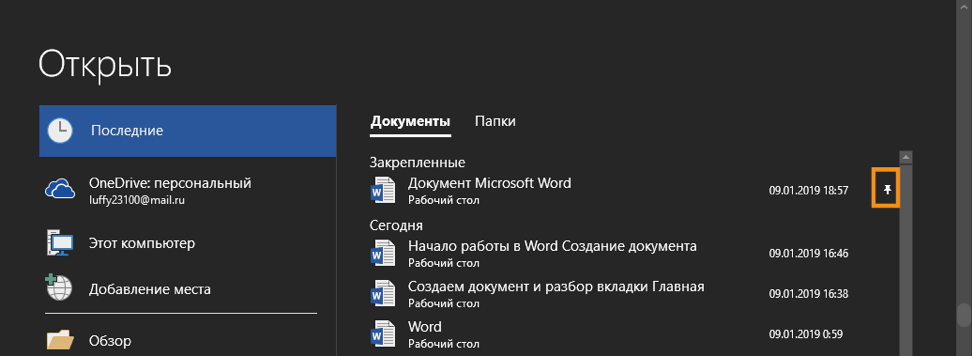
3. Документ окажется закреплённым среди последних документов. Для того чтобы снять закрепление, снова нажмите на значок канцелярской кнопки.
Похожим образом можно закреплять и папки для быстрого доступа к ним.
Использование шаблонов
Шаблон – это предварительно созданный документ, служащий для ускорения работы. Шаблоны содержат готовые настройки, такие как форматирование и дизайн, с целью экономии времени и сил при создании нового проекта.
Как создать новый документ на основе шаблона
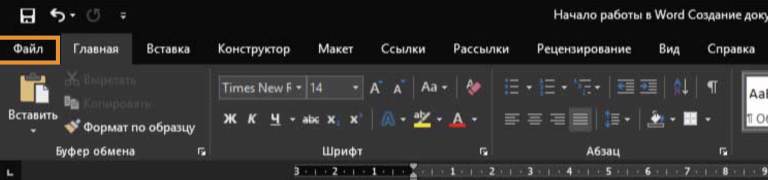
1. Откройте вкладку «Файл»:
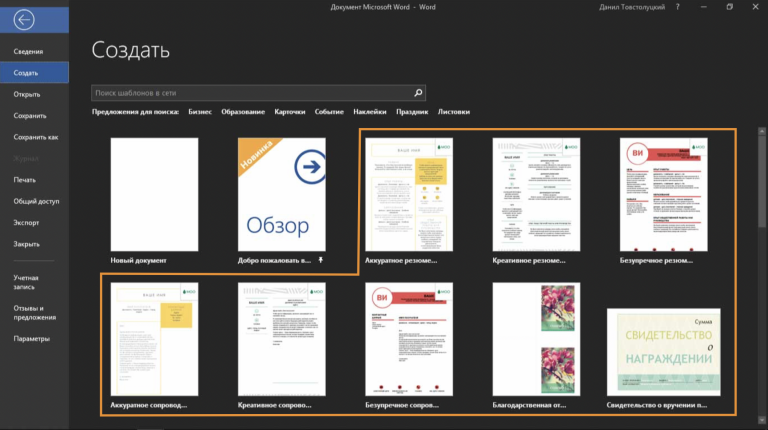
2. Нажмите «Создать». Следом за опцией «Новый документ» расположены несколько шаблонов:
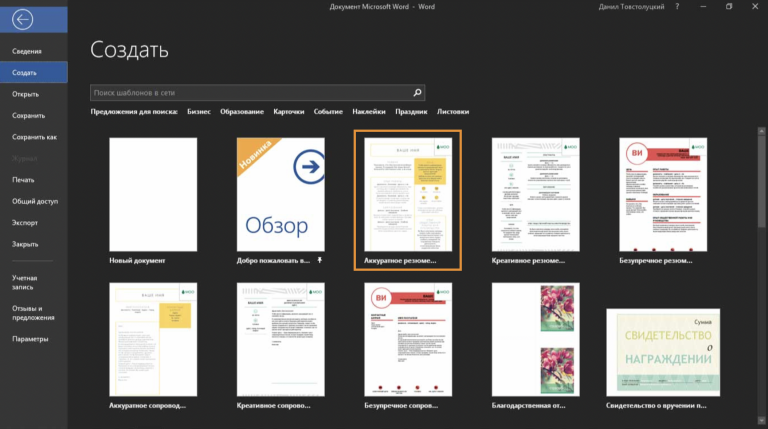
3. Нажмите на шаблон, чтобы посмотреть его:
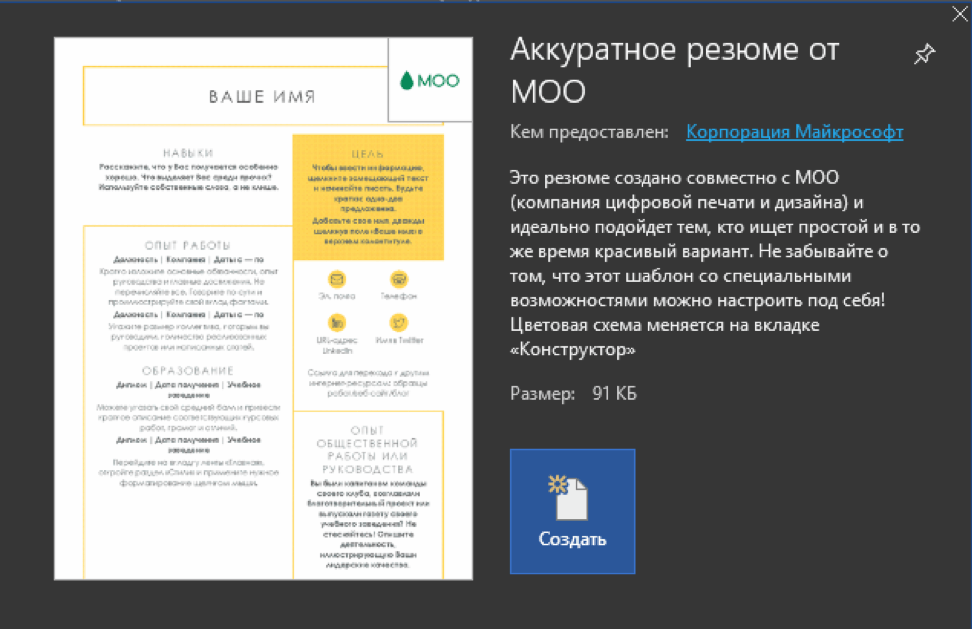
4. Откроется предварительный просмотр и дополнительная информация об использовании шаблона.
5. Нажмите «Создать», чтобы воспользоваться выбранным шаблоном:
Важно: не все шаблоны созданы компанией Microsoft. Многие созданы сторонними компаниями и даже частными пользователями, поэтому некоторые шаблоны могут работать лучше, а некоторые хуже других.
Восстановление в контекстном меню пункта Создать — Текстовый документ

Иногда пользователи замечают, что из контекстного меню, которое появляется при нажатии правой кнопки мыши на свободном месте рабочего стола или внутри открытой папки, пропадает пункт "Создать -> Текстовый документ". Это вызывает сложности, если Вы часто пользуетесь блокнотом Windows или другим текстовым редактором для написания заметок, статей и прочей полезности.
Причина пропажи пункта создания текстового документа обычно связано с установкой и удалением каких-либо программ, чаще текстовых редакторов. При удалении они тянут за собой реестр, в котором были прописаны атрибуты для HKEY_CLASSES_ROOT.
Эта проблема легко решается внесением в реестр необходимых параметров. Для этого скачайте файл recovery_point_text.rar в конце статьи, распакуйте его, внутри найдёте файл recovery_point_text.reg. При нажатии на него ваша операционная система спросит что-то типа: "Внести изменения в реестр?", смело соглашайтесь и проблема будет решена. Возможно придётся перезагрузить компьютер. Этот приём проверялся и работает на всех Windows, включая Windows 10.
При проведении этой операции компьютер предупредит о возможной неправильной работе компонентов — не обращайте внимание, в этом файле только команды связанные с корректной работой блокнота (текстового редактора).
Для перестраховки можете создать резервную копию реестра Вашего компьютера. Но это не обязательно. Сам не раз пользовался этим способом восстановления — всегда удачно. Файл, который Вы скачаете имеет расширение .reg. Можете открыть его с помощью блокнота и убедится, что он не несёт в себе вредных команд.
Восстановление пункта контекстного меню Windows "Создать Текстовый документ"
— Находим строку поиска:Для Windows 7,8 — меню ПУСК правой кнопкой — пункт "НАЙТИ";Для Windows 10 такие же действия, если не выведен в трее;- В строке поиска пишем regedit и нажимаем Enter;- Нажимаем первый пункт верхнего меню «Файл»;- Жмём «Экспорт»;- В появившемся окне, в самом нижней части в поле «Диапазон экспорта», выбрать (стоит по умолчанию) «Весь реестр»;

— Указываем место расположения скаченного файла (кликаем по нему) и Нажимаем «Сохранить». При скачивании файла не забудьте место его сохранения на своём компьютере.


Простой способ открыть реестр: — комбинация клавиш Windows + R- в открывшееся окно ввести regedit- нажать ENTER согласиться с входом в реестр.
В любой момент реестр можно восстановить, выполнив эти же действия, но только используя «Импорт» в меню «Файл». При импорте файла указать его место хранения.
Скачать файл для восстановления в контекстном меню пункта "Создать -> Текстовый документ":
Скачав файл, можно выполнить всё проще: — распаковываем его; — запускаем и соглашаемся со всеми действиями в выпадающих окнах.
Если Вам приходится часто создавать шаблоны HTML страниц, читайте: "Добавление нового пункта в контекстное меню: Создать HTML документ". Это поможет создавать за один клик заранее подготовленный шаблон страницы сайта. Там же можно скачать пример готовой адаптивной страницы с подключенной по CDN библиотекой jQuery 3.5.1 и фреймворком Bootstrap 5.
Исправлено: Word не мог создать рабочий файл при открытии документов Word
При попытке открыть или сохранить документ в Microsoft Office Word появляется следующее сообщение об ошибке:
Word не может создать рабочий файл. Проверьте переменную среды Temp.
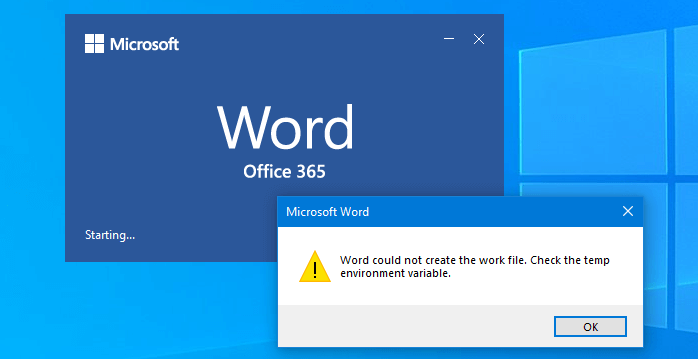
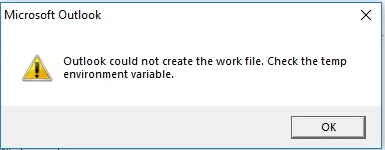
Та же ошибка возникает при запуске любого другого приложения Office — например, Outlook, Excel и т. Д.,
Outlook не может создать рабочий файл. Проверьте переменную среды Temp.
причина
Эта проблема возникает из-за неправильного расположения временных файлов Интернета для Internet Explorer. Возможно, местоположение временных файлов Интернета указано на папку, в которой у пользователя нет прав для создания новых временных файлов. Приложения Office используют папку «Временные файлы Интернета» для создания временных файлов при открытии документов Office или предварительном просмотре документа с помощью панели предварительного просмотра Проводника.
Исправлено: ошибка «Word не может создать рабочий файл»
Чтобы устранить эту проблему, измените расположение временных файлов Интернета для Internet Explorer. Для этого выполните следующие действия:
Способ 1: использование параметров Интернета
- Откройте Свойства обозревателя ( inetcpl.cpl )
- В диалоговом окне «Свойства обозревателя» перейдите на вкладку «Общие».
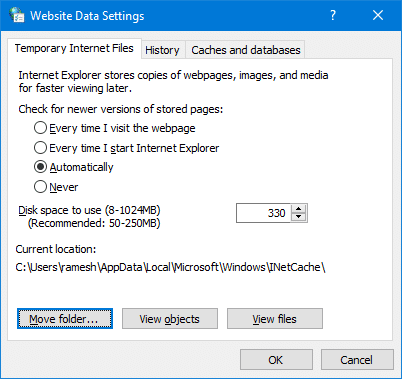
- В разделе «История просмотров» нажмите «Настройки», чтобы открыть диалоговое окно «Настройки данных веб-сайта».
- В диалоговом окне «Параметры данных веб-сайта» нажмите «Переместить папку», чтобы открыть диалоговое окно «Обзор папки».
- В диалоговом окне «Обзор папок» выберите следующее местоположение:
C:Users\AppDataLocalMicrosoftWindows
Способ 2. Использование редактора реестра
- Запустите редактор реестра (regedit.exe) и перейдите в следующую ветку:
HKEY_CURRENT_USERSoftwareMicrosoftWindowsCurrentVersionExplorerUser Shell Folders
%USERPROFILE%AppDataLocalMicrosoftWindowsINetCache
СВЯЗАННЫЙ: Папки пользовательской оболочки Windows 10 восстанавливают пути по умолчанию
Автоматизировать с помощью файла .reg
Вы также можете применить вышеуказанные настройки, используя следующий файл .reg:
Windows Registry Editor Version 5.00 [HKEY_CURRENT_USERSoftwareMicrosoftWindowsCurrentVersionExplorerUser Shell Folders] "Cache"=hex(2):25,00,55,00,53,00,45,00,52,00,50,00,52,00,4f,00,46,00,49,00,4c, 00,45,00,25,00,5c,00,41,00,70,00,70,00,44,00,61,00,74,00,61,00,5c,00,4c,00, 6f,00,63,00,61,00,6c,00,5c,00,4d,00,69,00,63,00,72,00,6f,00,73,00,6f,00,66, 00,74,00,5c,00,57,00,69,00,6e,00,64,00,6f,00,77,00,73,00,5c,00,49,00,4e,00, 65,00,74,00,43,00,61,00,63,00,68,00,65,00,00,00
В приведенном выше файле .reg шестнадцатеричный код просто ссылается на следующий путь:
%USERPROFILE%AppDataLocalMicrosoftWindowsINetCache
Создайте временные папки приложения Office
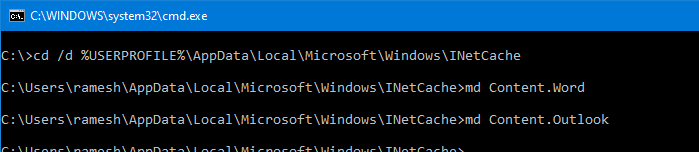
Если вышеуказанного решения недостаточно, создайте временные папки для Word и / или Outlook вручную. Для этого выполните следующие команды через командную строку:
cd /d %USERPROFILE%AppDataLocalMicrosoftWindowsINetCache md Content.Word md Content.Outlook
Проверьте разрешения папки INetCache
INetCache Папка имеет следующие разрешения по умолчанию:
NT AUTHORITYSYSTEM:(I)(OI)(CI)(F) BUILTINAdministrators:(I)(OI)(CI)(F) Computer_nameyour_username:(I)(OI)(CI)(F)
Чтобы проверить разрешения, выполните команду в окне командной строки.
icacls %USERPROFILE%AppDataLocalMicrosoftWindowsINetCache
Надеюсь, что один или несколько из приведенных выше методов помогли вам устранить ошибку «не удалось создать рабочий файл. Проверьте переменную среды Temp »при запуске Microsoft Word или Outlook. Решение должно работать в любой версии Office и Windows, даже в Office 365 Word 2016, работающем в Windows 10.



