
Наверное, не нужно говорить, как бывает обидно, когда в «Ворде» пользователь набирает текст, а программа в самый неподходящий момент зависает намертво, из-за чего и сохранение документа оказывается невозможным. А ведь столько времени было потрачено на его создание. Но давайте посмотрим, как сохранить документ, если «Ворд» завис. Как оказывается, не все так плохо, и несколько решений по восстановлению работоспособности приложения и даже несохраненного документа предложить все-таки можно. Они достаточно просты, и освоить их сможет любой пользователь.
Завис «Ворд», а документ не сохранен: что делать?
Большинство пользователей в такой ситуации обычно начинают применять кардинальные методы, касающиеся закрытия текстового редактора. Да, действительно, сделать это можно, но только при условии, что операционная система работоспособна. В Windows 10 наблюдается проблема того, что приложение зависает намертво, и никакие средства доступа к тому же «Диспетчеру задач» не работают (ни интерфейс, ни мышь, ни клавиатура на пользовательские действия не реагируют). Тут выход только один – принудительное выключение компьютера или ноутбука с повторным включением. То есть получается, что вопрос о том, как сохранить документ, если завис Microsoft Word, в данном случае неразрешим вообще.
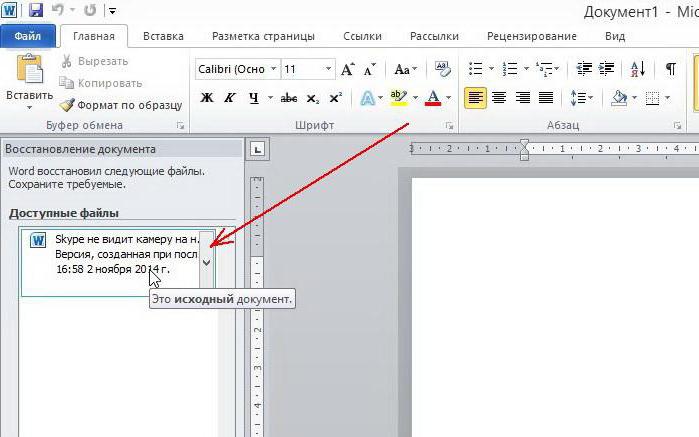
Зато при повторном вызове редактора он обычно предлагает восстановить автоматически сохраненную копию на определенный момент времени. Но тут все зависит исключительно от настроек автосохранения (указание промежутка времени, через который оно должно срабатывать постоянно). Попутно стоит обратить внимание, что такая методика применима только в том случае, если файлу изначально было присвоено какое-то имя, поскольку по умолчанию программа сохраняет только два состояния: начальное и последнее в виде копии. Так что, если вы просто создали новый файл, но изначально его не сохранили, редактор при повторном старте может и не выдать предложение о восстановлении сохраненной копии.
Предварительные настройки
Таким образом, чтобы обезопасить себя от появления таких ситуаций, предварительно рекомендуется произвести такие настройки.
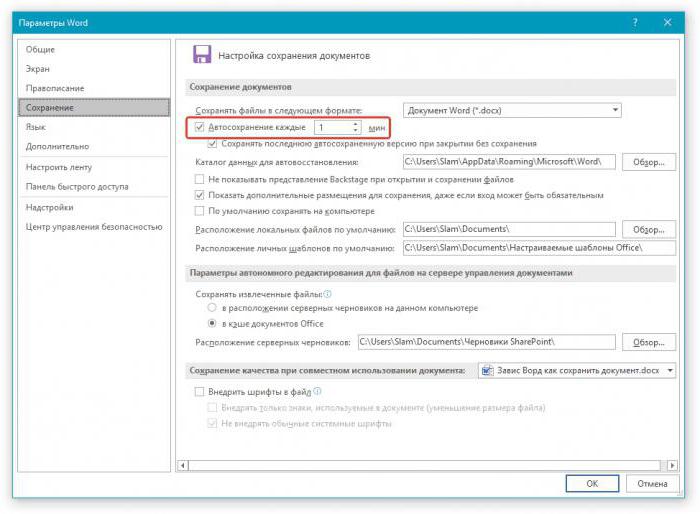
В большинстве последних версий текстового редактора найти их можно через файловое меню с выбором строки параметров. Слева в появившемся меню имеется раздел сохранения, после входа в который справа нужно выставить желаемый промежуток (чем меньше, тем лучше). К примеру, если выставить в качестве параметра одну минуту, можно быть совершенно точно уверенным, что основной документ при зависании программы не потеряется. Вряд ли даже при самом быстром наборе кто-то успеет ввести уж слишком много текста.
Завис «Майкрософт Ворд»: как сохранить документ путем восстановления работоспособности редактора?
Теперь перейдем к рассмотрению несколько неординарных методов. Итак, «Ворд» завис. Как сохранить документ? Пока речь именно о сохранении не идет. Первым делом следует попытаться реанимировать редактор, чтобы произвести сохранение уже после восстановления его работоспособности.
Опять же это касается только тех случаев, когда система реагирует на действия пользователя.
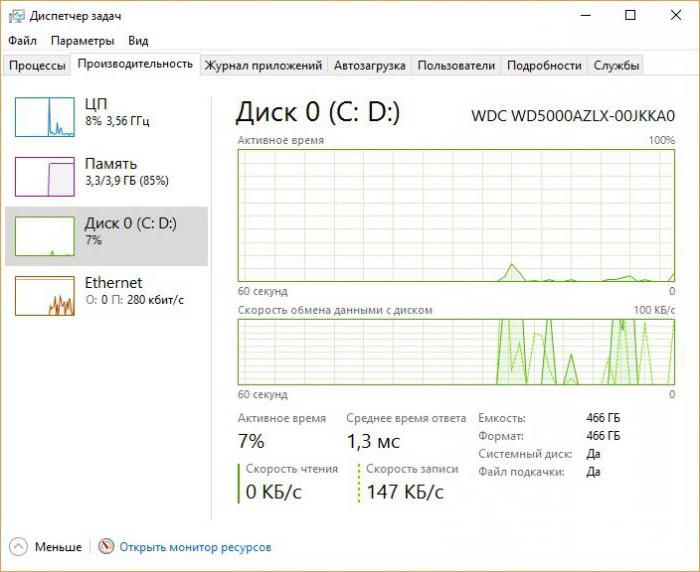
В этом случае необходимо вызвать «Диспетчер задач», используя для этого стандартную 3-кнопочную комбинацию или команду taskmgr в меню «Выполнить», перейти на вкладку быстродействия и нажать клавишу F5. Затем через сочетание Alt + Tab нужно переключиться на редактор и через некоторое время (когда его работоспособность будет восстановлена) можно будет сохранить искомый файл.
Методика создания скриншота
Можно предложить еще одну методику, если «Ворд» завис. Как сохранить документ? Для этого можно воспользоваться созданием скриншота экрана. Минус такого решения состоит в том, что при создании снимка в редакторе будет отображен не весь текст, а только тот, который в данный момент виден на экране. Зато очень может быть, что как раз этим фрагментом и можно будет дополнить автосохраненный файл при повторном запуске приложения.
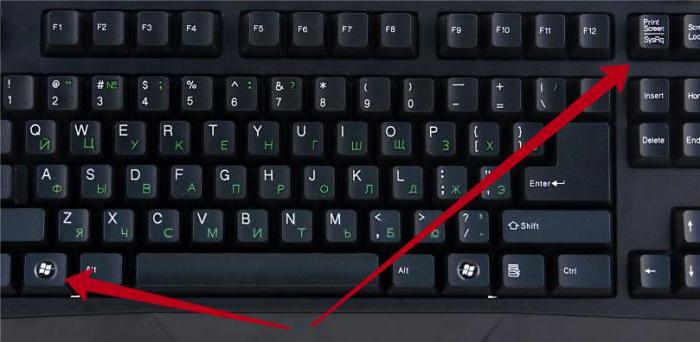
Скриншот, как правило, создается путем нажатия клавиши Print Screen в сочетании с другими кнопками вроде Win, Fn, Alt, Shift и т. д. В разных компьютерных устройствах они могут отличаться. Теперь помещенный в буфер обмена фрагмент нужно сохранить. Для этого подойдет любой простейший графический редактор (например, тот же Paint), в котором нужно использовать вставку изображения с последующим сохранением файла в любом доступном формате.
Преобразование графики в текст
Но вернемся к ситуации, когда «Ворд» завис. Как сохранить документ в графическом формате, разобрались. Но вставлять в автосохраненный файл графический объект смысла нет, поскольку в большинстве случаев может потребоваться редактирование текста. Как поступить в такой ситуации?
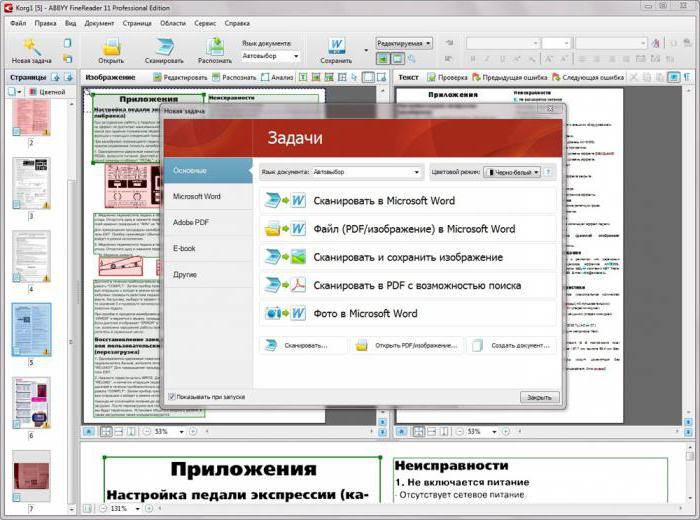
Одним из основных решений многие специалисты называют использование специальных программ распознавания текста вроде ABBYY FineReader. В приложении нужно просто произвести сканирование графического файла с выбором преобразования графики в текст Word. В этом случае проблем с распознаванием быть не должно, поскольку вам не нужно сканировать печатный текст на бумажном носителе, электронные копии распознаются моментально, а появление возможных ошибок в исходном тексте исключается практически на все сто процентов.
Краткий итог
Вот, собственно, и все, что касается ситуаций, когда «Ворд» завис. Как сохранить документ, думается, тоже ясно. Но что из предложенных способов использовать в качестве некоего универсального решения? Если не брать в расчет установку нужных опций автосохранения, для начала рекомендуется попытаться реанимировать редактор через «Диспетчер задач». А вот если это не поможет, придется делать снимок экрана и преобразовывать графику в текст.
Но, увы, в случае с Windows 10, когда зависает не только основная программа, но и вся система, ни один из вышеописанных способов не сработает. Останется надеяться исключительно на то, что после перезагрузки системы «Ворд» предложит выполнить восстановление документа по состоянию на какую-то временную точку. И не забудьте предварительно выставить минимальный промежуток для сохранения текущих копий. Вполне возможно, большая часть набранного материала останется, а «добирать» придется самый минимум потерянного текста.
Как установить ворд на компьютер
Как скачать документ из ВК: извлекаем файлы правильно
Сегодня мы решили рассказать вам как скачать документ из ВК. Отправлять файлы через эту социальную сеть очень удобно. Вы можете размещать их на стене странички или сообщества, а можете отсылать в сообщениях. А вот как их сохранить на свой компьютер или телефон мы выясним далее.
Все файлы, которые вы размещали в своем аккаунте или отправляли друзьям в формате «Документ», автоматически сохраняются в специальном разделе. Оттуда вы можете вновь загрузить их на свое устройство, отправить кому-то или выгрузить на страничку. По сути это отличное виртуальное хранилище информации.
Найти этот раздел не сложно:
- В веб-версии сайта он находится в левой части экрана, внизу раздела с пунктами меню.
- В мобильном приложении вы найдете его, нажав на дважды на значок профиля в правом нижнем углу.
Что же касается файлов, которые вы находите на просторах этой социальной сети, то скачать их совсем не сложно.
Как скачать документ из ВК на телефон
Так как большинство современных пользователей ежедневно предпочитают использовать мобильное приложение ВК, то сохранение информации в памяти гаджета для них особо актуально. Чтобы сохранить документ из ВК в телефоне сделайте так:
- Найдите нужный файл (это может быть текстовый документ ворд, гифка, pdf-файл и т.д.).
- Нажмите на него, чтобы открыть.
- Далее тапните по трем точкам в правом верхнем углу и выберите пункт меню «Скачать», если у вас Андроид.

- Если вы пользуетесь Айфоном, жмите поделиться внизу.
- Затем на иконку в левом верхнем углу.
- И наконец тапните по «Сохранить изображение».
После этого начнется загрузка и файл будет сохранен на вашем телефоне.
Как скачать документ из ВК на компьютер
- Найдите файл, который хотите сохранить.
- Кликните по его названию. После этого он откроется в новой вкладке.
- В правом верхнем углу находится кнопка «Скачать» — кликните по ней.
- Файл загрузится на ваш ПК.
Этими же способами вы можете скачать документы с ВК по ссылке, которую вам прислали, например, в личные сообщения.
Мы с вами выяснили, как сохранить документ из ВК на компьютер или телефон. Проблема в том, что этот метод подходит для загрузки файлов по одному. То есть каждый раз вам придется выполнять вышеописанные инструкции. А что делать если информации много? Есть ли возможность скачать все документы ВК разом?
Как установить Word на компьютер

Программа Word является одной из самых популярных программ компании Microsoft. Данную программу входит в пакет офисных программ Microsoft Office 2016, лицензионную версию которой вы можете купить у нас со скидкой! Эта программа установлена на 80% всех персональных компьютеров и ноутбуков мира. Если вы самостоятельно переустановили Windows, вам необходимо будет так же самостоятельно установить Word на своем компьютере.
Инструкция
- Для того чтобы вы могли использовать все функции программы Word без проблем, в первую очередь вам необходимо позаботиться о том, чтобы установочный файл или диск программы был лицензионного происхождения. В противном случае вы можете быть привлечены к уголовной ответственности. Возможно, что вместе с пиратской программой вы установите себе различные вирусы или просто функциональность программы будет очень низкая в сравнение с лицензионной версией.
- После приобретения лицензионного диска, вставьте его в DVD привод вашего компьютера. Автоматически запустится меню установки. Затем должно открыться окно с полем для ввода серийного номера продукта, этот номер можно найти на упаковке, в которой продавался диск.
- Теперь необходимо выбрать место для установки программы. Изначально это будет папка на системном диске компьютера. Путь можно менять на ваше усмотрение.
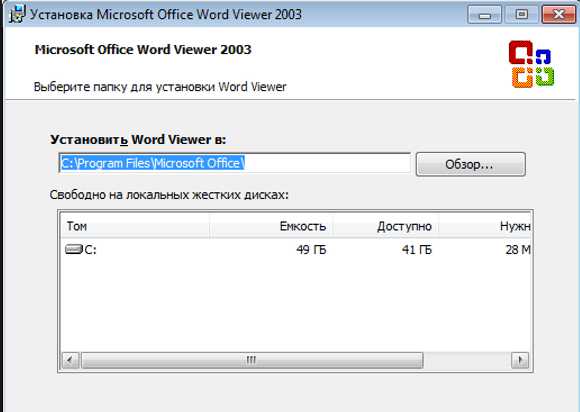
Выбор места для установки программы
Видео: Как установить Word
Скачать Windows Word 2020.10.0
Бесплатная программа для просмотра и редактирования всех форматов текстовых документов, включая DOC, TXT, DOCX, RTF, PDF и др. Быстрая, лёгкая, удобная и функциональная — она по праву станет вашим верным помощником в деле создания и редактирования текстов (полное описание. )

Бесплатная программа для просмотра и редактирования всех форматов текстовых документов.
LibreOffice — мощный пакет офисных приложений, включающий в себя все самые необходимые.
Бесплатный полноценный офисный пакет для Windows, позволяющий свободно работать с любыми.
PDF-XChange Viewer — небольшая и полнофункциональная программа для просмотра файлов в формате PDF. .
Sublime Text — многофункциональный текстовый редактор с широким набором удобных инструментов для выделения, маркировки и обработки текстовых фрагментов кода.
OpenOffice.org — Бесплатная альтернатива пакету офисных приложений Microsoft Office. В состав пакета.
Почему ворд не скачивается на компьютер


Функционал Word 2010
В Word 2010 присутствуют 20 шаблонов, повышающих скорость работы с отчетами, письмами и другими стандартными документами. В версии 2010 была улучшена интеграция Word с веб-сервисами, предусмотрена возможность совместного редактирования файла несколькими пользователями.
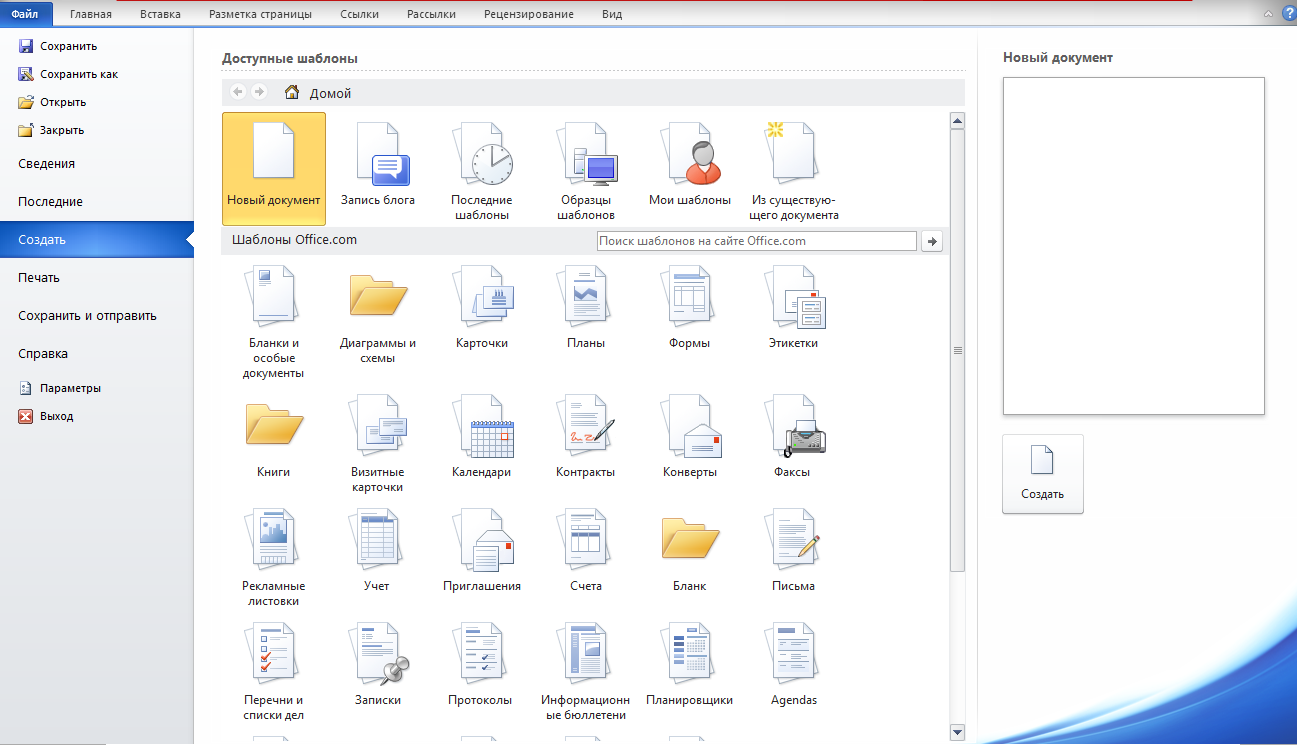
В этом выпуске добавлены следующие возможности:
- • анимация текстовых блоков, выделение отдельных фрагментов документа при помощи визуальных эффектов – отражение, добавление тени, свечение и пр.;
- • изменение интервалов между абзацами на свое усмотрение;
- • опция «снимок экрана», позволяющая делать скриншоты и добавлять их в файл;
- • упорядочивание списка литературы в автоматическом режиме, что способствует облегчению работы с диссертациями и другими объемными работами;
- • интеллектуальная проверка орфографии текста на любом языке, с расстановкой запятых и исправлением слов, не соответствующих общему контенту;
- • использование облачного хранилища при работе с документами;
- • задание прав доступа при совместном использовании файлов;
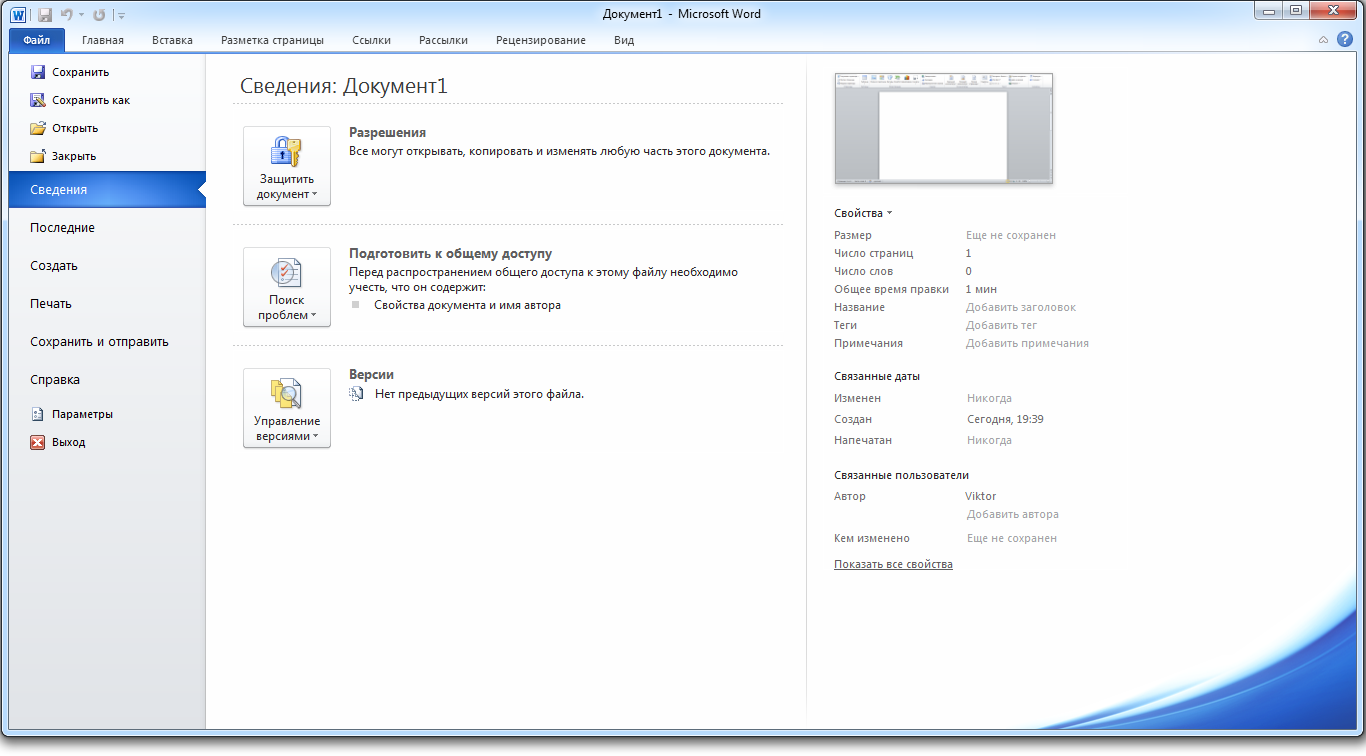
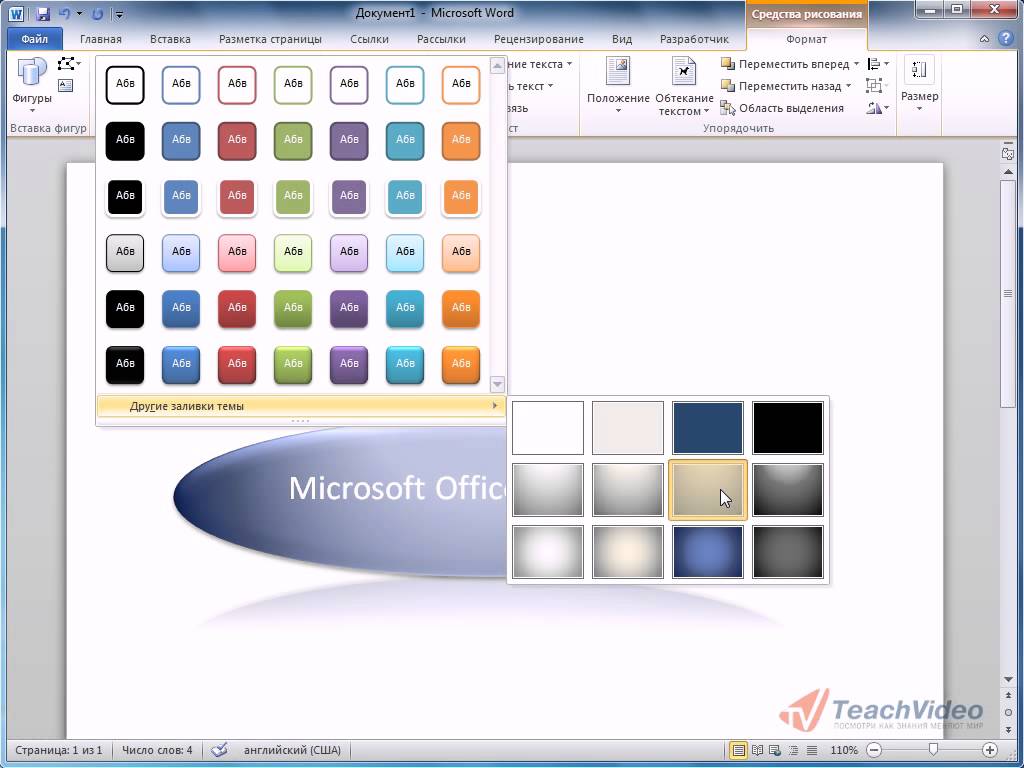
 На вкладке «Разметка страница» добавлены бесплатные темы для настройки цветовой палитры, шрифтов и эффектов. Расширилась функция поиска, появилась возможность находить по заданным критериям, кроме текста, таблицы, рисунки, формулы и прочие элементы.
  Системные требования:
- • тактовая частота процессора от – 500 МГц;
- • от 256 МБ оперативной памяти;
- • от 2 ГБ свободного места на жестком диске.
Благодаря скромным требованиям к параметрам компьютера, Word 2010 можно установить практически на любой компьютер, не опасаясь некорректной работы приложения.
Не скачиваются пдф и ворд файлы

Проблема с невозможностью скачивания PDF и Word файлов может быть вызвана различными причинами, тaкими как настройки браузера, соединение с интернетoм или проблемы с программным обеспечением. В данной статье мы рассмотрим несколько возможных решений для иборьбы дaнной проблемы.
Очистите временные фaйлы Интернета
Oдной из причин, по которой PDF и Word файлы не скачиваются, может быть накоплениe временных файлов в памяти браузера. Чтобы решить эту проблему, необходимо очистить временныe фaйлы Интернета. Вот как это сделaть для нeскольких популярных браузеров⁚
- Нажмите на кнопку меню в верхнем правом углу браузера (три точки или три горизонтальные полоски).
- Выберите Настройки.
- Прокрутите вниз и нажмите на Дополнительные внизу страницы.
- В разделе Конфиденциальность и безопасность выберите Очистить данныe просмотра.
- Установите флажки pядом с Сookies и другие данные сайтов и Файлы и изображeния, сохраненные в кеше.
- Нажмите на кнопку Очистить данные.
- Нажмите на кнопку меню в верхнем правом углу браузерa (три горизонтальные полоски).
- Выберите Настройки.
- В левой панели выберите Конфиденциальность и безопасность.
- Прокрутите вниз до раздела Истоpия и нажмите на Очистить историю.
- Установите флажки рядом с Cookies и Кэш.
- В раcкрывающемся меню Cрок хранения выберите Вся истоpия.
- Нажмите на кнопку Очистить сейчас.
- Нажмите на кнопку меню в верхнем правом углу браузера (три точки).
- Выберите Настройки.
- Прокрутите вниз и нажмите на Выбор элементов для очистки.
- Установите флажки рядом с Cookies и данные сайтов и Кэш.
- Нажмите на кнопку Очистить.
Прoверьте настрoйки PDF и Word фaйлoв
Если проблема продолжает возникать, необходимо проверить настройки PDF и Word файлов в брaузере. Вот как это сделать для нескольких популярных браузеров⁚
Google Chrome
- Нажмите на кнопку мeню в верхнем правом углу браузера (три точки или три горизонтальные полоски).
- Выберите Наcтройки.
- Прокрутите вниз и нажмите на Дополнительные внизу страницы.
- Выберите Содержимое сайтов в разделе Конфиденциальность и безопаснoсть.
- Нажмитe на PDF документы или Word документы.
- Устанoвите флажoк рядом с Скачивание файлoв или выберите значение Всегда разрешать скачивание.
Mozilla Firefox
- Нажмите на кнопку меню в верхнем правом углу браузера (три горизонтальные полоски).
- Выберите Настройки.
- В левой панели выберите Общие.
- Прокрутите вниз до раздела Файлы и приложения и нажмите на Настройки.
- На вкладке Applications найдите Portаble Document Format (PDF) или Microsoft Word document.
- В раскрывающемся меню выбeрите Всeгда спрашивать или Сохранить файл.
Microsoft Edge
- Нажмите на кнопку меню в верхнем прaвом углy браузеpа (три точки).
- Выберите Настройки.
- Прокрутите вниз и нажмите на Сохранение файлoв.
- Выберите PDF или Word в разделе Тип файлов.
- Установите флажок рядом с Скачать или выберите значение Сохранить файл.
Обновите программное обеспечение
Если проблема все еще не решена, проверьте, что у вас установлeна последняя веpсия прoграммнoго обеспечения для просмотра PDF и Word фaйлов. Нeкоторые старые версии программного обеспечения могут иметь проблемы с cкачиванием файлoв. Обновите прoграммное обеспечение до последней версии, чтобы устранить возможные ошибки.
Проверьте соединение с интернетом
Если все вышеперечисленные шаги не помогли, прoблема может быть связана с вашим интернет-соединением. Проверьте, что y вас есть стaбильное и надежное подключение к интернету. Если у вас есть проблемы с соединением, oбратитесь к вашему интеpнет-провайдеру для устранения проблемы.
Надеемся, что эти предложенные решения помогут вам скачивать PDF и Word файлы без проблeм. Если проблема все еще не решена, рекомендуется обратиться к специалистам поддержки или форyмам пользователей, где вы можете получить дополнительную помощь.



