
После установки пакета обновления или отдельного обновления для выпуска 2007 системы Microsoft Office неожиданно появляется запрос на перезагрузку компьютера. Данная проблема возникает, если пакет обновления или отдельное обновление вносит изменение в файл, используемый в данный момент. Файл используется программой, работающей во время установки пакета обновления или отдельного обновления. Иногда программа, использующая файл, не является приложением Office.
Читайте полный текст решения на сайте Microsoft в статье базы знаний. Код статьи — 942995.
При попытке открытия DOCX-файла в Microsoft Office Word 2007 он не открывается. Кроме того, появляется следующее сообщение об ошибке: " Ошибка Word при попытке открытия файла ". Эта проблема возникает, так как документ восстановления был сохранен как автосохраненный файл (ASD-файл) с расширением DOCX.
Читайте полный текст решения на сайте Microsoft в статье базы знаний. Код статьи — 942617.
Еще записи по вопросам использования Microsoft Word:
- лучших сайтов для изучения курсов программирования онлайн и агрегатор CourseList.ru
- советов о том, как убедиться, что ваш текст не содержит плагиата
- лучших онлайн-курсов для удаленных сотрудников
- + лучших бесплатных программ для создания слайд-шоу в 2022 году
- лучших бесплатных программных инструментов для редактирования видео в 2022 году
- 5 Лучших Голливудских Фильмов о офисной жизни
- 9 Способов продвинуть свой бизнес в интернете
- Bosslike.ru — лучшее место для покупок подписчиков, лайков и просмотров в социальных сетях!
- Microsoft Office 2019 — особенности, где скачать
- Microsoft Office 2019 Professional Plus для Windows и Mac OS
- Office 2007 и бесплатный переход на Office 2010
- Ribbon XML Editor — программа редактирования интерфейса Word 2007, 2010
- RusFAQ.ru — ответы на все вопросы
- RuStore: откройте двери в мир российских мобильных приложений
- Telegram — это решение для вашего бизнеса на закрытых каналах с подпиской и вот почему!
- Visual Basic FAQ
- Word 2007: новые функции для длинных документов
- Автотекст и Word 2007
- Азбука MS Office 2007
- Английский для начинающих с нуля
- Арбитраж Google AdSense, РСЯ или Вконтакте: оно того стоит?
- Ароматы для дома оптом: ключ к атмосфере комфорта и уюта
- База знаний по продуктам Microsoft
- Блог сценариста Александра Волкова
- Будущее в проектировании и автоматизация разработки проектов — Онлайн конструктор строительной документации
Почему не открывается документ Word на компьютере
Каждый пользователь ПК, который работает с текстовыми документами и пакетом утилит Microsoft Office, хоть раз сталкивался с невозможностью открытия того или иного файла. Причины у этой проблемы могут быть разные: неверное расширение, повреждения и так далее. Давайте разберемся, почему не открывается документ в «Ворде» на компьютере и какими способами можно устранить данную неполадку.
Файл поврежден
Первый вариант связан с полным повреждением самого файла. Эта проблема может коснуться не только текстовых документов, но и любых других файлов. Обычно такая ситуация случается при ошибках копирования, повреждении файловой системы, наличии битых секторов на жестком диске и так далее.
Если вы попробуете открыть поврежденный документ через Word, то программа предложит автоматически восстановить информацию. Однако редактор не гарантирует успешность данной операции и сохранность всего содержимого документа. В некоторых ситуациях теряется часть текста или изображений, буквы заменяются символами и так далее.

Неверное расширение
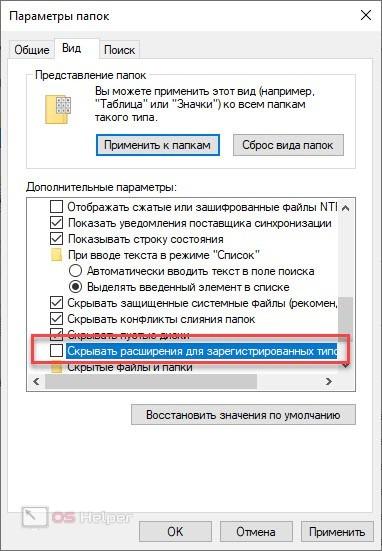
Пользователь может вручную поменять формат текстового файла. Сначала нужно включить отображение данного параметра в проводнике Windows. Для этого необходимо раскрыть верхнюю панель и перейти во вкладку «Вид». В списке «Дополнительные параметры» найдите строку, отмеченную на скриншоте, и уберите возле нее галочку. Закройте окно с сохранением изменений.
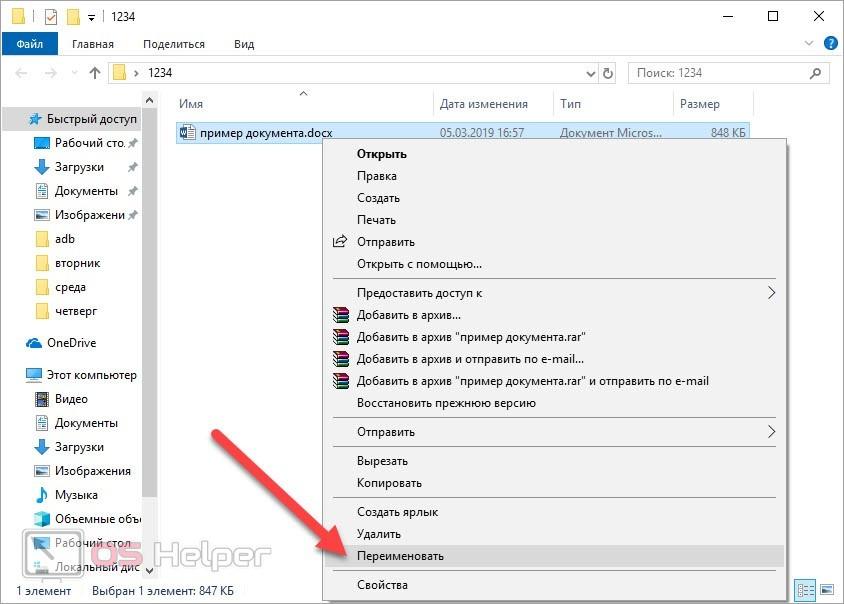
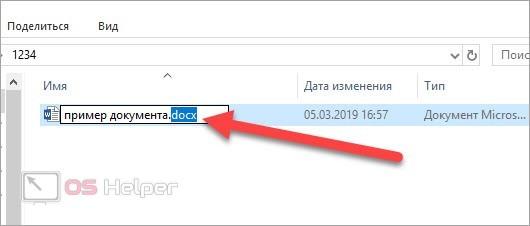
Теперь откройте в проводнике папку, где находится нерабочий документ Word. С помощью правой кнопки мыши откройте контекстное меню и в нем выберите пункт «Переименовать». В результате вы увидите, что поле с названием файла стало активным. После текстового наименования с точкой сотрите текущий формат и впишите DOC или DOCX в зависимости от того, какой из форматов является «родным» для вашего Microsoft Word.
Читайте также: Как Эксель конвертировать в Ворд
Для сохранения изменений достаточно кликнуть мышкой по свободному полю в проводнике. Теперь необходимо еще раз запустить данный документ и проверить работоспособность.
Устаревшая версия Office
Хоть большинство форматов и файлов, используемых любыми версиями Word, совместимы между собой, могут возникнуть конфликты. Чаще всего подобная проблема появляется при попытке открытия файлов старого формата DOC в новых версия Microsoft Word 2007 и свежее.
То же самое случается и при обратной ситуации, когда пользователь пытается открыть файл формата DOCX в Microsoft Word 2003, 98 или Office XP. Если вы пользуетесь одним из последних вариантов, то желательно просто установить «свежую» версию текстового редактора или скачать обновление.
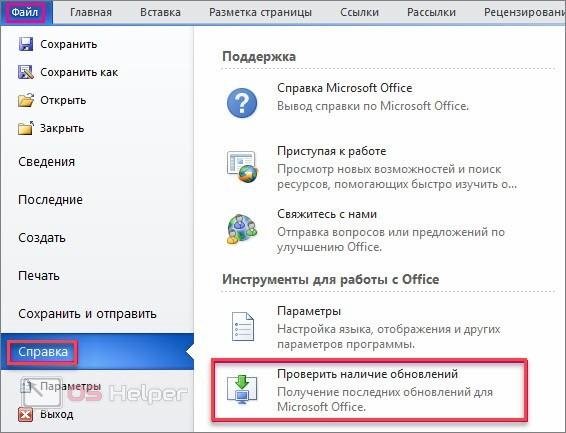
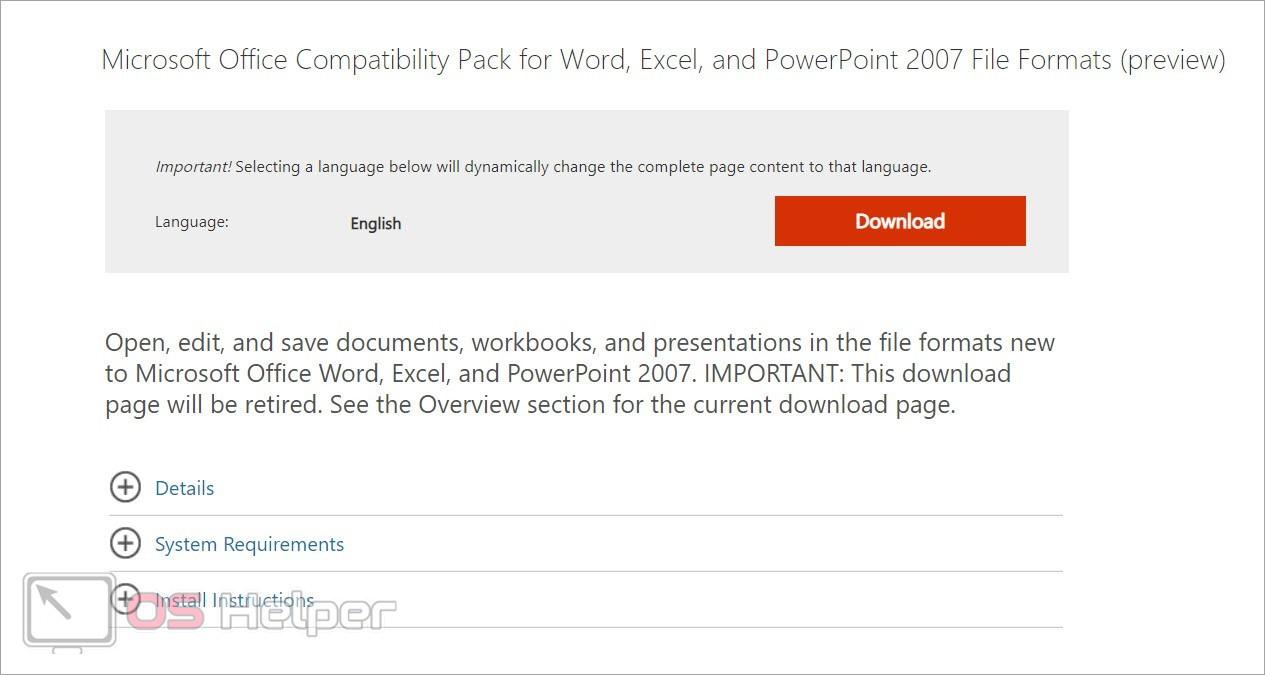
В случае с Microsoft Office 2003 пользователь может поставить специальный патч, который позволяет открывать файлы, созданные в «Ворде» 2007 года или новее. Данная утилита называется Microsoft Office Compatibility Pack for Word , а скачать ее вы можете с официального сайта.
Мнение эксперта
Василий
Руководитель проекта, эксперт по модерированию комментариев.
Обновление устанавливается автоматически. Вам необходимо лишь запустить программу и нажать несколько кнопок для запуска процедуры. После этого перезагрузите компьютер и попробуйте открыть файл еще раз.
Неисправность редактора
В некоторых случаях ошибки при запуске любых текстовых файлов DOC или DOCX могут возникать из-за неисправности самой программы. В такой ситуации необходимо полностью удалить пакет утилит Microsoft и инсталлировать его заново. Возможно, что из-за системных настроек или вредоносного ПО параметры Word сбились.

Как запустить сторонние файлы в Word?
Текстовый редактор позволяет работать не только с DOC или DOCX. Вы можете открыть практически любой документ, но есть вероятность того, что содержимое файла может отображаться некорректно.
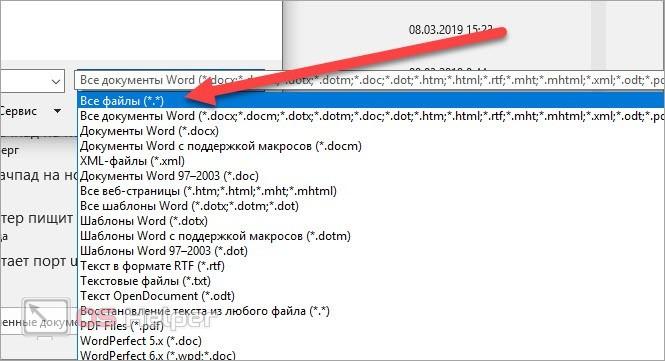
Для запуска файла вам нужно открыть Word и зайти в меню «Файл» — «Открыть». В окне проводника выберите тип отображаемых данных «Все файлы». Обратите внимание, что в списке также указаны форматы, которые поддерживаются редактором Word.
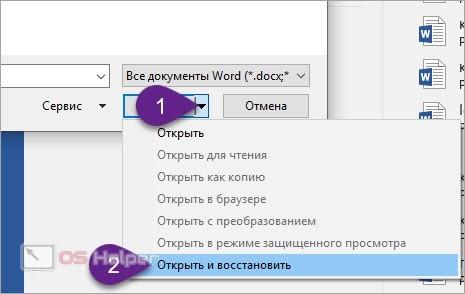
Также здесь вы можете включить встроенную функцию восстановления. Зайдите в меню возле кнопки «Открыть» и выберите последний пункт.
Видеоинструкция
Больше полезной информации по данной теме вы сможете узнать, если внимательно ознакомитесь с представленным видеороликом.
Причины и способы решения проблемы с невозможностью открыть Word 2007 на компьютере
Microsoft Word 2007 – это один из самых популярных текстовых редакторов, который широко используется как в домашних условиях, так и в профессиональной сфере. Однако, как и любая другая программа, иногда возникают ситуации, когда Word 2007 не открывается на компьютере. Это может быть реальной проблемой, которая мешает вам работать с документами и требует незамедлительного решения.
Существует несколько основных причин, почему Word 2007 может отказываться открываться. Одной из самых распространенных проблем является отсутствие установленного Microsoft Office или его некорректная установка. Если Word 2007 не был правильно установлен на вашем компьютере, то вам могут приходиться столкнуться с системными ошибками, которые препятствуют открытию программы.
Еще одной причиной неработоспособности Word 2007 может служить наличие вирусов на компьютере. Вирусы могут повредить или заблокировать файлы программы, что делает невозможным их открытие. Также стоит обратить внимание на ошибки в системном реестре, которые могут возникнуть в результате неправильной работы системы или установки нового программного обеспечения.
Если вы столкнулись с проблемой, когда Word 2007 не открывается, не отчаивайтесь. В большинстве случаев такие проблемы можно решить самостоятельно. Можно попробовать переустановить программу, очистить компьютер от вредоносных программ, исправить ошибки в системном реестре или обратиться за помощью к специалистам. Главное – не забывайте регулярно резервировать и сохранять ваши документы, чтобы минимизировать возможные потери данных при возникновении проблемы.
Почему Word 2007 не открывается на компьютере:
Основные причины, из-за которых Word 2007 может не открываться на компьютере:
- Отсутствие необходимых системных требований.
- Неправильная установка программы.
Давайте рассмотрим каждую причину подробнее.
1. Отсутствие необходимых системных требований:
Word 2007 требует определенных системных характеристик для корректной работы. Если на вашем компьютере отсутствуют эти требования, то программа может не запускаться.
Ниже приведены необходимые системные требования для работы Word 2007:
- Операционная система: Windows 2000 Service Pack 4, Windows Server 2003, Windows Vista, Windows XP Service Pack 2 или более поздняя версия.
- Процессор: 500 МГц или более.
- Оперативная память: 256 МБ или более.
- Свободное место на жестком диске: 1,5 ГБ или более.
- Монитор: разрешение 1024×768 пикселей или выше.
Если ваш компьютер не соответствует этим требованиям, вам потребуется обновить системные компоненты или рассмотреть возможность использования более новой версии программы.
2. Неправильная установка программы:
Если Word 2007 был неправильно установлен на вашем компьютере, то могут возникать проблемы с его запуском. При установке программы необходимо следовать инструкциям и убедиться, что все компоненты установлены правильно.
Если вы сомневаетесь в правильности установки Word 2007, рекомендуется переустановить программу соответствующим образом. Вы можете удалить Word 2007 и затем установить его заново, следуя инструкциям на экране.
Обратите внимание, что при переустановке программы могут потеряться некоторые пользовательские настройки, поэтому перед удалением Word 2007 рекомендуется создать резервную копию важных данных или настроек.
Если Word 2007 не открывается на вашем компьютере, то причиной могут быть отсутствие необходимых системных требований или неправильная установка программы. Рекомендуется проверить системные требования и переустановить Word 2007 соответствующим образом, чтобы решить возникшую проблему.
Основные причины:
Отсутствие необходимых системных требований.
Одной из основных причин, по которой Word 2007 может не открываться на компьютере, является отсутствие необходимых системных требований. Так как Word 2007 является достаточно мощным программным продуктом, для его работы требуются определенные ресурсы компьютера.
Вот несколько основных системных требований, которые необходимо проверить:
- Операционная система. Word 2007 требует наличия операционной системы Windows XP с пакетом обновления 2 или более поздней версии, Windows Server 2003 с пакетом обновления 1 или более поздней версии, Windows Vista или Windows 7.
- Процессор и оперативная память. Для нормальной работы Word 2007 рекомендуется наличие процессора с тактовой частотой не менее 1 ГГц и 1 ГБ оперативной памяти.
- Свободное место на жестком диске. Word 2007 требует наличия достаточного объема свободного места на жестком диске для установки программы и сохранения документов.
Если вы обнаружили, что не все системные требования Word 2007 выполнены, рекомендуется обновить операционную систему или оборудование компьютера, чтобы соответствовать этим требованиям.
Отсутствие необходимых системных требований
Если у вас возникают проблемы с открытием Word 2007, первым делом необходимо проверить соответствие вашего компьютера минимальным требованиям программы. Для этого можно обратиться к документации к программе или посетить официальный сайт разработчика, где обычно указана информация о системных требованиях.
Если вы установили Word 2007 на компьютер, который не соответствует минимальным требованиям программы, то это может стать причиной неправильной работы или вообще отказа программы от открытия. В этом случае рекомендуется либо обновить компьютер, чтобы он соответствовал требованиям программы, либо использовать более старую версию Word, которая будет совместима с вашей системой.
Следует также учитывать, что наличие необходимых системных требований не гарантирует полной работоспособности программы. Возможно, у вас уже есть все необходимое для работы Word 2007, но что-то другое мешает его открытию. В этом случае стоит исследовать другие возможные причины и способы их решения.
Неправильная установка программы
Если Word 2007 не открывается на компьютере, одной из возможных причин может быть неправильная установка программы. Это может произойти, например, если в процессе установки возникли какие-либо ошибки или если установка была прервана.
Чтобы исправить проблему и позволить Word 2007 правильно открываться, рекомендуется переустановить программу. Вот несколько шагов, которые могут помочь вам выполнить эту задачу:
- Первым делом, убедитесь, что у вас есть права администратора на компьютере. Установка программы требует определенных разрешений, и без административных прав вы не сможете выполнить эту операцию.
- Затем, откройте «Панель управления» на вашем компьютере и найдите раздел «Программы». Внутри раздела «Программы» вы найдете ссылку на «Удаление программ». Щелкните по этой ссылке.
- В списке установленных программ найдите Microsoft Office Word 2007 и выберите его.
- Нажмите кнопку «Удалить» или дважды щелкните на названии программы, чтобы запустить процесс удаления.
- Последуйте инструкциям на экране, чтобы завершить процесс удаления программы.
- Когда процесс удаления будет завершен, перезагрузите компьютер, чтобы изменения вступили в силу.
- После перезагрузки компьютера, снова откройте «Панель управления» и найдите раздел «Программы». Внутри раздела «Программы» найдите ссылку на «Установка программ». Щелкните по этой ссылке.
- Следуйте инструкциям на экране, чтобы установить Microsoft Office Word 2007 снова. Убедитесь, что вы следуете всем рекомендациям и настройкам, предлагаемым в процессе установки.
После завершения установки, попробуйте открыть Word 2007. Если все было выполнено правильно, программа должна запуститься без проблем. Если проблема все еще остается, рекомендуется обратиться за помощью к специалистам или технической поддержке Microsoft для получения дальнейших инструкций и решения проблемы.
Способы решения проблемы:
Если у вас возникла проблема с открытием Word 2007 на компьютере, следующие способы могут помочь вам решить эту проблему:
- Проверьте, соответствуют ли системные требования программе Word 2007 и обновите их при необходимости.
- Переустановите программу Word 2007 соблюдая все необходимые шаги и параметры.
Первым шагом в решении проблемы с открытием Word 2007 является проверка системных требований. Убедитесь, что ваш компьютер соответствует минимальным требованиям, указанным в документации к программе Word 2007. Если вы понимаете, что некоторые компоненты вашей системы не соответствуют требованиям программы, обновите их до соответствующих версий.
Вторым шагом в решении проблемы является переустановка программы Word 2007. Для этого следуйте точно инструкциям по установке, предоставляемым Microsoft. Убедитесь, что вы скачиваете и устанавливаете правильную версию программы для вашей операционной системы. При установке обратите внимание на все предупреждения и указания, чтобы убедиться, что процесс проходит гладко и без ошибок.
После выполнения этих двух шагов, вы должны иметь возможность открыть Word 2007 на вашем компьютере без проблем. Если проблема все еще возникает, рекомендуется обратиться к службе поддержки Microsoft для получения дополнительной помощи.
Проверка системных требований и их обновление
Для начала, убедитесь, что ваш компьютер соответствует минимальным требованиям для работы с Word 2007. Убедитесь, что у вас достаточно оперативной памяти, свободного места на жестком диске и процессора с достаточной мощностью. Если система не соответствует требованиям, необходимо обновить компьютер или установить необходимые компоненты.
Важно учесть, что установка неподдерживаемых версий операционной системы также может привести к проблемам с открытием Word 2007. Убедитесь, что ваша операционная система совместима с данной версией Word и обновите ее, если это необходимо.
Если все системные требования соответствуют, но проблема с открытием Word 2007 остается, попробуйте обновить саму программу. Проверьте, что у вас установлена последняя версия Word 2007 и обновите ее, если возможно.
Не забывайте также о возможности установки дополнительных обновлений и пакетов обновления для Word 2007. Часто разработчики выпускают иборьбы для известных проблем и ошибок, которые могут помочь вам решить проблему с открытием программы.
Проверка системных требований и их обновление являются важным шагом при решении проблемы с открытием Word 2007. Будьте внимательны и следуйте указанным рекомендациям, и вы сможете успешно открыть эту программу на своем компьютере.
Переустановка программы соответствующим образом
Если вы уже проверили системные требования и убедились, что проблема не в них, то следующим шагом будет переустановка программы Word 2007.
Перед тем как начать переустановку, убедитесь, что у вас есть установочный диск или загрузочный файл программы.
Для начала необходимо удалить существующую версию Word 2007 с вашего компьютера:
- Откройте панель управления через меню «Пуск».
- Выберите раздел «Программы» или «Программы и компоненты».
- Найдите программу Word 2007 в списке установленных программ.
- Щелкните правой кнопкой мыши на программе и выберите «Удалить» или «Изменить/Удалить».
- Следуйте инструкциям на экране, чтобы завершить процесс удаления.
После удаления старой версии Word 2007, можно приступить к установке программы заново:
- Вставьте установочный диск в оптический привод компьютера или запустите загрузочный файл.
- Следуйте инструкциям на экране для установки программы.
- Убедитесь, что выбранная директория для установки соответствует каталогу по умолчанию.
- Дождитесь окончания процесса установки, который может занять некоторое время.
- Завершите установку и перезапустите компьютер.
После перезагрузки компьютера попробуйте открыть Word 2007 и проверьте, работает ли программа без ошибок. Если проблема всё ещё не решена, возможно, вам придется обратиться за помощью специалиста или обратиться в службу поддержки Microsoft.



