
Каждый юзер ПК, который взаимодействует с документами Microsoft Word, когда-либо сталкивался с проблемой, когда документ не выводится на печать. Хотя причин этому может быть множество, мы подготовили основные рекомендации, которые помогут оперативно устранить проблему, если текст в Word перестал печататься.
- Проверьте подключение к Интернету и питание принтера
- Как снять блокировку текста в Word
- Что делать, если буквы не печатаются
- Почему не печатает текст
- Почему принтер печатает, но текста нет
- Полезные советы и выводы
Проверьте подключение к Интернету и питание принтера
На первом этапе нужно удостовериться, что принтер правильно подключен к вашему компьютеру и что Интернет работает без сбоев. Также следует проверить, включен ли прибор и нет ли застрявших листов бумаги внутри принтера. Иногда отсутствие печати может быть связано с заполнением картриджей или выявлением технической проблемы на самом устройстве.
Как снять блокировку текста в Word
Для того чтобы убрать блокировку текста в Word, нужно зайти на вкладку «Рецензирование» и в разделе «Защитить» кликнуть на кнопку «Ограничить редактирование». В открывшемся окне нажмите кнопку «Отключить защиту». Если система запросит пароль, введите его.
Что делать, если буквы не печатаются
Если в Word не печатаются буквы, необходимо внимательно проверить клавиатуру. Если клавиатура намокла, ее необходимо просушить и только потом подключить к компьютеру. Если на клавиши попала пища или другая жидкость, ее необходимо почистить. Если не работают только дополнительные цифровые клавиши, нажмите «Num Lock» или «Fn + Num Lock» для некоторых ноутбуков.
Почему не печатает текст
Основной причиной того, что принтер не выводит текст полностью, является программное обеспечение, а именно драйверы. Производители регулярно обновляют ПО, чтобы оно соответствовало спецификациям печати и требованиям текстовых приложений. В связи с этим рекомендуется периодически обновлять драйверы.
Почему принтер печатает, но текста нет
Если при открытии тестовой страницы она оказывается пустой, это может свидетельствовать о проблеме с драйвером вашего принтера. В такой ситуации рекомендуется посетить веб-страницу производителя устройства и загрузить необходимый драйвер, совместимый с вашей операционной системой. После завершения установки драйвера, не забудьте перезагрузить компьютер.
Полезные советы и выводы
Если все перечисленное выше в порядке, то есть ещё несколько способов, которые могут помочь в решении проблемы. Начните с проверки наличия достаточно свободного места на жестком диске компьютера. Если место закончилось, то вы не сможете сохранять или печатать документы. Также стоит обновить драйвера на принтер.
Существует несколько шагов, которые можно предпринять. Для начала посетите веб-сайт компании, которая произвела ваш принтер, и загрузите актуальную версию драйверов для своей модели. Также рекомендуется перезагрузить как компьютер, так и принтер, а затем повторно попробовать запустить печать. В случае, если эти меры не дали результата, удалите принтер из списка устройств и повторно произведите его установку, следуя указаниям от производителя. Если проблема продолжает существовать, вам, возможно, потребуется обратиться в службу технической поддержки производителя принтера.
Почему принтер не печатает документы в программе MS Word
Некоторые пользователи Microsoft Word порой испытывают трудности — принтер отказывается печатать документы. Если принтер вовсе не реагирует и не печатает ни в одной из программ, то очевидно, что причина заключается в самом устройстве. Однако совершенно иная ситуация, когда печать не функционирует исключительно в Word или, что бывает не так уж редко, только с определёнными документами, а может быть, даже с единственным.
Устранение проблем с печатью документов в Ворде
Независимо от факторов, приведших к ситуации, когда принтер отказывается печатать, в этой статье мы подробно рассмотрим все возможные причины. Мы также объясним, как решить эту проблему и успешно напечатать необходимые материалы.
Причина 1: Невнимательность пользователя
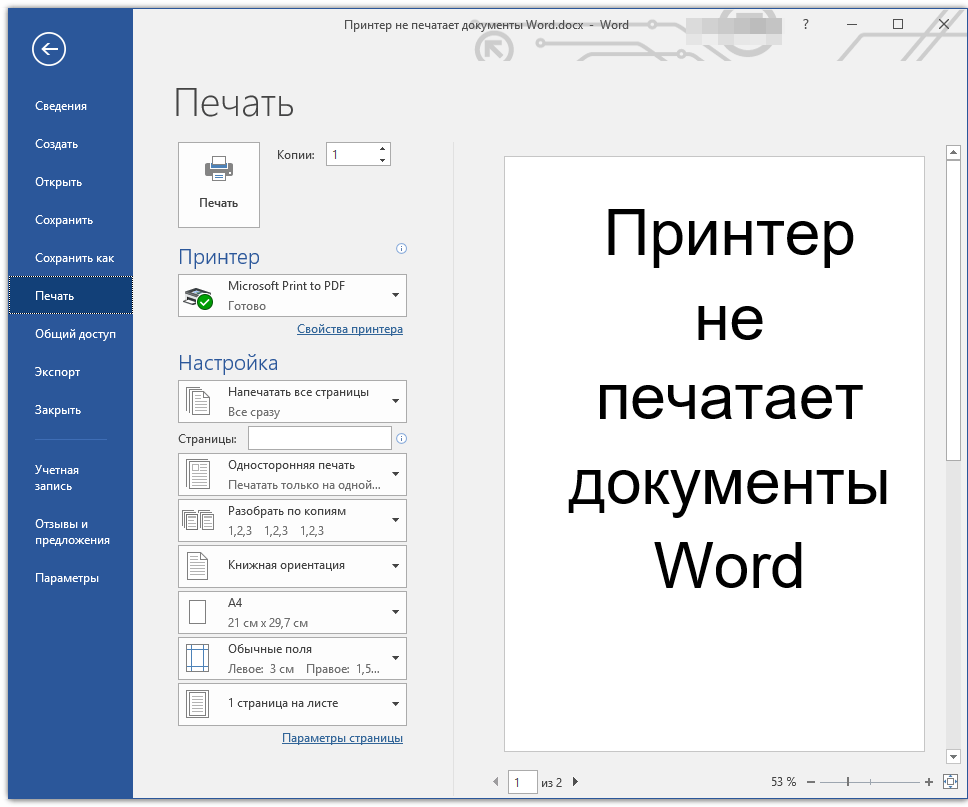
По большей части, это касается малоопытных пользователей ПК, ведь вероятность того, что столкнувшийся с проблемой новичок попросту что-то делает не так, всегда имеется. Рекомендуем и вам убедиться в том, что вы все делаете правильно, а наша статья о печати в редакторе от Microsoft поможет вам в этом разобраться.
Причина 2: Неправильно подключенное оборудование
Вполне возможно, что принтер неправильно подключен или вообще не подключен к компьютеру. Так что на данном этапе следует перепроверить все кабеля, как на выходе/входе из принтера, так и на выходе/входе ПК или ноутбука. Не лишним будет проверить, включен ли принтер вообще, возможно, кто-то без вашего ведома его выключил.
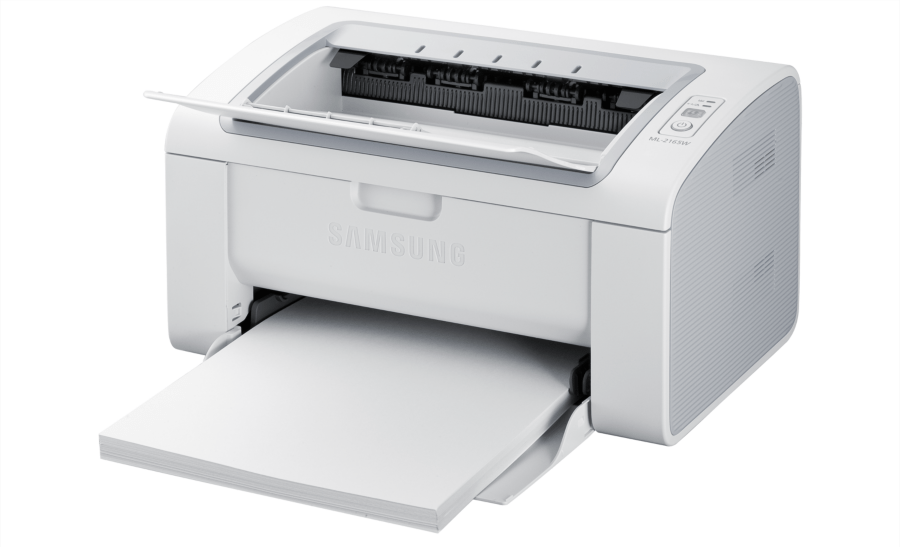
Да, подобные рекомендации могут показаться большинству смешными и банальными, но, поверьте, на практике многие «проблемы» возникают именно из-за невнимательности или спешки пользователя.
Причина 3: Проблемы в работоспособности оборудования
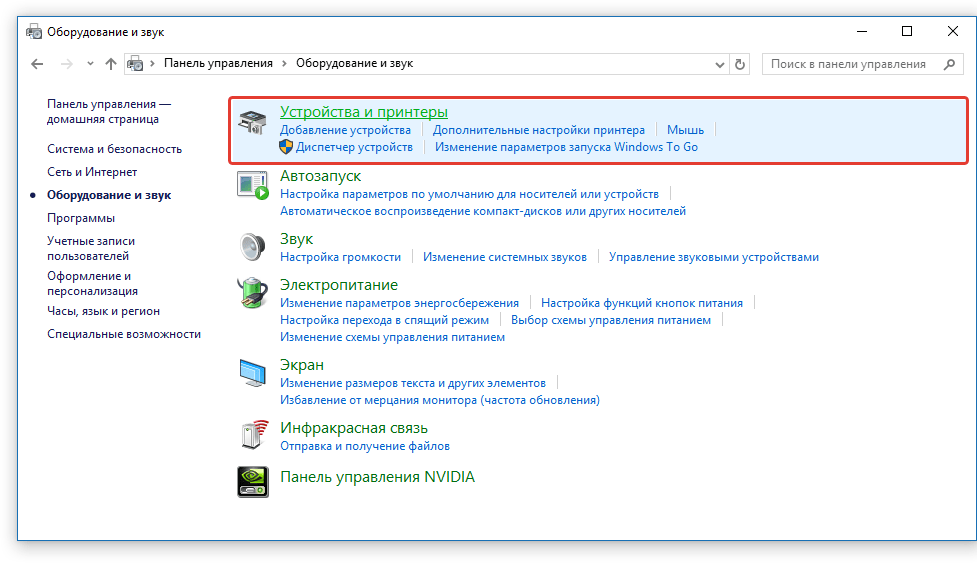
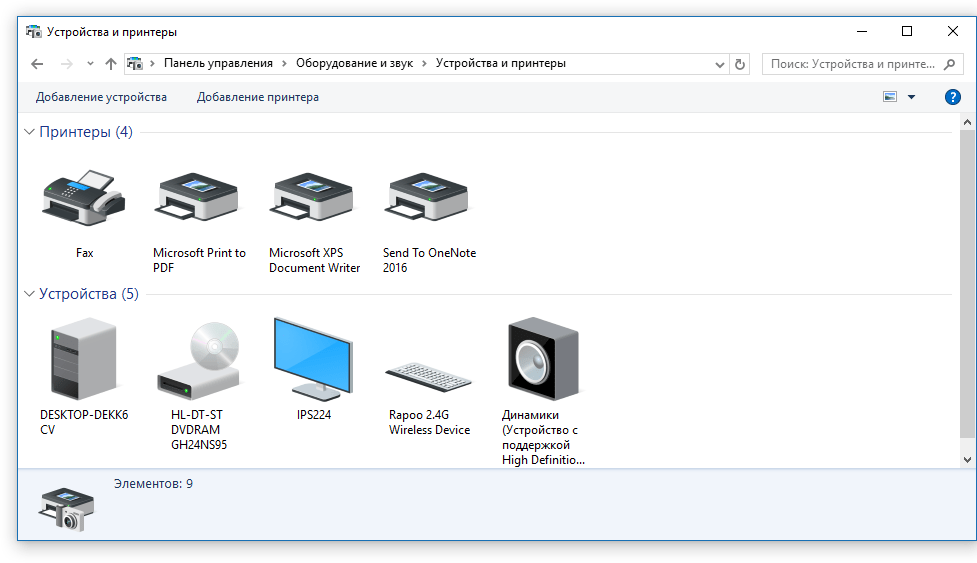
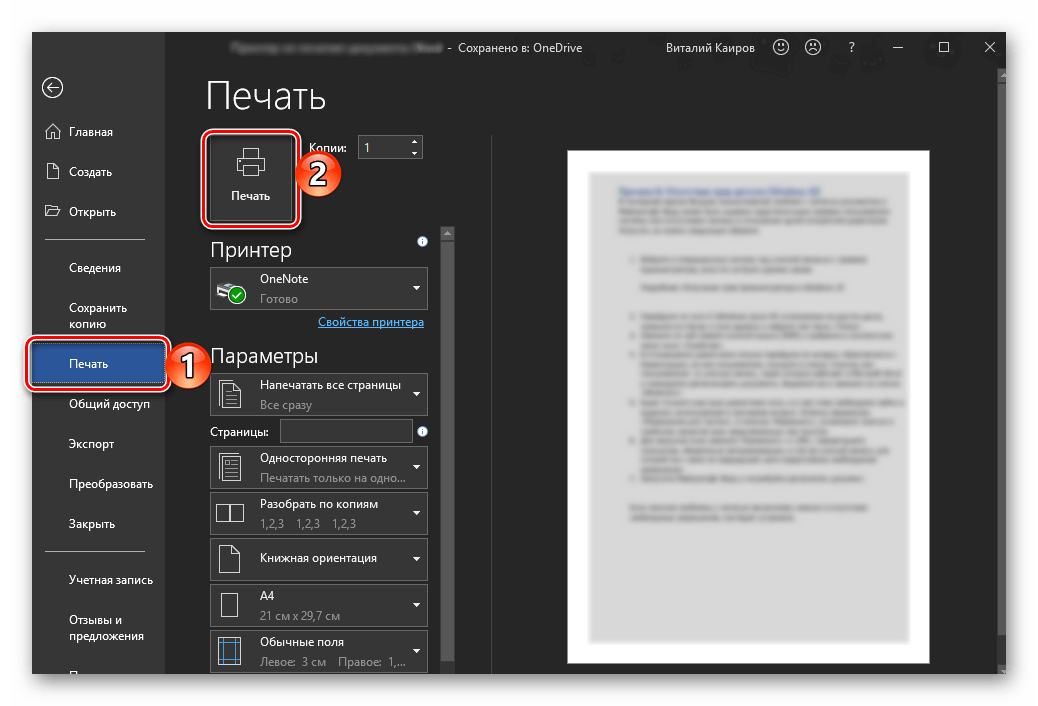
Открыв раздел печати в Ворде, следует убедиться в том, что вы правильно выбрали принтер. В зависимости от программного обеспечения, установленного на вашей рабочей машине, в окне выборе принтера может быть несколько устройств. Правда, все кроме одного (физического), будут виртуальными.
Если в этом окне нет вашего принтера или он не выбирается, следует убедиться в его готовности.
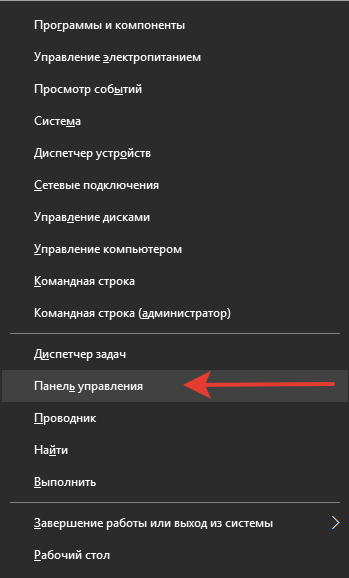
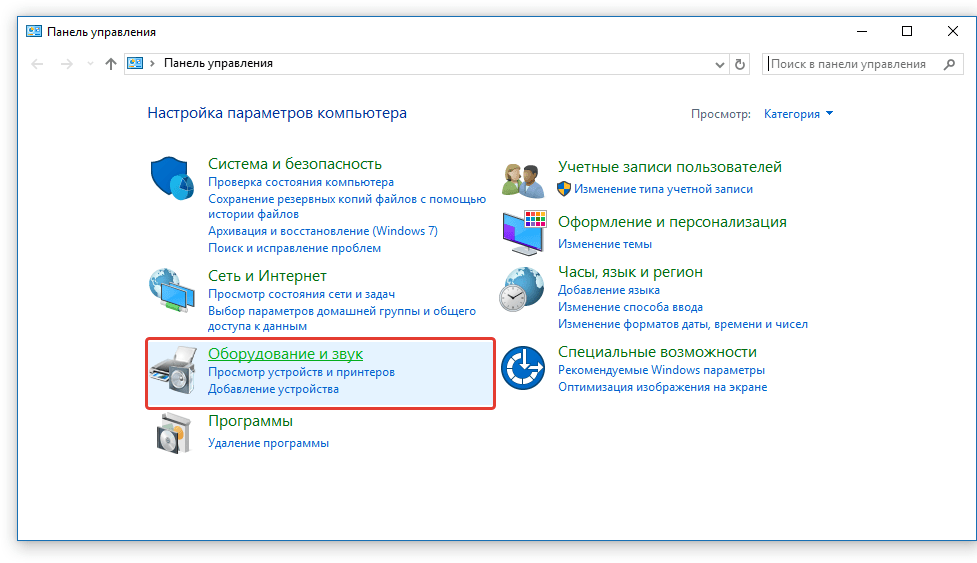
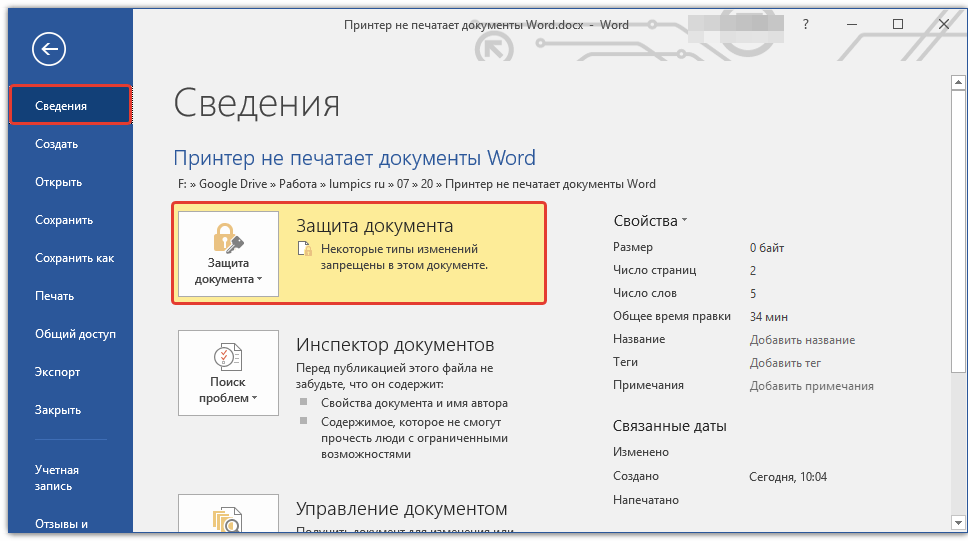
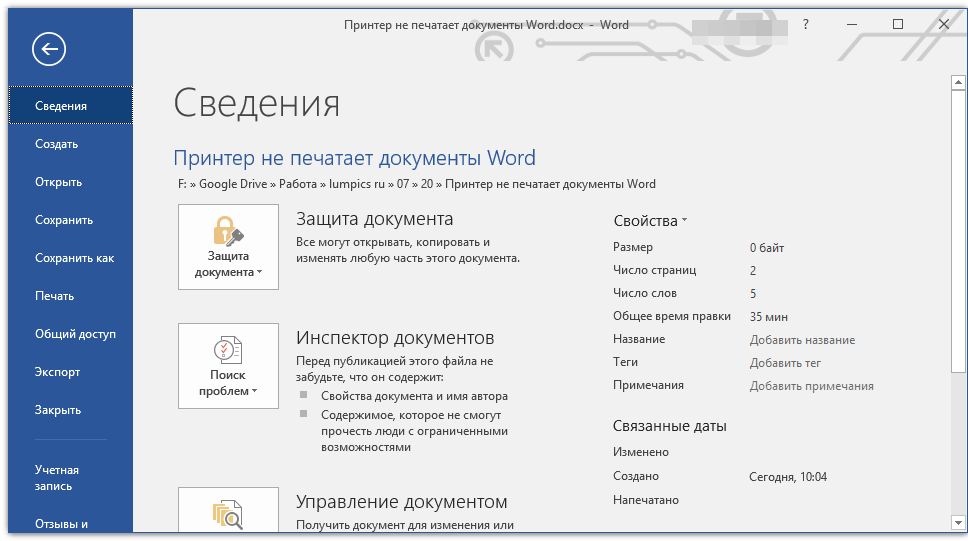
Важно: Если файл уже открыт для редактирования, этот шаг можно игнорировать.
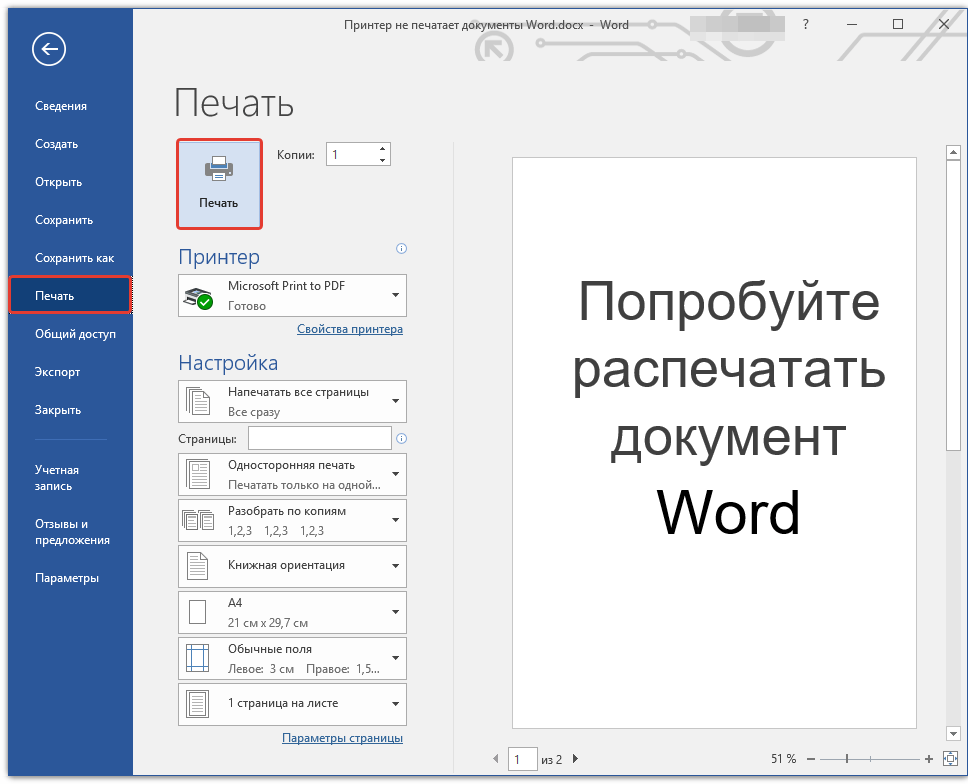
Попробуйте распечатать документ. Если получится — поздравляем, если же нет — переходим к следующему пункту.
Причина 4: Проблема с конкретным документом
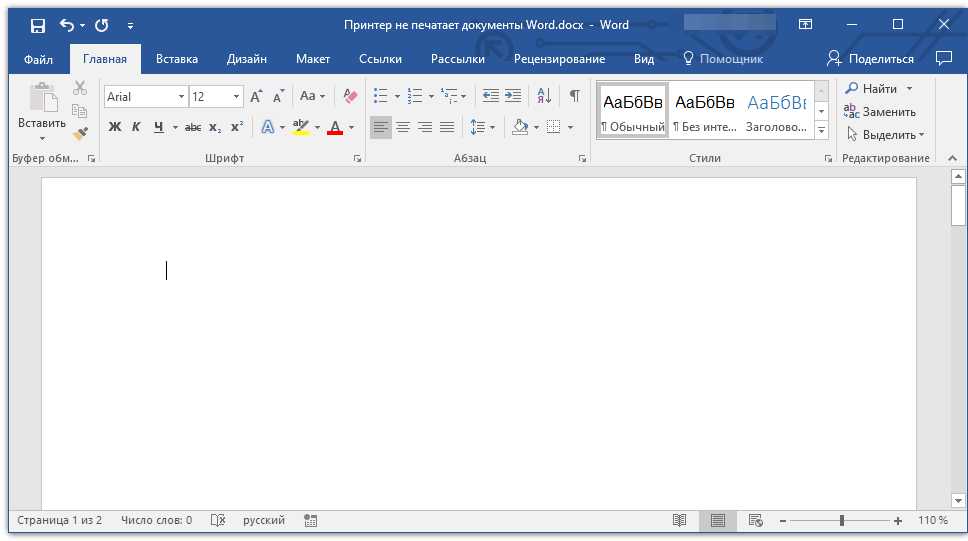
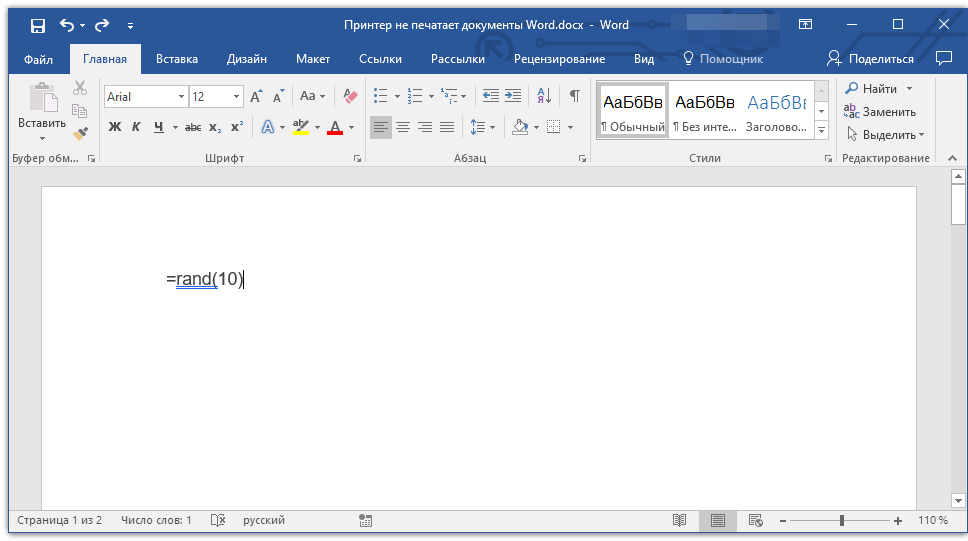
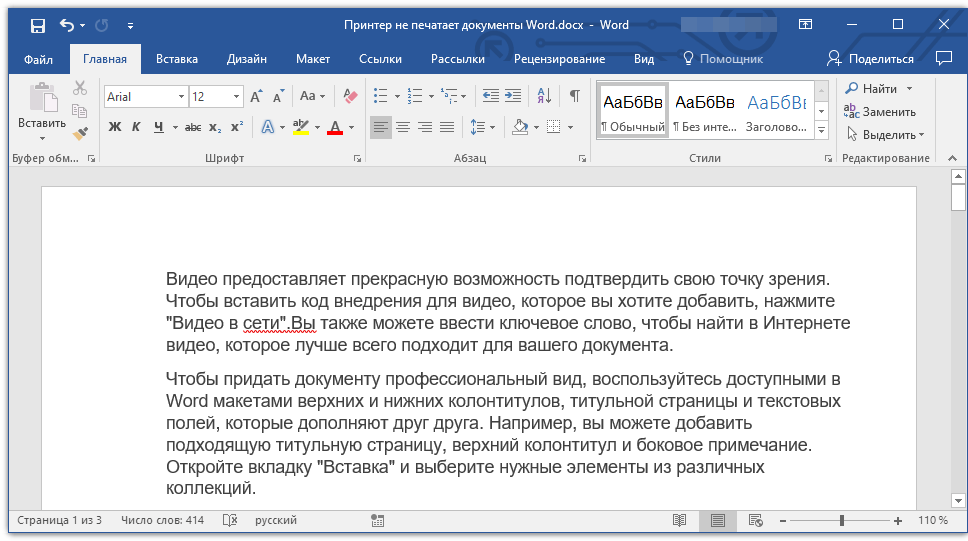 Урок: Как в Ворде сделать абзац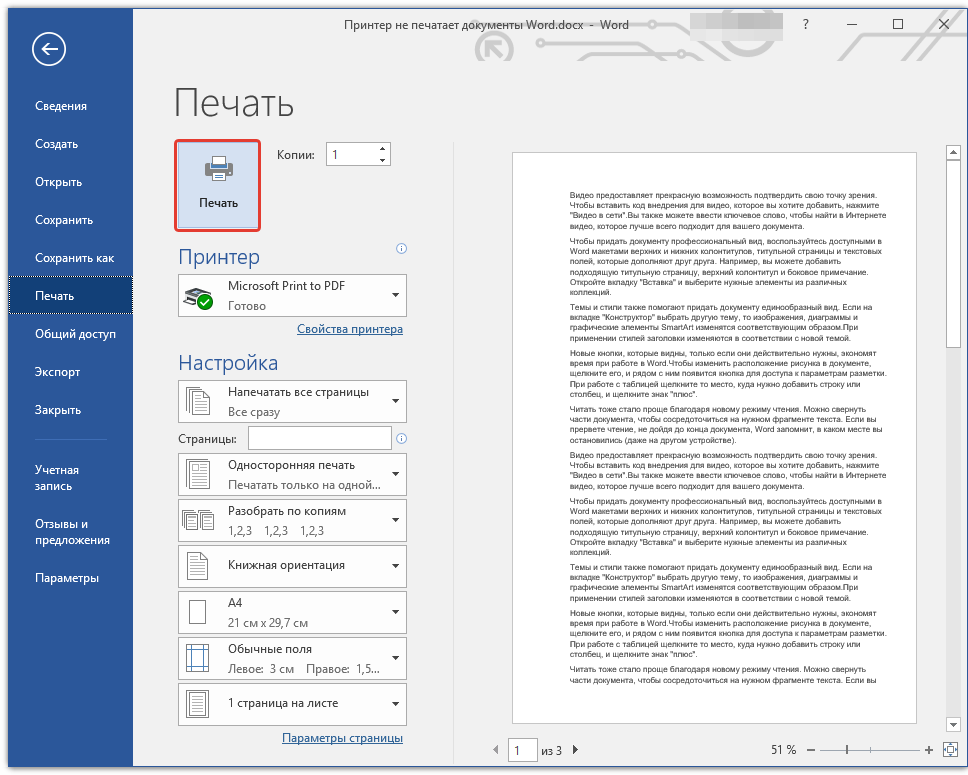
 Уроки по работе с Word: Вставка рисунковСоздание таблицИзменение шрифта
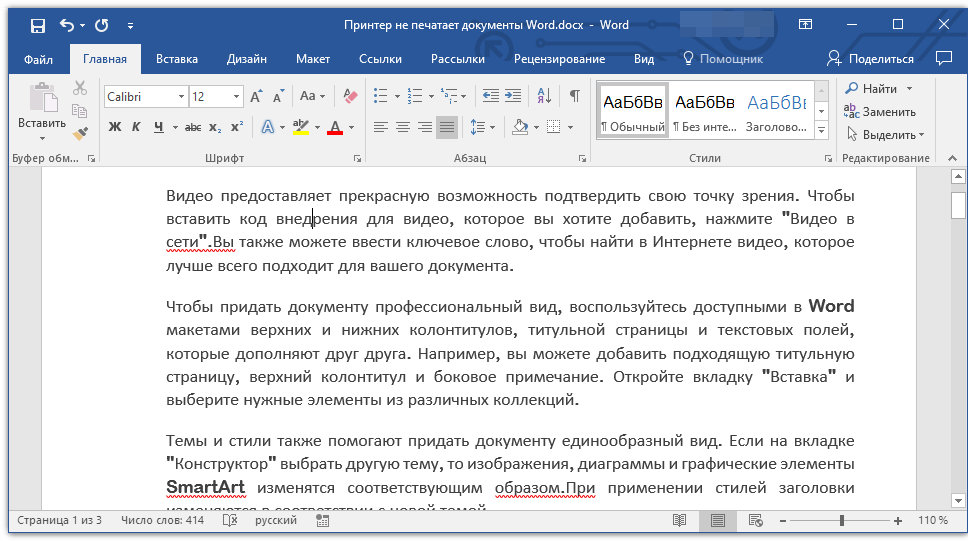
Если у вас получится распечатать пробный текстовый документ, значит, проблема скрывалась непосредственно в файле. Попробуйте скопировать содержимое файла, который вы не могли распечатать, и вставить его в другой документ, а затем отправить на печать. Во многих случаях это может помочь.
Если же документ, который вам так нужен в печатном виде, по-прежнему не печатается, велика вероятность того, что он поврежден. Кроме того, такая вероятность имеется и в том случае, если конкретный файл или его содержимое печатается из другого файла или на другом компьютере. Дело в том, что так называемые симптомы повреждения текстовых файлов вполне могут проявляться только на некоторых компьютерах.
- Перейдите в меню «Файл» и откройте раздел «Параметры».
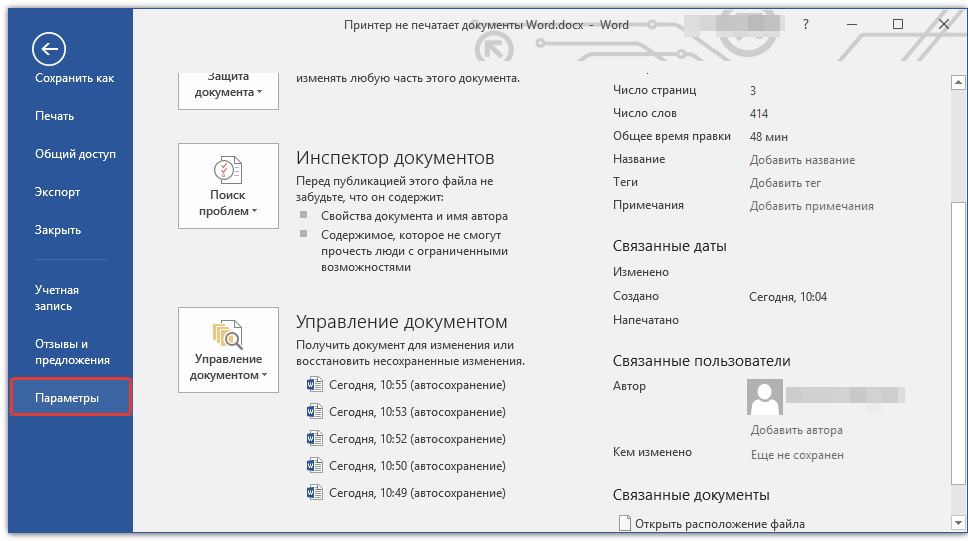
- В окне настроек программы перейдите в раздел «Дополнительно».
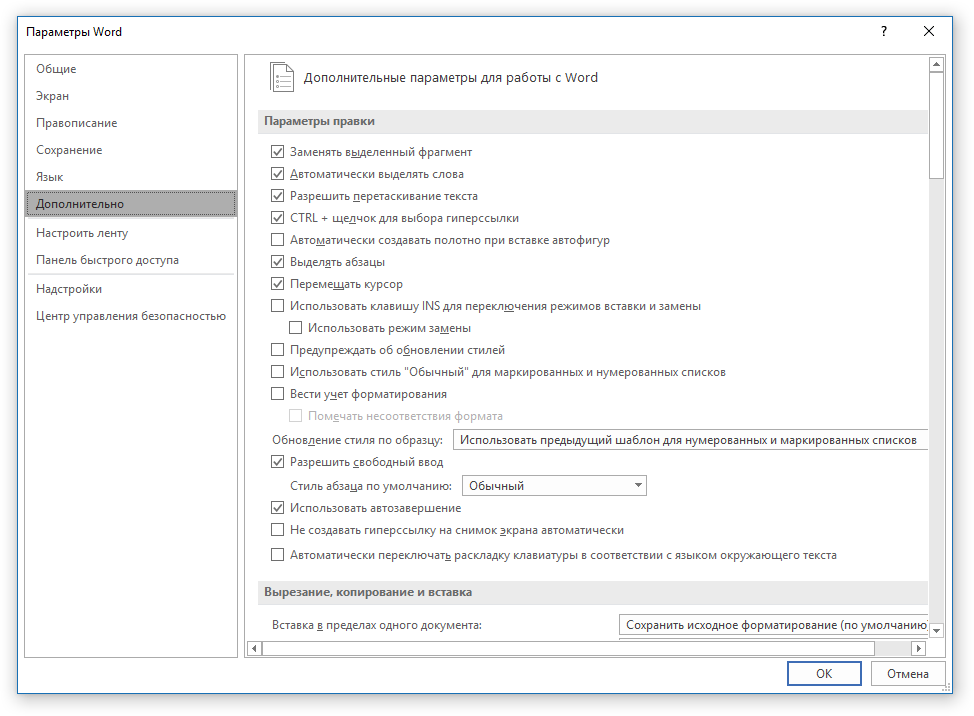
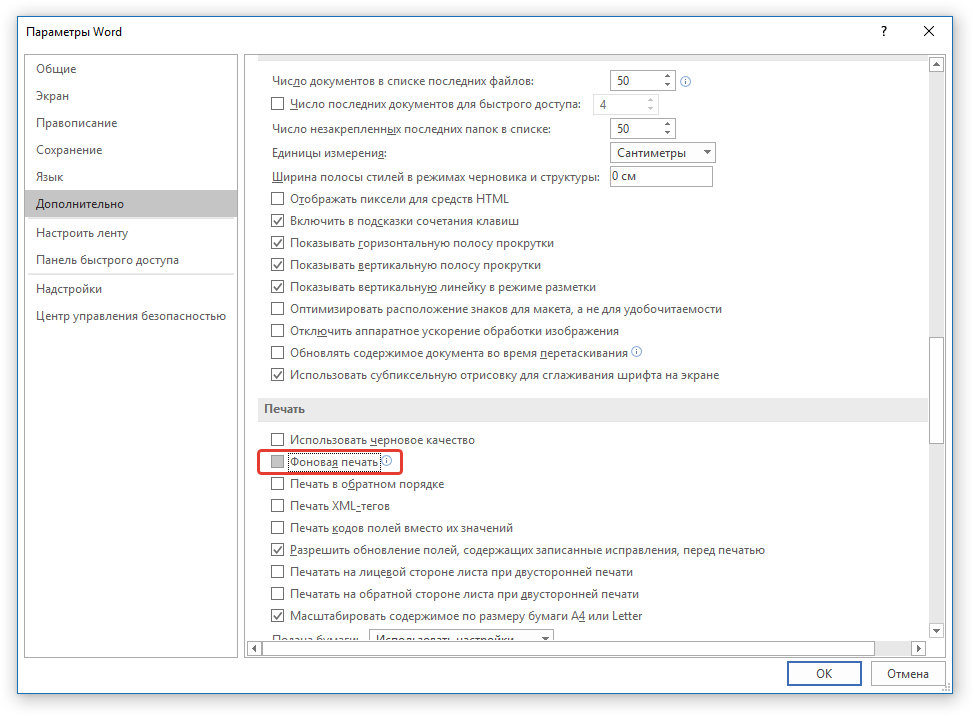
- Найдите там раздел «Печать» и снимите галочку с пункта «Фоновая печать» (конечно же, если там она установлена).
Если предложенные ранее советы не смогли устранить вашу проблему с печатью, можно попробовать следующий способ.
Причина 5: Сбой в работе MS Word
Как было сказано в самом начале статьи, некоторые проблемы с печатью документов могут затрагивать только Майкрософт Ворд. Другие могут отражаться на нескольких (но не на всех) или же действительно на всех программах, установленных на ПК. В любом случае, пытаясь досконально разобраться в том, почему Word не печатает документы, стоит понять, кроется ли причина этой проблемы в самой программе.
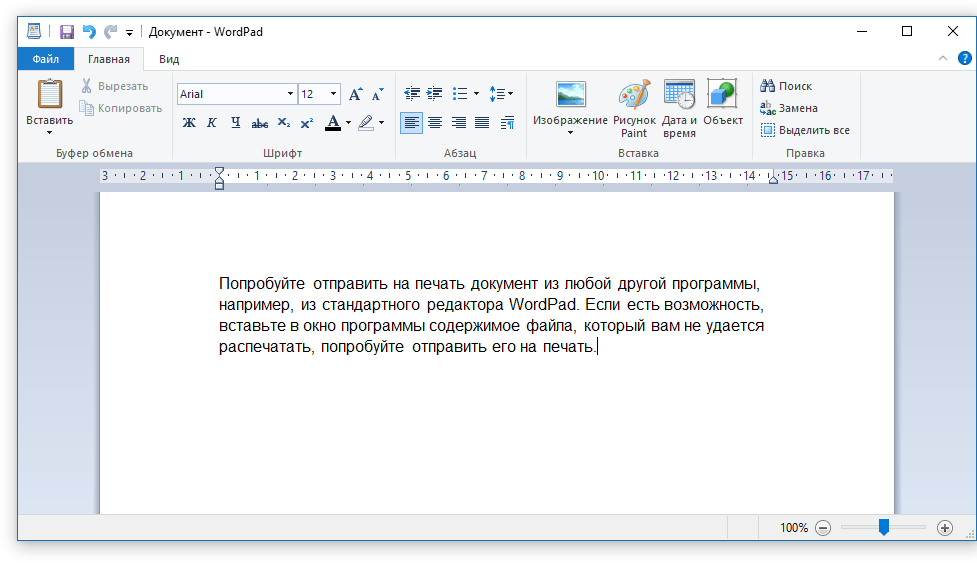
Попробуйте отправить на печать документ из любой другой программы, например, из стандартного редактора WordPad. Если есть возможность, вставьте в окно программы содержимое файла, который вам не удается распечатать, попробуйте отправить его на печать.
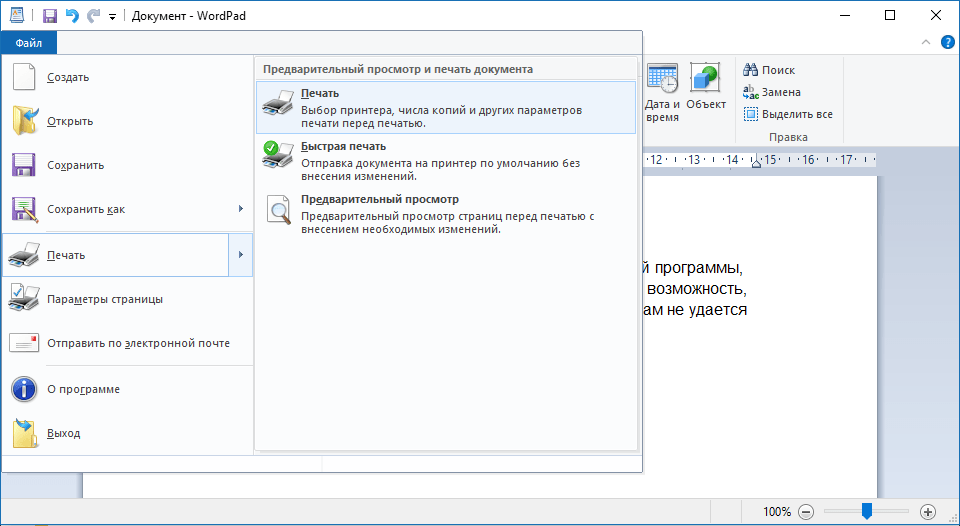
Если документ будет распечатан, вы убедитесь в том, что проблема именно в Ворде, следовательно, переходим к следующему пункту. Если же документ не распечатался и в другой программе, все равно переходим к следующим шагам.
Причина 6: Фоновая печать
В документе, который нужно распечатать на принтере, выполните следующие манипуляции:
Причина 7: Некорректные драйверы
Возможно, проблема, по которой принтер не печатает документы, кроется не в подключении и готовности принтера, как и не в настройках Ворда. Возможно, все вышеописанные методы не помогли вам решить проблему из-за драйверов на МФУ. Они могут быть некорректными, устаревшими, а то и вовсе отсутствовать.
Следовательно, в данном случае нужно переустановить программное обеспечение, необходимое для работы принтера. Сделать это можно одним из следующих способов:
- Установите драйвера с диска, который идет в комплекте с оборудованием;
- Скачайте драйвера с официального сайта производителя, выбрав именно вашу модель оборудования, указав установленную версию операционной системы и ее разрядность.
Переустановив программное обеспечение, перезагрузите компьютер, откройте Word и попробуйте распечатать документ. Более детально решение процедура установки драйверов для печатающего оборудования нами была рассмотрена в отдельной статье. С ней и рекомендуем ознакомиться для того, чтобы наверняка избежать возможных проблем.
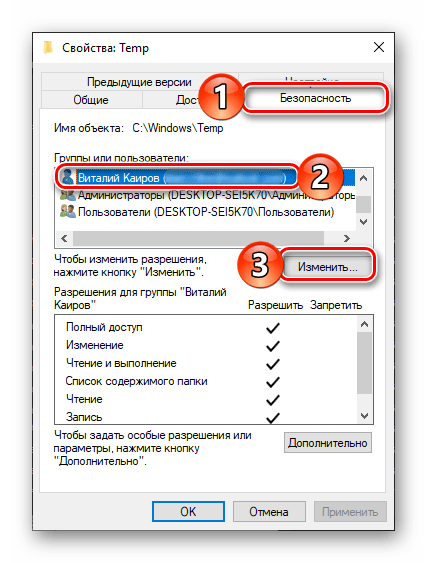
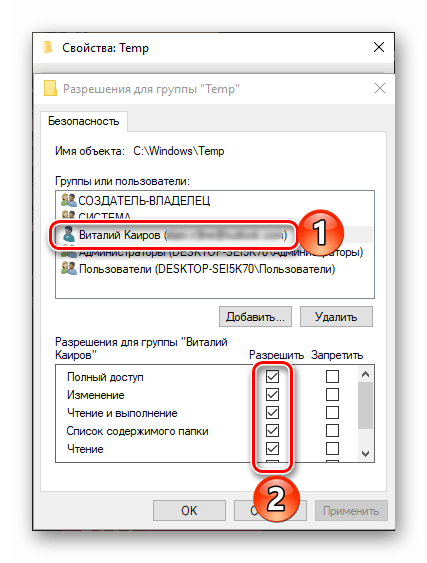
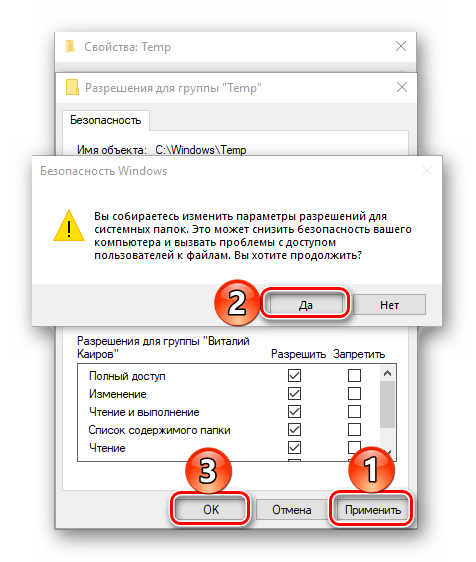
Причина 8: Отсутствие прав доступа (Windows 10)
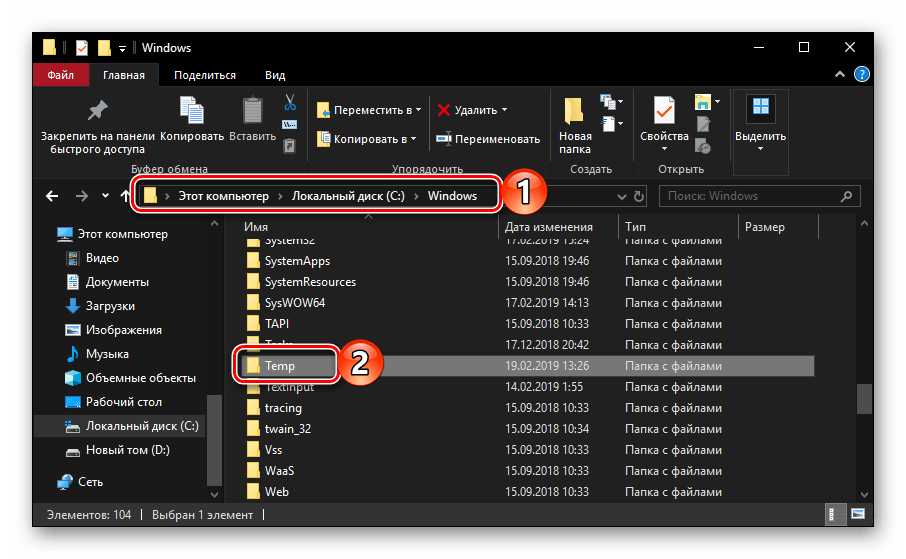
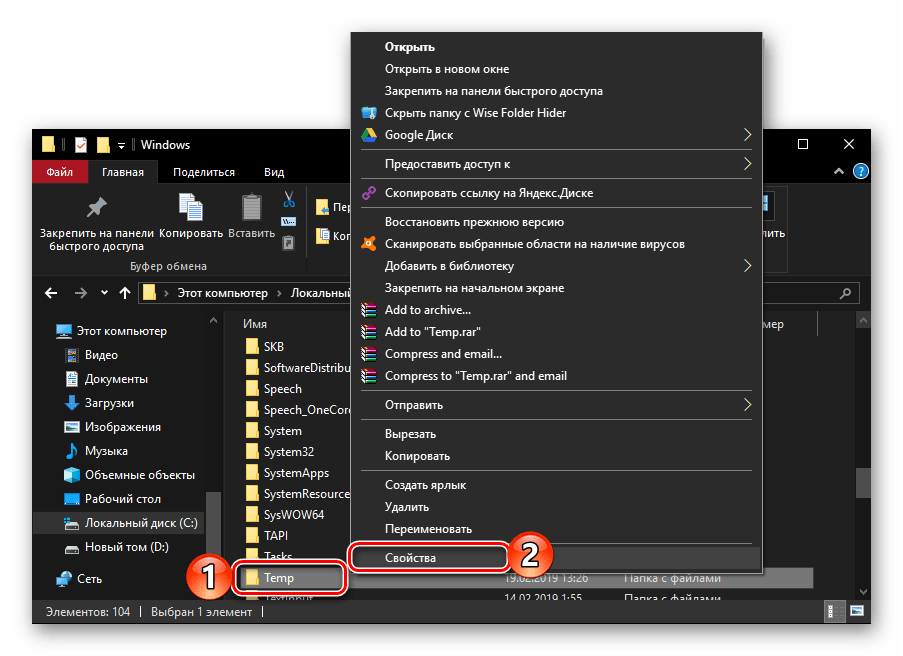
В последней версии Виндовс возникновение проблем с печатью документов в Майкрософт Ворд может быть вызвано недостаточными правами пользователя системы или отсутствием таковых в отношении одной конкретной директории. Получить их можно следующим образом:
Проверка файлов и параметров программы Ворд
В том случае, если проблемы с печатью не ограничиваются одним конкретным документом, когда переустановка драйверов не помогла, когда проблемы возникают в одном только Ворде, следует проверить его работоспособность. В данное случае нужно попробовать запустить программу с параметрами по умолчанию. Можно выполнить сброс значений вручную, но это не самый простой процесс, особенно, для малоопытных пользователей.
В приведенной выше ссылке вы найдете инструмент для автоматического восстановления параметров Word в реестре системы. Этот инструмент был создан компанией Microsoft, так что можно не беспокоиться о его надежности.
- Откройте папку со скачанным установщиком и запустите его.
- Следуйте инструкции Мастера установки (он на английском, но все интуитивно понятно).
- По завершении процесса проблема с работоспособностью будет устранена автоматически, параметры Ворда будут сброшены к значениям по умолчанию.
Восстановление работоспособности Microsoft Word
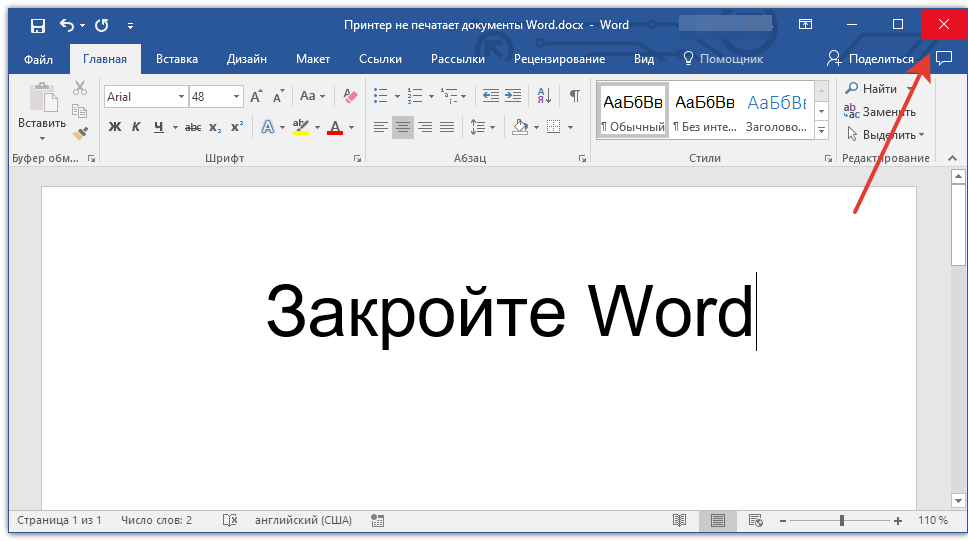
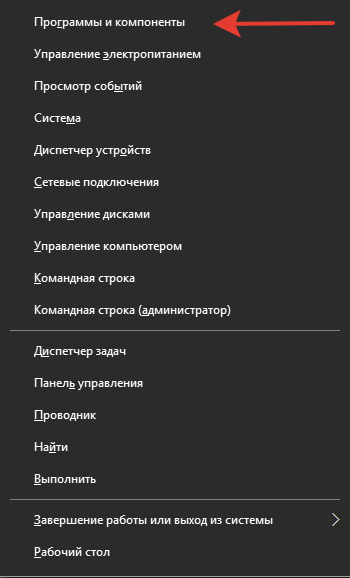
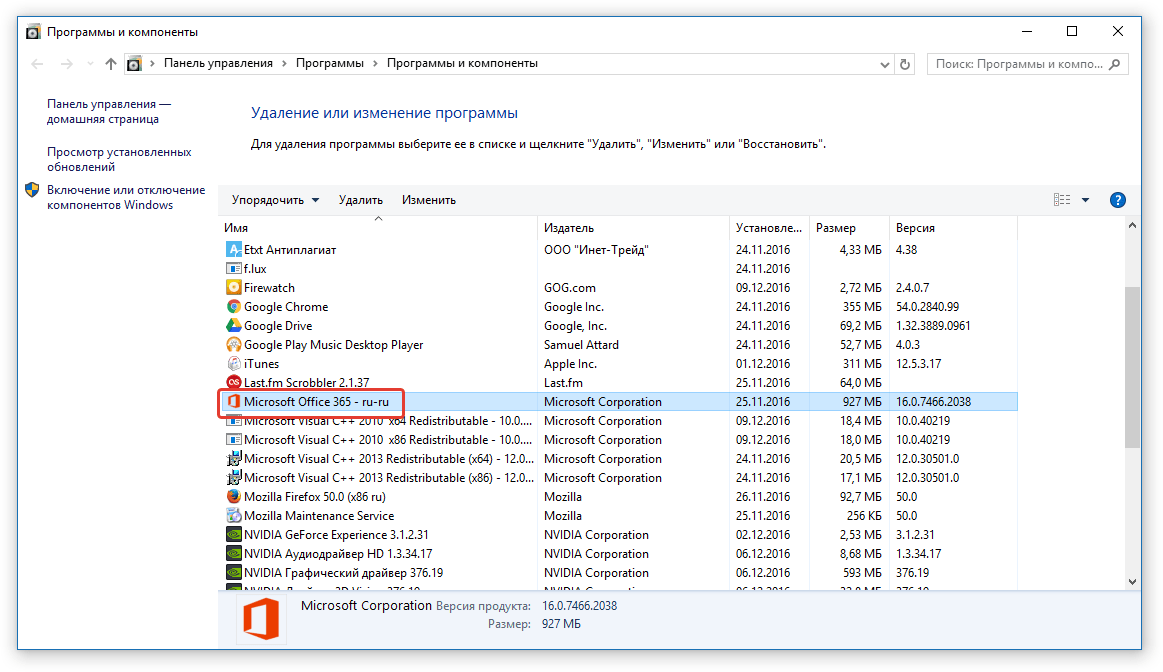
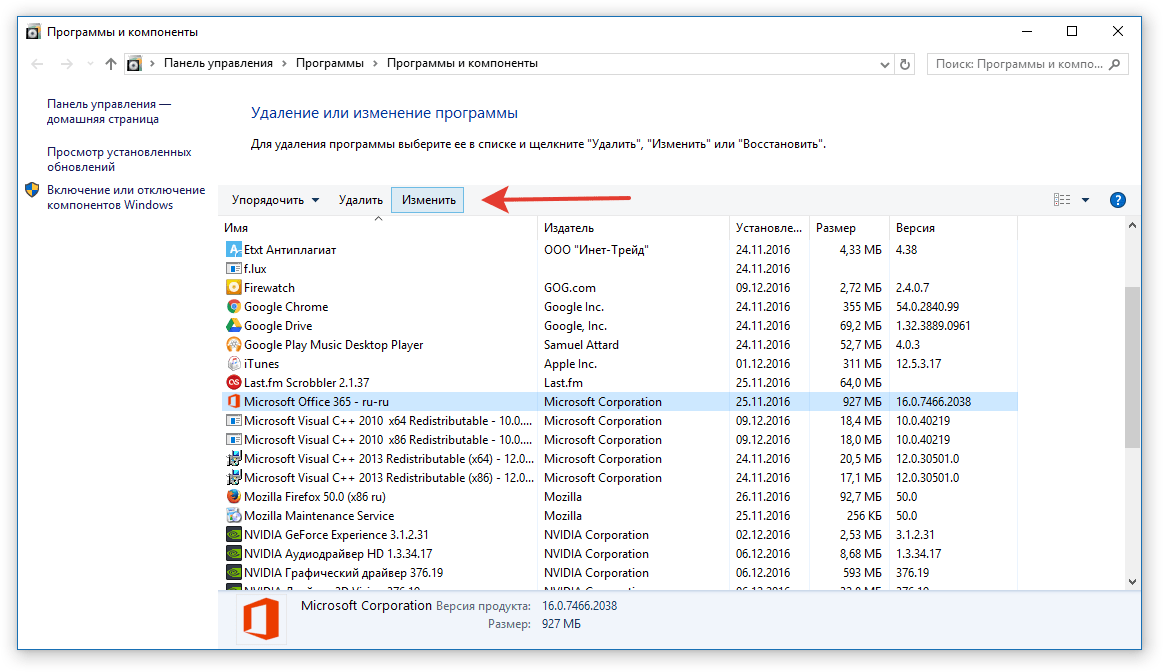
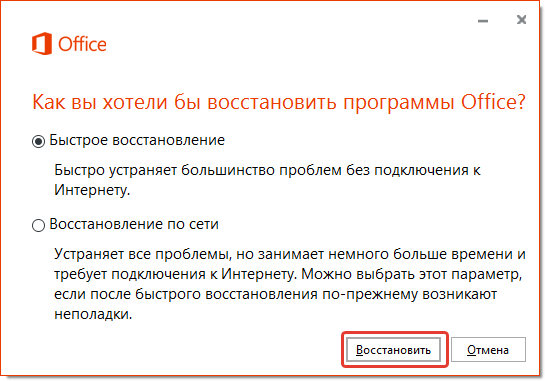
Если описанный выше метод не помог решить проблему, следует попробовать еще один метод восстановления программы. Для этого нужно запустить функцию «Найти и восстановить», которая поможет отыскать и переустановить те файлы программы, которые были повреждены (конечно же, если таковые имеются). Чтобы это сделать, необходимо запустить стандартную утилиту «Установка и удаление программ» или «Программы и компоненты», в зависимости от версии ОС.
Word 2010 и выше
Word 2007
Word 2003
Дополнительно: Поиск и устранение проблем в работе Windows
Бывает и такое, что нормальной работе MS Word, а вместе с тем и так необходимой нам функции печати, мешают некоторые драйверы или программы. Они могут находиться в памяти программы или же в памяти самой системы. Чтобы проверить, так ли это, следует запустить Windows в безопасном режиме.



