Уже несколько дней бьюсь над одной проблемой.Не могу полностью вставить в лист Word всю веб-страницу целиком с картинками.
Вставляется только текст, а раньше вставлялось всё!
Нажимаю "копировать", потом в ворде "вставить и вставляется только текст,без картинок.
Когда нажимаешь правую кнопку мыши и всплывает контекстное меню Word,то в параметрах вставки имеется только один значок в виде "ведра" коричневого с буквой "А" внизу слева.Но я помню,там были ещё значки и вставлялось всё содержимое копируемого контента,вместе с картинками и фотографиями.А сейчас нет этого значка,только один остался,который вставляет только текст.
Вы не могли бы подсказать,как добавить и главное какой значок, в параметры вставки контекстного меню Microsoft Word?
Буду очень признателен Вам!
Категория: Приложения и ПО Автор вопроса: Гость Просмотров: 2202
Ответы специалистов и комментарии пользователей

vitalist / Виталий Владимирович 09.10.2020, 09:27
И тебе здравствуй. Попробовал у себя скопировать/вставить в документ WORD — всё вставляется с текстом и картинками. Ну и даже если у тебя вставляется только текст — кто мешает тебе сделать скриншот картинки (например, с помощью встроенной утилиты "Ножницы") и вставить в нужное место? Я кстати, всегда так и делаю.
Голосов: 0
tabakov1000 / 09.10.2020, 11:31
Во-первых,мне нужно копировать оригинально страницу,а не использовать всякие ножницы и принт-скрины.Зачем тогда в ворде предусмотрена такая операция,она проста и быстра.А когда начинаешь утилиты всякие использовать,да думать как лучше разместить изображение в тексте -это потеря времени.
Я просто не знаю,какой значок и как вставить в контекстное меню ворда в "параметры вставки".Он точно добавляется,но я не знаю как,потому и спрашиваю народ,может кто владеет технологией этой?
У меня всё работало отлично,тоже всё вставлялось,но предполагаю,после установки какой то программы,исчез значок с меню.Но после какой программы,я не знаю тоже.Я уже удалял и устанавливал разные версии Microsoft Office,всё равно вставляет только текст,картинки игнорирует.Ещё раз обращаюсь,может нужно что то в реестре подкорректировать или ещё где?Утилиты разные есть,но это не то что мне надо.
Голосов: 0
vitalist / Виталий Владимирович 10.10.2020, 08:42
Так тебе "шашечки" или "ехать"? Тебе лень лишний раз шевельнуть пальцем? Или действуешь по принципу "мы не ищем лёгких путей"?
Голосов: 0
tabakov1000 / 10.10.2020, 10:41
Так вот мне нужно как должно быть,ехать с шашечками.Но если вы не знаете,как прикрепить шашечки,то так и скажите.
Без шашечек иногда едешь не потому маршруту,который тебе нужен.
Голосов: 0

root / Роман Чернышов 10.10.2020, 12:46
Добрый день! А какая у вас версия Word? В Word 2002, проверил, все работает — вставляется текст с HTML разметкой. Попробуйте вставить не всю страницу, а хотя бы часть, один блок например. Для проверки, возможно такой вставки.
Так как при попытке вставить всю страницу может не срабатывать по причине того, что в HTML содержится много лишнего.
Голосов: 0
tabakov1000 / 10.10.2020, 03:19
Сейчас у меня Microsoft Office 2019,стоял 2016 и тд по убывающей.Всё всегда вставлялось полностью,но вот счас вдруг такая ерунда случилась.Вставлял и частями,и абзацами,всё одно и то же,идёт только текст.Не знаю в чём дело,попробую сейчас ещё переустановить,зачистив все темпоральные папки и почищу реестр.
Конечно,решить можно это враз за полчаса переустановлю 10-ку винду,но зачем такие танцы с бубнами?
И в инете никто ничего на форумах вразумительного сказать не может,кроме а нафиг надо или обтекай картинку текстом.Зачем,когда всё делалось в полсекунды и без проблем.
P.S. Я,кстати,вставляю не всю страницу,а только нужный блок мне,это всегда не больше 30-40% от всей страницы.Всю страницу никогда не вставлял.
Добавление страницы в начало документа в Word
Процедура добавления страницы в начало текстового документа Word является предельно простой, но алгоритм ее выполнения зависит от того, какой эта страница будет – пустой или с содержимым. Поэтому далее каждый из этих вариантов будет рассмотрен отдельно.
Примечание: Вариант добавления листа, подразумевающий многократное нажатие клавиши «Enter» до тех пор, пока содержимое первого листа не перейдет на второй, мы не будем рассматривать по причине его очевидности и неудобства.
Вариант 1: Пустая страница
Добавить пустой лист в начало документа Ворд можно с помощью средств вставки.
- Установите указатель курсора (каретку) в самое начало первой страницы текстового документа.

- Перейдите во вкладку «Вставка».

- Нажмите на кнопку «Пустая страница»

Сразу же после выполнения этих действий содержимое первого листа будет смещено на второй, а его место займет только что добавленный пустой.

Примечание: Вместо обычного листа можно также добавить титульный — для этого на панели инструментов предусмотрена отдельная кнопка, в меню которой можно как выбрать одно из доступных шаблонных решений, так и создать свое. Более детально об этом мы рассказывали в отдельной инструкции.
Подробнее: Как сделать титульный лист в Ворде

Вариант 2: Страница с содержимым
В том случае, если вставить в начало документа требуется не чистый лист, а содержащий какие-либо записи или объекты, действовать необходимо по несколько иному, отличному от рассмотренного выше алгоритму.
- Скопируйте нужную страницу из документа-источника. Зачастую достаточно просто выделить ее с помощью мышки, но в таком случае может быть захвачено не все содержимое. Оптимальным решением будет выполнение следующих действий:
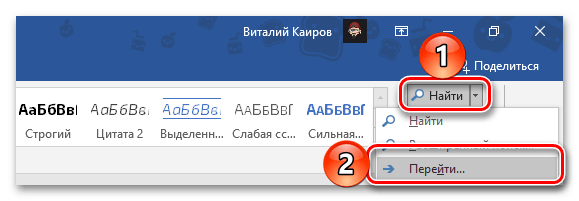
Установите указатель курсора в начале копируемого листа, разверните меню пункта «Найти» в группе инструментов «Редактирование» вкладки «Главная» и выберите пункт «Перейти».
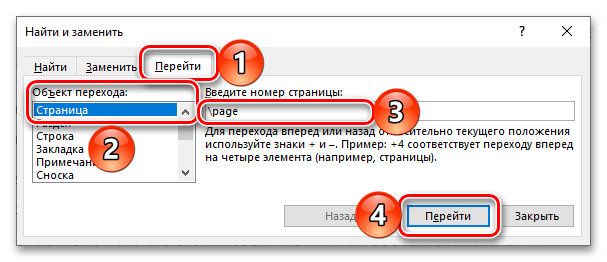
- Убедитесь, что в списке «Объект перехода» выделена «Страница», после чего в строке «Введите номер страницы» укажите «page» без кавычек, нажмите на кнопку «Перейти» и закройте окно.
- Все содержимое листа будет выделено, после чего вы сможете его скопировать, например, воспользовавшись для этого клавишами «Ctrl+C».


Подробнее: Как вставить скопированный текст в Ворде
Скопированная вами страница будет вставлена в документ, сместив ту, что ранее была первой, на вторую.
Примечание: В случае если изначальный лист был заполнен не полностью, а лишь частично, он все равно будет вставлен как целый, то есть вместе с оставшимся пустым пространством.
Способ 2: Создание разрыва страницы
Альтернативой рассмотренным выше решениям задачи добавления листа в начало текстового файла Word будет создание разрыва. В некоторых случаях этот метод может быть более простым и удобным, однако универсальным его назвать нельзя, так как разрыв разделяет документ на две фактически независимых части – отдельные разделы.
Обратите внимание! Разрыв будет отображаться в виде непечатаемого знака в месте его добавления.

Вариант 1: Средства вставки
Добавить разрыв можно практически так же, как и пустую страницу.
- Поместите каретку в начало первого листа документа и перейдите во вкладку «Вставка».

- В расположенной слева группе инструментов нажмите на кнопку «Разрыв страницы».

- Первый лист документа будет перемещен на второй, а вместо него появится пустой.

Вариант 2: Сочетание клавиш
Значительно более быстро добавить разрыв можно с помощью сочетания клавиш. Для этого, как и во всех предыдущих случаях, установите указатель курсора в начало первого листа и воспользуйтесь указанной ниже комбинацией клавиш.

- «Ctrl+Enter»
Вариант 3: Разбивка на страницы
Последний вариант добавления разрыва заключается в обращении к меню группы инструментов абзац. Стоит отметить, что такой подход найдет свое применение в ситуациях, отличных от рассмотренных выше, так как часть текста с первой страницы все равно останется на ней, благодаря чему можно, например, сохранить заголовок или подзаголовок.
- Поместив каретку в ту часть начала документа, которую требуется переместить на следующую страницу. Нажмите на указывающую в сторону стрелку, расположенную в нижней правой части группы инструментов «Абзац» во вкладке «Главная»
 либо выберите одноименный пункт в контекстном меню.
- В окне, которое будет открыто, находясь в его вкладке «Положение на странице», установите галочку в чекбоксе напротив пункта «с новой страницы» в блоке «Разбивка на страницы», после чего нажмите на кнопку «ОК».

- Добавленный таким образом разрыв сместит первый лист на второй, создав на его месте новый. При этом заголовок (на его месте вполне может быть обычный текст — строка или абзац) будет сохранен.

Как вставить страницы в Word
При редактировании и форматировании документов Word часто приходится вставлять одну или несколько пустых страниц в различные части текста, а бывают ситуации, когда нужен документ Word, состоящий только из пустых страниц, например, для того, чтобы распечатать пронумерованные страницы и уже на этих страницах распечатать данные из других приложений. Добавить страницы в документ можно различными способами, о них и пойдет речь ниже.
Вставка одной пустой страницы в документ Word
Для того, чтобы вставить новую страницу, необходимо установить курсор в место вставки, после чего зайти
Word 2003: в меню “Вставка”/”Разрыв…«, в диалоговом окне «Разрыв» выбрать опцию «Новую страницу» и нажать «ОК»;
Word 2007: во вкладку «Вставка» на ленте, выбрать группу кнопок «Страницы» и кликнуть по кнопке «Пустая страница»;
Word 2010: во вкладку «Вставка» на ленте, выбрать группу кнопок «Страницы» и кликнуть по кнопке «Пустая страница».
Универсальный способ вставки страниц — нажатие сочетания горячих клавиш «Ctrl+Enter».
Как вставить несколько пустых страниц в документ Word?
Стандартными средствами Word
Чтобы вставить несколько страниц в документ, можно многократно проделать операцию, описанную в предыдущем пункте.
При помощи макроса
Если все же не хочется стучать по клавишам клавиатуры или вставляемых страниц настолько много, что для их вставки может понадобиться много времени, то можно воспользоваться макросом, который автоматически вставляет страницы в конец документа. Необходимо только задать ему количество страниц.
При помощи надстройки
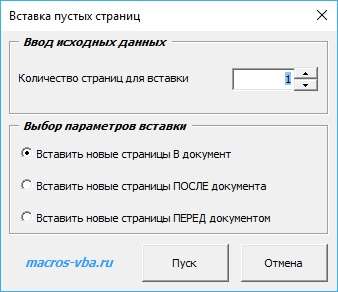
Если словосочетание «программный код» пугает, но вставку страниц хочется все же автоматизировать, то для быстрой вставки пустых страниц можно использовать надстройку, а количество вставляемых страниц и место для вставки указывать в диалоговом окне.
скачать надстройку для вставки пустых страниц в документы Word
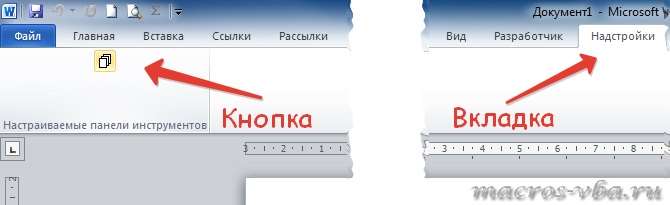
Установка надстройки и последующая работа с ней предельно проста и будет по силам всем желающим. Нажатием всего лишь одной кнопки, выведенной на панель инструментов программы Word, вызывается диалоговое окно надстройки, позволяющее задать нужные параметры для последующей вставки пустых страниц.
Пользователем задается количество страниц для вставки в активный документ. Пустые страницы можно вставить как перед, так и после документа.
После скачивания файла нужно установить надстройку, следуя пошаговой инструкции по установке для различных версий Word . После завершения установки надстройки в Word появится вкладка с названием «Надстройки» на ленте, где будет расположена кнопка вызова диалогового окна.