
Некоторые готовые к использованию документы, открытые в редакторе Microsoft Word, защищены от редактирования, поэтому их можно только просматривать. Если вам нужно вставить в него дополнительные элементы или текст, это не сработает. Это относится к файлам, которые программа посчитала ненадежными, например, скачанными из Интернета. После открытия защищенного от редактирования документа рабочая панель упрощается: отсутствуют многие функции и вкладки. Встроенные инструменты редактирования позволяют самостоятельно снимать ограничения. Есть два способа сделать это. Самый простой — нажать кнопку «Разрешить редактирование», которая появится под рабочей областью на желтом фоне. Если кнопки нет, отключить защиту можно следующим образом:
- Щелкните вкладку «Файл» на верхней панели.
- В открывшемся окне справа отобразится информация о документе. Вы можете узнать, почему включена защита от редактирования, здесь. Чтобы снять ограничение, нажмите соответствующую кнопку в блоке «Защищенный просмотр».
После завершения процесса документ будет выглядеть корректно: панель с инструментами, все вкладки будут видимы, а также станет доступной возможность вставки скопированного содержимого.
Причина 2: Нехватка памяти для буфера обмена
Копированный текст остается в буфере обмена вашего компьютера или ноутбука до тех пор, пока его не вставят в документ или не перезапишут новыми данными. За эту функцию отвечает оперативная память устройства. У маломощных ПК объем оперативной памяти может быть ограничен, поэтому большие файлы или данные не всегда могут быть сохранены в буфере.
Чтобы увеличить объем оперативной памяти, вам следует ее оптимизировать или установить дополнительные планки оперативной памяти на материнскую плату вашего устройства.
Причина 3: Деятельность вирусов
Вирусное программное обеспечение, проникшее на ПК, негативно влияет на работу всей системы в целом, в том числе на отключение функции вставки или копирования в документах Microsoft Word. Рекомендуется регулярно проверять компьютер на наличие вредоносных файлов и немедленно удалять их.
Узнайте больше: Способы удаления вирусов с компьютера
Причина 4: Текст не копируется из браузера
Иногда пользователи копируют текст с веб-сайтов с помощью браузера. Однако некоторые сайты устанавливают защиты, предотвращающие копирование их контента. В таких ситуациях стандартные методы копирования и вставки текста в документ оказываются бесполезными. Но в статье по указанной ниже ссылке вы найдете способы, как обойти эту защиту.
Мы рады, что смогли помочь вам решить проблему.
Почему не вставляется скопированный текст в документе MS Word
Некоторые документы, уже открытые в Microsoft Word, могут быть защищены от редактирования, что позволяет лишь их просмотр. Если требуется добавить дополнительные элементы или текст, это окажется невозможным. К таким файлам относятся те, что программа считает ненадежными, например, загруженные из интернета.
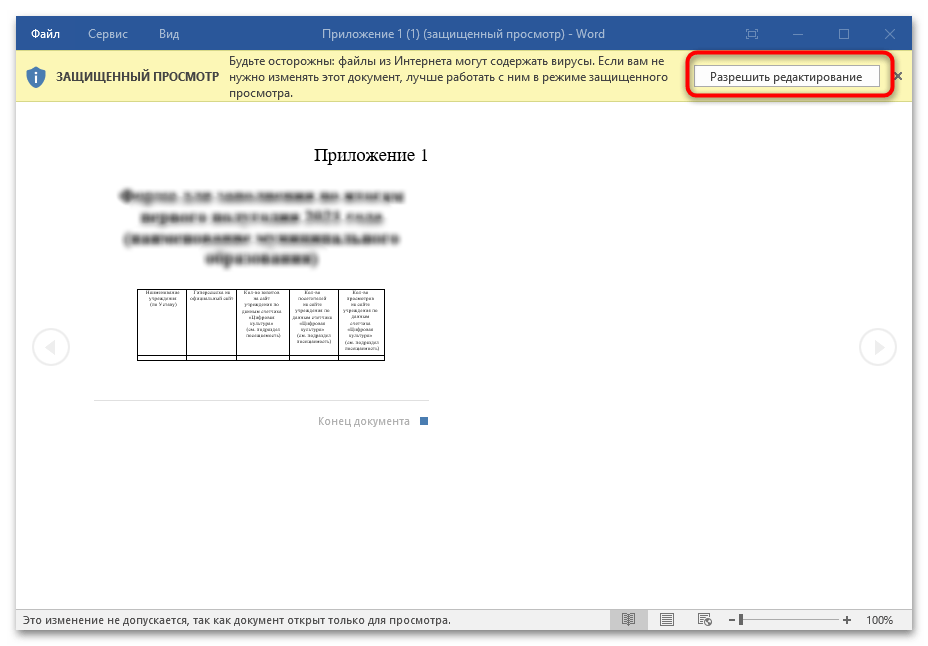
После того как был открыт документ с ограничениями на редактирование, панель инструментов становится более простой: многие функции и вкладки отсутствуют. Однако встроенные редакторские инструменты позволяют самостоятельно снять эти ограничения. Существует два метода для этого. Наиболее простой – кликнуть на кнопку «Разрешить редактирование», которая появится внизу рабочей области на желтом фоне.
Если кнопки отсутствует, защиту можно отключить следующим образом:
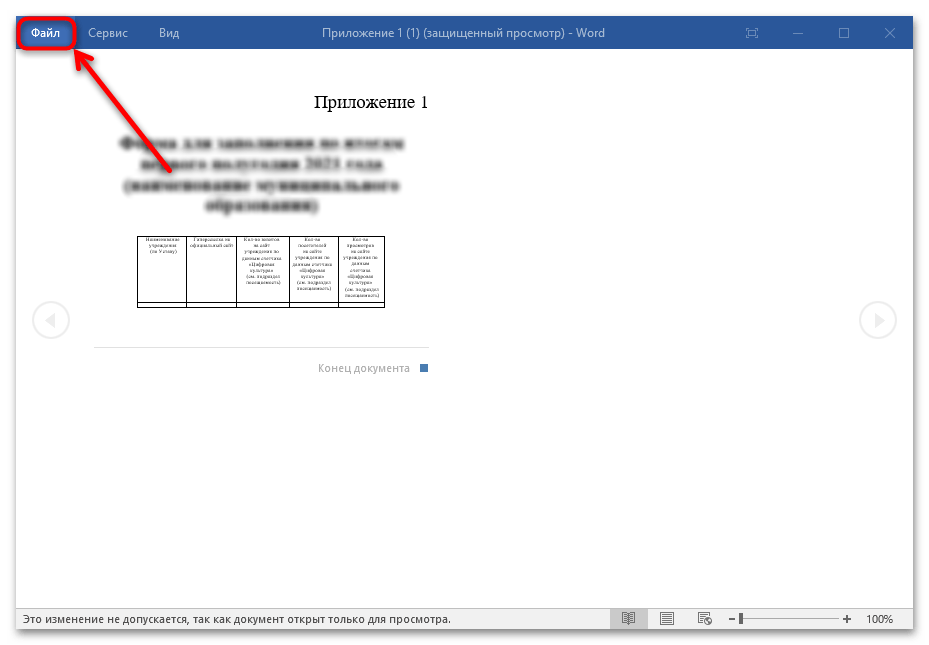
- Нажмите на вкладку «Файл» в верхней панели.
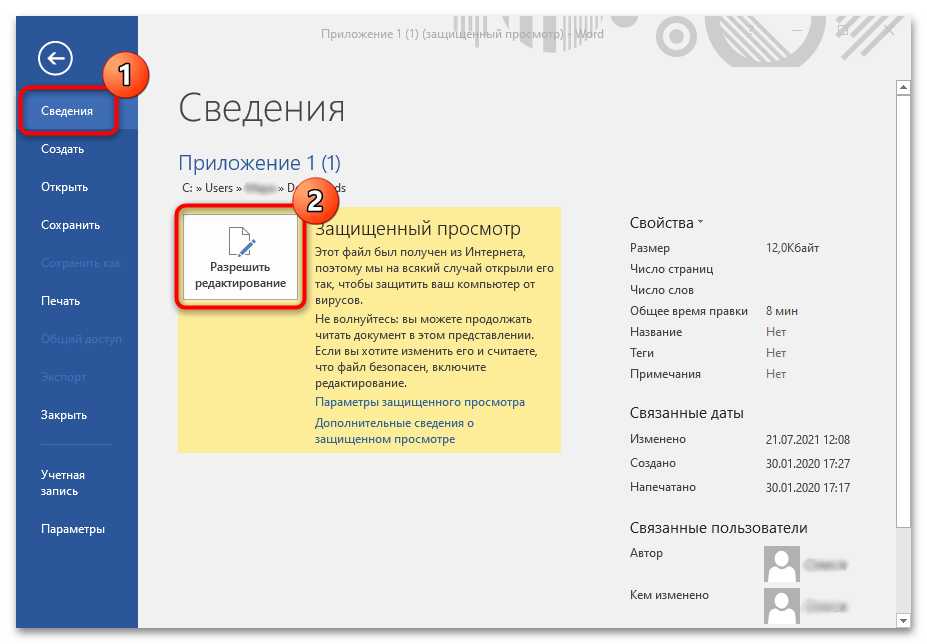
- В открывшемся окне справа будут показаны сведения о документе. Здесь можно узнать, почему активирована защита от редактирования. Чтобы снять ограничение, кликните по соответствующей кнопке в блоке «Защищенный просмотр».
После этого документ примет обычный вид: отобразится панель инструментов, все вкладки, а также станет доступна функция вставки скопированного текста.
Причина 2: Нехватка памяти для буфера обмена
Скопированный текст сохраняется в буфер обмена компьютера или ноутбука до тех пор, пока не будет вставлен в документ или не заменится на другие данные. За эту функцию отвечает оперативная память устройства. Маломощные ПК не отличаются большим объемом ОЗУ, поэтому тяжелые документы или данные могут не сохраниться в буфере.
Чтобы повысить объем оперативной памяти, необходимо провести оптимизацию или добавить новые модули ОЗУ на материнскую плату вашего компьютера или ноутбука.
Причина 3: Деятельность вирусов
Вирусное программное обеспечение, которое попало на ПК, неблагоприятно влияет на работу всей системы в целом, включая отключение функции вставки или копирования в документах Microsoft Word. Рекомендуется регулярно проверять компьютер на наличие вредоносных файлов и оперативно от них избавляться.
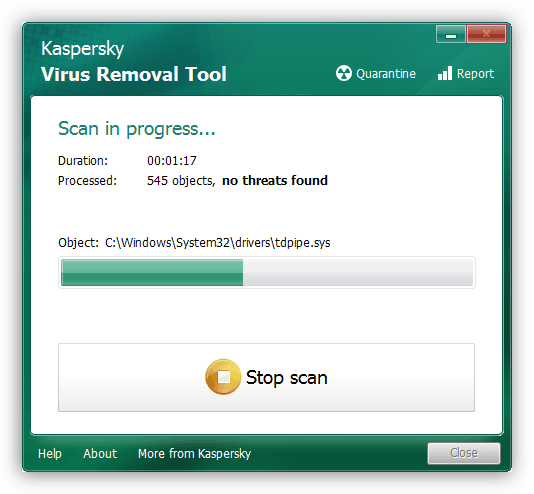
Подробнее: Как почистить компьютер от вирусов
Причина 4: Текст не копируется из браузера
Иногда копирование текста происходит с сайтов через браузер. Некоторые ресурсы не позволяют «забрать» контент, поэтому активируют защиту от копирования. В этом случае скопировать и вставить текст в документ обычным способом не получится. Но в статье по ссылке ниже вы узнаете, как обойти эту особенность.
Не работают Ctrl+C и Ctrl+V — варианты решения
Сочетания клавиш для копирования и вставки Ctrl+C и Ctrl+V в Windows — одни из самых часто используемых и полезных, независимо от того, для каких целей вы используете компьютер. Оттого, внезапное прекращение их нормальной работы может вызвать серьезные неудобства.
В этой инструкции подробно о том, что делать, если не работают клавиши Ctrl+C и/или Ctrl+V на клавиатуре и что сделать, чтобы справить ситуацию, в зависимости от конкретного случая.
Простые способы исправить проблему неработающих Ctrl+C и Ctrl+V

Сначала некоторые простые варианты, которые могут сработать, если копирование и вставка с помощью сочетаний клавиш Ctrl+C и Ctrl+V не работает:
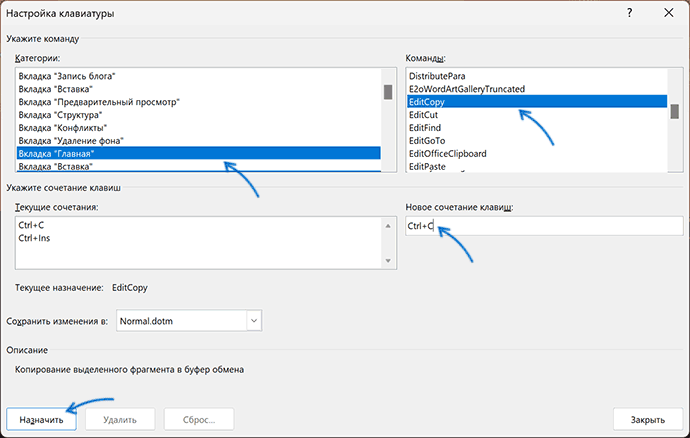

msdt.exe -id ДиагностикаКлавиатуры

Примечание: в будущих обновлениях Windows 11 эта команда может перестать работать.
Если с другой подключённой клавиатуры всё работает исправно, проблема вероятно, в изначально установленной клавиатуре: например, если залипла какая-то из клавиш либо имеют место какие-либо другие неполадки.
Дополнительные варианты решения
Некоторые дополнительные нюансы, которые могут оказаться полезными при решении проблем с сочетаниями клавиш Ctrl+C и Ctrl+V:

В редких случаях причиной не работающих клавиш Ctrl+C и Ctrl+V могут быть вирусы или другое вредоносное ПО на компьютере: имеет смысл выполнить проверку, можно с помощью антивирусных утилит, не требующих установки на компьютер, таких как KVRT (Kaspersky Virus Removal Tool).
Надеюсь, один из предложенных вариантов поможет разобраться с проблемой. Буду благодарен, если вы сможете поделиться информацией о сработавшем для вас решении в комментариях.
Если же копирование и вставка всё так же не работают, опишите ситуацию в деталях: во всех ли программах есть проблема, не работают все сочетания клавиш копирования и вставки или только Ctrl+C и Ctrl+V, возможны ли копирование и вставка через меню «Правка», возможно — какие-то дополнительные наблюдения. Я постараюсь помочь.



