
Удерживайте клавишу Ctrl и щелкните в любом месте предложения, которое вы хотите удалить, и нажмите либо клавишу Backspace, либо клавишу Delete. Удерживая клавишу Alt, нажмите и удерживайте кнопку мыши и выделите часть текста, который вы хотите удалить; нажмите клавишу Backspace или клавишу Delete.
Как удалить набранный текст?
Чтобы быстро стереть набранный текст, можно зажать кнопку удаления. Еще один вариант быстрого удаления текста заключается в том, что вам нужно сначала выделить текст (зажимаем пальцем место, где начинается нужный отрезок, и выделяем его), а потом нажать на Backspace на сенсорной клавиатуре.
Как удалить строку в тексте?
- Переместите указатель мыши к левому полю документа. .
- Подведите указатель мыши к той строке текста (он примет вид стрелки), которую вы решили удалить.
- Щелкните левой кнопкой мыши. .
- Нажмите клавишу Delete>, и вы навсегда расстанетесь с ненужной строкой.
Каким образом можно удалить содержимое строки из таблицы Word не удаляя саму строку?
Чтобы удалить содержимое ячейки, не удаляя саму ячейку, выделите ее или выделите в ней текст с помощью инструмента «Текст» . Нажмите клавишу «Backspace» или «Delete» либо выберите команду «Редактирование» > «Очистить».
Как быстро удалить текст?
Совет: Если в документе есть только одна строка, которую нужно удалить, или Вы хотите удалить весь текст, то нажмите сочетание клавиш Ctrl+A, чтобы выделить всё. Затем нажмите Delete, и все строки удаляться.
Как убрать всплывающие слова на клавиатуре?
. Нажмите «Настройки клавиатуры» и включите параметр «Предиктивный набор». Или перейдите в раздел «Настройки» > «Основные» > «Клавиатура» и включите или отключите параметр «Предиктивный набор».
Как стереть всё?
Как удалить все данные
Откройте страницу myactivity.google.com на телефоне или планшете Android. Над списком действий нажмите Удалить . Выберите вариант Все время. Удалить.
Как удалить строку в ворде?
- Щелкните правой кнопкой мыши ячейку, строку или столбец, которые вы хотите удалить.
- На мини-панели инструментов нажмите Удалить.
- Выберите Удалить ячейки, Удалить столбцы или Удалить строки.
Как удалить весь текст сразу?
Удалить весь текст в ворде
Нажмите клавиши Ctrl+A, чтобы выделить весь документ и нажмите клавишу Backspace или клавишу Delete.
Как удалить несколько строк в ворде?
Если вы хотите удалить несколько строк или столбцов, выделите ячейку в каждой строке или столбце, которые нужно удалить. В разделе Работас таблицами нажмите кнопку Макети выберите команду Удалить строку или удалить столбец.
Как быстро очистить содержимое таблицы в Ворде?
Удаление содержимого таблицы
1) Выделите содержимое, которое необходимо удалить. 2) Нажмите клавишу DELETE.
Как убрать текст из таблицы в Ворде?
Наверное, самой простой способ удалить таблицу в Ворде, это воспользоваться клавишей BACKSPACE. Эта клавиша находится сразу над клавишей Enter и обычно на ней нарисована длинная стрелка влево. Для того чтобы воспользоваться данным способом просто выделите всю таблицу мышкой и нажмите на клавишу BACKSPACE.
Как быстро удалить текст на айфоне?
Если Вы хотите быстро удалить набранный текст на iPhone или iPad просто немного «встряхните» устройство. При этом на экране появится сообщение с предложением отмены набор или вставку последнего фрагмента текста. Всегда можно вернуть удаленный фрагмент текста назад еще раз встряхнув iOS-устройство.
Как очистить текст?
- Выделите текст, параметры форматирования которого по умолчанию вы хотите вернуть.
- В Word: В меню "Правка" нажмите кнопку "Очистить", а затем выберите "Очистить формат". В PowerPoint: На вкладке "Главная" в группе "Шрифт" нажмите кнопку "Очистить все форматирование" .
Как стереть текст в обратную сторону?
- Ctrl + B (Mac: ⌘ + B ) переключить жирный шрифт
- Ctrl + I (Mac: ⌘ + I ) переключить курсив
- Ctrl + U (Mac: ⌘ + U ) переключить подчёркивание
- Вверх Переключить верхний регистр
- Вниз Переключить регистр в обратную сторону
MS Word — не стирается выделенный текст
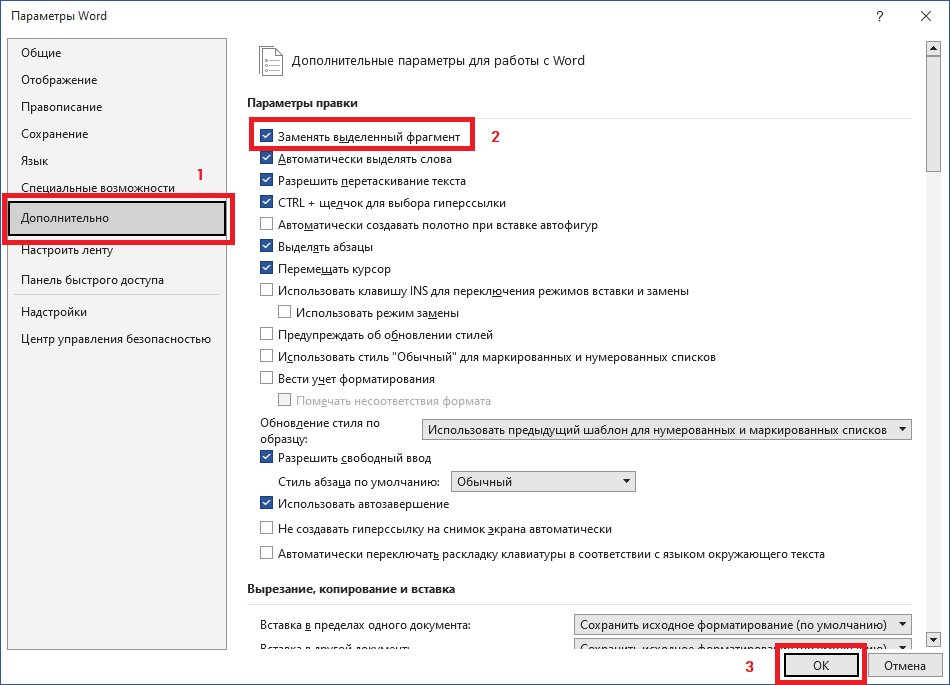
Печатая документ в MS Word (вероятно случайно нажал какое то сочетание клавиш и не заметил), удивился когда выделенный текст не стирался по нажатию backspace, а также не замещался введением новых символов, при этом клавиша delete удаляла символы и выделенный текст. Оказалось, что в настройках есть хитрая галочка «Заменять выделенный фрагмент».
В MS Word 2003 — Главное меню — «Сервис» — «Параметры» — «Правка» — поставить галочку в чекбоксе «Заменять выделенный фрагмент».
В MS Word 2007 — нажать в левом верхнем углу кнопку Office, в выпадающем окне выбрать «Параметры Word» — «Дополнительно» — поставить галочку в чекбоксе «Заменять выделенный фрагмент».
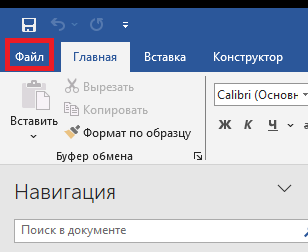
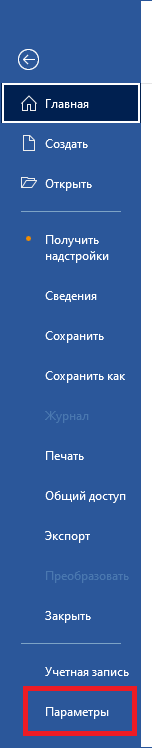
В MS Word 2016 — нажать в левом верхнем углу «Файл» — «Параметры» — «Дополнительно» поставить галочку в чекбоксе «Заменять выделенный фрагмент».
Posted in: Windows Tagged: MS Word , не стирается выделенный текст
43 комментария on "MS Word — не стирается выделенный текст"
- shyrik 15 июня, 2012 5:00 дп
Спасибо, помог, прям и не знал что делать. вроде и не мешает, но бесит. сейчас все работает.
Большое спасибо!
Спасибо огромное!
Спасибо тебе, человечище! Чуть не сошла с ума! Что откуда почему не понятно вообще, но жуть как раздражает!
Спасибо огромное! Все получилось. Очень мешало в работе отсутствие замены.
Вот СПАСИБО! Выручил.
Спасибо огромное. Уже замучилась с этим забоем! Очень помогли! Понимаю тех, кто писал выше)
Спасибо большое! Недели 2 мучился с этим Backspase и четкого ответа в инете найти не мог. Здесь же все предельно ясно и просто. Спасибо!
Ура, получилось! А то прям измучилась.
Спасибо
Огромное спасибо, спасли.
Спасибо, была такая же проблема.
Огромное Вам спасибо, мил человек!) Мучился уже больше двух недель, но так и не смог понять в чем дело и, что самое интересное, даже не смог понять каким таким образом у меня отключился этот пункт правки.
Спасибо, не знала что делать.
Спасибо. 15 лет с компом дружу, а эта неведома хренатень в ступор загнала!.
АААА…. огромное спасибо.
Да, действительно очень помог! Тоже 2 недели мучилась, вроде бы мелочь, но очень не удобно, даже раздражало. Спасибо огромное человеческое!
Спасибо огромное. Чуть с ума не сошла
Ураааа! Супер! Спасибо.
Земной поклон! Помню, что уже было такое в Оффисе 2003, но напрочь забылось с тех пор. А нельзя ли указать, сочетания каких клавиш следует избегать, дабы галочка больше не улетала? Ещё раз спасибо!
Ты волшебник.
спасибо большое. уже пол года так мучаюсь. теперь всё ок.
Спасибо большое!
Спасибо, мне тоже помогло)
Вот спасибо камрад!
А то я уже второй день мучаюсь, изматерился весь!))
ПАРЕНЬ! ОБОЖАЮ ТЕБЯ! ТЫ ЛУЧШИЙ!
- Полина 4 ноября, 2019 9:07 пп
ЖЕНИСЬ НА МНЕ! СЕРЬЕЗНО! Ты просто спас меня:*
Вот женщины… Ужас. Бежать от такой как ты нужно. Слава богу, мужчина уже женат, наверно, на нормальной.
Огромное спасибо. заработал.
Вот в outlook такая фигня приключилась. Из всей компании никто ничего сказать не смог. спасибо!
Спасибо из будущего )))))
СПАСИБО.
+ 1 СПАСИБО.
Стольким людям помогли, и мне тоже. Спасибо)
Спасибо за помощь, все четко и без воды.)
10 лет прошло, а проблема всё ещё бывает актуальна. Я эту настройку не менял, даже офис переустановил — не помогло. Спасибо за описание решения этой фичи.
Виталий, уже 11 лет прошло))) И еще столько же пройдет, а благодарить будут. Здорово, что есть такие люди.
Спасибо! Помогло! А я думал, что меня глючит и так всегда было!
Благодарю за помощь!
Спасибо, Человек.
Сколько нервов мне сэкономил!
Jonny Quest! Друг! Добавлю и я свое Спасибо!) за 3 минуты устранила эту противную неполадку, а то уж начала думать, что мне дурно, когда увидела что пишу. Читаю комменты и смеюсь) Люди! ваши эмоции огонь.
Дружище, спасибо! Чуть нашёл в новом Вёрде, но НАШЁЛ. Теперь думаю, как же я смог туда нажать то до этого ))) Спасибо, все Ок!
3 способа мгновенно удалить ненужные элементы из ваших документов Word
Word поставляется с множеством полезных элементов для форматирования вашей страницы, таких как текст, изображения, возврат каретки и разрывы страниц. Однако некоторые элементы в документе Word дублируются и не нужны. Чтобы сэкономить место и красиво отформатировать страницу, вы можете обратиться к следующим 3 методам.
Способ 1: удалить повторяющиеся тексты
При редактировании в Word часто требуется удалить повторяющийся текст из документа. Например, у вас может быть большой текстовый документ с большим количеством адресов электронной почты, многие из которых являются повторяющимися записями. Чтобы удалить эти повторяющиеся записи в пакетах, вы можете предпринять следующие шаги:
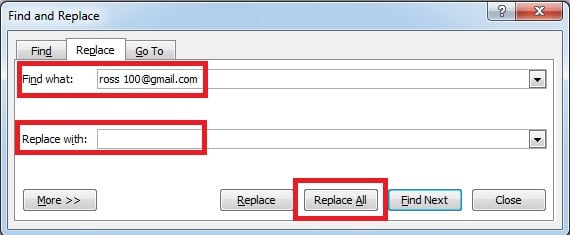
- На вкладке «Главная» нажмите «Заменить» в группе «Редактирование». Вы можете открыть диалоговое окно с помощью сочетания клавиш «Ctrl + H».

- Word отображает страницу «Заменить» диалогового окна «Найти и заменить». Затем введите текст, который необходимо удалить, в поле «Найти что» и ничего не вводите в поле «Заменить на». Наконец, нажмите «Заменить все».
Способ 2: удаление пустых строк в пакетах
Когда вы копируете большую часть текста с веб-страницы в документ Word, вы можете обнаружить, что все пустые строки Вставлены в ваш документ. Конечно, вы можете удалить их вручную, но для большого документа это хлопотно и долго. Взгляните на следующий метод, вы сможете удалять пустые строки в пакетном режиме.
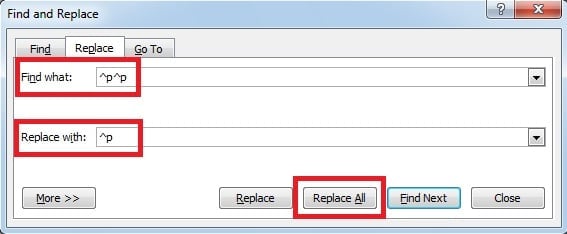
- Нажмите «Заменить» или нажмите сочетание клавиш «Ctrl + H».
- Появится диалоговое окно, введите «^p^p» в поле «Найти» и введите «^p» в поле «Заменить на». Наконец, нажмите «Заменить все».
Способ 3: заменить ненужные разрывы строк вручную
Иногда вам может понадобиться вставить блокнот или веб-сайт в документ Word. Если вы просто скопируете текст и вставите его прямо, вы часто получите некоторые нежелательные эффекты, например, вы получите много ручных разрывов строк (разрыв с помощью «Shift + Enter»). В этом разделе мы упомянем, как заменить ненужные ручные разрывы строк на возврат каретки (разрыв по «Enter»).
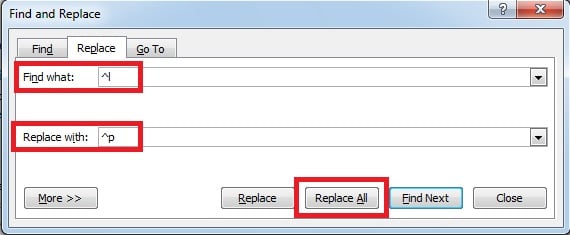
- Нажмите «Заменить» или нажмите сочетание клавиш «Ctrl + H».
- В следующем диалоговом окне введите «^l» в поле «Найти» и введите «^p» в поле «Заменить на». Затем нажмите «Заменить все».
Получить данные из поврежденного файла Word
Как мы видим, в Word есть так много полезных советов, которые мы можем использовать, чтобы облегчить себе жизнь. Однако в нашей повседневной жизни мы не можем избежать сбоя питания или неисправности компьютера, что приведет к повреждению файлов Word и потере важных данных. Чтобы восстановить данные из поврежденных файлов Word, лучше всего использовать мощный ремонт слов инструмент. Благодаря передовым технологиям этот инструмент предлагает довольно высокую скорость восстановления, поэтому потеря данных сведена к минимуму.



