
Некоторые документы, которые уже открыты в редакторе Microsoft Word, могут быть защищены от редактирования, что позволяет лишь их просмотр. Если требуется добавить новые элементы или текст, это будет невозможно. Это относится к файлам, которые программа классифицировала как ненадежные, например, загруженные из сети.
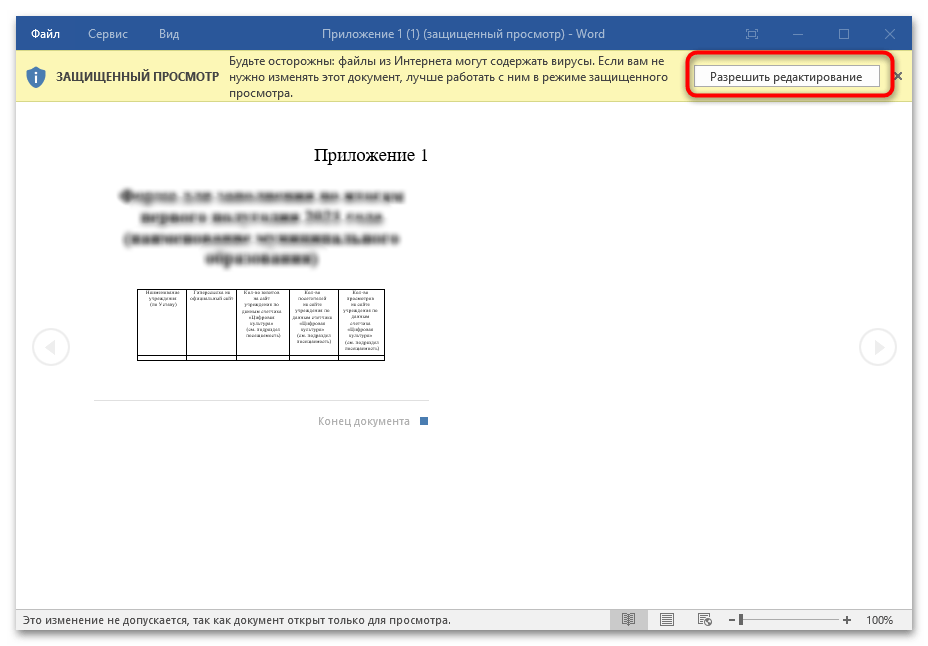
Когда загружается документ с защитой от редактирования, интерфейс становится упрощенным: большинство команд и вкладок отсутствуют. Специальные инструменты редактора дают возможность снять ограничения без посторонней помощи. Существует два способа сделать это. Наиболее простой — кликнуть на кнопку «Разрешить редактирование», которая появится в нижней части экрана на желтом фоне.
Если кнопка недоступна, защиту можно отключить следующим образом:
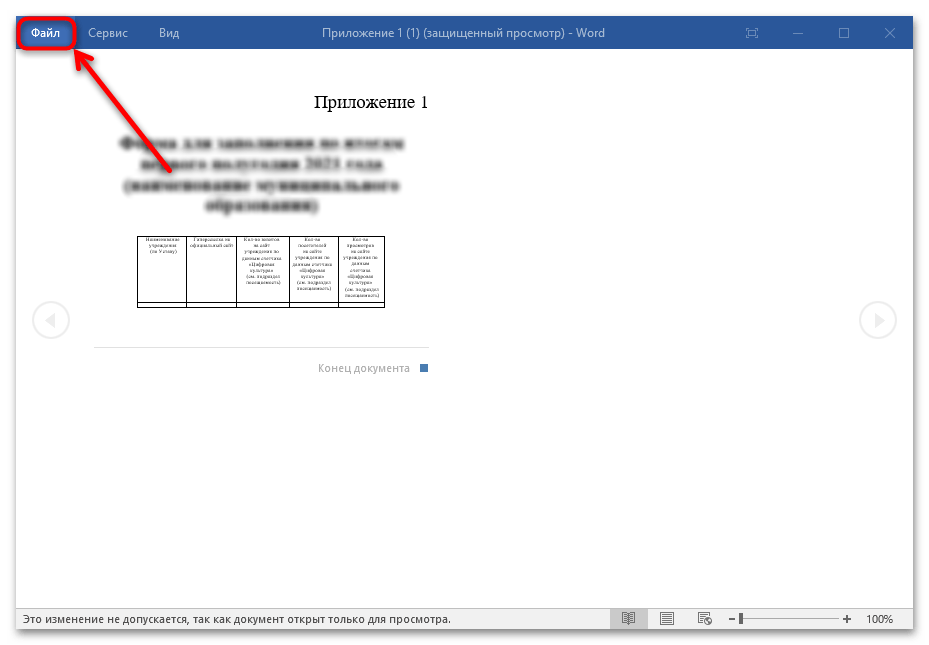
- Нажмите на вкладку «Файл» в верхней панели.
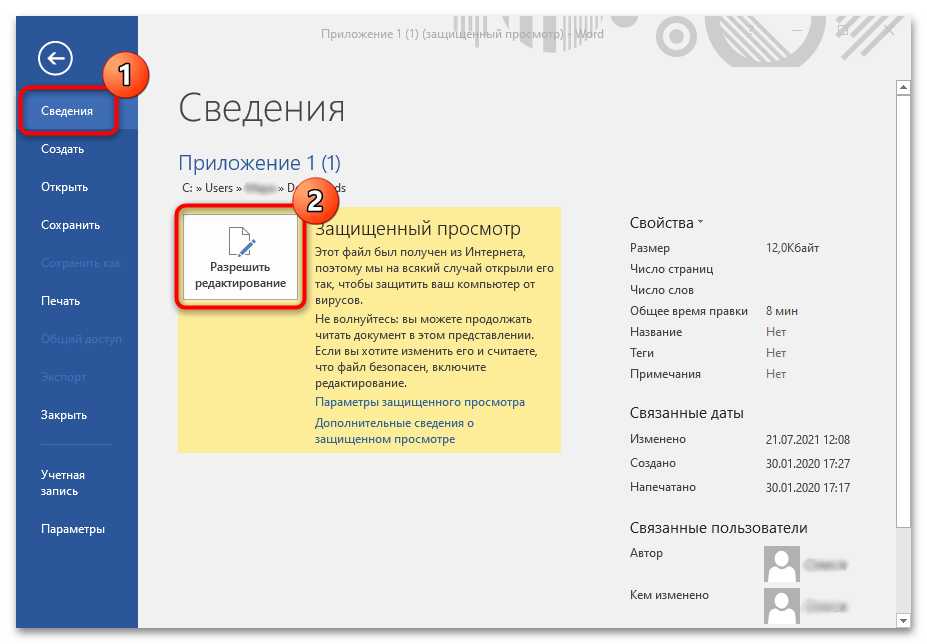
- В открывшемся окне справа будут показаны сведения о документе. Здесь можно узнать, почему активирована защита от редактирования. Чтобы снять ограничение, кликните по соответствующей кнопке в блоке «Защищенный просмотр».
После этого документ примет обычный вид: отобразится панель инструментов, все вкладки, а также станет доступна функция вставки скопированного текста.
Причина 2: Нехватка памяти для буфера обмена
Скопированная информация временно хранится в буфере обмена компьютера или ноутбука, пока не будет введена в документ или заменена новыми данными. За эту операцию отвечает оперативная память устройства. Слабо производительные ПК не располагают достаточным объемом ОЗУ, поэтому крупные документы или файлы могут не поместиться в буфере.
Чтобы увеличить объем оперативной памяти, необходимо оптимизировать существующую или установить дополнительные модули ОЗУ на материнскую плату компьютера или ноутбука.
Причина 3: Деятельность вирусов
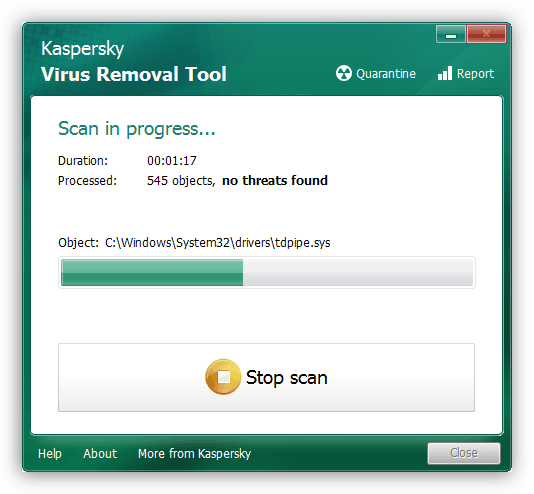
Зловредное ПО, оказавшееся на компьютере, негативно сказывается на его функционировании, в том числе может привести к отключению возможностей вставки или копирования в документах Microsoft Word. Рекомендуется периодически проводить проверки системы на наличие вредоносных программ и быстро устранить найденные угрозы.
Подробнее: Как почистить компьютер от вирусов
Причина 4: Текст не копируется из браузера
Порой текст может быть скопирован с веб-сайтов с помощью браузера. Однако некоторые сайты внедряют защиту от копирования, что делает невозможным обычное копирование и вставку. В данной статье, на которую вы можете перейти по ссылке ниже, вы ознакомитесь с методами обхода этой защиты.
Как скопировать текст с сайта, если он не копируется и защищен
Здравствуйте, друзья! Рады приветствовать вас на ресурсе WIFiGid! В данной статье я расскажу о том, какие шаги предпринять, если текст с сайта не удается скопировать. Некоторые владельцы веб-ресурсов уверены, что используя различные технические методы для ограничения копирования своего контента (или разрешая копировать только с указанием источника), они защитят его и продлят ему жизнь, в то время как злоумышленники не смогут его заполучить.

На деле все происходит иначе: те, кому это действительно необходимо, обходят все запреты и копируют контент различными техническими методами непосредственно из HTML. В конечном счете страдают обычные пользователи, которым нужно лишь скопировать небольшой фрагмент текста для сохранения или для реферата. Мы это уже проходили. Ранее тоже внедряли разные ограничения, надеясь на их эффективность, но в результате наши дорогие читатели сталкивались с трудностями при попытках вставить команды для выполнения. Однако мы быстро внесли изменения.
Дорогой читатель, на момент создания данной статьи мой опыт в сфере веб-разработки перевалил за 15 лет, поэтому в тексте могут встретиться сложные термины, возникающие из-за профессионального угасания. Эта статья написана для простых пользователей, поэтому если что-то окажется непонятным – не стесняйтесь оставить комментарий. Мы обсудим все вопросы, и, возможно, затронем конкретные способы защиты сайтов.
В этой статье не применяются никакие технологии защиты текста – если вам что-то нужно скопировать, просто делайте это.
Почему текст не копируется?
Перед началом описания способов обхода, сделаю небольшое введение, в котором объясню, почему нет одного универсального способа, и почему все решения из этой или любой другой статьи из интернета могут не подойти.
Главная проблема в том, что текст не копируется – владелец этого сайта. Захотелось ему так. Но на деле же все реализуется через скрипты (тот же JavaScript, текст не выделяется, очистка буфера обмена, отключение правой кнопки мыши) или стили (CSS, запрет выделения).
Спешу успокоить – все эти защиты почти бесполезны, так как в итоге браузер все равно спокойно получает нужный текст и рисует его на экране. Но реализации бывают разные (а бывают даже очень изощренные методы) – поэтому здесь в статье будут рассмотрены способы обхода, которые помогут вам в 99% случаев. Но 1% все же будет не универсальным, и такое предлагаю выносить на рассмотрение в комментарии, там отвечу и помогу.
Способ 1 – Отключаем JavaScript
Метод особенно подходит, если не работает правая кнопка мыши или после копирования содержимое буфера обмена заменяется чем-то другим (или очищается, или не вставляется). Иногда запрет выделения тоже отрабатывает через JS (хотя чаще его встраивают в стили CSS).
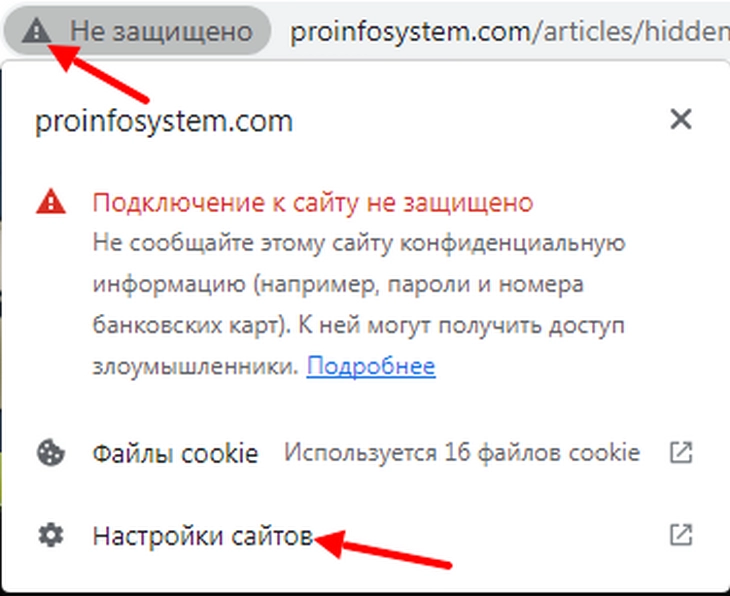
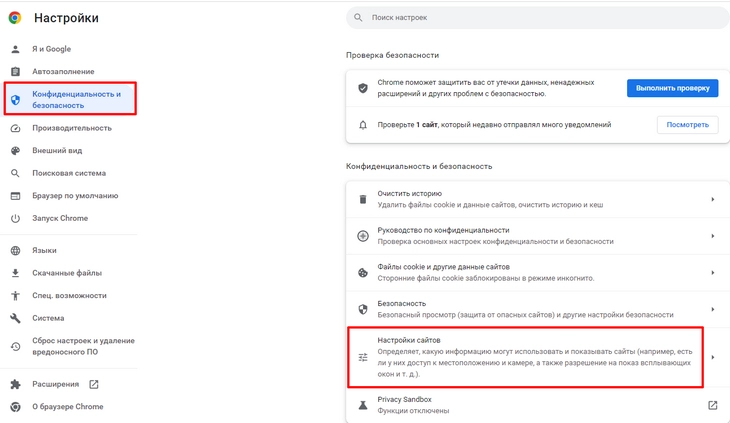
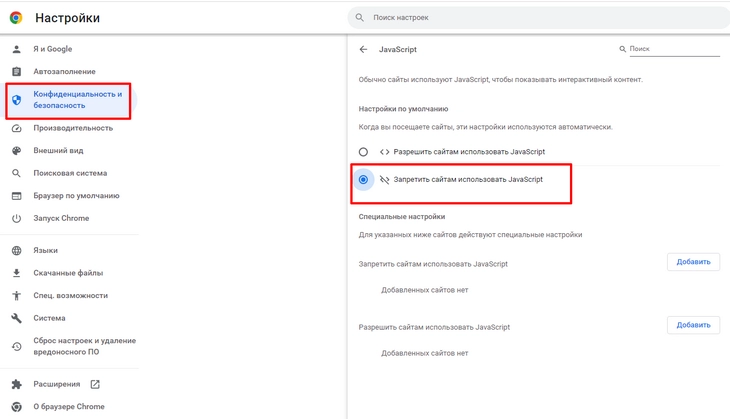
Отключение происходит в браузере для конкретного сайта. Эта опция доступна везде, просто нужно поискать (для всех видов браузеров показать это не смогу). На примере установленного у меня google Chrome:
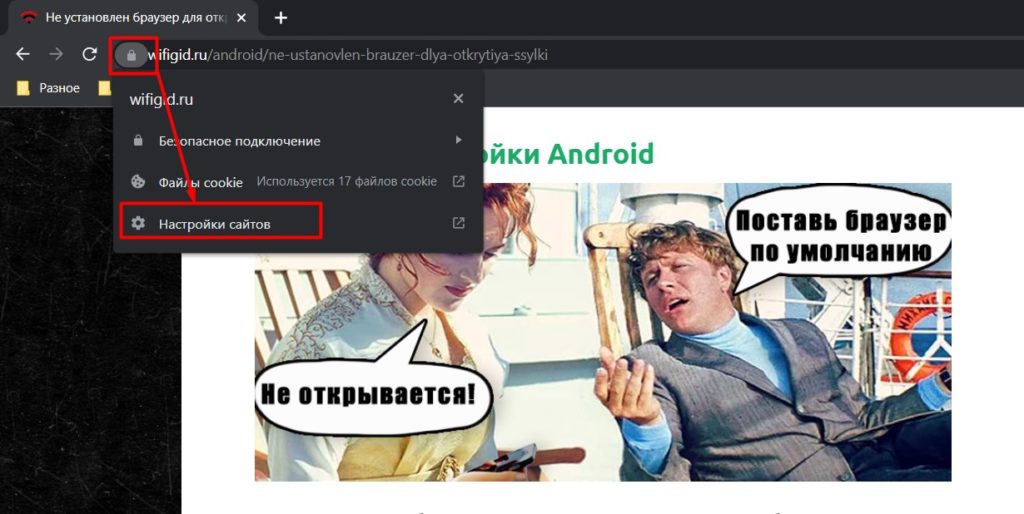
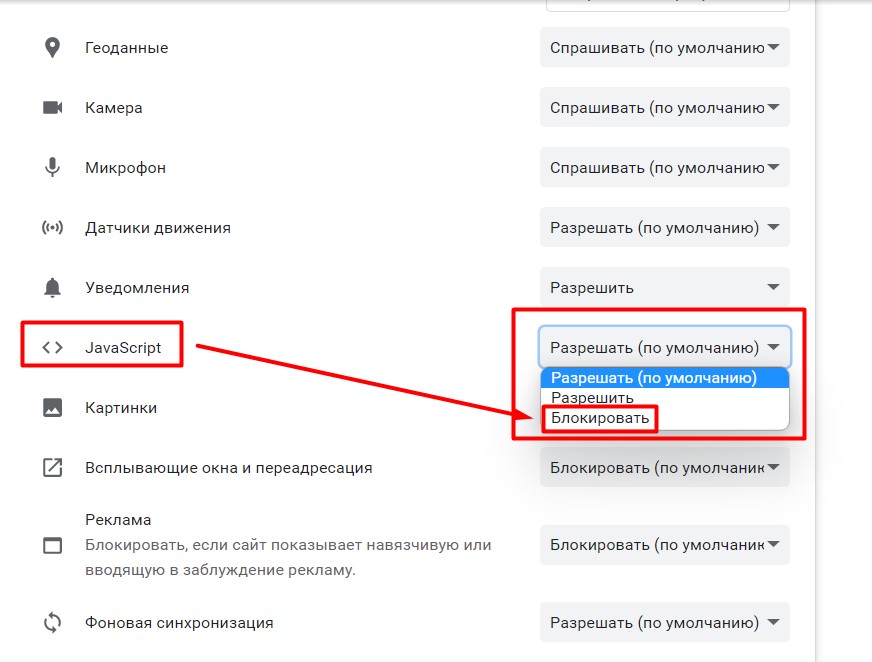
Таким способом настройки применяются к конкретному сайту. Если после отключения JS сайтом будет невозможно управлять или полностью поедет дизайн (такое бывает) – после копирования текста просто включите его обратно.
Способ 2 – Просмотр кода страницы
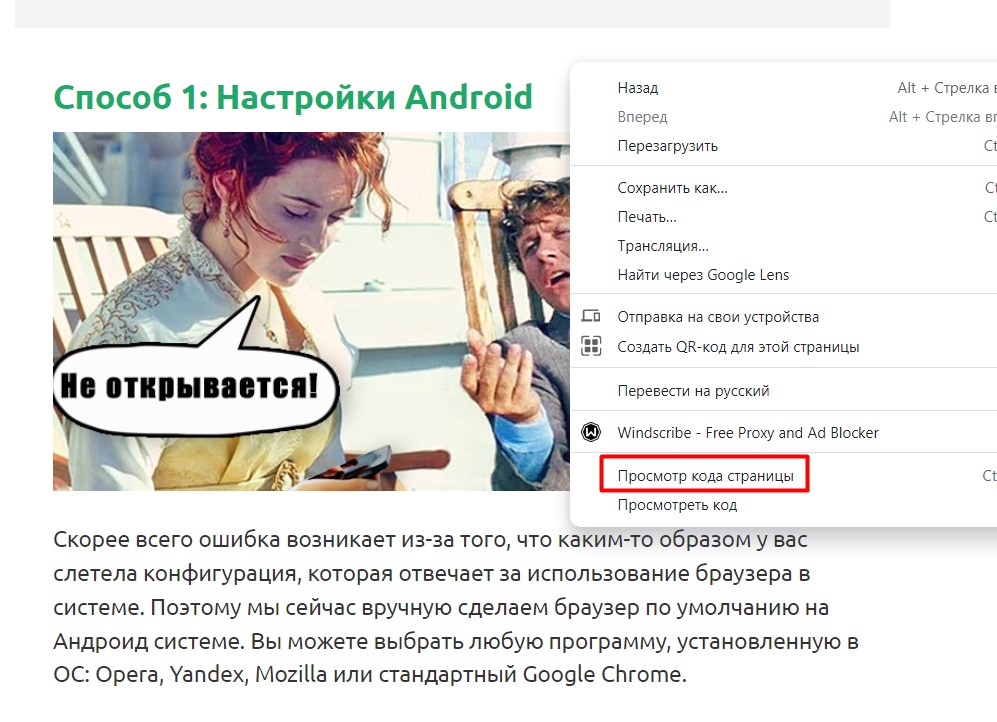
Этот способ позволяет посмотреть текущую страничку так, как ее видит браузер. Способ вряд ли сгодится для полного копирования статьи, так как ее придется чистить от HTML тегов, но для какого-то некопируемого абзаца или предложения пойдет. И снова на примере Google Chrome, хотя подобное доступно почти везде:
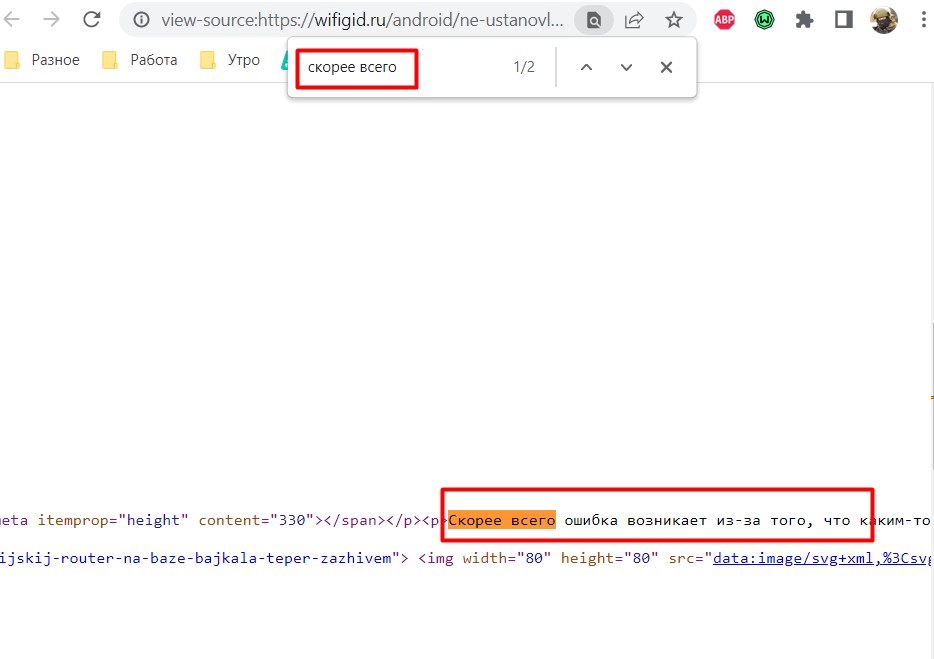
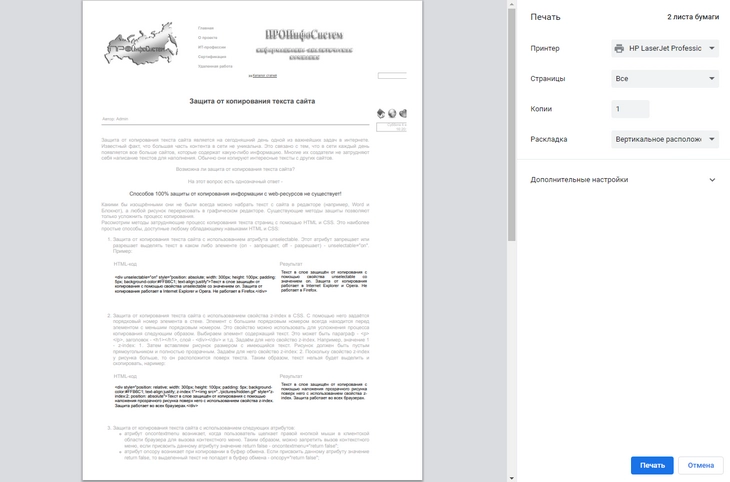
Способ 3 – Версия для печати
Еще один классный способ скопировать текст с сайта, если он не копируется: страничка формируется полностью, но никакие защитные скрипты здесь уже не работают.
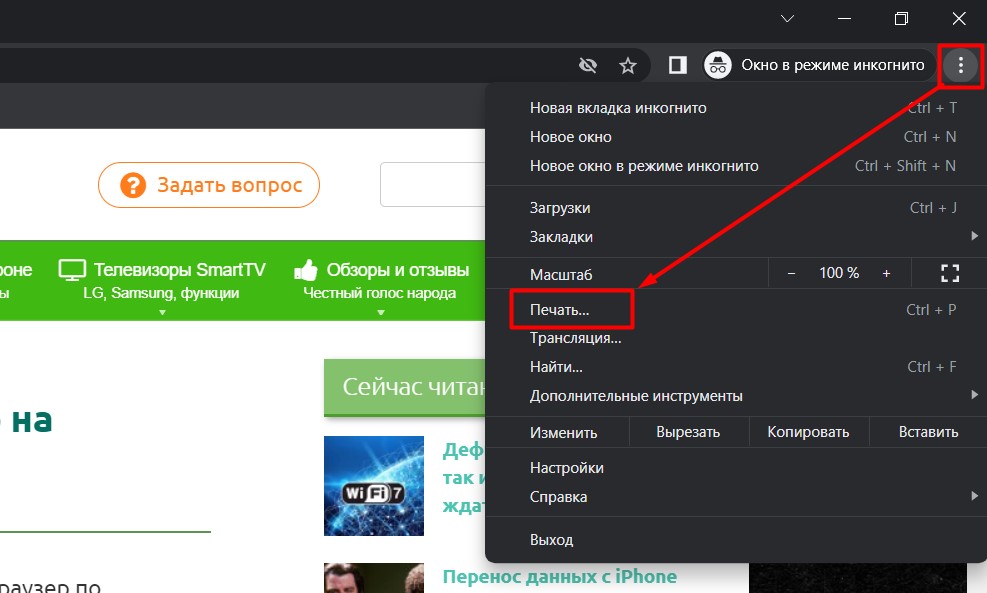
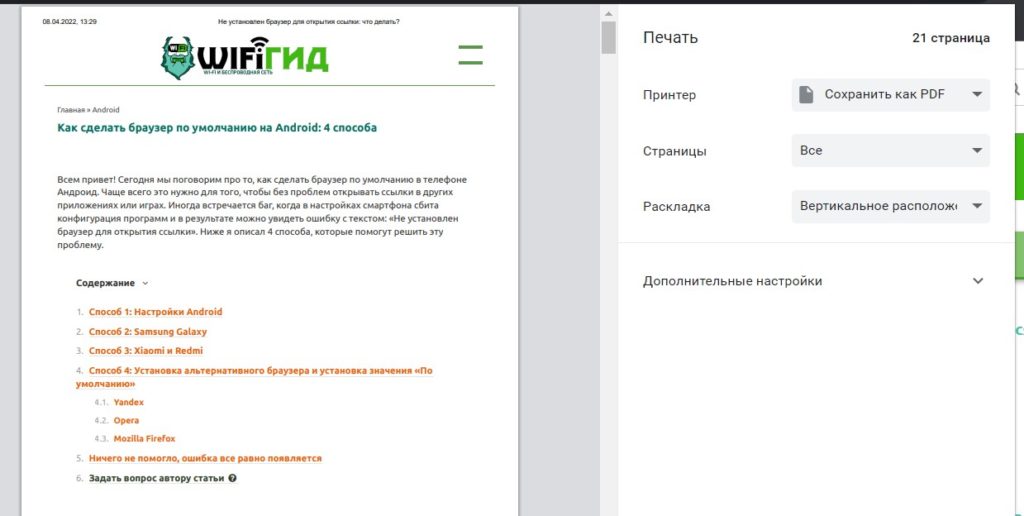
Способ 4 – Расширения
Разумеется, неглупые люди для решения всех таких задач (убрать все известные виды защит JS и CSS от копирования текста) создали специальные расширения для браузеров. Я не сторонник внешних расширений, но простому пользователю они могут очень сильно помочь.
В качестве примера для браузера Google Chrome:
Absolute Enable Right Click -webkit-touch-callout: none; /* iOS Safari */ -webkit-user-select: none; /* Chrome/Safari/Opera */ -khtml-user-select: none; /* Konqueror */ -moz-user-select: none; /* Firefox */ -ms-user-select: none; /* Internet Explorer/Edge */ user-select: none; /* Non-prefixed version, currently not supported by any browser */ >
Как копировать текст с сайта, откуда нельзя копировать — 6 способов
Скопировать текст с сайта может понадобиться разработчикам, чтобы быстро вставить код в программу, студентам — сэкономить время на наборе текстов, копирайтерам — получить исходники для написания статей, вставить цитату или тезис в статью, либо в пост. А также для бытовых нужд — сохранить рецепт блюда, поделиться полезной заметкой. Расскажем, что делать, когда сайт запрещает копировать и клавиши Ctrl+C и Ctrl+V не работают.
Если нельзя копировать с сайта
И вот методы обхода защиты, которые сработали у нас.
Отключить JavaScript
Заходим на сайт, с которого хотим скопировать текст.
Отправить на печать
Чтобы воспользоваться версией для печати, не нужен принтер, и распечатывать документ тоже не понадобится.
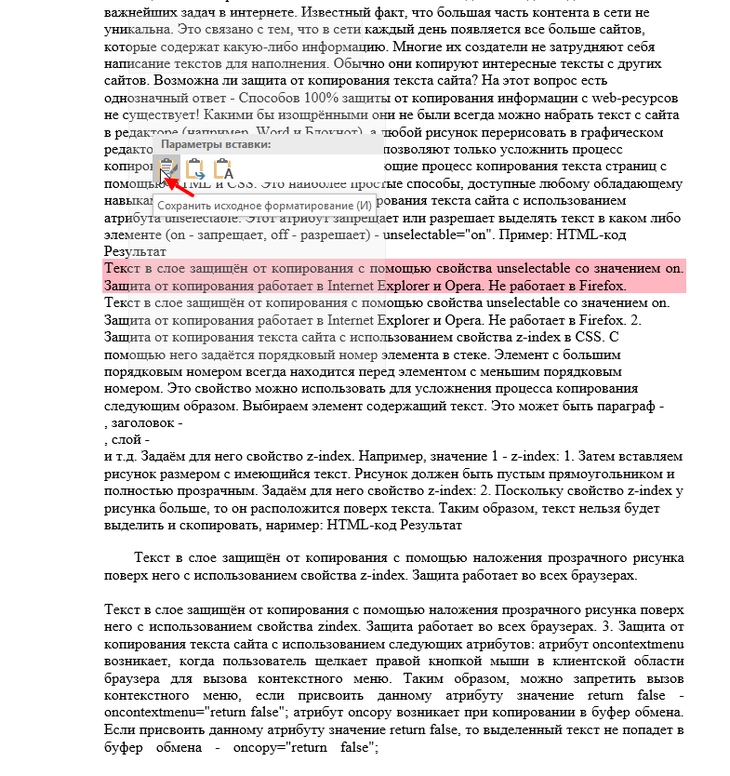
Открыть сайт через Word
Способ может занять чуть больше времени, так как скорость загрузки зависит от технических возможностей вашего ПК и «веса» страницы сайта. У нас это получилось за 5 секунд. Для этого зайдите на страницу, которую вам хочется или нужно скопировать.
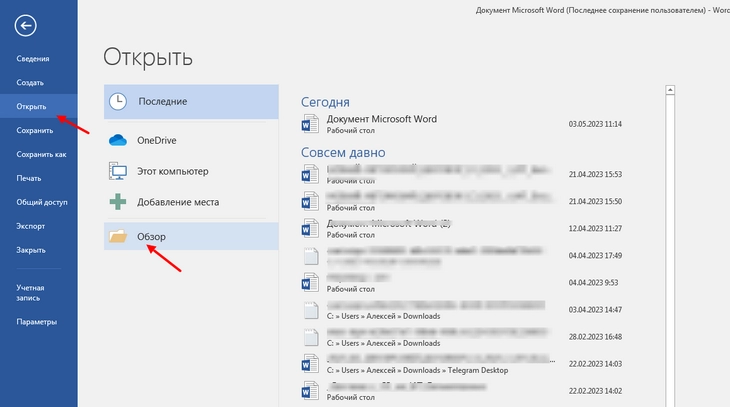
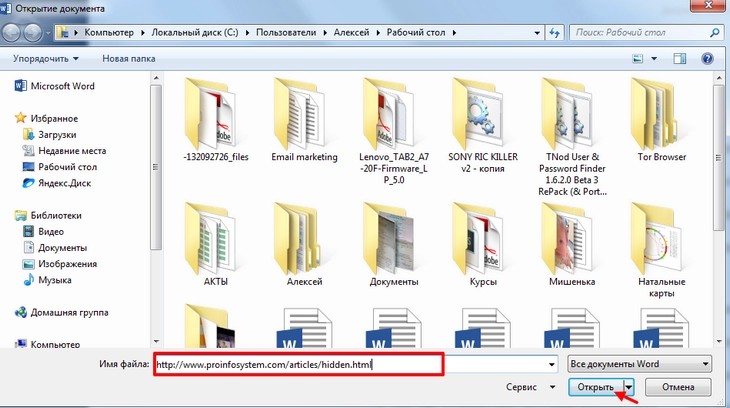
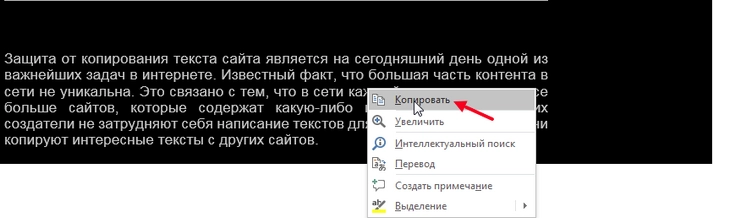
Специальное расширение
Устанавливаем через браузер расширение, которое разблокируют скрипты, запрещающие копировать. Например, Absolute Enable Right Click .*?>в поле “Найти”, а затем оставьте поле “Заменить” пустым. Нажмите “Заменить все”, и эта команда удалит все HTML-теги из текста. Есть также автоматизированные сервисы: HTML Cleaner, TextTools, и другие.
Продвинем ваш бизнес
Сервисы для очистки от тегов
Открываем меню разработчика (вы уже знаете, как), затем копируем нужный фрагмент текста правой кнопкой мыши и прогоняем его через онлайн-сервисы по очистке. Протестируем несколько самых популярных.
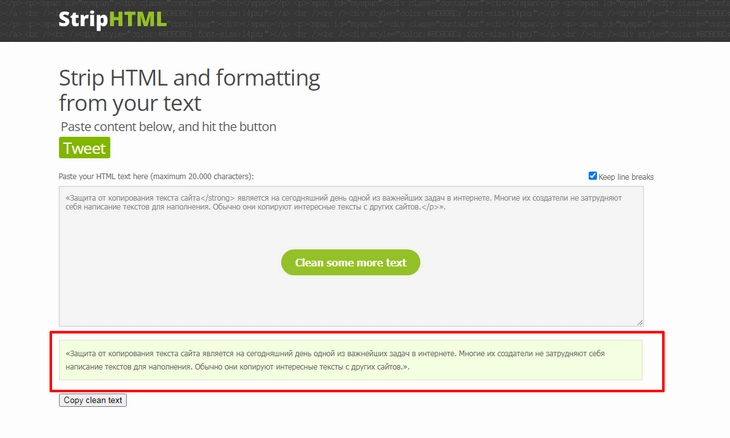
StripHTML
Исходный текст с тегами: «Защита от копирования текста сайта является на сегодняшний день одной из важнейших задач в интернете. Многие их создатели не затрудняют себя написание текстов для наполнения. Обычно они копируют интересные тексты с других сайтов.
».
Текст после очистки от тегов: «Защита от копирования текста сайта является на сегодняшний день одной из важнейших задач в интернете. Многие их создатели не затрудняют себя написание текстов для наполнения. Обычно они копируют интересные тексты с других сайтов».
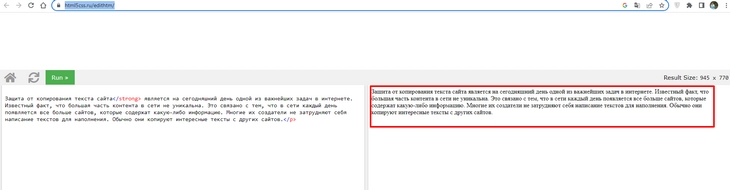
HTML5css
Для очистки текста вставляем нужный фрагмент в окошко и нажимаем «Очистить». Результат аналогичный.
iBOX.Tools
Алгоритм действий тот же, как и результат — получается чистый текст, который можно использовать в дальнейшей работе.



