
Наверняка, вы сталкивались с красным подчеркиванием в текстах Word, что влечет желание убрать этот элемент из документа. Определенные слова или даже части текста могут быть подчеркнуты красной волнистой линией, которая контрастирует с остальной частью текста, привлекая к себе внимание.
Такое красное волнистое подчеркивание часто возникает в документах, открытых в версиях Word 2019, 2016, 2013, 2010, 2007, 2003. Это сигнализирует пользователю о том, что есть проблемы с текстом, выделенным таким образом в интерфейсе программы.
Красное волнистое подчеркивание указывает на наличие ошибок на странице документа. Пользователь может либо исправить указанные ошибки, либо продолжить редактирование документа, игнорируя эти уведомления.
В связи с этим, у многих пользователей возникает вопрос о том, как убрать красное подчеркивание в тексте. Необходимо очистить документ Word от появления подобных элементов, чтобы они не отвлекали внимание во время работы.
Почему появляется красное волнистое подчеркивание в Word
На самом деле, данное подчеркивание – это особенность текстового процессора Microsoft Word. В программу интегрированы функции для анализа документа на предмет орфографических и грамматических недочетов.
Программа выявляет и выделяет участки с ошибками. В этих сегментах, а также рядом с другими аналогичными элементами, появляется красная волнистая линия.
Не всегда подобное выделение является ошибкой. Поскольку Word настраивает проверку орфографии по словарю, то в словаре могут отсутствовать некоторые слова, на самом деле набранные без ошибок. Бывают проблемы с техническими терминами, или после вставки или при вводе слов и выражений на другом языке.

Для того чтобы устранить недоразумение, необходимо деактивировать данную опцию проверки, после чего подчеркивание исчезнет само по себе.
В этой публикации представлены инструкции по удалению красного подчеркивания в Ворде. Руководство будет актуально для различных версий текстового процессора: Word 2019, Word 2016, Word 2013, Word 2010, Word 2007, Word 2003.
Как убрать красное подчеркивание выбрав правильный язык проверки
В определённых ситуациях пользователь имеет возможность выбрать корректный язык для анализа конкретного текстового фрагмента или выражения. Это связано с тем, что текстовый редактор проверяет содержание в соответствии с нормами русского языка, в то время как на страницах документа могут встречаться слова на других языках.
Чтобы применить используемые правила для другого языка, в настройках MS Word нужно выбрать соответствующий язык.
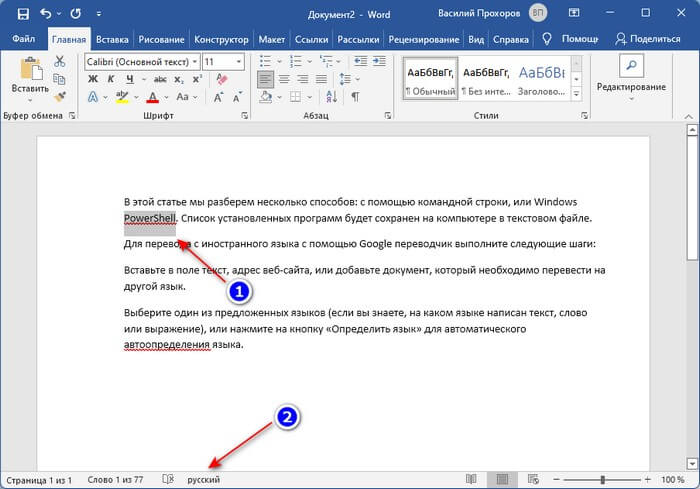


Как убрать красное подчеркивание в Ворде пропуская проверку
Редактор Word не знает некоторых слов, которые нередко используются при наборе текста в документе. В этом случае, вы можете добавить эти слова в словарь или пропустить проверку данного выражения.
Выполните следующие действия:

Если вы выберите «Пропустить все», то этот фрагмент не будет проверяться на ошибки. В случае выбора «Добавить в словарь», данное слово будет добавлено в словарь и не будет больше подчеркиваться как ошибочное.
В случае необходимости, вы можете отменить неправильный выбор слова для словаря, например, добавленное в словарь по ошибке. Удалите из словаря неправильно добавленные слова следующим способом:
Как убрать красные подчеркивания в Word
Вы можете решить проблему более радикальным способом. Вы можете полностью отключить проверку орфографии и грамматики в офисной программе Microsoft Word.
Есть другой способ решить проблему: можно отключить проверку только в конкретном документе, не затрагивая применение этой функции для других файлов.
Как отключить красное подчеркивание в Word 2019, Word 2016, Word 2013 для всех документов:

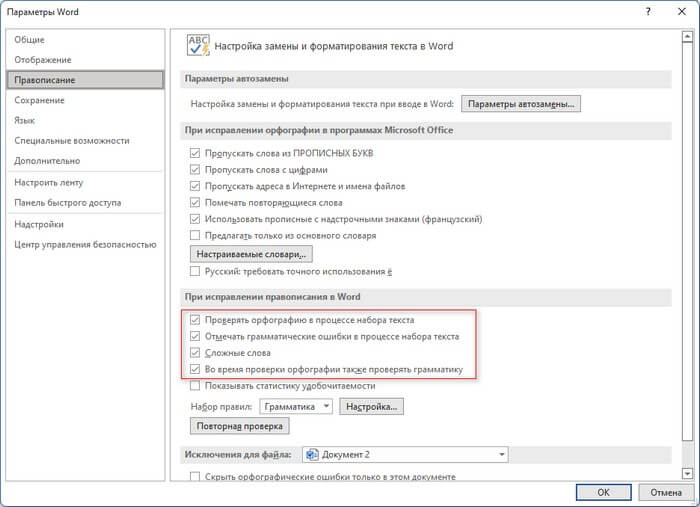
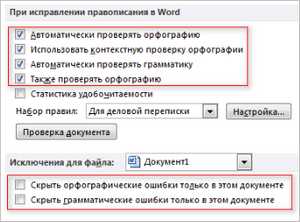
Изменение параметров проверки орфографии только для текущего документа. В опции «Исключения для файла:» установите галки в пунктах:
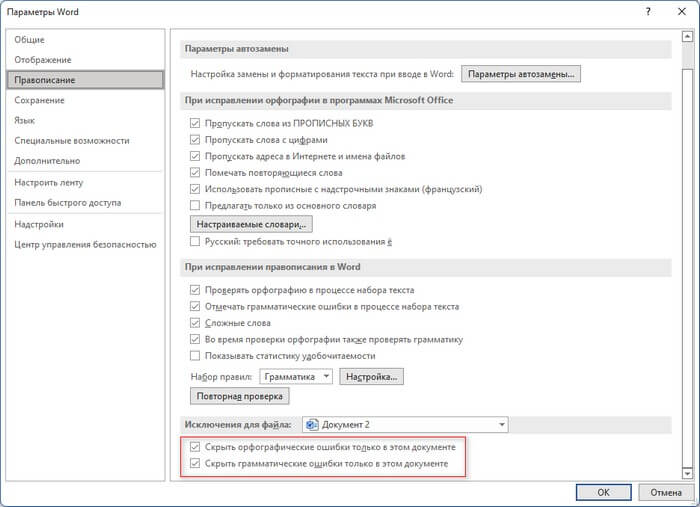
Давайте разберемся, как устранить красные подчёркивания в Word 2007 и Word 2010:
- Нажмите на меню «Файл» или на значок «Word».
- В контекстном меню выберите «Параметры» («Параметры Word»).
- В окне «Параметры Word» откройте «Правописание».
- В разделах «При исправлении правописания в Word» и «Исключения для файла» установите соответствующие настройки, в зависимости от того, в каких документах вам нужно отключить показ ошибок орфографии и грамматики.
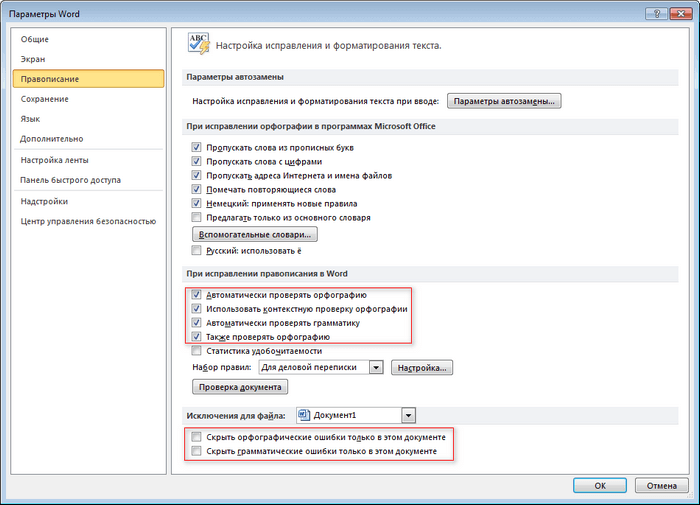
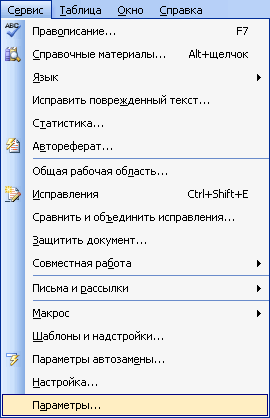
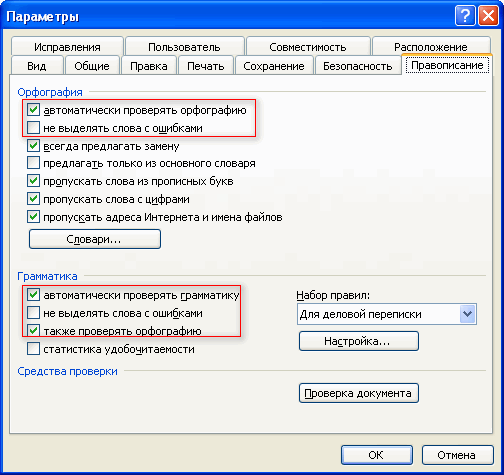
В завершение мы изменим настройки правописания в версии Ворд 2003.
В Word 2003 пройдите шаги:
Все про работу с excel, word, access, powerpoint

Находка для тех, чьи девушки и супруги работают в сфере услуг: маникюр, брови, ресницы и так далее. Вы же наверняка задумывались, как помочь своей половинке зарабатывать больше? Но что делать, если во всех этих маркетингах и процедурах не разбираешься от слова «совсем»? Мы нашли выход — это сервис VisitTime Чат-бот для мастеров и специалистов, который упрощает ведение записей: — Сам записывает клиентов и напоминает им о визите — Персонализирует скидки, чаевые, кешбек и предоплаты — Увеличивает доходимость и помогает больше зарабатывать А еще там первый месяц бесплатно, поэтому лучшее, что вы можете сделать сейчас — установить или показать его своей принцессе Всё интуитивно понятно и просто, достаточно нажать на этот текст и запустить чат-бота
Как сделать чтобы word не подчеркивал красным?
Microsoft Word – удобный инструмент, предназначенный для создания текстовых файлов. Опции программы позволяют красиво и грамотно оформлять документы для официальной, деловой или личной переписки. Иногда некоторые функции редактора вызывают легкое раздражение. Давайте разберемся, как в «Ворде» убрать красное подчеркивание текста, и рассмотрим ситуации, когда это действительно нужно.
Почему Word выделяет отдельные слова волнистыми линиями?
В текстовом редакторе от компании Microsoft по умолчанию включена проверка орфографии и пунктуации. Встроенный словарь программы не может вместить полный спектр существующих слов русского (либо любого другого) языка. Поэтому отдельные слова Word безжалостно подчеркивает красными линиями, считая их написание ошибочным. Особенно это касается имен и фамилий людей, названий фирм и предприятий, профессиональной терминологии и сленговых выражений.

Если в тексте пропущены запятые, нарушена синтаксическая связь слов, то Word выделит такие предложения волнистой чертой зеленого цвета. В большинстве случаев эта функция является очень полезной, так как позволяет избежать грамматических ошибок и случайных описок в создаваемом документе. Но бывают случаи, когда нет другого выхода, кроме как убрать красное подчеркивание в «Ворде» с целью придания тексту эстетичного вида.
Типы документов, в которых разноцветное подчеркивание неуместно
В файлах для личного или внутрикорпоративного пользования на эти яркие линии можно не обращать внимания. Но представьте, что текстовый файл предназначен для демонстрации на экране. Это может быть список сотрудников компании, таблица с фамилиями учеников школы, отчет о работе предприятия и множество других вариантов.

Человеку непосвященному покажется странным, почему отдельные слова подчеркнуты красным. Или, например, с созданного текстового документа планируется сделать скриншот с дальнейшей вставкой картинки в презентацию, для размещения на сайте или рассылки по электронной почте. Поэтому вопрос, как убрать красное подчеркивание в «Ворде», отнюдь не праздный, требующий немедленного решения.
Избавляемся от ненужных линий в несколько кликов
Изучим несколько методов, позволяющих избавиться от красного подчеркивания в документе «Ворд».
Кликните по слову правой кнопкой мыши и в появившемся меню выберите «Пропустить» или «Пропустить все». В первом случае подчеркивание исчезнет только под одним словом, во втором – весь текст будет очищен от линий. Этот вариант не самый надежный, так как при следующем открытии файла волнистые черточки могут появиться вновь.
Откройте меню для подчеркнутого слова и выберите «добавить в словарь». Теперь в любом текстовом документе, создаваемом на вашем компьютере, данное слово будет считаться написанным правильно. Однако при изменении падежного окончания в слове Word снова его выделит, заметив ошибку.
В левом верхнем углу открытого текстового редактора кликните по кнопке «файл», далее «параметры», потом «правописание». Здесь снимите галочку в строке «автоматически проверять орфографию».

В этом случае проверка на грамотность во всех документах проводиться не будет, проблемы с тем, как убрать красное подчеркивание в «Ворде», больше не возникнет. В Microsoft Word версии 2010 и выше существует возможность отключить проверку только для текущей версии текста.

Чтобы файл открывался в том же виде на других компьютерах или ноутбуках, не забудьте включить защиту от редактирования. Для этого в Microsoft Office 2003 или 2007 в главном меню выберите «Подготовить», затем «Пометить документ как окончательный», в Word 2010 кликните по иконке с замком и отметьте нужный вариант защиты.
Статья расскажет, как в «Word» включить функцию проверки правописания.
Многие пользователи интересуются, почему в текстовом редакторе «Word» не подчеркиваются красным слова с ошибками, и как исправить эту ошибку? Рассмотрим эти вопросы в нашем сегодняшнем обзоре.
Как сделать, чтобы в программе «Word 2007/2010/2013/2016» автоматически выделялись слова с ошибками?
Как известно, в текстовом редакторе «Word» слова, содержащие ошибки в написании, выделяются красной волнистой линией. Таким образом мы сразу замечаем, что опечатались, и ошибку нужно исправить. Но у некоторых пользователей эта функция не работает. Попробуем решить данную проблему.

Включаем функцию проверки правописание в программе «Word»

Активируем опцию проверки орфографии в приложении «Word»

Включаем функцию проверки правописание в программе «Word»

Включаем функцию проверки правописание в программе «Word»

Включаем функцию проверки правописание в программе «Word»

Включаем функцию проверки правописание в программе «Word»

Включаем функцию проверки правописание в программе «Word»

Включаем функцию проверки правописание в программе «Word»
Видео: Проверка правописания Word не работает
Почему весь текст в Word подчеркивает красным: причины и способы решения проблемы

Знаете ли вы, почему весь текст в программе Microsoft Word подчеркивается красным цветом? Виновата в этом функция автокоррекции, которая помогает нам исправлять ошибки в написании. Когда мы пишем слово с ошибкой, оно автоматически подчеркивается красной линией. Но иногда может возникнуть ситуация, когда весь текст в документе выделен красной линией — это уже наталкивает на мысль о том, что весь текст содержит ошибки, но это не всегда так. Возможно, вы случайно включили функцию проверки орфографии или у вас установлен другой язык правописания.
В некоторых случаях Word может помечать корректно написанные слова красной линией лишь потому, что они не входят в словарь данного приложения. Это может происходить, например, с заимствованными словами или специализированной лексикой. В подобных ситуациях вы можете внести эти термины в словарь, чтобы избежать их отметки как ошибок.
Также стоит отметить, что подчеркивание красной линией может быть результатом других ошибок. Например, если стиль форматирования текста неправильно выбран, или если вы случайно включили функцию подчеркивания для всего текста. В любом случае, проблему можно легко решить, посмотрев настройки проверки орфографии и правильно настроив стиль текста.
Иногда она может быть просто результатом неправильной настройки программы или специфического форматирования. Важно разобраться в причинах и найти оптимальное решение для вашего случая.
Почему весь текст в ворде подчеркивает красным
Подчеркивание красной линией может быть вызвано несколькими причинами:
Теперь, когда вы знаете, почему весь текст в Word подчеркивается красным, вы можете использовать эту функцию в свою пользу. Единственное, что вам нужно сделать, это проверить и исправить возможные ошибки или добавить незнакомые слова в словарь. Это поможет вам создавать профессиональные и правильно написанные документы без лишних усилий.
Стандартная проверка орфографии
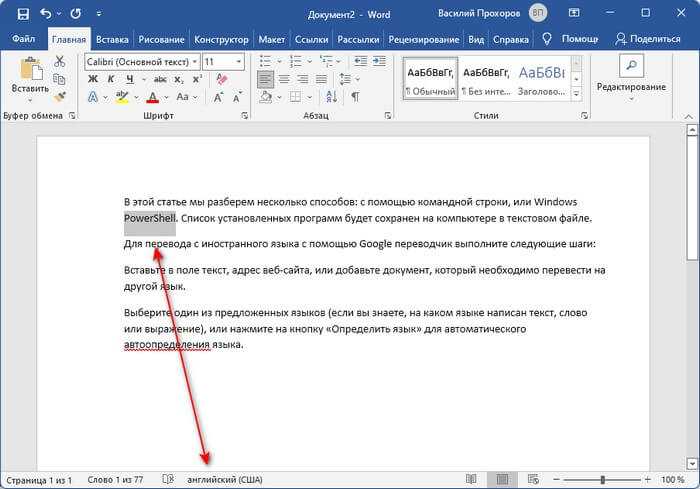
Стандартная проверка орфографии в Microsoft Word является невероятно полезным инструментом, который помогает вам писать без ошибок. Она подчеркивает слова, которые, по мнению программы, написаны неправильно. Также она предлагает варианты иборьбы, чтобы помочь вам выбрать правильное написание. Это действительно удобно, особенно когда вы не уверены в правильном написании слова или когда у вас есть тенденция к совершению опечаток.
Однако, стандартная проверка орфографии не всегда права. Иногда она может подчеркнуть правильно написанное слово, если оно не входит в словарь программы или является незнакомым словом для ней. Это не должно вызывать у вас беспокойства, просто проверьте данное слово самостоятельно или воспользуйтесь другим источником, чтобы убедиться в его правильности.
Так что следующий раз, когда вы увидите красное подчеркивание весьма многих слов в вашем тексте, не паникуйте. Просто отложите свой компьютер в сторону и немного отдохните. Потом вернитесь к своему тексту с новой энергией и проверьте каждую подсвеченную ошибку. Вам понравится чувство, когда вы исправляете свои ошибки и видите, что весь текст теперь без подчеркивания.
Ошибки в языковых настройках
Если весь текст в Word подчеркивается красным, нет нужды паниковать! Вероятнее всего, проблема заключается в языковых настройках. Понимаешь ли ты, как это происходит?
Когда я первый раз встретился с этой проблемой, я думал, что что-то совсем не так с моим компьютером. Но потом я обнаружил, что это всего лишь небольшая настройка, которую можно легко исправить. Я решил поделиться с тобой несколькими советами, чтобы помочь тебе разобраться с этой проблемой.
Верю, что данные рекомендации помогут тебе решить вопрос с красным подчеркиванием текста в Word. Помни, что ошибаться — это нормально, и важнее всего оставаться спокойным и находить выход из ситуации. Успехов!
Использование неправильного словаря
Когда наши старые, привычные словари не успевают добавить те самые новые слова, ворд считает их ошибками и уверенно подчеркивает красным. Но не надо волноваться, это совершенно нормально и не значит, что ты что-то сделал не так. Просто нужно использовать более свежие и актуальные словари, чтобы быть в тренде и не попасться на эту вордовскую ловушку.
Так что, пора обновляться и искать новые, умные и современные словари! Дело не только во внешнем виде, но и в том, что ты всегда будешь в курсе последних новинок и трендов языка. Ведь важно не только говорить красиво, но и быть понятным. Так что не отчаивайся, друг, вперед — искать новые словари!
Так что, не позволяй ворду определить твою грамотность и смело иди вперед за новыми словами и выражениями! А мы всегда будем с тобой, держим за тебя кулаки, чтобы ты всегда был на шаг впереди в этой бесконечной игре языковых трендов. Удачи тебе!
Наличие специфических терминов
Когда весь текст в ворде подчеркивает красным, одной из причин может быть наличие специфических терминов. Как-то раз я создавал презентацию про сверхпроводимость, не зная, что этот термин может быть новым и непонятным для слушателей. Мой текст был полностью подчеркнут красным! Я понял, что нужно использовать более простой язык и объяснить термины на понятных каждому словах. Это помогло мне избежать подобной ситуации в будущем и улучшить свою коммуникацию.
Нам всегда приходится сталкиваться с различными терминами и специальными терминологиями в разных областях нашей жизни. Очень важно понимать, что обычные люди, не имеющие никакого отношения к этим областям, могут не понимать этих терминов. И это нормально! Нам нужно научиться выражать свои мысли в понятной форме и использовать язык, доступный широкой аудитории.
Однако не стоит волноваться и пытаться избежать использования специфических терминов вообще. Иногда они необходимы для точного описания определенной ситуации или явления. Вместо этого, мы должны стараться использовать такие термины с умом и объяснять их, когда это необходимо. Это поможет нам быть понятыми и создавать более ясное и эффективное общение.
Так что следующий раз, когда ваш текст в ворде будет подчеркнут красным, подумайте о наличии специфических терминов и примите меры, чтобы сделать их более понятными. И помните, что ваша цель — передать информацию так, чтобы она была понятна всем!
Вопрос-ответ:
Какие специфические термины могут встретиться в статье?
В статье могут использоваться специфические термины связанные с областью, о которой речь идет. Например, если статья посвящена медицине, то могут встретиться термины, связанные с различными заболеваниями, методами исследования и лечения. Если статья по теме техники, то в ней могут быть термины, относящиеся к конкретным устройствам, процессам и элементам.
Почему в статьях научных и технических темах встречаются специфические термины?
В статьях научных и технических темах специфические термины используются для точного и четкого обозначения концепций, процессов и явлений. Они позволяют сводить к минимуму двусмысленность и неоднозначность и обеспечивают более точное и ясное понимание смысла и контекста. Специфические термины также упрощают коммуникацию между специалистами в данной области.
Как понять специфические термины, если я не являюсь специалистом в данной области?
Если вы не обладаете экспертными знаниями в какой-либо сфере, разобраться в специализированной терминологии может оказаться сложным. Тем не менее, многие авторы статей стремятся разъяснить ключевые термины и дать их определения, чтобы облегчить восприятие материала. Кроме того, можно воспользоваться дополнительными ресурсами, такими как словари, энциклопедии или специализированные сайты, посвященные данной тематике.



