
Когда текст в Microsoft Word неожиданно переходит на следующую страницу, несмотря на наличие свободного места на текущей странице, это может происходить по ряду причин, включая настройки форматирования, размеры и расположение объектов, наличие пустых строк или разрывов страниц. Многие из этих проблем можно устранить, изменив параметры абзацев, отступы или размер шрифта. Важно проверить правильность настройки отображения страницы и убедиться, что объем текста не превышает допустимые границы документа в целом. Для сложных макетов может потребоваться внимательная настройка объектов и редактирование текста для достижения желаемого эффекта.
Как запретить редактирование текста в документе Word
Как установить разрыв таблицы в Word и добавить надпись “продолжение таблицы” — простой способ
Как устранить смещение текста в MS Word
Оформление текста в Word. Полезный совет!
ПРОДОЛЖЕНИЕ ТАБЛИЦЫ БЕЗ ПЕРЕПИСКИ — WORD
Как сделать перенос таблицы в ворде
Почему текст в ворде переносится на следующую страницу?
В панели инструментов ищем раздел «Разметка страницы» и переходим к «Параметрам страницы». Затем выбираем пункт «Расстановка переносов» и отмечаем опцию «Нет».
Что делать если текст не переносится на другую страницу?
Как убрать разрывы в тексте в ворде?
Почему в ворде текст не до конца страницы?
Сначала следует обратить внимание на оформление страницы, включая отступы текста, колонтитулы и невидимую разметку. Именно поэтому текст может не вмещаться на странице. Попробуйте также открыть настройки страницы, затем перейти к отступам текста и сдвинуть ползунок линейки вправо, установив его в нужное положение.
Как убрать разрывы страниц в ворде 2010?
Как убрать разрыв между текстом и таблицей в Ворде?
Как перейти с одной страницы на другую в ворде?
Как убрать большой пробел между словами в ворде?
Выделяете большой пробел и нажимаете комбинацию клавиш CTRL+SHIFT+пробел. В результате большой пробел заменяется на обычный короткий. При этом данная замена происходит вне зависимости от конфигурации строки. Повторите эту замену для всех пробелов в строке, и вы решите проблему больших пробелов.
Как убрать разрыв слов в ворде при выравнивании по ширине?
Как убрать перенос таблицы в Word на следующую страницу?
Microsoft Word — это текстовый редактор, предназначенный для создания профессионально оформленных документов. Таблицы в Word используются для упорядочения и представления данных. Но что нужно сделать, чтобы перенос таблицы в программе на следующую страницу не осуществлялся автоматически? Давайте разбираться.
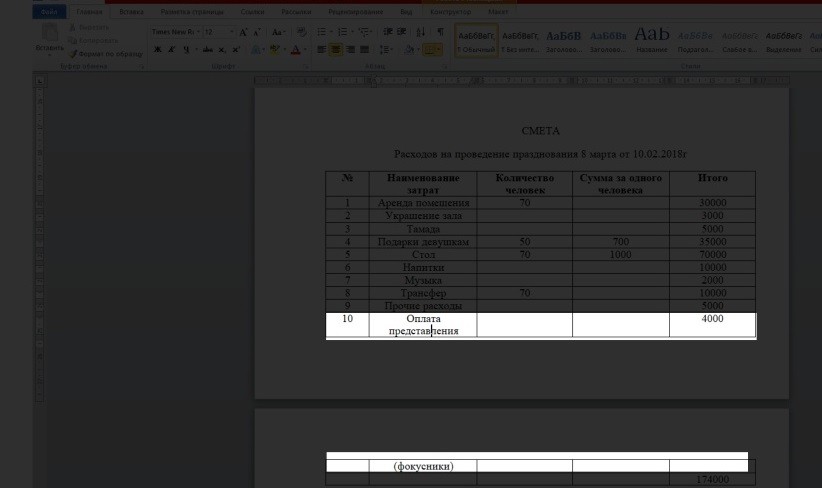
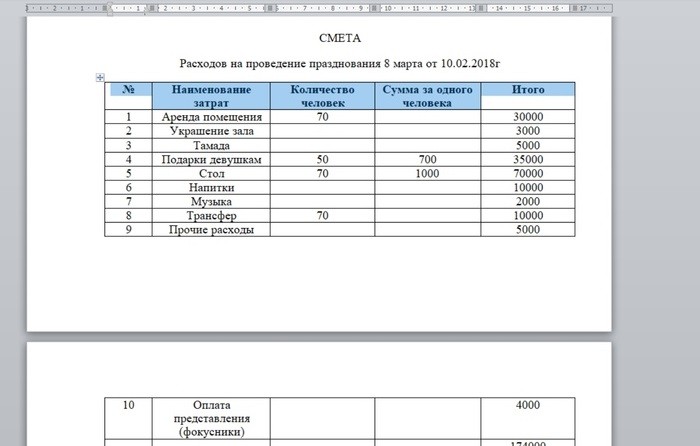
Допустим, у нас есть некая таблица. Как вы успели заметить, десятый пункт в ней разорван. Мы должны это исправить.
1. Переведём курсор мыши в верхний правый угол таблицы.
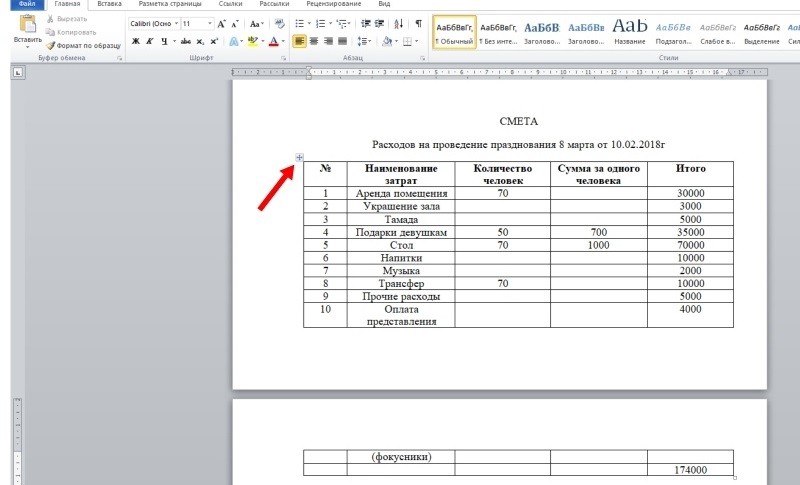
2. Появится крестик. Нажимаем.
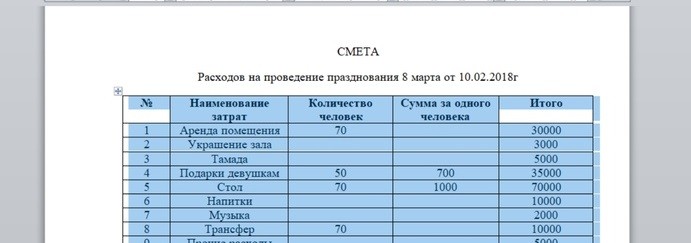
3. Вся наша таблица выделилась синим цветов. Щёлкаем на ней правой кнопкой мыши. Откроется небольшой список.
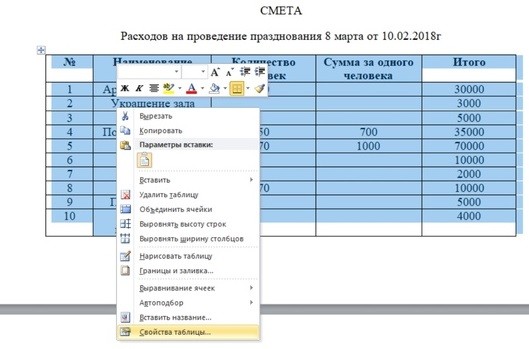
4. Находим слова "свойства таблицы". Нажимаем.
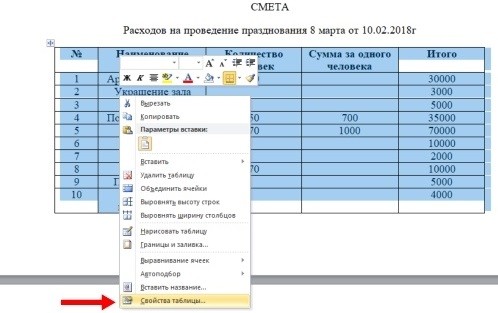
5. Отбираем столбец с заголовком "строка".
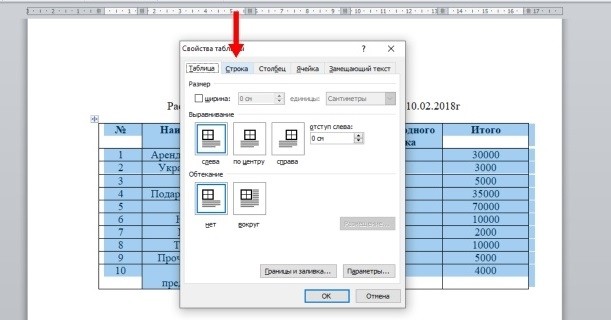
6. Напротив предложения "разрешить перенос строк на следующую страницу" убираем крестик (галочку). Нажимает кнопку "ок".
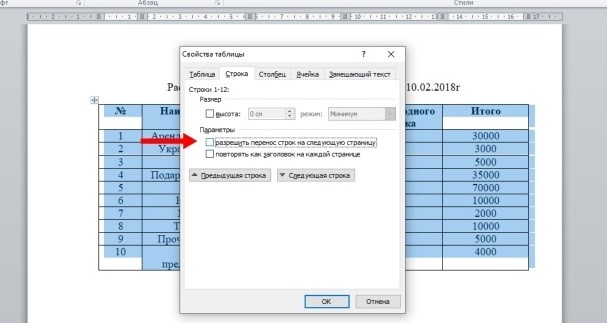
7. Задание выполнено.
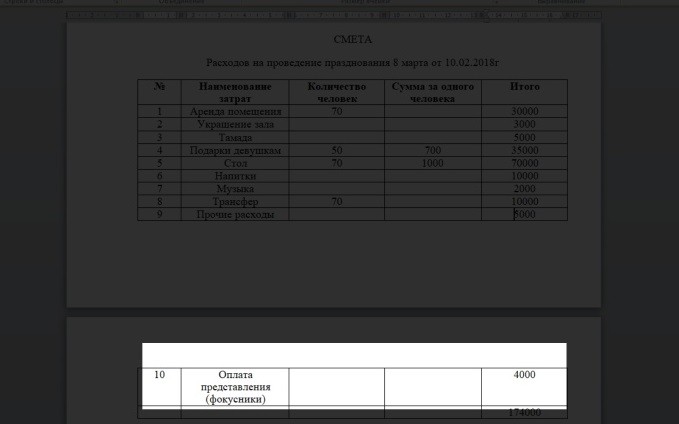
Если вам нужно сделать не только перенос таблицы, но и названия столбцов, то читайте инструкцию, которая написана ниже.
1. Выделяем все заголовки в таблице (самую первую строчку), нажав и удерживая левую кнопку мыши.
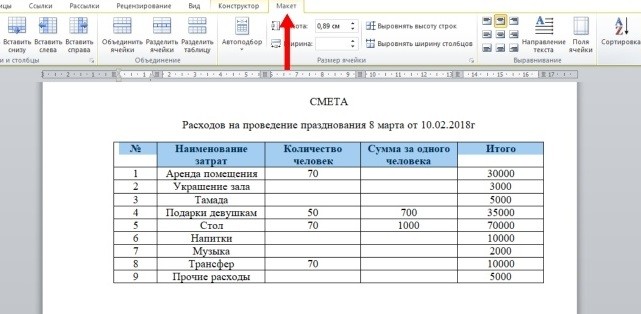
2. Отлично. Теперь в верхней части экрана находим слова "макет". Нажимаем.
3. Затем переводим взгляд вправо. Ищем слова "повторить строки заголовков". Щёлкаем.
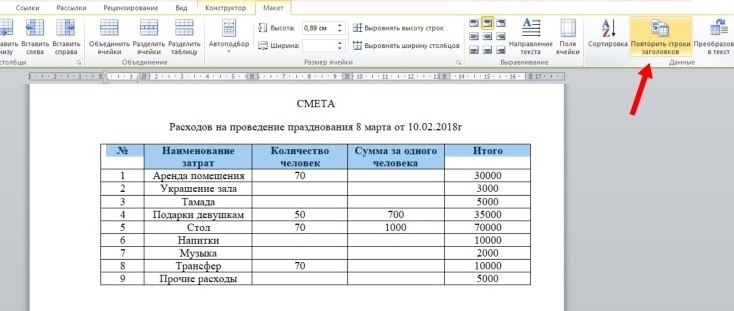
4. Готово.
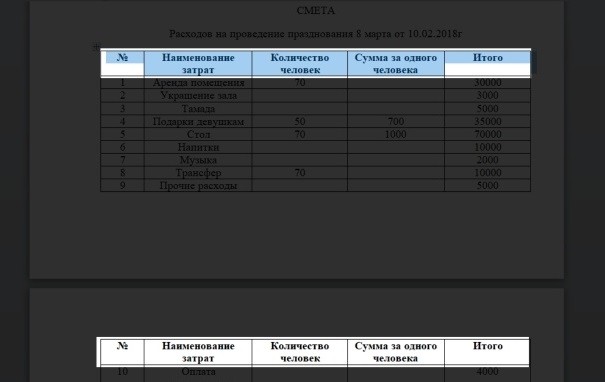
Но такой вариант оформления таблицы подходит не всем. Например, если вы делаете дипломную работу, то вместо повторения строк заголовков должна стоять фраза "продолжение таблицы". Задание выполняется за минуту.
1. Первым делом найдём страницу, где таблица заканчивается и переносится на следующую. В нашем случае это пятая колонка, десятая строчка. Нажмем в это окошко.
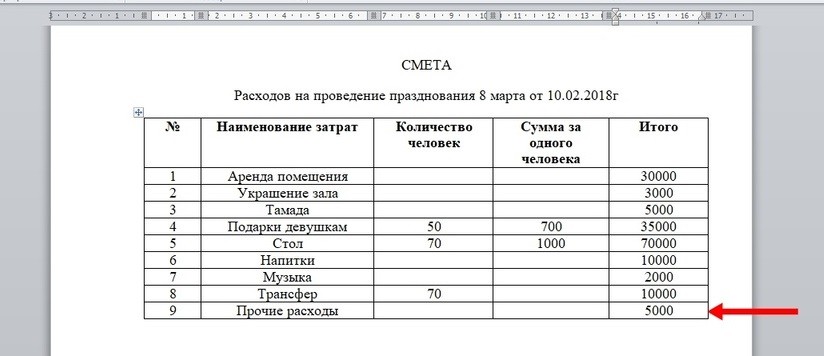
2. На следующем этапе нажмём на клавиатуре сочетание клавиш: "Ctrl+Enter". Это приведёт к разрыву страницы.
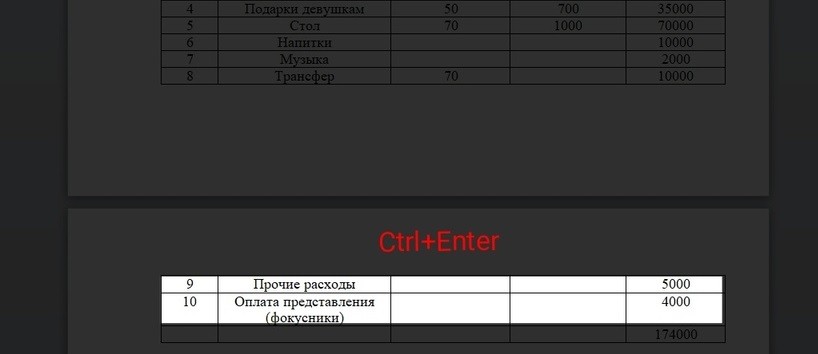
3. Под строчкой, которая начинается с цифры 8, пишем фразу "продолжение таблицы на стр. 1". Слова автоматически перенесутся на следующую страницу. Размер шрифта подбирается на ваше усмотрение.



