
Склеивание слов в Microsoft Word — одна из самых распространенных проблем, с которой сталкиваются пользователи при работе в этом текстовом редакторе. Когда пробелы между словами исчезают, текст выглядит неразборчивым и трудночитаемым. Но не отчаивайтесь, в этой статье мы расскажем вам о семи простых шагах, которые помогут вам избавиться от склеивания слов в Word.
1. Проверьте настройки автоматической замены. Возможно, проблема склеивания слов вызвана неправильными настройками автоматической замены в Word. Проверьте раздел «Правописание и грамматика» в настройках программы и убедитесь, что опция «Заменять два пробела на пробел» отключена.
2. Примените стиль «Без разрывов». В Word существуют различные стили форматирования текста, которые могут влиять на расстановку пробелов. Попробуйте применить стиль «Без разрывов», чтобы предотвратить склеивание слов в тексте.
3. Используйте неразрывные пробелы. В Word есть специальный символ «неразрывной пробел», который позволяет создавать неразрывные сочетания слов. Замените обычные пробелы между словами на неразрывные пробелы, чтобы предотвратить их склеивание.
4. Проверьте языковую настройку текста. Возможно, проблема склеивания слов связана с неправильно выбранной языковой настройкой для текста. Убедитесь, что язык правописания, используемый в вашем документе, правильно указан в настройках языка Word.

5. Примените автоматическое выравнивание текста. В некоторых случаях склеивание слов может быть вызвано неправильным выравниванием текста. Попробуйте применить опцию «Автоматическое выравнивание текста», чтобы документ выглядел более аккуратно и слова не склеивались.
6. Разделите склеивающиеся слова пробелами. Если ни один из предыдущих шагов не помог, попробуйте разделить склеивающиеся слова пробелами. Для этого поставьте курсор в нужное место между словами и вставьте пробел. Повторите эту операцию для всех склеивающихся слов.
7. Перезапустите Word. Если все остальные методы не сработали, попробуйте просто перезапустить Word. Иногда причина склеивания слов может быть связана с временным сбоем программы. После перезапуска проблема может исчезнуть сама собой.
Что такое склеивание слов в Word?
Склеивание слов в Word – это явление, при котором два или более слова пишутся вместе без пробела или срединного дефиса.
Например, вместо «красный автомобиль» может быть написано «красныйавтомобиль», что означает, что слова склеены в одно. Такое склеивание слов может возникать автоматически при переносе текста на новую строку, при использовании неправильных настроек форматирования или при копировании текста из других источников.

Склеивание слов может создавать проблемы при чтении и понимании текста, так как затрудняет разделение слов и восприятие их значения. Кроме того, такой текст может выглядеть неряшливо и некачественно.
В приложении Word есть возможность автоматического иборьбы склеивания слов. Для этого можно использовать различные настройки и функции программы, которые помогут устранить склеивание и верно разделить слова в тексте.
Объяснение и примеры
Склеивание слов в Word может происходить при автоматическом переносе текста на следующую строку. Когда программа не может перенести цельное слово полностью на следующую строку, она автоматически склеивает его с последующим словом.
Это может привести к неправильному представлению текста и затруднить его чтение. Чтобы избежать склеивания слов в Word, рекомендуется использовать следующие шаги:
- Шаг 1: Откройте документ в Word, в котором есть проблема со склеиванием слов.
- Шаг 2: Выделите текст, в котором происходит склеивание слов.
- Шаг 3: Нажмите правую кнопку мыши на выделенном тексте и выберите пункт «Форматирование абзаца».
- Шаг 4: В открывшемся окне «Форматирование абзаца» выберите вкладку «Переносы» и убедитесь, что стоит галочка напротив пункта «Перенос по слогам».
- Шаг 5: Если галочка напротив пункта «Перенос по слогам» уже стоит, попробуйте снять ее и снова поставить, чтобы обновить настройки.
- Шаг 6: Нажмите кнопку «ОК», чтобы закрыть окно «Форматирование абзаца» и применить изменения к тексту.
- Шаг 7: Проверьте текст и убедитесь, что проблема со склеиванием слов больше не возникает. При необходимости повторите шаги 2-6 для других абзацев с проблемой.
Применение этих шагов позволит избежать склеивания слов в Word и сделать текст читабельным и понятным.

Ниже приведен пример проблемного текста:
| Данное предложение содержит склеенные слова: экспертыуточнили, программированиеосвобождает, креативностиделает, компьютерноеизобразительное искусство |
После применения шагов для избавления от склеивания слов в Word, текст будет выглядеть следующим образом:
| Данное предложение содержит склеенные слова: эксперты уточнили, программирование освобождает, креативность делает, компьютерное изобразительное искусство |
Почему появляется склеивание слов?
Склеивание слов — это проблема, с которой часто сталкиваются пользователи Microsoft Word. Возникновение склеивания слов происходит из-за особенностей работы программы и может быть вызвано несколькими причинами.
- Отсутствие пробела: Один из наиболее распространенных случаев склеивания слов — это отсутствие пробела между ними. При наборе текста некоторые пользователи могут случайно пропустить пробел, и в результате два слова объединяются в одно. Например, вместо «синий стол» получится «синийстол».
- Автоматическая подстановка: Word имеет функцию автоматической подстановки, которая может объединить два слова при определенных условиях. Например, при наборе «* для» Word может автоматически заменить это на символ «для», что приведет к склеиванию слов.
- Настройки словоделителей: В Word можно настроить список словоделителей, которые определяют, какие символы будут использоваться для разделения слов. Если список словоделителей неправильно настроен или вовсе не указан, это может привести к склеиванию слов.
- Форматирование: Иногда склеивание слов может произойти из-за неправильного форматирования текста. Например, если вы переносите строку в середине слова, это может привести к склеиванию слов.
- Копирование и вставка: Некорректное копирование и вставка текста из других источников также может вызвать склеивание слов. Некоторые программы или веб-страницы могут использовать специальные символы, которые Word не распознает правильно и объединяет слова.
- Языковые настройки: Другая причина склеивания слов может быть связана с языковыми настройками программы. Если язык правописания неправильно настроен или не совпадает с языком текста, Word может склеивать слова неверно.
- Баги и ошибки программы: Наконец, возможно, склеивание слов может быть вызвано багами или ошибками в самой программе. В таких случаях рекомендуется обновить Word или обратиться в службу поддержки Microsoft для получения помощи.
В любом случае, чтобы избежать склеивания слов в Word, рекомендуется внимательно набирать текст, проверять настройки программы и быть внимательным при копировании и вставке текста из других источников.
Возможные причины и их влияние
1. Неправильные настройки формата текста
Одной из основных причин склеивания слов в Word являются неправильные настройки формата текста. Если вам нужно избавиться от склеивания слов, необходимо проверить настройки форматирования текста и установить правильные параметры.
2. Недопустимые пробелы
Еще одной причиной склеивания слов может быть наличие недопустимых пробелов между словами. Если в слове присутствуют лишние пробелы, Word может склеить его с последующим словом. Необходимо удалить недопустимые пробелы и проверить результат.
3. Использование неправильного шрифта или размера шрифта
Некоторые шрифты или размеры шрифтов могут влиять на склеивание слов в Word. Если вы столкнулись с проблемой склеивания слов, попробуйте изменить шрифт или размер шрифта на более подходящие.
4. Неправильная настройка автоматической замены
Word имеет функцию автоматической замены, которая может автоматически исправлять определенные ошибки, в том числе склеивание слов. Если настройки автоматической замены неправильно установлены, это может привести к склеиванию слов. Проверьте настройки автозамены и внесите необходимые изменения.
5. Отключение автоматической проверки орфографии и грамматики
Если автоматическая проверка орфографии и грамматики отключена, Word не будет автоматически исправлять ошибки, в том числе склеивание слов. Убедитесь, что функция автоматической проверки орфографии и грамматики включена в настройках Word.
6. Переполнение колонок или таблиц
Если текст переполняет колонки или таблицы, Word может автоматически склеивать слова для правильного форматирования текста в документе. Проверьте наличие переполнения и внесите необходимые изменения в структуру документа.
7. Проблемы с кодировкой
Иногда проблемы с кодировкой могут вызывать склеивание слов в Word. Если вы работаете с документами на разных языках или с различными кодировками, проверьте правильность кодировки документа и внесите необходимые изменения.
Пример проверки наличия пробелов
При использовании Word следует учесть и исправить вышеуказанные причины, чтобы избавиться от склеивания слов в документах и обеспечить правильное отображение текста.
Как избавиться от склеивания слов в Word?
Склеивание слов в Microsoft Word — распространенная проблема, возникающая при автоматическом переносе слов на новую строку. Если вы столкнулись с этой проблемой и хотите избавиться от склеивания слов, воспользуйтесь следующими шагами:
- Откройте документ в Microsoft Word.
- Выберите вкладку «Файл» в верхнем левом углу окна программы.
- В открывшемся меню выберите «Параметры».
- На панели слева выберите «Расстановка».
- Найдите раздел «Переносы» и убедитесь, что выбран пункт «Автоматический».
- Убедитесь, что включена опция «Разрыв слова».
- Нажмите «ОК», чтобы сохранить изменения.
После выполнения этих шагов, Microsoft Word будет автоматически переносить слова на новую строку, а не склеивать их. Теперь вы сможете вести свой текст без неудобств, связанных со склеиванием слов.
7 простых шагов к решению проблемы
Решение проблемы склеивания слов в Word может быть достаточно простым, если следовать нескольким простым шагам:
- Откройте документ в Word: Запустите приложение Microsoft Word и откройте документ, в котором возникает проблема со склеиванием слов.
- Проверьте настройки языка: Проверьте настройки языка в документе. Для этого выберите вкладку «Рецензирование» в верхней панели инструментов и найдите раздел «Язык». Убедитесь, что выбран правильный язык для данного документа.
- Измените язык на нужный: Если язык неверно выбран, щелкните по нему правой кнопкой мыши и выберите правильный язык из предложенного списка.
- Перезапустите проверку орфографии: После изменения настроек языка, перезапустите проверку орфографии и грамматики. Это можно сделать, выбрав вкладку «Рецензирование» и нажав кнопку «Проверка правописания» или используя горячие клавиши F7.
- Разделите склеенные слова: Если ни один из предыдущих шагов не помог, можно попробовать разделить склеенные слова вручную. Для этого поставьте курсор между склеенными словами и нажмите клавишу «Пробел».
- Удалите автоматическое склеивание: Если проблема со склеиванием слов возникает только в определенных частях документа или во всем документе, можно отключить автоматическое склеивание слов. Для этого зайдите в меню «Файл», выберите «Параметры» и перейдите в раздел «Дополнительно». Убедитесь, что флажок «Автоматическое склеивание слов» не установлен.
- Отформатируйте документ вручную: Если все остальные способы не помогли, можно отформатировать документ вручную. Выделите склеенные слова, щелкните правой кнопкой мыши и выберите «Форматировать». Затем выберите нужные параметры для разделения и форматирования текста.
Следуя этим простым шагам, вы сможете избавиться от проблемы со склеиванием слов в Word и получить четкий и читаемый текст.
Возможно задать вопрос эксперту
Почему в моем документе в Word слова часто склеиваются?
Склеивание слов в документе может быть вызвано несколькими факторами. Одним из них является неправильная установка параметров автоматической генерации текста в Word. Другой причиной может быть неправильно настроенный словарь автозамены или наличие пробелов перед или после слов. Кроме того, склеивание слов может быть вызвано применением специальных символов или форматирования текста.
Как проверить, включена ли функция автоматической коррекции в Word?
Чтобы узнать, включена ли функция автоматической коррекции в Word, откройте документ и перейдите во вкладку «Файл». Затем выберите «Параметры» или «Настройки» и перейдите во вкладку «Проверка». Там вы можете проверить, включена ли функция автоматической коррекции. Если функция выключена, вы можете включить ее, поставив галочку рядом с соответствующей опцией.
Как настроить автоматическую коррекцию в Word, чтобы избежать склеивания слов?
Чтобы настроить автоматическую коррекцию в Word и избежать склеивания слов, следуйте этим шагам: 1. Откройте документ в Word. 2. Перейдите во вкладку «Файл» и выберите «Параметры» или «Настройки». 3. Перейдите во вкладку «Проверка». 4. Включите функцию автоматической коррекции, поставив галочку рядом с соответствующей опцией. 5. Убедитесь, что опция «Разрывать на слоги» включена.
6. Нажмите «OK», чтобы сохранить изменения. Теперь слова не будут склеиваться в вашем документе.
Как настроить словарь автозамены в Word, чтобы избежать склеивания слов?
Чтобы настроить словарь автозамены в Word и избежать склеивания слов, выполните следующие действия: 1. Откройте документ в Word. 2. Перейдите во вкладку «Файл» и выберите «Параметры» или «Настройки». 3. Перейдите во вкладку «Проверка». 4. Нажмите на кнопку «Параметры словаря автозамены». 5. Нажмите на кнопку «Добавить».
6. Введите слово или фразу, которое вы хотите заменить, и его корректный вариант в соответствующие поля. 7. Нажмите «OK», чтобы сохранить изменения. Теперь при вводе ваших слов они будут автоматически заменяться на корректные.
Абзац
Чтобы текст хорошо читался, абзацы принять делать не только с отступом красной строки, но и с интервалом друг от друга. Скажем, если вы используете одинарный межстрочный интервал, то между абзацами можно сделать интервал 8 пт.
Но несмотря на то, что Microsoft уже очень давно ввела возможность редактирования интервалов между абзацами, иногда можно встретить тексты, где пространство сделано с помощью знака конца абзаца π. Этот символ вам придется удалять вручную.
У нас есть 18 ответов на вопрос Как убрать слияние слов в Ворде? Скорее всего, этого будет достаточно, чтобы вы получили ответ на ваш вопрос.
Пробел
Исключение – тире, которое обособляется пробелами с двух сторон. Не путайте тире с дефисом, последний пишется без пробелов слитно со словами. Также стоит избегать пробелов в конце абзаца.
Этот параметр означает, что нужно найти все места, где подряд стоят 2 или больше пробелов.
Если нам нужно убрать пробел перед запятой, то в полях пишем такие значения:
Похожие действия можно сделать и с другими знаками препинания, надеемся суть вы уловили.
Готово! Лишние пробелы будут удалены. Но проверьте весь текст еще раз вручную – возможно где-то умышленно ставили очень много пробелов, и теперь все сместилось.
Убираем лишние пробелы в Word 2007 по всему тексту
Рассмотренные выше варианты хороши, когда в тексте таких больших пробелов немного и можно вручную их потихоньку все убрать. Но, текст может быть достаточно большим, да и пробелов может оказаться очень много. Их уже таким способом убрать будет очень сложно. Вернее так же хорошо, но весьма долго и утомительно.
Сделать автоматическую операцию для всех больших пробелов сразу можно с помощью функции «Автозамена». Вызывается окно замены с помощью комбинации клавиш CTRL+H, или же нажатием кнопки «Заменить», расположенной в правой части панели инструментов редактора.
В результате одной из этих операций перед нами откроется окно, в котором надо перейти во вкладку «Заменить», а там нажать кнопку «Больше».
Во вновь открывшемся окне находим строку «Подстановочные знаки» и ставим рядом галочку. Больше ничего менять не надо. В случае установки в тексте только одного пробела, делаем следующее.
Переходим в строку «Найти», ставим курсор, нажимаем клавишу «Пробел» и пишем в этой строке .
Эта команда означает, что при наличии в тексте двух и более пробелов, они будут удалены. Далее, переходим в строку «Заменить на», ставим курсор и просто нажимаем на пробел. Ничего писать здесь не нужно.
После этого нажимаем кнопку «Заменить все». Программа проведет замену, убрав все ненужные пробелы. Вот, в принципе и все. Удачи вам в освоении редактора ворд. А на последок смотрим небольшое видео по удалению пробелов.
Как видите, ничего сложно и нудного с лишними пробелами нет. Можно лего их удалять. До новых встреч!
Как в ворде убрать пробелы между словами по ширине?
Первый вариант достаточно легкий, но трудоемкий, если пробелов таких очень много. Для удаления больших пробелов используем на клавиатуре комбинацию клавиш CTRL+SHIFT+пробел.
Первым делом необходимо, зажимая левую клавишу мыши выделить весь большой пробел – от слова к слову.
После этого нажимаем приведенную выше комбинацию и большой пробел автоматически станет стандартным в один символ. Если проблема больших интервалов из-за того, что строки были с разрывом, в этом случае поступаем так.
Открываем в меню «Файл», вкладку «Параметры», а там находим «Дополнительно». В открывшемся окне ставим галочку напротив строки «Не расширять межзнаковые интервалы в строке с разрывом».
Так же, пробелы могут появиться и из-за символов табуляции. Выяснить это можно нажав кнопку «Отобразить символы» на панели инструментов.
После нажатия данной кнопки, на страничке увидим соответствующие символы. Они будут отображаться в виде стрелок, которые направлены вправо.
Для того чтобы убрать их достаточно просто выделить эти стрелки мышкой и нажать на клавишу ПРОБЕЛ.
Мы можем попробовать выровнять текст по ширине. Для этого находим нужную кнопку на «Главной» вкладке в разделе «Абзац». Или просто нажмите одновременно на клавиши Ctrl + J.
Вариант 1: Выравнивание текста и перенос слов
При вырывании по левому краю по умолчанию видно, что текст неравномерно располагается именно с правой части. Некоторые документы по ГОСТу должны иметь равномерный текст, как слева, так и справа. Что же мы можем сделать?
Мы можем попробовать выровнять текст по ширине. Для этого находим нужную кнопку на «Главной» вкладке в разделе «Абзац». Или просто нажмите одновременно на клавиши Ctrl + J .
ПРИМЕЧАНИЕ! По умолчанию в Word все команды применяются к первому абзацу, или к той части текста, где мигает палочка. Чтобы применить команду ко всему тексту, нужно перед этим, его полностью выделить – для этого одновременно нажимаем на клавиши Ctrl + A .
Как видите, пробелы справа исчезли, но текст растянулся по всей длине. Это не очень красиво, так как пробелы на разных строках сильно отличаются. Вообще не рекомендуется использовать выравнивание по ширине, так как такой текст сложнее читать.
Давайте вернем все как было с помощью Ctrl + Z или выделите весь текст и сделайте выравнивание по левому краю ( Ctrl + R ). Кстати, таким же образом можно немного уменьшить расстояние между словами, так как они при этом смотрятся в разнобой. Но опять же, вернутся отступы справа. Но их можно немного уменьшить.
Смотрите, пробелы появляются, потому что слова не влезают, и они переносятся на следующую строку. Давайте настроим нормальный перенос по слогам. Опять выделяем весь текст ( Ctrl + A ).
Переходим в «Макет», находим пункт «Расстановка переносов» и выбираем «Авто». После этого текст станет немного лучше выглядеть, а большие пробелы справа уйдут.
Но несмотря на то, что Microsoft уже очень давно ввела возможность редактирования интервалов между абзацами, иногда можно встретить тексты, где пространство сделано с помощью знака конца абзаца π. Этот символ вам придется удалять вручную.
Использование знаков табуляции
Давайте рассмотрим ещё один способ как убрать большие пробелы между словами в Ворде. Для начала несколько слов о табуляции.
Табуляция — это инструмент текстового редактора. При помощи табуляции происходит форматирование и отступ текста документа Word. Самый распространённый пример табуляции в начале строки — хорошо знакомая вам красная строка (абзац).
Если в тексте вместо пробелов установлены знаки табуляции, большие отступы между словами могут появляться не только в конце строки, но и в любом другом месте текста. Давайте проверим:
Если после удаления точек слова в тексте будут написаны слитно, нужно между ними пробел. Скорее всего проблема на этом решится.
Что делать в случае, когда объем текста большой, и в нем очень много знаков табуляции? Давайте попробуем удалить сразу все эти знаки путем замены, а именно:
Должен появиться отступ. В строку «Заменить на» введите один пробел, и нажмите на кнопку «Заменить все». Вы тут же увидите диалоговое окно с уведомлением о завершении замены.
Как убрать слияние слов в Ворде? Видео-ответы
Как убрать перенос слов в ворде — удаляем их
Видеоурок к посту http://goo.gl/WgQIBO из которого вы узнаете как просто убираются переносы слов в текстовом редакторе .
В Microsoft Office Word 2007 сливаются слова и пропадают пробелы. Решаем проблему слипшихся пробелов
Патч помогает решить проблему исчезающих пробелов в Microsoft Office Word 2007.
РАССЫЛКИ писем WORD слияние документов в ворде
Рассылки писем WORD слияние документов Рассматривается создание рассылок писем в пошаговом мастере слияния .
Перенос слов в Word ➤ Как убрать переносы в Ворде
Когда создается многостраничный текст, то в некоторых случая возникает необходимость включить перенос слов. Word .
Как в Word убрать красные и зеленые подчеркивания? Скрываем орфографические и грамматические ошибки
Многим из нас очень часто приходится работать в Word. Когда мы пишем какой-либо текст программа периодически .
Чтобы прокомментировать или ответить, прокрутите страницу вниз ⤓
Съедаются буквы в Word (Ворд)

Наверняка практически у всех бывало такое, что “съедаются” буквы в Microsoft Word. Если у вас такое случилось, значит, вы, скорее всего, случайно, нажали клавишу «Insert» и из-за этого включился режим замены, то есть предыдущая следующая буква заменяется той, которую вы напечатали. Для того, чтобы исправить это нужно всего лишь нажать на кнопку “Insert”, после чего данный режим отключится. Обычно данная клавиша находится рядом с кнопкой “Backspace”.
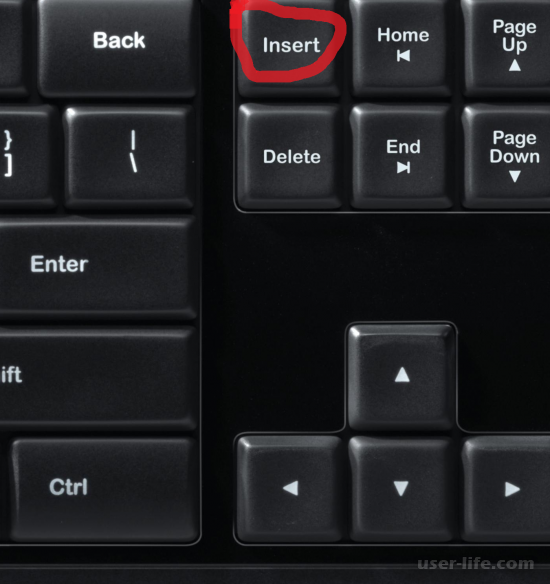
Если же получилось так, что у вас нет клавиши “Insert” на клавиатуре, то нужно убирать данную функцию через настройки. Для этого:1)Нужно в Word нажать кнопку “Файл”:
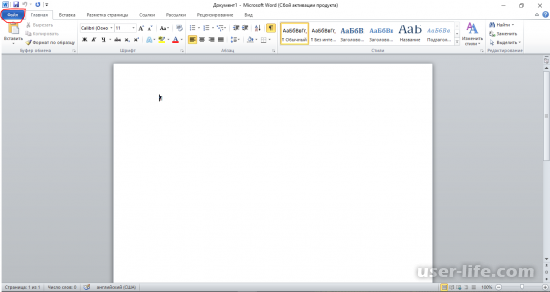
2)После того, как вы нажали на кнопку “Файл”, откроется список действий, либо страница, где нужно выбрать раздел “Параметры”:
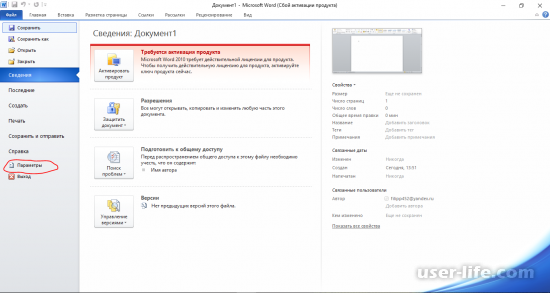
3)Теперь у вас открылось окно с названием “параметры Word”. В данном окне вам нужно найти кнопку с надписью “Дополнительно”:
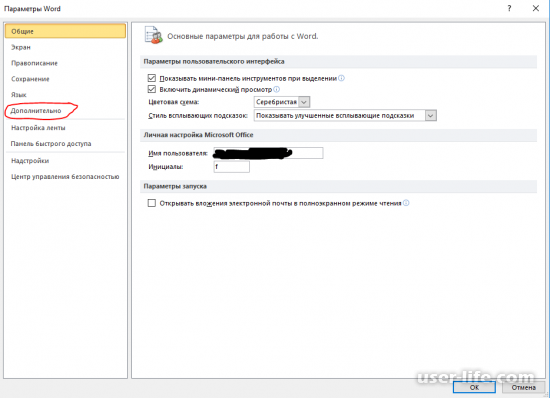
4)После нажатия у вас появятся дополнительные настройки Microsoft Word, здесь нужно найти раздел “параметры правки”, в котором найти и после чего убрать галку, которая стоит рядом с надписью “Использовать режим замены” в пункте “Использовать клавишу INS для переключения режимов вставки и замены”. На картинке ниже цифрой «1» показан подпункт, в котором нужно снять галочку.
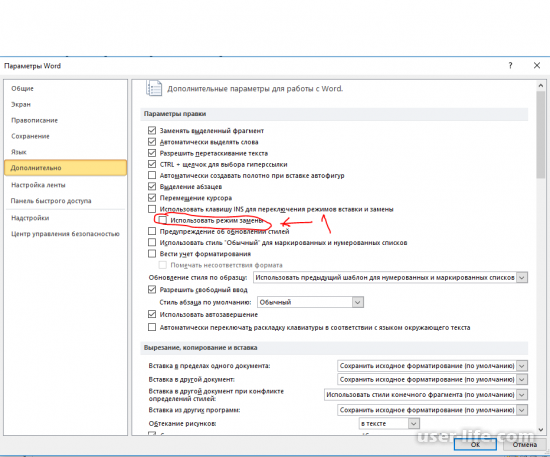
Всё! Теперь вы знаете, что делать, если у вас съедаются буквы в Microsoft Word.
Наложение текста в ворде как исправить
«Когда я исправляю набранный в Word текст, то новые буквы пишутся прямо по тексту, а мне нужно, чтобы он двигался вправо. Как это исправить?» Это вопрос от подписчика блога, на который далее я даю ответ.
Содержание: 1. Клавиша Insert на клавиатуре 2. Как отключить замену букв или текста в Ворде
В Ворде есть два режима для ввода текста: «вставка» и «замена». Если включен режим «замена», тогда новый текст пишется «поверх» старого текста. То есть, старый текст удаляется по мере ввода новых символов (букв, цифр, знаков препинания), а на его место пользователь может печатать новый текст.
В режиме «вставка» текст пишется так, что сохраняется старый текст, но он раздвигается и на освободившееся место печатается новый текст. В этом случае старый и новый текст мирно существуют друг с другом, и, следовательно, новое не уничтожает старое.
Клавиша Insert на клавиатуре
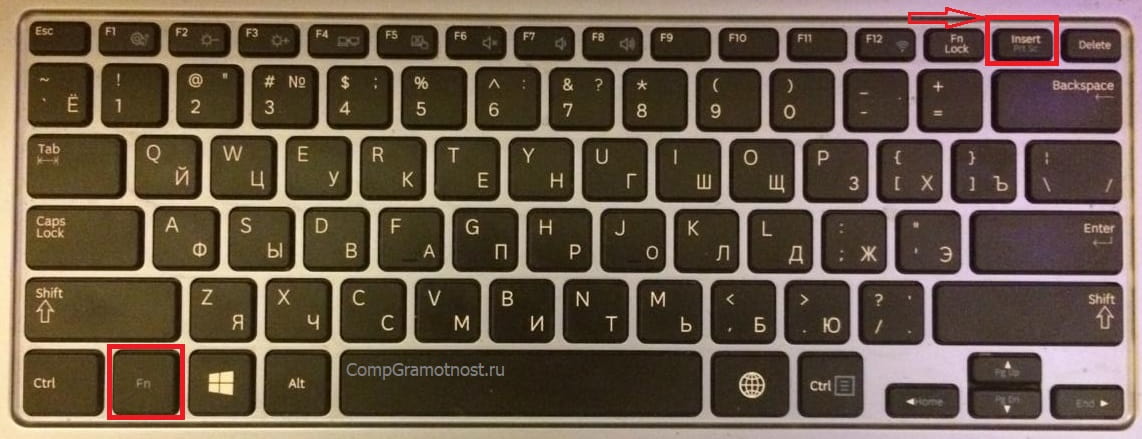
Рис. 1. Где клавиши Insert и Fn на клавиатуре.
На клавиатуре есть клавиша Insert, что в переводе означает «вставка». Иногда на некоторых клавиатурах название «Insert» сокращается до «Ins».
Порой клавишу Insert надо использовать вместе со вспомогательной клавишей Fn. В основном, это правило относится к ноутбукам, где присутствуют компактные клавиатуры. По этой причине там зачастую одна и та же клавиша используется в двух вариантах. На клавише обычно нанесены два названия. При этом один вариант действует с нажатой клавишей Fn, а другой – без нажатия на Fn.
Например, на рис. 1 на одной и той же клавише написано первое название: «Insert» и под ним более мелко идет второе название: «Prt Sc» (Print Screen — печать экрана, применяется для получения скриншотов с экрана). В данном случае Fn и Prt Sc используются вместе, а Insert работает без нажатия на Fn. На других клавиатурах других компьютеров и ноутбуков это может быть иначе.
Режимы «Вставка» и «Замена» переключаются путем однократного нажатия на клавишу Insert на клавиатуре. Одно нажатие на Insert — и один режим сменяет другой. Например, вместо «Вставка» включается «Замена» или, наоборот, вместо «Замена» включается «Вставка». Каждое нажатие на Insert обязательно переключает режим вставка/замена на противоположный. Это классический вариант использования клавиши Insert.
Однако не все так просто. И в текстовом редакторе Word имеются дополнительные внутренние настройки для этой клавиши, имеющие важное значение. О них пойдет речь ниже.
Видео Новые буквы пишутся поверх прежних в Ворде: режимы Замена букв и Вставка
Как отключить замену букв или текста в Ворде
Можно включить или отключить режим «Замена» в Ворде. При отключении режима «Замена» редактор Word будет работать только в режиме «Вставка», независимо от нажатия на клавишу Insert. Рассмотрим, как можно оставить навсегда только режим «Вставка» на примере Word 2007.
Для этого следует кликнуть по «кнопке Office» в левом верхнем углу окна Ворда. Откроется меню, внизу которого есть кнопка «Параметры Word» (рис. 2).
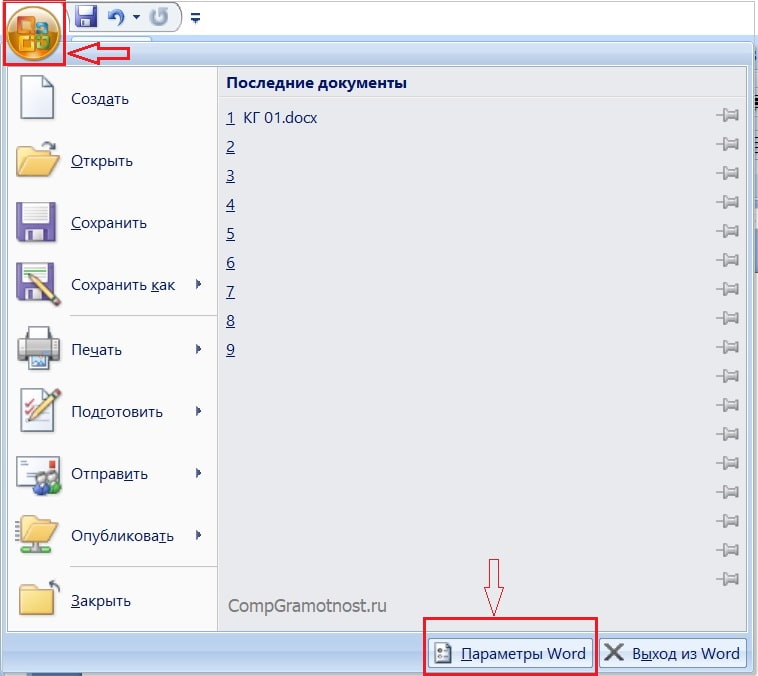
Рис. 2. Где в редакторе Word находятся кнопка «Office» и «Параметры Word».
Щелкаем «Параметры Word», а затем в левом окне переходим во вкладку «Дополнительно» (рис. 3). Далее в правом окне работаем с пунктом «Параметры правки»:
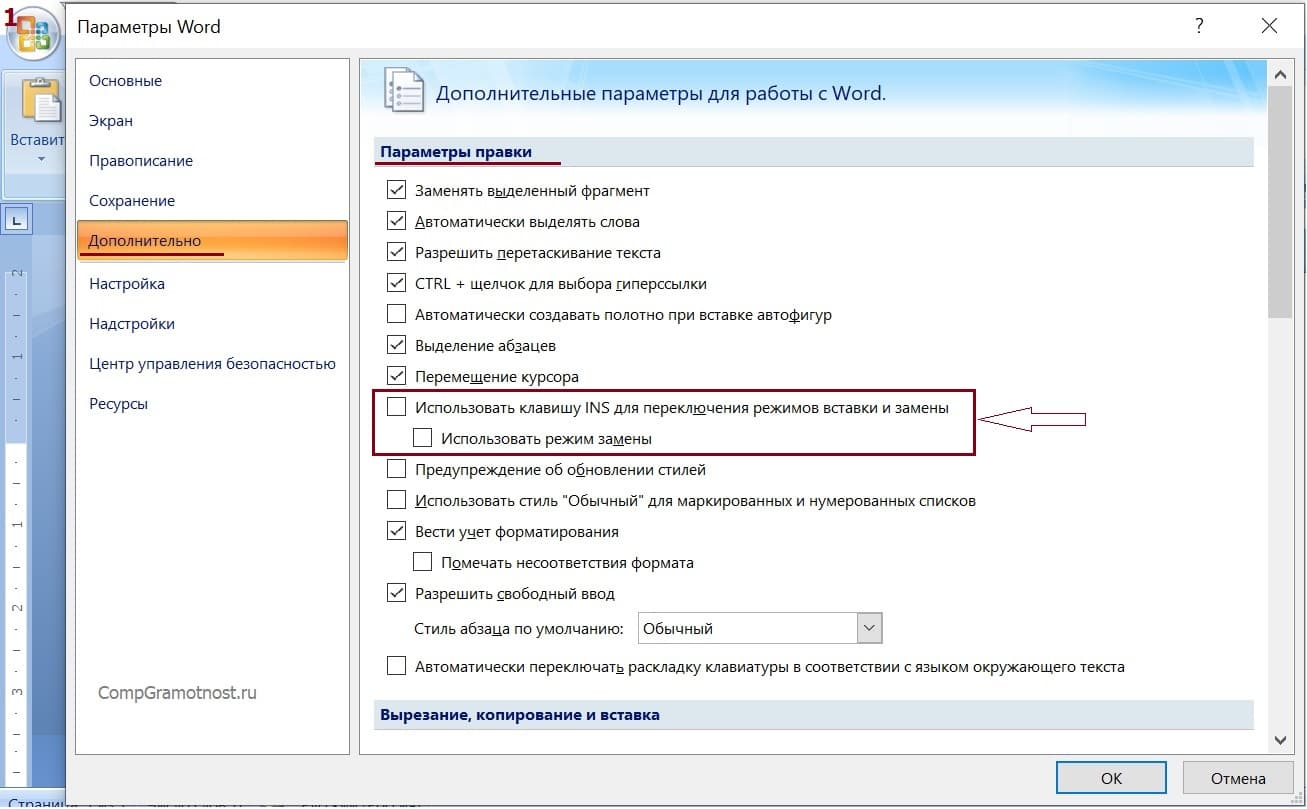
Рис. 3. Проверяем галочки напротив пунктов «Использовать клавишу Ins для переключения режимов вставки и замены» и «Использовать режим замены».
Как показано на рисунке 3, нужно убрать галочки возле пунктов
- «Использовать клавишу Ins для переключения режимов вставки и замены» и
- «Использовать режим замены».
В этом режиме, когда галочки не поставлены, навсегда будет установлен режим «Вставка». Никаких замен прежнего текста не будет. Останется только возможность печатать новый текст, раздвигая уже имеющийся текст.
Если же поставить (или оставить) галочки в обеих показаных на рис. 3 строках, то можно будет в любой момент времени самостоятельно вручную менять режимы «Вставка» и «Замена» с помощью клавиши Insert на клавиатуре компьютера или ноутбука.
Эти нехитрые приемы дают возможность настроить текстовый редактор Word так, как это удобно для работы пользователя.
1. Как создать файл Ворд на компьютере с Windows 10
2. Как в Ворде создать новый лист в любом месте
3. Голосовой ввод в Гугл Документах для перевода речи в текст
Получайте новые статьи по компьютерной грамотности на ваш почтовый ящик:
Необходимо подтвердить подписку в своей почте. Спасибо!
Из-за чего происходит частичное наложение букв, цифр друг на друга в MS Word 2007? Такое бывает не часто, но иногда все
таки бывает. Естественно, как отображаются буквы и цифры, так и печатается на принтере — буквы, цифры местами накладываются друг на друга. При этом никакого особенного форматирования не производится. Простой текст. Я пробовал переустанавливать весь офисный пакет.
Не помогло. Устанавливал сервис-паки — один черт, иногда текст отображается не совсем корректно.
Интервал между символами поменяй.
на работе часто такое происходило там где 2003 офис обновляли до 2007. решение полностью удалить и установить 2007 с нуля. вроде помогло. по крайней мере жалобы прекратились
Почему в Ворде слипаются слова и исчезают пробелы? Что можно сделать?

Это не редкая проблема возникающая в версии текстового редактора Word 2007. Суть в несовместимости версий. Так например текст созданный в Word 2010, вполне может отобразиться таковым в «семерке»
Устраняется подобное простым скачиванием и установкой исправлений. Просто перейдите по ссылке и установите «Пакет обеспечения совместимости Microsoft Office для форматов файлов Word, Excel и PowerPoint» Весит этот пакет около сорока мегабайт. Результат гарантированный.
Это официальный сайт Майкрософт. Ни чего страшного не произойдет, просто ваша «семерка» научится адаптироваться под тексты созданные в более поздних версиях.
Очень часто сталкиваюсь с такой проблемой, когда происходит слияние слов. Первоначально «грешила» на то, что документ мной создавался на стационарном компьютере, затем отправлялся научному руководителю через интернет и он читал (открывал) его на ноутбуке и вот такое слияние слов и происходило (иногда даже целыми параграфами). Проблема еще и заключается в том, что сразу эти слипшиеся слова не подчеркивает красным, поэтому приходится закрывать документ и открывать его снова и только тогда всплывает это слияние.
На самом же деле происходит это из-за того, что документ создается на Word 2010, а открывается на Word 2007
Word 2007 Символы в документе сбиваются в кучу
Здравствуйте, пишу о проблеме в microsoft office word 2007. При открытии некоторых документов происходит непонятная вещь: в некоторых частях документа слова сбиваются в кучу, то есть если слово было из пяти букв, то оно занимает место как трехбуквенное слово, тем самым делая текст нечитаемым. Если закрыть и заново открыть документ, то проблема исчезает.
С microsoft office word 2003 такой проблемы не возникало ни разу.P.S. Такая проблема наблюдается на 5-6 разных компьютерах. Версия Word — 2007 office basic, установлен патч SP2.
2 Ответ от Вождь 09.02.2011 10:19:10
Re: Word 2007 Символы в документе сбиваются в кучу
А документ с проблемным фрагментом текста можно увидеть?
3 Ответ от ioioioio 09.02.2011 11:10:11
Re: Word 2007 Символы в документе сбиваются в кучу
А документ с проблемным фрагментом текста можно увидеть?
Могу скинуть таблицу из этого документа, в ней был таким образом испорчен первый столбец.Проблема возникает спонтанно, т.е. этот баг проявляет себя не все время.
You don’t have the permssions to download the attachments of this post.
4 Ответ от ЮВ 09.02.2011 12:52:37
Re: Word 2007 Символы в документе сбиваются в кучу
Могу скинуть таблицу из этого документа, в ней был таким образом испорчен первый столбец.
Так текст сжимается в таблице?Тогда это может быть вызвано тем, что для ячейки таблицы установлено свойство «Вписать текст», а не «Переносить текст» (по умолчанию).
5 Ответ от ioioioio 09.02.2011 15:07:21
Re: Word 2007 Символы в документе сбиваются в кучу
Ну эта проблема возникает не только в таблице, я пожалуй скину вам файл с примером изображения
sample.jpg 322.62 Кб, файл не был скачан.
You don’t have the permssions to download the attachments of this post.
6 Ответ от ЮВ 09.02.2011 15:52:56
Re: Word 2007 Символы в документе сбиваются в кучу
Ну эта проблема возникает не только в таблице, я пожалуй скину вам файл с примером изображения
При анализе изображения видно, что изменяются те элементы текста, которые не были введены вручную, а, видимо, автоматически взяты (подставлены) из какого-то источника (поля, шаблона и т. п.). Признайтесь, каким способом вы формируете изменяемые помеченные элементы текста (дата, размер учетной ставки, размер пени и т. п.).
7 Ответ от ioioioio 09.02.2011 16:39:47
Re: Word 2007 Символы в документе сбиваются в кучу
Конкретно этот документ был получен от другой организации, поэтому сказать, как он был создан не могу. Кстати, действительно данная проблема часто встречается в документах, которые генерируются на основе шаблонов в специальной программе, которая подтаскивает туда данные из dbf файлов. Завтра постараюсь скинуть образцы шаблонов.
8 Ответ от Вождь 09.02.2011 16:54:02
Re: Word 2007 Символы в документе сбиваются в кучу
Возможно, пороблема возникает на этапе создания документа. Пересохраните пару файлов у себя и понаблюдайте за полученными копиями.
9 Ответ от ioioioio 10.02.2011 10:08:53
Re: Word 2007 Символы в документе сбиваются в кучу
примеры.zip 61.69 Кб, 2 скачиваний с 2011-02-10
You don’t have the permssions to download the attachments of this post.
10 Ответ от ioioioio 10.02.2011 13:32:37
Re: Word 2007 Символы в документе сбиваются в кучу
В том то и проблема, что даже при пересохранении этот баг периодически дает о себе знать
11 Ответ от ЮВ 10.02.2011 14:19:09
Re: Word 2007 Символы в документе сбиваются в кучу
К сожалению в этот раз файл создался удачно, .
Примите наши утешения — думаем, у вас всё получится и неудача вновь вернется к вам.
Нужен все-таки Word-файл с неправильным текстом: в приведенном примере (шаблоне) используется поле QUOTE для вставки в документ текста.Интересно значение этого поля не из шаблона (пустое и правильное), а то, которое получилось после вставки в него текста, как вы писали, какой-то программой.
12 Ответ от Вождь 10.02.2011 16:06:44
Re: Word 2007 Символы в документе сбиваются в кучу
Думаю, что это очередной глюк MS Word 2007. Народом уже были замечены другие искажения, возникающие при открытии в MS Word 2007 документов, созданных в других версиях MS Word.
Ну а причина, скорее всего в способе создания этих документов. Он здесь так и не раскрыт. Надо что-то менять в программе. Возможно формат документов.
Может помочь совет, который обычно дают в техподдержке: «переходите на MS Word 2010»
13 Ответ от ioioioio 15.02.2011 09:07:55
Re: Word 2007 Символы в документе сбиваются в кучу
Извиняюсь, долго не отписывался.
К сожалению в этот раз файл создался удачно, .
Примите наши утешения — думаем, у вас всё получится и неудача вновь вернется к вам.
Нужен все-таки Word-файл с неправильным текстом: в приведенном примере (шаблоне) используется поле QUOTE для вставки в документ текста.Интересно значение этого поля не из шаблона (пустое и правильное), а то, которое получилось после вставки в него текста, как вы писали, какой-то программой.
Как только появиться, постараюсь отослать.
Думаю, что это очередной глюк MS Word 2007. Народом уже были замечены другие искажения, возникающие при открытии в MS Word 2007 документов, созданных в других версиях MS Word.
Ну а причина, скорее всего в способе создания этих документов. Он здесь так и не раскрыт. Надо что-то менять в программе.
Возможно формат документов.
Может помочь совет, который обычно дают в техподдержке: «переходите на MS Word 2010»
К сожалению переход на MS Word 2010 слишком затратное мероприятие, а сама программа, генерирующая документы по шаблонам, пишется вышестоящей организацией, добиться от них иборьбы некритичных косяков — дело нереальное.Но все же всем спасибо за советы, по крайней мере буду знать, что в данной ситуации уже ничего не сделаешь.
Сообщений [ 13 ]
Страницы 1
Чтобы отправить ответ, вы должны войти или зарегистрироваться
Похожие темы
Word 2007 Символы в документе сбиваются в кучу
Чем мощнее и грандиознее та или иная программа, тем сложнее с ней разобраться. Взять Microsoft Word. На первый взгляд все просто, на второй тоже, на третий, вообще думать не надо, а на четвертый оказывается, что в редакторе уйма скрытых возможностей, о которых мы и не подозревали. На портале о Microsoft Office Word вы узнаете про: docx d ofice2003.
Вы убиваете целый вечер на работу, а коллега сделал ее за час-другой? Как ему это удалось? А легко: он оптимизировал и настроил свой Word. На портале о Microsoft Office Word вы узнаете про: чем открывать docx. На сайте и форуме Ворд Эксперт очень много решений, как это сделать.
Можно написать макрос для каждой операции, выбрать оптимальную настройку приложения или создать шаблон. Наш сайт о Microsoft Office Word даст ответ про: как переделать word в pdf.
Обсудить достоинства и недостатки их, различные методы работы с текстом, преимущества и изъяны версий вы можете на форуме. Наш сайт о Microsoft Office Word даст ответ про: как воспользоваться линейкой в микрософте. Если вы никогда раньше не писали макросы, то не беда, все предельно ясно и доступно, а для пытливого ума ссылка на дополнительную литературу. На портале о Microsoft Office Word вы узнаете про: как повернуть буквы в word.
Конечно, можно взять чье-то готовое решение, такие тоже выкладывают на Ворд Эксперт в специальном подразделе, а можно просто озвучить проблему и попросить помощи у умельцев в разделе заявок. Наш сайт о Microsoft Office Word даст ответ про: пробел между инициалами и фамилией.
В общем, у вас есть возможность, посетив форум, сделать свой Ворд еще более легким, приятным и быстрым. На портале о Microsoft Office Word вы узнаете про: word выделенный текст при нажатии del не удаляется. Не упускайте ее!
таки бывает. Естественно, как отображаются буквы и цифры, так и печатается на принтере — буквы, цифры местами накладываются друг на друга. При этом никакого особенного форматирования не производится. Простой текст. Я пробовал переустанавливать весь офисный пакет. Не помогло.
Устанавливал сервис-паки — один черт, иногда текст отображается не совсем корректно.
- Remove From My Forums
Вопрос
Задваивается текст и накладывается поверх. Если удалить текст источник, то повторный, всё-равно остаётся. Помогает только слегка сместить таблицу в сторону и всё встаёт на свои места. Переустановка не помогла.
Ответы
Для начала попробуйте отключить аппаратное ускорение графики. Это где то в районе передовых настроек. This posting is provided «AS IS» with no warranties, and confers no rights.
- Предложено в качестве ответа 5 июля 2022 г. 10:23
- Помечено в качестве ответа Иван Проданов Microsoft contingent staff, Moderator 6 июля 2022 г. 7:32
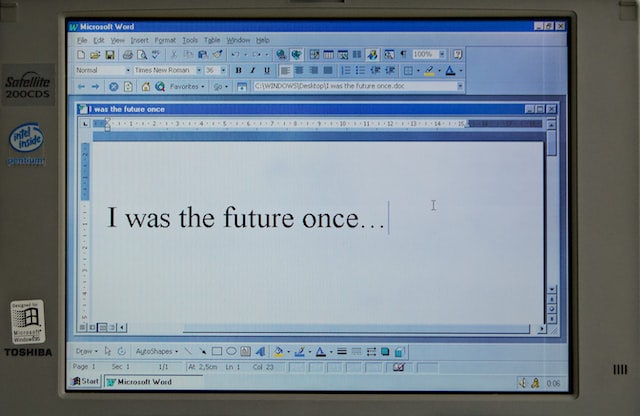
Редактор Microsoft Word обладает множеством полезных возможностей, чем и привлекает к себе пользователей. Если у вас установлен офисный пакет от Microsoft, то вряд ли вы будете использовать какой-либо иной редактор.
Обратите внимание:
- Полезные советы по работе с офисными приложениями и не только
- 3 типичных ошибки новичка при использовании Word
- Почему при вставке текста в Word форматирование съезжает, и как это делать правильно
В нем вы можете набирать текст, работать с таблицами и графиками, украшать текст буквицами и клипами, вставлять формулы и изображения. И было бы с изображениями все очень хорошо, если бы они вдруг не начинали «сползать» с того места, на которое вы их поставили, или наоборот – оставались на месте, когда им следовало бы сместиться. Текст и рисунок — как два барана, не хотят уступать друг другу.
Разберемся, с чем это связано и как избежать этих проблем.
Вставка изображения в текст может производиться разными способами. Можно вставлять с помощью копирования. А можно вставить рисунок, перетащив файл на страницу, где вы работаете с текстом, либо используя меню «Вставить – Рисунок». Вот только результаты будут немного отличаться. В первом случае рисунок окажется привязанным к листу, во втором – к абзацу.
Настройка взаимного расположения текста и рисунка производится при выделенном изображении в меню «Формат». Вы можете задать либо обтекание рисунка текстом, либо разместить его за или перед набранным текстом. Здесь же можно выбрать положение рисунка относительно страницы.
Но это лишь базовые настройки. А есть и более тонкие, которыми пользуются значительно реже. Для перехода к ним в окне «Положение» нужно выбрать опцию «Дополнительные параметры разметки».
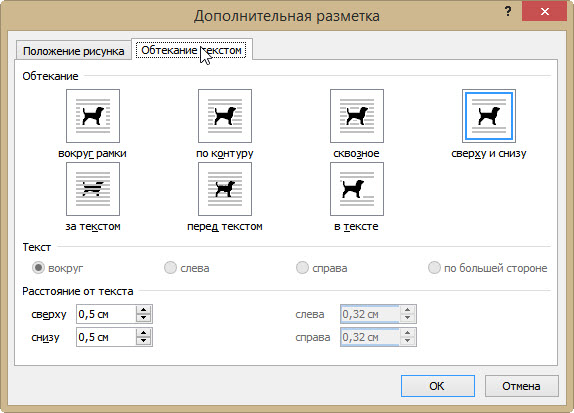
Откроется новое окно – «Дополнительная разметка». В нем есть две вкладки:
- Обтекание текстом
- Положение рисунка
На вкладке «Обтекание текстом» можно установить расстояние от края рисунка до текста.
На вкладке «Положение рисунка» настраивается его расположение по горизонтали и вертикали. Задать расположение можно как относительно какого-либо элемента (страницы, поля, абзаца, знака), так и в абсолютных единицах с привязкой к какому-либо элементу.
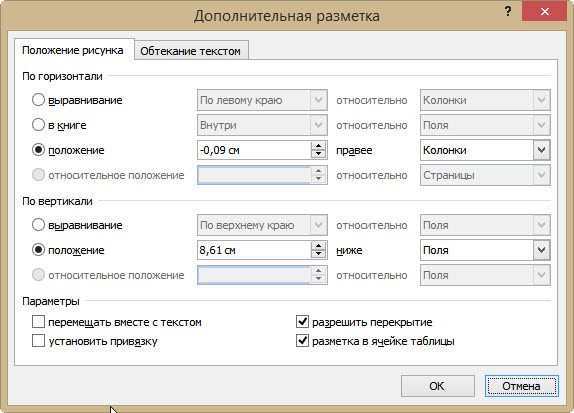
И здесь следует обратить внимание на два дополнительных параметра.
Флажок в Параметрах «Перемещать вместе с текстом» привязывает рисунок к элементу текста, так что рисунок будет перемещаться вместе с ним. Например, если изображение расположено вместе с абзацем и вы вставили в него еще один абзац, изображение будет перемещаться вместе с исходным абзацем.
Если Включить флажок «Установить привязку», то рисунок и текст, к которому он привязан, всегда будут располагаться на одной и той же странице.
Используя эти настройки можно успешно подружить текст и рисунки, чтобы результат вашего труда вас радовал.
Понравилась статья? Поделитесь!



