
Программа Microsoft Word является одним из самых популярных текстовых редакторов. Однако, многие пользователи сталкиваются с проблемой — много места в конце страницы. Ведь когда вы печатаете документ, вы хотите, чтобы текст заполнял всю страницу и выглядел эстетично.
Почему это происходит? Обычно причина заключается в настройках отступов и ориентации страницы в Microsoft Word. По умолчанию, программой установлены определенные границы и отступы вокруг текста, что оставляет много пустого места внизу страницы.
Но не стоит отчаиваться, ведь проблему можно легко решить! Есть несколько способов, как убрать лишние пробелы в конце страницы. Один из них — изменить настройки страницы. Для этого нужно выбрать вкладку «Оформление» или «Разметка страницы» в верхнем меню Microsoft Word, а затем настроить отступы и ориентацию страницы в соответствии с вашими предпочтениями.
Если вам не удалось решить проблему через настройки страницы, попробуйте использовать другой метод — изменение размера и положения объектов на странице. Иногда проблемный пробел может быть вызван большим изображением или таблицей, которые не вписываются в страницу. Перетащите эти объекты или уменьшите их размер, чтобы они поместились на страницу и не оставляли лишнего места.
Непонятные отступы в конце документа Microsoft Word
Проблема с непонятными отступами в конце документа Microsoft Word
При работе с текстовым редактором Microsoft Word иногда пользователи сталкиваются с проблемой наличия лишних отступов или пустых строк в конце документа. Это может создавать неудобство при печати или копировании текста, а также негативно влиять на общий внешний вид документа.
Возможные причины проблемы
Существует несколько возможных причин, почему в конце документа Microsoft Word появляются непонятные отступы или пустые строки. Вот некоторые из них:
- Автоматическое добавление отступов. В некоторых случаях Word может автоматически добавлять отступы или пустые строки в конце документа, особенно если пользователь вводил текст, переводился на новую страницу, или копировал и вставлял информацию из других источников.
- Неудачное форматирование. Пользователь может некорректно применить форматирование в конце документа, такое как добавление лишних абзацев, отступов или пустых строк.
- Помехи при печати. В некоторых случаях лишние отступы или пустые строки могут появляться в результате проблем с принтером или печатью, особенно если используются несовместимые шрифты или стили.
Как решить проблему
Следующие методы могут помочь решить проблему с непонятными отступами в конце документа:
- Удаление лишних отступов и пустых строк вручную. С помощью команды «Удалить форматирование» или «Показать/скрыть» можно просмотреть и удалить все ненужные отступы и пустые строки в конце документа.
- Использование функции «Очистить форматирование». Word предлагает функцию «Очистить форматирование», которая автоматически удалит все ненужные отступы и пустые строки в документе. Чтобы воспользоваться этой функцией, пользователю необходимо выбрать весь документ и применить соответствующую команду.
- Изменение настроек печати. Если проблема связана с печатью, пользователь может изменить настройки печати или выбрать другой принтер для устранения непонятных отступов или пустых строк.
Непонятные отступы и пустые строки в конце документа Microsoft Word могут быть причиной различных проблем. Однако, следуя указанным методам, пользователь может легко устранить эту проблему и обеспечить правильный внешний вид своего документа перед печатью или копированием.
Какой смысл в большом количестве пустого пространства?
Наблюдая большое количество пустого пространства в конце страницы в Microsoft Word, может возникнуть вопрос о его смысле и целесообразности. Однако на самом деле это пустое пространство имеет свою важную функцию и может быть полезным в различных ситуациях.
Первым и наиболее очевидным преимуществом большого количества пустого пространства является улучшение читабельности документа. Большое количество пространства вокруг текста помогает глазу отдыхать и не утомляется от излишней плотности информации. Это особенно полезно в документах с большим объемом текста, таких как научные статьи или отчеты, где дизайн играет роль в создании комфортного и приятного впечатления.
Кроме того, пустое пространство в конце страницы может использоваться для дополнительных комментариев, заметок или подписей к основному тексту. Оно предоставляет доступное и удобное место для дополнительной информации, которая может быть полезна читателям и облегчить понимание или интерпретацию контента.
Также пустое пространство может использоваться для последующего редактирования и добавления нового контента. Оно позволяет увеличить размер страницы, чтобы было достаточно места для внесения изменений и дополнений в документ. Это особенно полезно в случаях, когда необходимо сохранять определенную структуру и форматирование страницы.
Наконец, большое количество пустого пространства может использоваться в качестве дизайнерского элемента, чтобы создать эффекты разделения и оформления страницы. Отступы и пустое пространство могут играть важную роль в создании баланса и эстетической привлекательности страницы, делая ее более удобной и приятной для восприятия.
Итак, хотя большое количество пустого пространства в конце страницы может вызывать вопросы, оно имеет свою важность и может быть полезным с точки зрения читабельности, дополнительных комментариев, редактирования и дизайнерских решений. Зная эти преимущества, можно использовать пустоту на странице более эффективно и осознано.
Влияние на размер файла и скорость работы
Наличие большого количества «лишнего» пространства в конце страницы Microsoft Word может значительно влиять на размер конечного файла и скорость работы программы. Каждый символ, каждый отступ и пробел, занимают определенный объем памяти и замедляют процессы обработки документа.
Много места в конце страницы может быть вызвано различными факторами, такими как неверно установленные параметры форматирования или неправильное использование функций Word.
Больший размер файла ведет к увеличению времени загрузки и передачи данных, особенно при работе с документами через сеть или передаче по электронной почте.
Кроме того, избыточное пространство может значительно замедлить работу программы. При каждом открытии и редактировании документа, Word должен обрабатывать каждый символ и каждый объект на странице, что занимает время и ресурсы компьютера.
Чтобы решить эту проблему и улучшить размер файла и скорость работы программы, необходимо правильно настроить параметры форматирования и использовать функции Word с умом.
Рекомендуется удалить все «лишнее» пространство в конце страницы, выполнив следующие действия:
- Убедитесь, что нет пустых абзацев или отступов в конце страницы.
- Проверьте, что установлены правильные параметры полей и отступов.
- Используйте функцию «Отображение области печати» для проверки, нет ли «лишнего» пространства за пределами области печати.
Также можно использовать функцию «Автоматическое удаление концевых пробелов», чтобы автоматически удалить все лишние пробелы и символы.
Следуя этим рекомендациям, можно значительно уменьшить размер файлов и ускорить работу с ними, что сделает использование Microsoft Word более эффективным и удобным.
Проблемы при печати документа с многочисленными отступами
При работе с Microsoft Word иногда возникают проблемы с печатью документов, содержащих многочисленные отступы. Такая ситуация может быть причиной появления лишних страниц и пустого пространства в конце документа. Рассмотрим две основные проблемы, связанные с этим явлением, а также способы их решения.
Первой проблемой, с которой можно столкнуться при печати документа с многочисленными отступами, является неправильное форматирование страниц. Некорректное указание размеров бумаги, полей и колонтитулов может привести к появлению дополнительных пустых страниц в конце документа. Для решения этой проблемы рекомендуется проверить параметры страницы и убедиться, что они соответствуют требуемым параметрам печати.
Вторая проблема, связанная с многочисленными отступами, возникает из-за неправильно установленных отступов на странице. Если у вас есть отступы в начале строки или пустые абзацы, то это может привести к появлению лишних страниц при печати. Чтобы решить эту проблему, рекомендуется проверить отступы и установить их в соответствии с требованиями документа.
Резюмируя, проблемы при печати документов с многочисленными отступами могут возникать из-за неправильного форматирования страниц или неправильно установленных отступов. Для решения этих проблем рекомендуется провести проверку параметров страницы и отступов, а также убедиться, что они соответствуют требованиям документа. Это позволит избежать появления лишних страниц и пустого пространства в конце документа при его печати.
Как устранить лишние отступы в Word?
1. Установите корректные параметры полей страницы. Откройте вкладку «Разметка страницы» в верхней панели меню Word и выберите «Поля». Настройте параметры верхнего, нижнего, левого и правого полей таким образом, чтобы они соответствовали вашим требованиям. Часто стандартные настройки не всегда оптимальны для вашего текста, поэтому ручная настройка может помочь убрать ненужные отступы.
2. Проверьте наличие в тексте рамок и границ. Иногда рамки или границы, которые вы применяете к тексту или абзацам, приводят к увеличению отступов. Проверьте вкладку «Рамка» или «Границы и тени» и убедитесь, что настройки рамок или границ не создают дополнительные отступы.
3. Пересмотрите настройки интервалов абзацев. Если междустрочный интервал или отступы абзацев настроены слишком широко, это может создавать ощущение лишних отступов на странице. Выберите нужный текст или весь документ, откройте вкладку «Главная» и проверьте параметры интервалов в группе «Абзац». Установите более компактные значения интервалов или отступов, чтобы уменьшить отступы на странице.
4. Проверьте форматирование разрывов страниц. Иногда форматирование разрывов страниц может приводить к появлению лишних отступов. Щелкните правой кнопкой мыши на месте, где появляются отступы, выберите «Абзац» и перейдите на вкладку «Разметка». Отключите все форматирование разрывов страниц и проверьте, исчезли ли лишние отступы.
5. Удалите пустые абзацы и переносы. Если в конце страницы есть пустые абзацы или переносы строк, они могут приводить к появлению лишних отступов. Обратите внимание на конец страницы и удалите все пустые абзацы или переносы строк.
Следуя этим рекомендациям, вы сможете устранить лишние отступы в Word и обеспечить более компактное и эстетичное оформление текста.
Использование функций «Удалить конечные пустые параграфы» и «Удалить конечные пробельные символы»
Функция «Удалить конечные пустые параграфы» позволяет быстро избавиться от пустых абзацев в конце документа. Часто после текста в Word остаются пустые строки, которые занимают лишнее пространство и могут вносить смещение последних строк на новую страницу. Для удаления пустых абзацев нужно выполнить следующие действия:
- Выделить весь текст документа.
- Открыть вкладку «Разработчик» в главном меню Word (если она не отображается, нужно ее активировать в настройках).
- В выпадающем меню «Разработчик» выбрать пункт «Макросы».
- В новом окне выбрать «Пользовательские макросы».
- В списке макросов выбрать «УдалитьEmptyParagraphs» и нажать на кнопку «Выполнить» (может потребоваться нажать несколько раз, пока все пустые абзацы не будут удалены).
Функция «Удалить конечные пробельные символы» помогает избавиться от пробелов и переносов строк в конце каждой строки. Их наличие может также приводить к неожиданному появлению лишнего места на странице. Чтобы удалить пробельные символы, нужно проделать следующие шаги:
- Выделить текст документа.
- Нажать на клавиатуре комбинацию клавиш Ctrl + Shift + 8 (или нажать на кнопку с символом параграфа в разделе «Параграф» на вкладке «Главная»).
После применения данных функций, лишнее место в конце страницы должно быть удалено, а текст будет выглядеть более компактно и читабельно.
Установка опций форматирования для исключения отступов
Для исключения лишних отступов и оптимизации использования пространства в документе, можно изменить опции форматирования в Word. Вот несколько полезных настроек:
1. Уберите автоматические отступы: Часто Word автоматически устанавливает отступы перед или после абзаца, что может приводить к излишнему использованию пространства. Для отключения этой функции, выберите вкладку «Расположение» и снимите флажок с опции «Автоматическое определение абзацного промежутка».
2. Измените размер полей: Если у вас постоянно много свободного места в конце страницы, попробуйте изменить размер полей документа. Выберите вкладку «Разметка страницы» и настройте необходимые значения в разделе «Поля». Уменьшите величину полей, чтобы сократить пустое пространство внизу страницы.
3. Удалите лишние переносы строк: Если вы нажимаете клавишу Enter для создания нового абзаца, это может приводить к созданию пустых строк в документе и, как следствие, к излишнему использованию пространства. Чтобы избежать этой проблемы, используйте клавишу Enter только для создания новой строки внутри абзаца, а для нового абзаца используйте функцию переноса строки, нажатием клавиши Shift+Enter.
4. Удаляйте ненужные разрывы страниц: Иногда ненужные разрывы страниц, которые можно задать с помощью клавиши Ctrl+Enter, могут приводить к созданию лишнего пространства внизу страницы. Чтобы удалить ненужные разрывы, поставьте курсор перед ними и нажмите клавишу Backspace.
Следуя этим рекомендациям, вы сможете значительно сократить использование пространства в документе и исключить появление многочисленных отступов и пустых мест в конце страницы в Microsoft Word.
Использование стилей и форматирование абзацев для более точного контроля над отступами
При работе с Microsoft Word часто возникает проблема излишнего пространства в конце страницы. Однако, с помощью некоторых инструментов программы можно достичь более точного контроля над отступами в документе.
Одно из решений — использование стилей. Стили позволяют одновременно внести изменения во всем тексте документа, включая отступы, форматирование и размер шрифта. Для применения стиля к тексту необходимо выделить его и выбрать нужный стиль в панели инструментов.
Еще одним полезным инструментом является форматирование абзацев. При форматировании абзаца можно изменять отступы слева и справа, расстояние между строками и многое другое. Для настройки отступов абзаца нужно выделить нужный абзац и воспользоваться вкладкой «Разметка страницы» в верхнем меню.
Кроме того, можно использовать списки, такие как нумерованные и маркированные списки, для более четкого контроля над отступами. Чтобы создать список, нужно выделить нужный текст и нажать соответствующую кнопку в панели инструментов.
С помощью данных инструментов можно легко управлять отступами в документе в Microsoft Word и получить более аккуратное и профессиональное оформление текста.
Почему ворд оставляет пустое место в конце страницы
Почему ворд оставляет пустое место в конце страницы
В тексте огромные разрывы, и никак не могу их удалить. Нужно, чтобы текст шел друг за другом, как во втором файле (файл 2). Ворд док. Volume 3 конвертирован с pdf. Даже при копировании текста из конвертированного ворда и вставки его в новый ворд документ эти разрывы сохраняются.
Участник клуба Регистрация: 21.11.2007 Сообщений: 1,063
Открывать документ и редактировать ручками, издержки копи-паста Если проблема только в разрывах. Клавиши BackSpace и Delete помогут.
I am not a wizard, I am just learning. Последний раз редактировалось Desc; 11.07.2021 в 23:45 . Балуюсь кодами Участник клуба Регистрация: 09.01.2009 Сообщений: 1,837
Ну там разрывы разделов стоят. Удалить и всё. Можно руками, можно поиском и заменой Найти: ^b Заменить на:
Описание параметра «Пустого пространства между страницами» в программе Word
В Microsoft Word можно скрыть пустое пространство в верхней и нижней части каждой страницы и уменьшить промежутки между страницами в режиме разметки. Не влияет на серую область слева и справа от страницы. Это поведение управляется параметром пустого пространства между страницами .
При выборе параметра поля между страницами , Word управляет пробелы все созданные документы, а также текущего документа особых случаев по следующим правилам:Behavior Explanation—————————————————————————
Per Window When the option is set and multiple documents are open at the same time, the document with focus is affected; other open documents are not affected.
Per Document When you save and close a document, the setting is retained in the document. If the document is open when you create a new document, the new document acquires the setting. For example, if white space is hidden in the document you open, white space will be hidden in new documents you create.
Per user option Set on a per user basis. The setting is stored in the HKEY_CURRENT_USER registry key with other Options settings.
Backwards compatibility If you open the document in Word 2000 or Word 97, the setting is ignored. However, because the setting is stored in the document, you can edit the document in Word 97 or Word 2000, save the file, and this setting will not be lost when you reopen the document in Word 2002 or in a later version.
Special zoom behavior When you zoom to show more than one page in print layout view, the white space in the document will be displayed regardless of the state of the option. The «White space between pages» option is unavailable (dimmed). Adjusting the Zoom percentage to show one page returns the view to the previous state.
Special page element behavior Adding a page border, page numbers, header, or footer resets the «White space between pages» option. To hide the white space, click to clear the «White space between pages» check box.
Special process behavior When finding or replacing text or when proofing the document in the foreground, if Word finds an item in the header or footer area, Word switches to Normal view and displays the item in a pane below the document. The state of «White space between pages» option does not change.
Дополнительные сведения
В Microsoft Word 2002 и Microsoft Office Word 2003 можно использовать одним из следующих способов, чтобы показать или скрыть пробелы:
- В меню Сервис выберите команду Параметры. Перейдите на вкладку Вид и затем установите или снимите флажок поля между страницами .
- Поместите указатель мыши над областью серого выше или ниже страницы и нажмите кнопку Скрыть пробелы или Показать пробелы указатель.
В Microsoft Office Word 2007 воспользуйтесь одним из следующих методов требуется показать или скрыть пробелы:
- Выполните следующие действия.
- Нажмите Кнопку Microsoft Office, а затем нажмите кнопку Параметры Word.
- В левой области нажмите кнопку настроить.
- В списке выбрать команды из выберите Все команды.
- Щелкните Пустое пространство между страницами, нажмите кнопку Добавитьи нажмите кнопку ОК. Параметр Поля между страницами будет отображаться на панели быстрого доступа.
- Поместите указатель мыши над областью серого выше или ниже страницы и нажмите кнопку просмотра дважды щелкните, чтобы скрыть пробелы или дважды щелкните, чтобы показать пробелы
При скрытии пробелы, разрывы страниц по-прежнему видны и заметно в документе.
Удаление пустых страниц — Word
Чтобы удалить страницу с текстом, графикой или пустыми абзацами, вы выберите содержимое и нажмите кнопку Удалить. Вы также можете:
- Щелкните или нажмите в любом месте страницы, которая вы хотите удалить, и нажмите CTRL+G.
- В поле Введите номер страницы введите page .
- Нажмите клавишу ВВОД, а затем нажмите кнопку Закрыть.
- Убедитесь, что выбрана страница с содержимым, а затем нажмите клавишу DELETE на клавиатуре.
- Щелкните или нажмите в любом месте страницы, которая вы хотите удалить, и нажмите option+⌘+G.
- В поле Введите номер страницы введите page .
- Нажмите клавишу ВВОД, а затем нажмите кнопку Закрыть.
- Убедитесь, что выбрана страница с содержимым, а затем нажмите клавишу DELETE на клавиатуре.
Чтобы удалить пустые страницы в середине или в конце документа, см. удаление пустой страницы.
Удаление разрыва страницы
Word для Microsoft 365 Word для Microsoft 365 для Mac Word для Интернета Word 2021 Word 2021 для Mac Word 2019 Word 2019 для Mac Word 2016 Word 2016 для Mac Word 2013 Word 2010 Word для Mac 2011 Еще. Меньше
В Word есть два типа разрывов страниц: разрывы, которые Word автоматически добавляет для отметки конца каждой страницы, и разрывы страниц, добавленные вручную. Ручные разрывы страниц можно удалять. Вам не удастся удалить разрыв страницы, добавленный автоматически, но можно настроить его расположение.
Удаление разрыва страницы, добавленного вручную
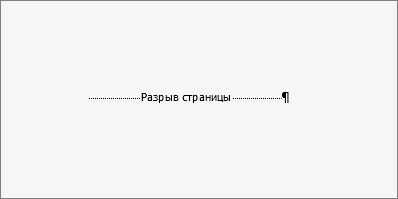
- Перейдите на главная и выберите Показать или скрыть . При этом будут отображаться разрывы страниц во время работы над документом.
- Дважды щелкните разрыв страницы, чтобы выбрать его, и нажмите кнопку УДАЛИТЬ.
Настройка разрыва страницы, добавленного автоматически
Удалить автоматические разрывы страниц нельзя, но можно предотвратить их приземление в неудобное место, например между строками текста, которые вы хотите хранить вместе. Вы можете настроить параметры разрыва страницы для выбранных абзацев.
- Выберите абзац, к которому нужно применить настройки.
- Перейдите в окно Макет или Разметка страницы и выберите в диалоговом окне Абзац .
- На вкладке Разрывы строк и страниц выберите один или несколько из следующих вариантов: >
- Чтобы в верхней или нижней части страницы отображалось как минимум по две строки абзаца, установите флажок Запрет висячих строк.
- Чтобы абзацы не разрывались, установите флажок Не отрывать от следующего.
- Не разрывать абзацы , чтобы разрывы страниц не разрывались в середине абзацев.
- Чтобы добавлять разрыв страницы перед определенным абзацем, установите флажок С новой страницы.
См. также
Удаление разрыва страницы, добавленного вручную
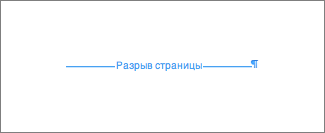
- Перейдите на главная и выберите Показать или скрыть. При этом будут отображаться разрывы страниц во время работы над документом.
- Щелкните или нажмите сразу после знака абзаца в разрыве страницы, а затем нажмите удалить.
Настройка разрыва страницы, добавленного автоматически
Удалить автоматические разрывы страниц нельзя, но можно предотвратить их приземление в неудобное место, например между строками текста, которые вы хотите хранить вместе. Вы можете настроить параметры разрыва страницы для выбранных абзацев.
- Выберите абзац, к которому нужно применить настройки.
- В меню Формат выберите пункт Абзац.
- В диалоговом окне Абзац выберите вкладку Разрывы строк и страниц. Выберите один или несколько из указанных ниже параметров: >
- Чтобы в верхней или нижней части страницы отображалось как минимум по две строки абзаца, установите флажок Запрет висячих строк.
- Чтобы абзацы не разрывались, установите флажок Не отрывать от следующего.
- Не разрывать абзацы , чтобы разрывы страниц не разрывались в середине абзацев.
- Чтобы добавлять разрыв страницы перед определенным абзацем, установите флажок С новой страницы.
См. также
Удаление разрыва страницы, добавленного вручную
- В меню Вид выберите черновик.
- Вы можете выбрать в документе разрыв страницы, вручную, а затем нажать кнопку Удалить.
Настройка разрыва страницы, добавленного автоматически
- Выделите абзац, следующий за ненужным разрывом страницы.
- В меню Формат выберите пункт Абзац, а затем выберите вкладку Разрывы строк и страниц.
- Снимите флажки Не разрывать абзац, Не отрывать от следующего и Разрыв страницы перед.
См. также
В режиме правки разрыв страницы вручную вставляется в Word в Интернете, выглядит так:

Вы не увидите это в представлении чтения.
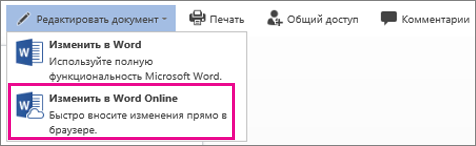
- Если вы не в режиме правки, выберите Редактировать документ >Изменить в Word в Интернете.
- Вы можете выбрать разрыв страницы.
- Нажмите клавишу DELETE.
Примечание: Удалить можно только разрывы страниц, добавленные в документы. Разрывы страниц, автоматически добавленные Word, нельзя удалить, так как текст перетекает с одной страницы на следующую.



