
Почему в Word печатает серым
Возможно, вы заметили, что при печати текста в программе Microsoft Word цвет шрифта иногда меняется на серый. Это может вызвать недопонимание и вопросы, почему так происходит. Одной из причин, по которой текст печатается серым, может быть наличие некорректно установленных параметров форматирования. Иногда это может быть связано с настройками цвета текста или фона в документе.
Также, возможно, возникли проблемы с шрифтом, который используется для печати. Необходимо внимательно проверить все настройки программы и убедиться, что все параметры выставлены верно. Но не стоит паниковать, обычно проблема с серым текстом в Word решается довольно легко. Будьте внимательны и следите за настройками для комфортной работы с программой.
Почему в Word печатает серым: Неправильная настройка цветов
Иногда в Microsoft Word текст может напечататься серым цветом из-за неправильных настроек цветов. Чтобы исправить эту проблему, следуйте инструкциям ниже:
1. **Откройте документ в Word**: Загрузите документ, в котором печатается текст серым цветом.
2. **Выберите вкладку Дизайн**: Найдите вверху экрана вкладку Дизайн и нажмите на нее.
3. **Нажмите на Цвета**: В разделе Дизайн найдите опцию Цвета и щелкните по ней.
4. **Проверьте настройки цветов**: Убедитесь, что установлены стандартные цвета. Если выбран серый цвет для текста, измените его на черный или другой цвет по вашему выбору.
5. **Сохраните изменения**: После того как вы настроили цвета, нажмите Сохранить, чтобы применить изменения.
Следуя этим шагам, вы сможете исправить проблему с печатью текста серым цветом в Word. Не забудьте сохранить документ после внесения изменений.
Проблемы с шрифтами: почему в Word печатает серым
Иногда пользователи сталкиваются с проблемой, когда текст в Microsoft Word печатается серым цветом вместо черного. Это может быть вызвано несколькими причинами, и часто проблема связана с настройками шрифтов. Давайте разберемся, почему это может происходить.
Одной из причин может быть выбор нестандартного цвета шрифта. Если вы случайно выбрали серый цвет для текста, то он будет печататься именно таким. Убедитесь, что цвет текста установлен на черный или другой цвет, который вы хотите видеть на печати.
Еще одной возможной причиной может быть использование темы оформления, которая изменяет цвет шрифта по умолчанию. Некоторые темы могут автоматически устанавливать серый цвет текста, поэтому рекомендуется проверить настройки темы и изменить цвет шрифта при необходимости.
Также стоит обратить внимание на параметры печати. Возможно, что у вас установлен режим экономии чернил или другая настройка, которая влияет на цвет текста при печати. Проверьте настройки печати и убедитесь, что цвет шрифта установлен правильно.
Важно помнить, что проблема с серым цветом шрифта в Word часто связана с простыми настройками, которые можно легко исправить. Проверьте цвет текста, настройки темы и параметры печати, чтобы убедиться, что все настроено правильно. Если проблема сохраняется, попробуйте перезапустить программу или перезагрузить компьютер.
Неактивированная копия Word
| 1. | Проверьте, активирован ли ваша копия Word. Неактивированная копия ограничена в функциональности, включая печать. |
| 2. | Для активации Word перейдите в раздел Файл в верхнем меню программы. |
| 3. | Выберите Учетная запись и затем Активация продукта. |
| 4. | Введите ключ продукта, который вы получили при покупке программы, либо воспользуйтесь опцией активации онлайн. |
| 5. | Следуйте инструкциям на экране для завершения процесса активации. |
Активировав копию Word, вы сможете печатать документы без ограничений.
Неактуальные драйверы принтера могут быть причиной того, что в Word печатает серым
Если ваш принтер печатает текст в сером цвете вместо черного в программе Word, одной из возможных причин может быть неактуальные драйверы принтера. Драйверы – это программное обеспечение, которое обеспечивает взаимодействие между принтером и операционной системой.
Когда у вас устаревший драйвер принтера, это может привести к неправильному отображению или печати цвета текста. В результате текст может выглядеть серым, даже если он должен быть черным.
Обновление драйверов принтера – это простой способ исправить эту проблему. Чтобы обновить драйвер, вам нужно зайти на официальный сайт производителя вашего принтера, найти соответствующий раздел поддержки и загрузить последнюю версию драйвера для вашей модели принтера.
После установки обновленного драйвера, перезагрузите компьютер и попробуйте распечатать документ в Word еще раз. В большинстве случаев это исправляет проблему с печатью текста в неправильном цвете.
Итак, не забывайте следить за актуальностью драйверов вашего принтера, чтобы избежать подобных неприятностей и гарантировать правильную печать документов в программе Word.
Причина, по которой текст в Word печатается серым цветом, может быть связана с выбранным цветом текста или с настройками программы. Возможно, в документе был выбран серый цвет для шрифта, или программа автоматически применяет этот цвет из-за определенных настроек. Для иборьбы этой проблемы, попробуйте изменить цвет текста на желаемый, используя инструменты форматирования в Word. Если проблема сохраняется, проверьте настройки цветов в программе и в документе.
Проблемы с операционной системой
В процессе использования компьютера могут возникать различные проблемы, связанные с операционной системой. Некоторые из них могут быть вызваны неправильной установкой программного обеспечения, сбоями в работе системы или вирусами.
Для решения подобных проблем рекомендуется обратиться к специалисту по информационным технологиям или провести диагностику системы. Важно также регулярно обновлять операционную систему и программное обеспечение, чтобы избежать возможных сбоев и ошибок в работе компьютера.
Почему в Word печатает серым
Если в Microsoft Word текст печатается серым цветом, возможно, это связано с выбранным цветом шрифта или с настройками программы. Вот несколько возможных причин:
1. **Выбор цвета шрифта:** Проверьте, какой цвет шрифта выбран в документе. Может быть, вы нечаянно выбрали серый цвет. Чтобы изменить цвет шрифта, выделите текст и выберите нужный цвет из панели инструментов.
2. **Тема оформления:** Возможно, в вашей версии Word активирована тема оформления, которая предусматривает использование серого цвета для текста. Попробуйте изменить тему оформления в настройках программы.
3. **Настройки печати:** Иногда принтер может печатать текст серым цветом из-за определенных настроек. Убедитесь, что настройки печати в Word и на принтере соответствуют вашим предпочтениям.
4. **Проблемы с программой:** Если ни одно из вышеперечисленных решений не помогло, возможно, в вашей программе Word есть какие-то технические проблемы. Попробуйте обновить программу до последней версии или выполнить проверку на наличие ошибок.
Надеюсь, эти советы помогут вам разобраться с проблемой печати текста серым цветом в Microsoft Word.
Использование нестандартных настроек печати
Помимо стандартных настроек печати, Word предоставляет возможность использовать нестандартные параметры для получения желаемого результата. Это может быть полезно, если вам необходимо настроить печать под определенные требования или особенности документа.
Одним из способов управления печатью в Word является использование раздела Параметры печати. Здесь можно задать параметры, такие как тип бумаги, ориентацию страницы, масштабирование и другие настройки, которые могут повлиять на качество и внешний вид распечатываемого документа.
Как избавиться от фона в MS Word
Указанные методы подходят для удаления не только серого фона, но и других оттенков. Это зависит от настроек сайта, с которого скопирована информация. Считается, что это некая защита от копирования, а по сути – создание дополнительных проблем при редактировании текста.
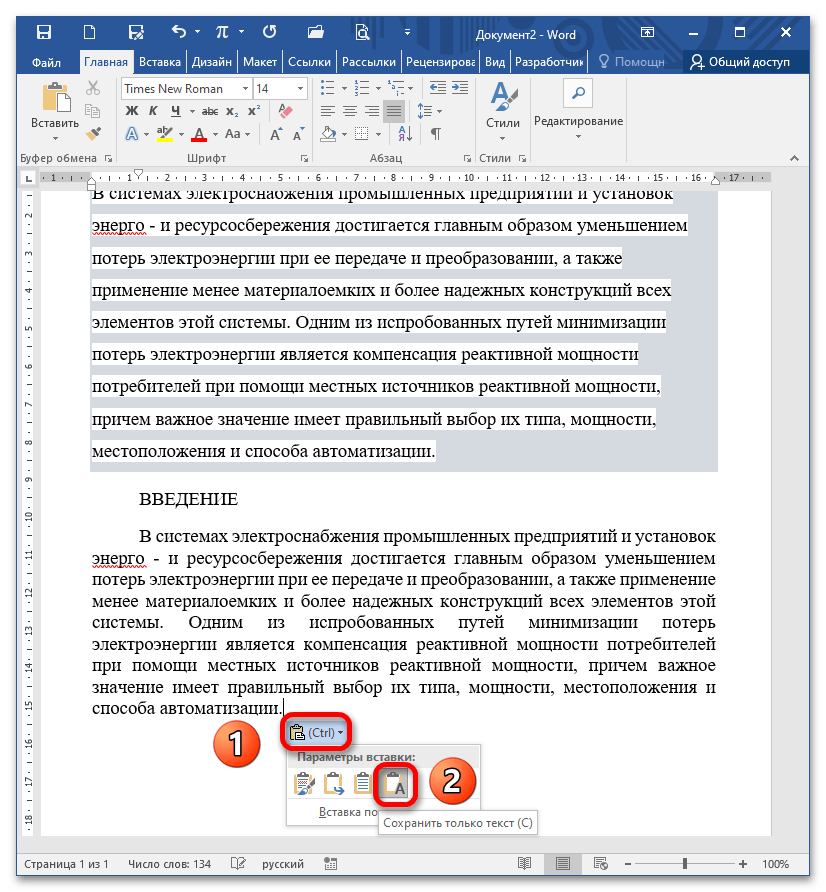
Шаг 1: «Сохранить только текст»
Это самый простой способ преображения информации в MS Word, однако его минус заключается в том, что в документ вставляется только текст (без картинок, ссылок, заголовков, а таблицы преобразуются в мешанину).
- Скопируйте информацию на сайте (выделите текст, нажмите CTRL+C), откройте документ, установите курсор в нужном месте и вставьте текст через CTRL+V. Когда отрывок появляется, в Ворде всплывает пиктограмма с настройками вставки. Вам нужен пункт «Сохранить только текст» (на изображении ниже показано два образца: первый скопирован и вставлен «как есть», второй – с использованием указанной опции). Подробнее: Вставка скопированного текста в документ Word
![]()
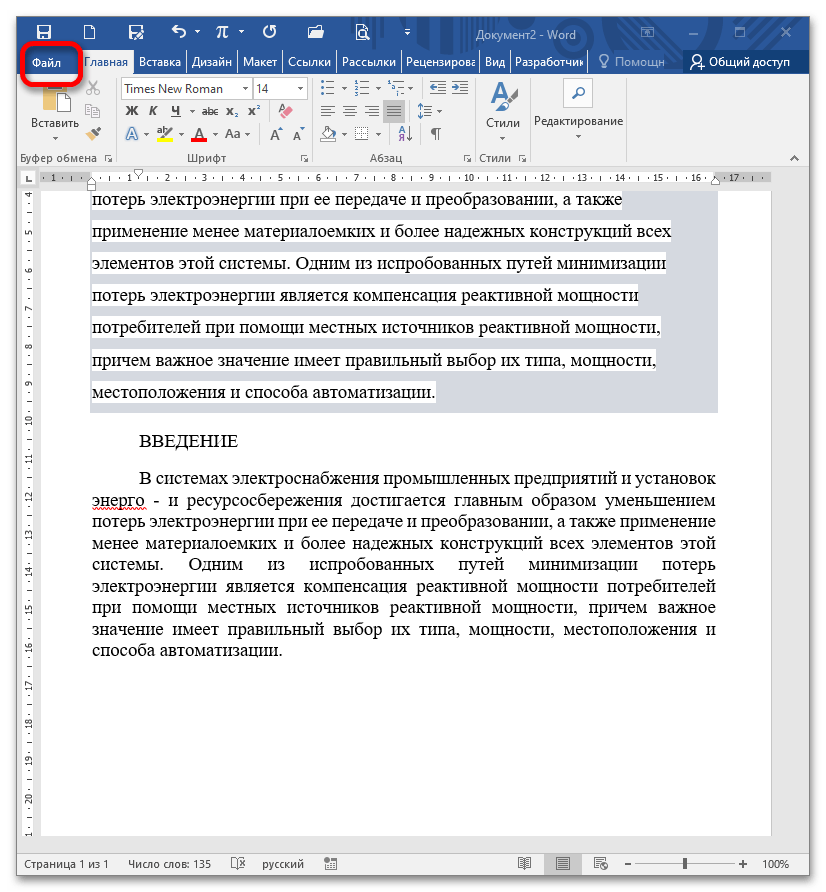
- Вы можете настроить текстовый редактор таким образом, чтобы информация всегда вставлялась с сохранением только текста. Для этого перейдите в меню «Файл».
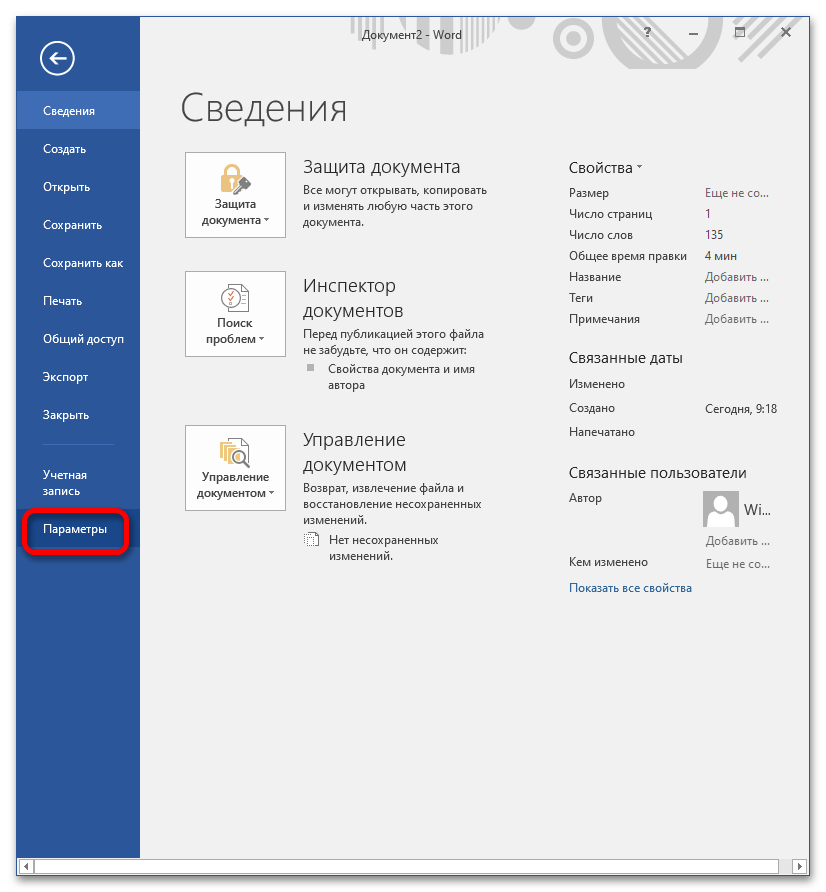
- Выберите «Параметры».
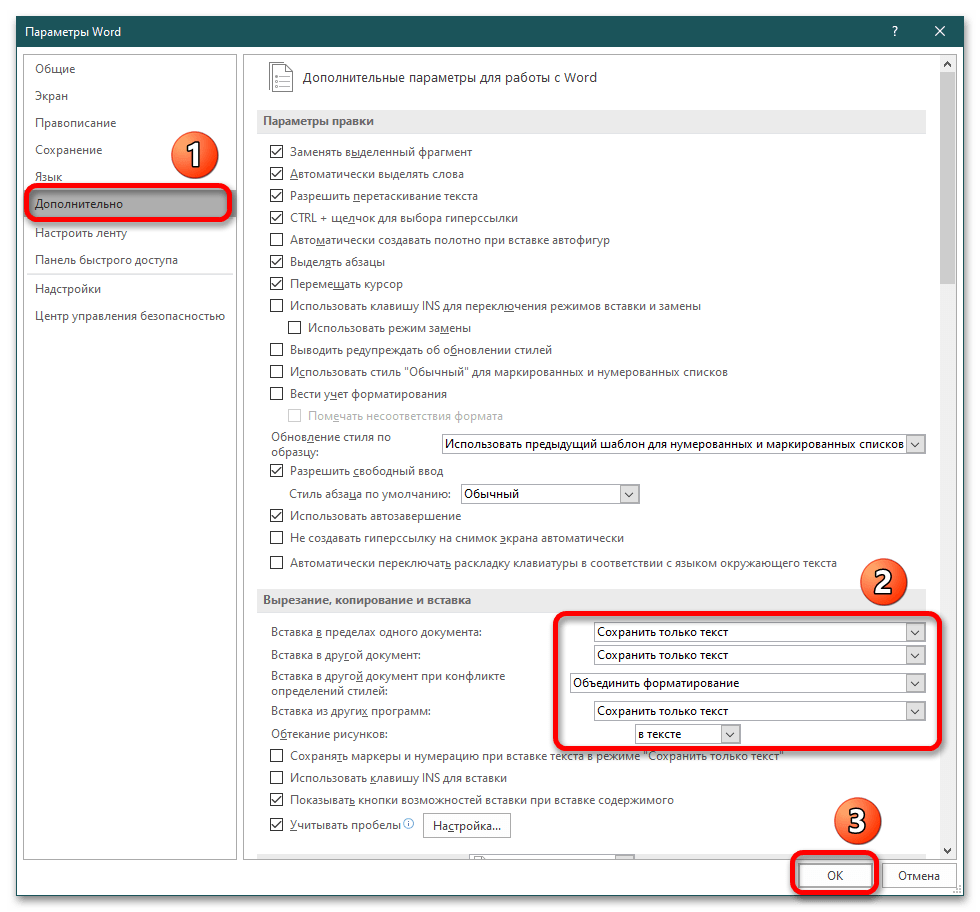
- Во вкладке «Дополнительно» в блоке «Вырезание, копирование, вставка» раскройте каждый из выпадающих списков и выберите опцию «Сохранить только текст» или укажите собственные варианты. Кликните «ОК» для подтверждения.
Шаг 2: Цвет выделения и фоновой заливки
- Выделите вставленный отрывок и воспользуйтесь инструментами «Цвет выделения текста» и «Заливка» (соответственно блок «Шрифт» и «Абзац» на вкладке «Главная»). Первым пробуем инструмент выделения текста цветом и выбираем «Нет цвета». Если этот вариант не помог, переходим к следующему шагу.
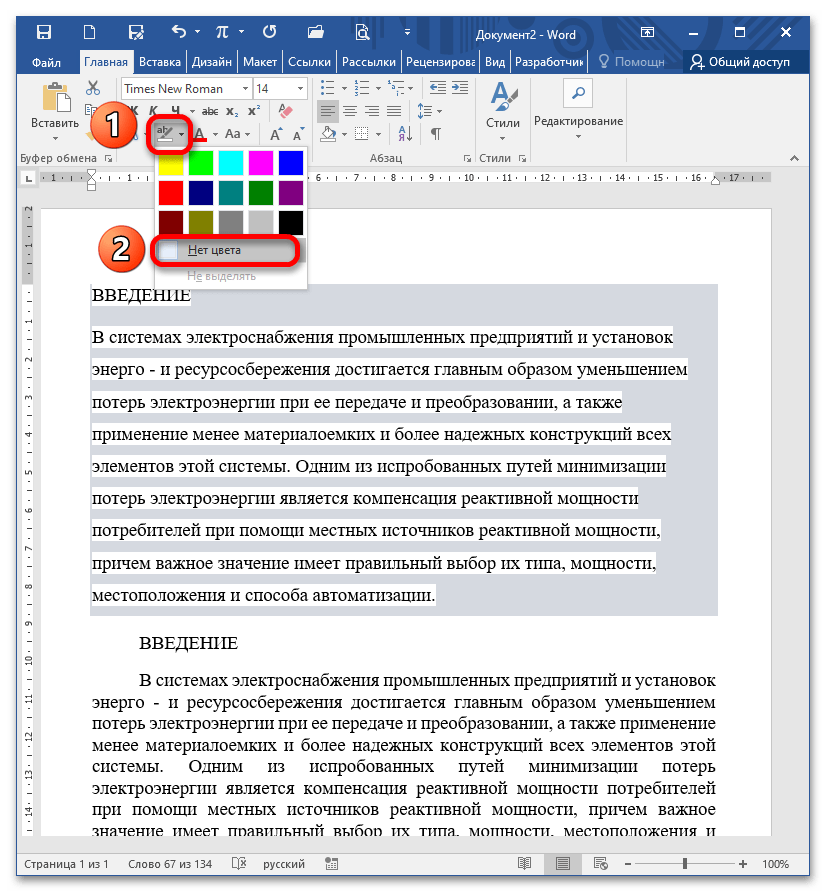
Выделяем текст и выбираем «Заливку». Уже на предварительном просмотре при наведении мышки на опцию «Нет цвета» видно, как фон исчезает. Кликните на пункт для подтверждения действия. 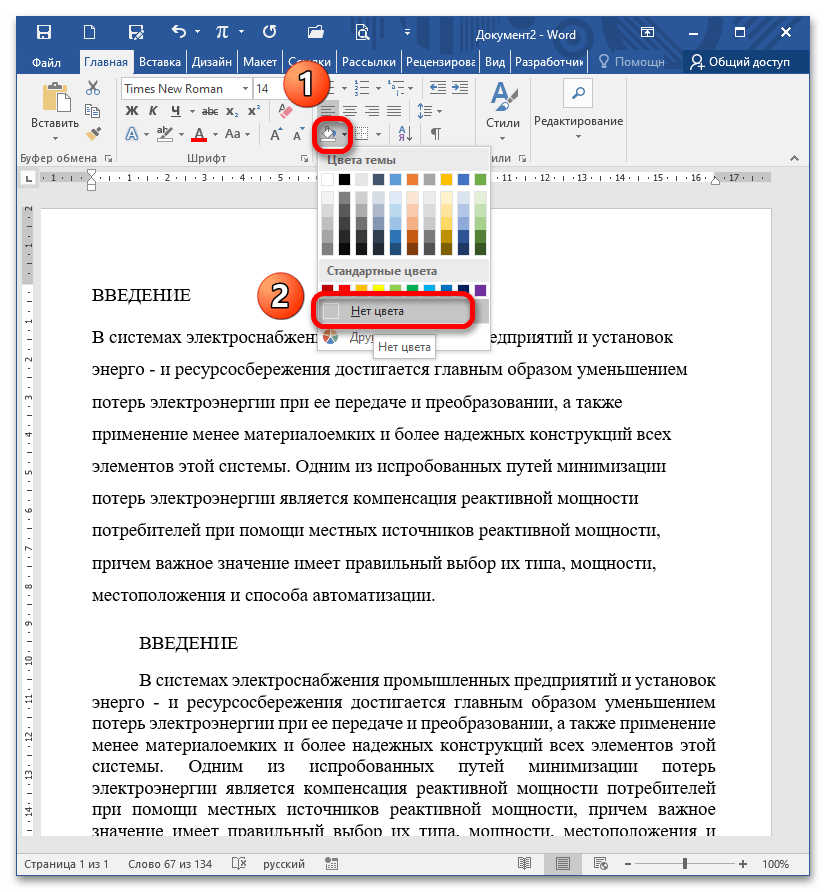
Шаг 3: Цвет страницы
Если документ скачан из интернета, и текст расположен на каком-либо фоне, возможно, к нему применили заливку страницы. Чтобы исправить ситуацию, перейдите в меню «Дизайн» – «Цвет страницы», выберите опцию «Нет цвета».
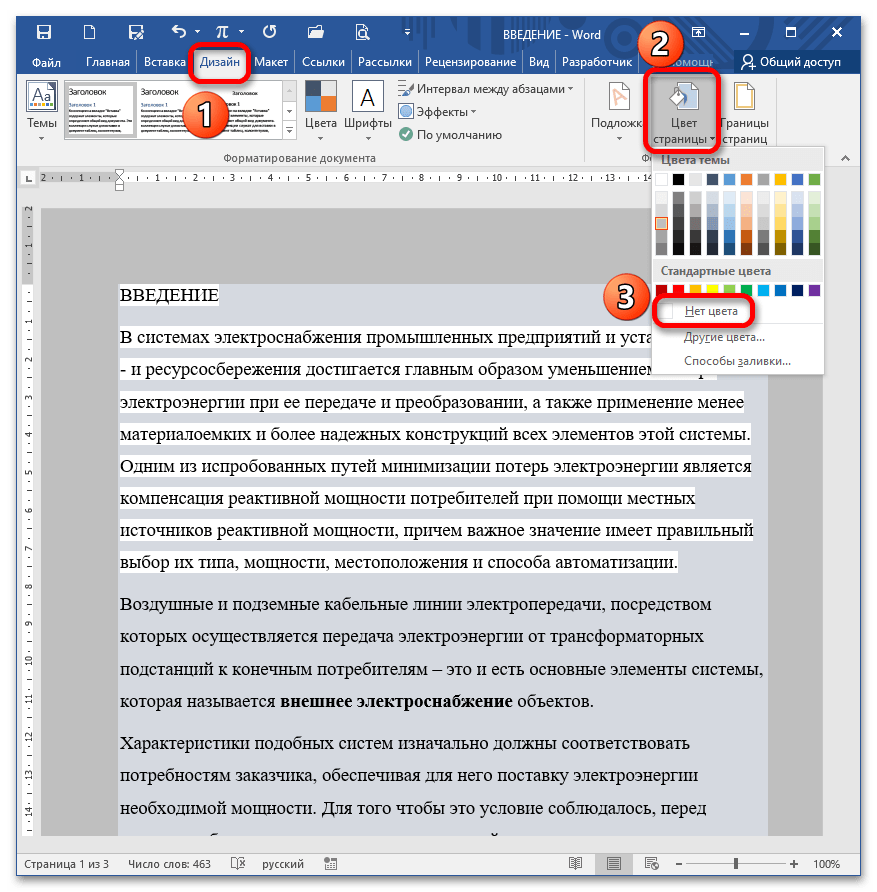
Шаг 4: Очистка форматирования
Этот метод кардинальный, позволит убрать абсолютно все настройки, касающиеся начертания, цвета, заголовков и т.д.
Вариант 1: Кнопка «Очистить все форматирование»
Выделите отрывок либо весь текст (CTRL+A), кликните на кнопку «Очистить все форматирование» в блоке «Шрифт».
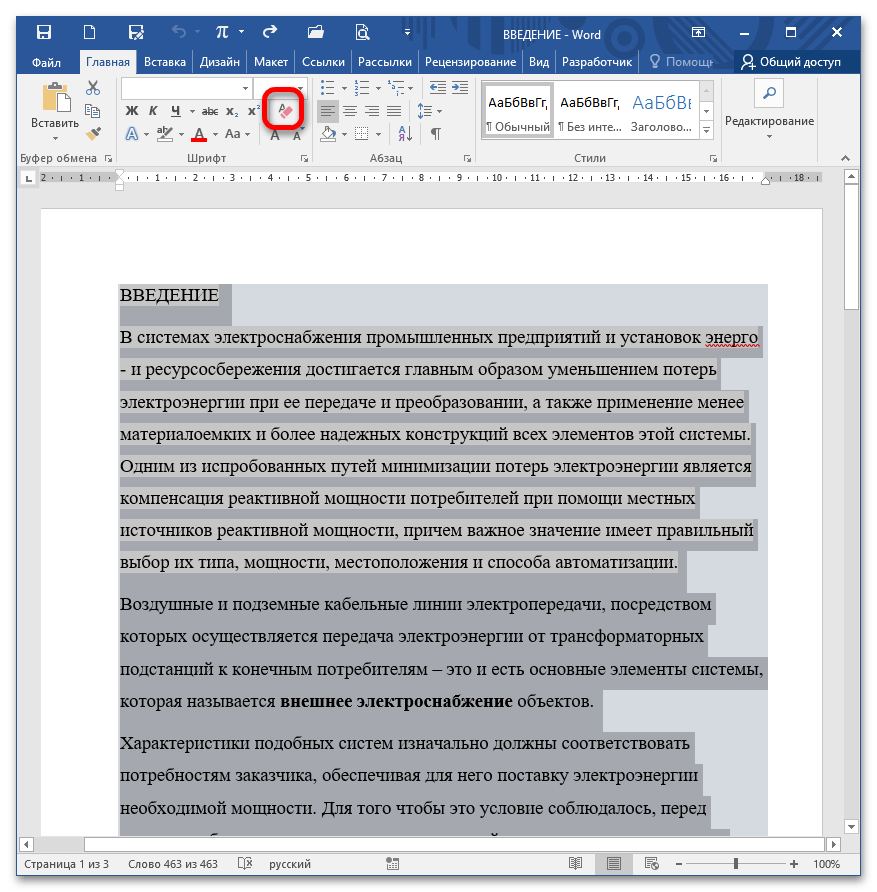
После нажатия на указанный элемент текст преображается, все настройки «сносятся» до стандартных (т.е. тех, которые установлены Вордом по умолчанию после инсталляции пакета).
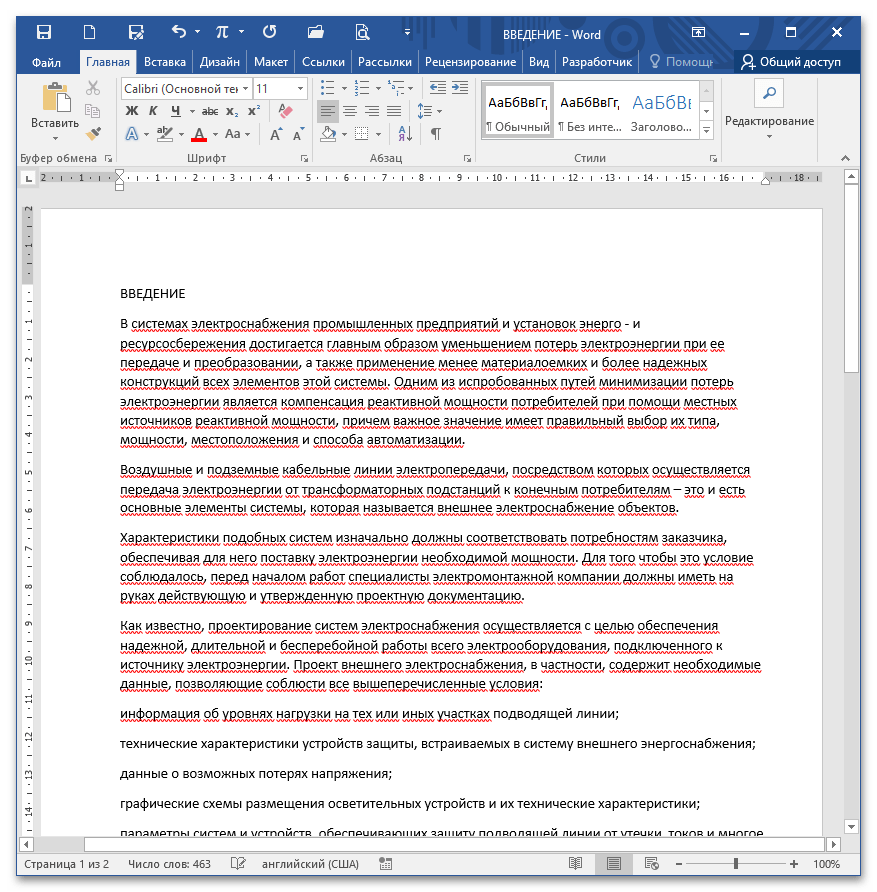
Вариант 2: Стили – Очистить формат
Выделите необходимый текст и полностью раскройте блок «Стили».
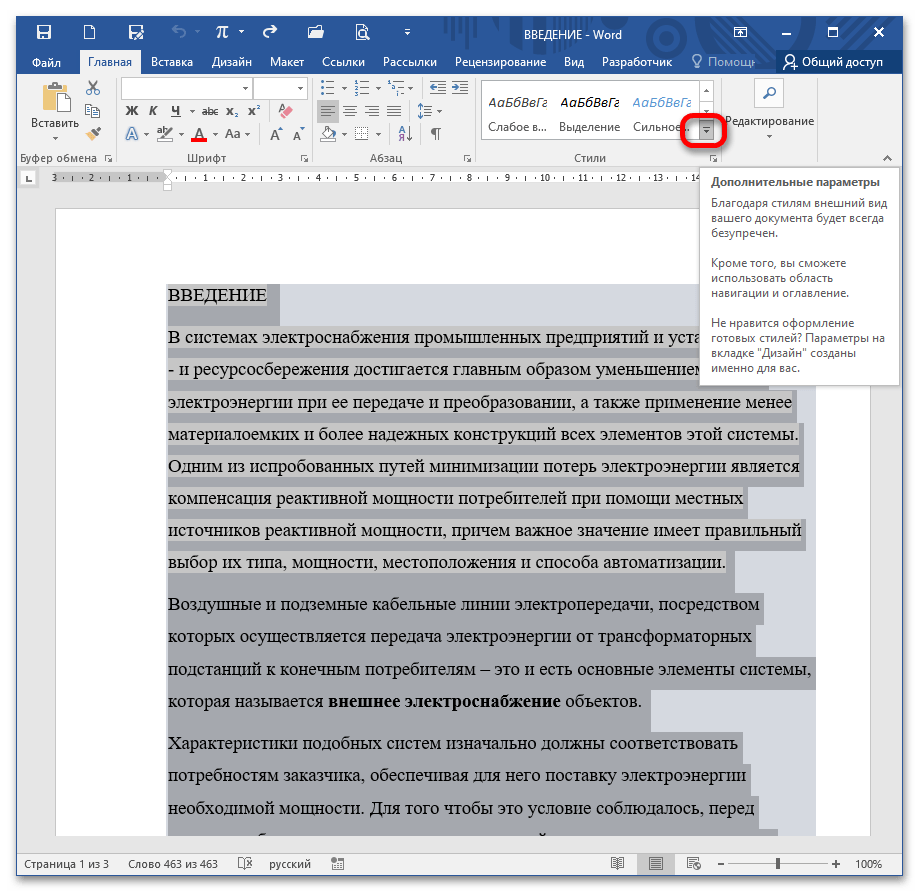
Выберите «Очистить формат».
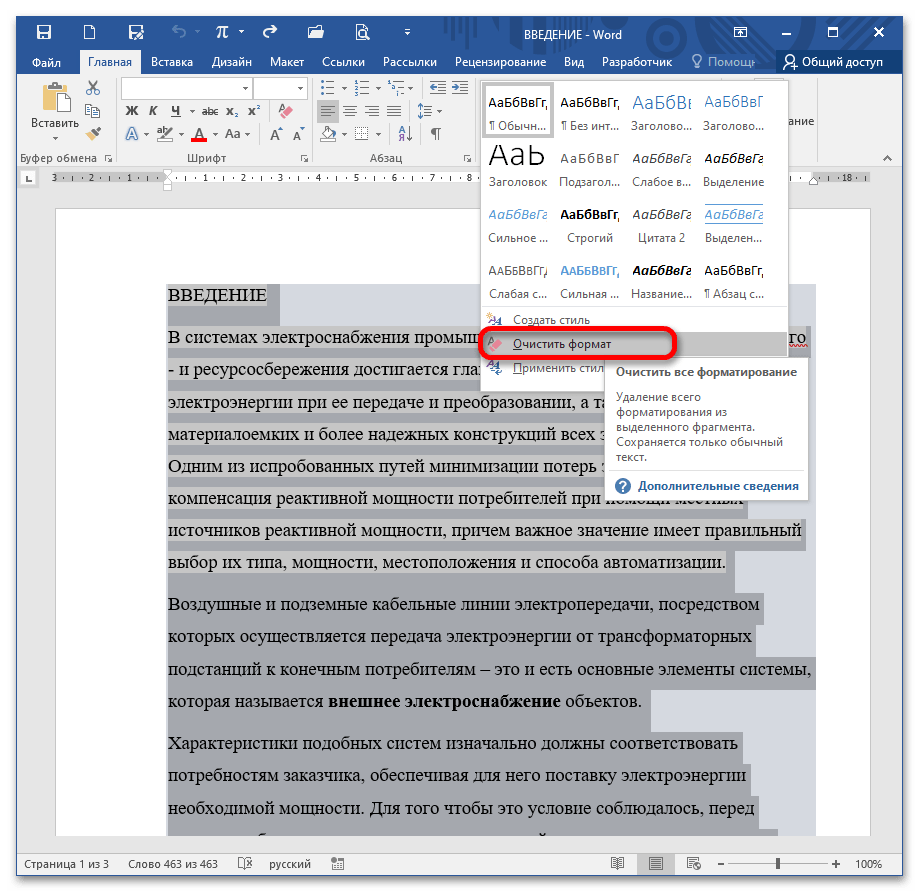
Это действие приводит к такому же результату, как и предыдущий вариант (сброс параметров до заводских).
Как убрать серый цвет фона текста в Word

Не редко после копирования текста из интернета или другого файла он получает форматирование, которое неуместно в текущем документе. Чаще всего основной проблемой является цвет фона.
После копирования с веб-сайтов фон может оказаться серым или вообще черным. Поэтому пользователи часто интересуются, как убрать цвет фона текста в документе Word.
В этой инструкции мы рассмотрим несколько способов решения этой проблемы для редакторов Word 2007, 2010, 2013, 2016 и 2019. Также частично рассмотрим возможности Word 2003.
- Убираем цвет выделения и фоновую заливку
- Убираем цвет страницы
- Удаляем все форматирование
- Копирование без цветного фона
Убираем цвет выделения и фоновую заливку
Если вам нужно убрать цвет фона текста в редакторе Word 2007 (и новее), то самый простой способ, это воспользоваться кнопками «Цвет выделения» и «Заливка» на вкладке «Главная». Именно эти две кнопки используются для управления цветом фона в документах Word.

Чтобы убрать фон достаточно выделить нужный текст, нажать кнопку «Цвет выделения» и выбрать вариант «Нет цвета».

Такое же действие нужно выполнить и с кнопкой «Заливка». Выделяем текст, нажимаем на кнопку «Заливка» и выбираем «Нет цвета».

Если вы используете Word 2003, то убрать фон можно с помощью меню «Формат – Фон – Нет заливки».

Данный способ наиболее универсален и подходит в большинстве случаев. В частности, таким образом можно убрать цветной фон текста, который остается после копирования из интернета.
Убираем цвет страницы
В некоторых случаях фоновый цвет текста может быть настроен сразу для всей страницы. В этом случае для того, чтобы это исправить, нужно перейти на вкладку «Конструктор», нажать на кнопку «Цвет страницы» и выбрать «Нет цвета».

Данный способ также поможет если в качестве фона страницы используются какие-либо рисунки или сложные способы заливки.
Удаляем все форматирование
Самый радикальный способ убрать цвет фона текста — это удалить все настройки форматирования с помощью кнопки «Очистить все форматирование» на вкладке «Главная». Чтобы воспользоваться этим вариантом нужно выделить текст с фоном и просто нажать на эту кнопку. В результате все форматирование, которое было применено к этому тексту, будет очищено.

Чтобы проделать тоже самое в Word 2003 нужно воспользоваться меню «Правка – Очистить – Форматы».

Недостатком данного способа является то, что вместе с цветом фона с текста удаляются и все остальные настройки форматирования. Шрифты, выделение жирным и курсивом и все остальное возвращается к стандартным значениям.
Копирование без цветного фона
Чтобы избежать проблем с цветом фона после копирования из интернета вы можете копировать только сам текст, без исходного форматирования. Для этого скопируйте нужный отрывок и для вставки в Word кликните правой кнопкой мышки и выберите вариант «Сохранить только текст»

При такой вставке вы получите только сам текст, все настойки форматирования будут удалены. Это очень полезная возможность, которая позволяет сразу избавиться от лишнего форматирования и упросить работу.



