
Страница ворда. Многочисленные пользователи сталкиваются с проблемой, когда страница документа в Microsoft Word начинает «прыгать», что серьезно затрудняет работу и вызывает раздражение. Что именно приводит к этому явлению и какие меры можно предпринять для его решения? Эта статья предлагает обзор наиболее распространенных причин прыжков страницы ворда и предлагает эффективные решения.
Одной из самых распространенных причин прыжков страницы ворда является наличие неправильных настроек форматирования документа. Часто это происходит из-за неправильного установления размеров полей страницы или несовместимости параметров маржи. В таком случае, удалось разработать простое и эффективное решение. Откройте вкладку «Разметка страницы», которая доступна на панели инструментов, и установите необходимые параметры размеров полей и маржи.
Второй распространенной причиной прыжков страницы ворда является использование элементов или функций, которые создают большую нагрузку на ресурсы компьютера. Например, изображения высокого разрешения, сложные таблицы или вставленные файлы могут вызывать задержку в перерисовке страницы и, как следствие, ее прыжки. Чтобы решить эту проблему, рекомендуется уменьшить разрешение изображений и оптимизировать таблицы. Возможно удаление ненужных элементов и файлов, которые могут вызывать нагрузку на систему.
Прыжки страницы ворда могут произойти не только из-за технических причин. Некоторые пользователи выбирают специфические настройки прокрутки документа, которые могут привести к возникновению прыжков. В этом случае, рекомендуется проверить параметры прокрутки и установить их в соответствии с предпочтениями пользователя.
Таким образом, если страница вашего документа ворда начинает неожиданно прыгать, не паникуйте. В большинстве случаев, это проблема, которую можно легко решить. Следуйте рекомендациям из этой статьи, чтобы определить и устранить причины прыжков страницы ворда, и наслаждайтесь более комфортной и эффективной работой с документами в Microsoft Word.
Почему страница ворда прыгает: причины и эффективные решения
Проблема прыгающей страницы в Word может быть очень раздражающей и затруднять работу над документом. Возможные причины такой проблемы могут быть различными, но есть несколько эффективных решений, которые помогут с ее устранением.
Одной из возможных причин прыгающей страницы может быть неправильное форматирование документа. Если в документе используются неправильные отступы, разрывы страниц или неверно заданы размеры страницы, это может привести к прыгающей странице. Проверьте и исправьте форматирование документа, чтобы убедиться, что все отступы и разрывы страниц заданы корректно.
Еще одной возможной причиной прыгающей страницы может быть наличие таблиц и изображений в документе. Если таблицы или изображения занимают слишком много места на странице или имеют несоответствующие размеры, это также может вызывать скачки и изменение положения страницы. Попробуйте правильно вставить таблицы и изображения, убедившись, что они соответствуют размерам страницы и не нарушают ее структуру.
Также стоит учесть несоответствие версии Word. Если документ создавался или редактировался в более новой или старой версии Word, это может вызывать проблемы с отображением страницы. Обновите свою версию программы или попробуйте открыть документ на другом компьютере с более новой версией Word.
Если вы столкнулись с прыгающей страницей в Word, попробуйте применить эти решения. Проверьте и исправьте форматирование документа, правильно вставьте таблицы и изображения, а также убедитесь в соответствии версии Word. Это поможет устранить причины прыгающей страницы и облегчить работу над документом.
Проблема прыгающей страницы в Word
Первым шагом к решению проблемы прыгающей страницы в Word является понимание ее причин. Эта проблема может быть вызвана различными факторами, но одной из основных причин является неправильное форматирование документа.
Неправильное форматирование может привести к тому, что страницы не выравниваются корректно, что приводит к их прыжкам. Например, если в документе есть неравномерные отступы или применены неправильные параметры разметки страницы, это может вызвать проблему прыгающей страницы. Также некорректное использование символов перевода строки или разрывов страницы может привести к сдвигу страниц.
Наличие таблиц и изображений также может вызывать прыгание страниц в Word. Если таблицы или изображения располагаются неправильно или не соответствуют размерам страницы, то это может привести к сдвигам и проблемам с выравниванием.
Наконец, еще одной возможной причиной проблемы прыгающей страницы может быть несоответствие версии Word. Если вы работаете с документом, созданным в более старой версии Word, и открываете его в более новой версии программы, то различия в форматировании и разметке страниц могут вызвать прыгание страниц.
Чтобы решить проблему прыгающей страницы в Word, необходимо принять несколько шагов.
Во-первых, следует проверить и исправить форматирование документа. Проверьте отступы, разметку страницы и используемые символы разрыва страницы. Убедитесь, что всё соответствует необходимым параметрам и выравниванию.
Во-вторых, правильно вставьте таблицы и изображения. Установите необходимые размеры и выравнивание для таблиц и изображений, чтобы они корректно располагались на странице без смещений.
Следует также учесть версию Word, с которой вы работаете. Если документ создан в более старой версии программы, попробуйте сохранить его в более новом формате или открыть в более старой версии Word, чтобы избежать несоответствий в форматировании.
Итак, проблему прыгающей страницы в Word можно решить, следуя вышеуказанным рекомендациям и проведя необходимые корректировки в форматировании, расположении таблиц и изображений, а также учитывая версию программы Word, с которой вы работаете.
Неправильное форматирование документа
Процесс форматирования документа включает в себя задание различных параметров для текста, параграфов, заголовков, списков и других элементов. Если при форматировании были допущены ошибки, то это может привести к нарушению стабильности отображения страницы.
Неправильное форматирование может проявляться в виде неправильно заданных отступов, межстрочных интервалов, нумерации или маркированных списков. Неверно заданные шрифты или размеры символов также могут вызывать неожиданные скачки страницы.
Для решения проблемы с прыгающей страницей, связанной с неправильным форматированием документа, необходимо:
- Тщательно проверить все параметры форматирования, включая отступы, интервалы и шрифты.
- Исправить все выявленные ошибки, удостоверившись, что все параметры заданы правильно.
- Перераспределить текст, если необходимо, чтобы избежать скачков страницы.
Кроме того, рекомендуется регулярно сохранять документ и делать резервные копии, чтобы избежать потери данных при случайных сбоях или ошибочных действиях. Также полезно следить за обновлениями программы Word и устанавливать иборьбы и патчи, которые могут исправить известные проблемы с форматированием страницы.
Внимательное и правильное форматирование документа является важным аспектом создания и редактирования любого текстового документа, включая документы в Word. Правильное форматирование поможет избежать проблем с прыгающей страницей и обеспечит удобство чтения и визуальное качество документа.
Наличие таблиц и изображений
Наличие таблиц и изображений в документе Word может быть одной из причин прыгающей страницы. Это происходит из-за того, что таблицы и изображения имеют свою структуру и размеры, которые могут изменяться при редактировании документа.
Когда размеры таблиц и изображений изменяются, это может привести к сдвигу текста и другого контента на странице. В результате страница может «прыгать» при прокрутке или изменении масштаба документа.
Чтобы предотвратить прыгание страницы из-за наличия таблиц и изображений, необходимо правильно их форматировать. В случае с таблицами, следует установить фиксированные размеры ячеек и колонок, чтобы они не изменялись при редактировании документа.
Также рекомендуется использовать абсолютные позиции для изображений, чтобы они оставались на своем месте даже при изменении размера текста или масштаба документа.
Если возникают проблемы с прыгающей страницей из-за таблиц и изображений, можно попробовать скрыть их временно, используя опцию «Скрыть графику», чтобы проверить, как это повлияет на прокрутку страницы.
Если проблема сохраняется, возможно нужно пересмотреть форматирование таблиц и изображений или искать другие возможные причины прыгающей страницы.
Несоответствие версии Word
Старые версии Word могут не поддерживать новые функции и элементы форматирования, которые были использованы в документе. Это может привести к прыжкам страницы или неправильному отображению содержимого.
Чтобы решить эту проблему, вам необходимо обновить версию Word на вашем компьютере. Вы можете загрузить последнюю версию программы с официального сайта Microsoft или воспользоваться автоматическим обновлением, если оно доступно.
После обновления версии Word вам следует открыть документ заново и проверить, исчезли ли прыжки страницы. Если проблема остается, возможно, в документе используется особая функция или форматирование, которое не поддерживается даже в новой версии Word. В этом случае, вы можете попробовать сохранить документ в другом формате (например, в формате .doc вместо .docx) и проверить, помогло ли это.
Если после всех этих действий проблема с прыжающей страницей все еще не решена, рекомендуется обратиться к специалисту или технической поддержке Microsoft для получения дополнительной помощи.
Решения для устранения прыгающей страницы
Когда страница в Word начинает прыгать, это может привести к серьезным неудобствам и затруднить работу с документом. Однако это проблема, которую можно решить с помощью нескольких простых шагов. Ниже приведены некоторые полезные советы, которые помогут вам устранить эту проблему и вернуть стабильность работы с вашим документом.
Проверить и исправить форматирование
Одной из основных причин прыгания страницы в Word может быть неправильное форматирование документа. Возможно, вы случайно вставили лишние переносы строк, пробелы или выравнивание, которые вызывают эту проблему. Чтобы исправить это, вам нужно проверить форматирование каждого абзаца и убедиться, что все настройки выровнены правильно.
Правильно вставить таблицы и изображения
Еще одной причиной прыгания страницы в Word может быть неправильное размещение таблиц и изображений. Если вы вставляете большие таблицы или изображения, которые не вписываются на одну страницу, это может вызвать скачки и перемещение страниц. Рекомендуется правильно настроить размещение таблиц и изображений, чтобы они не выходили за пределы страницы.
Правильно выбрать версию Word
Иногда прыжки страницы могут быть связаны с несоответствием версии Word, которую вы используете. Если документ создан в более новой версии Word и открыт в старой версии, это может вызывать проблемы с отображением и прыжками страниц. Убедитесь, что используемая вами версия Word совместима с документом, и при необходимости обновите программное обеспечение.
Следуя этим рекомендациям, вы сможете устранить прыгающую страницу в Word и продолжить работу над вашим документом без проблем. Не забудьте также сохранить документ после внесения изменений, чтобы избежать потери ваших данных. Удачной работы с Word!
Проверить и исправить форматирование
Для начала, стоит просмотреть весь документ и проверить, нет ли где-то неправильно установленных отступов или разрывов страниц. Если такие ошибки есть, их необходимо исправить.
Также, необходимо обратить внимание на форматирование абзацев. Убедитесь, что все абзацы имеют одинаковые отступы и выравнивание текста. Правильное форматирование абзацев поможет избежать скачков страницы.
Если страница все равно прыгает, возможно, проблема заключается в использовании неправильных разрывов страниц. Иногда в тексте могут быть установлены разрывы страниц, которые подталкивают текст на следующую страницу. Проверьте, нет ли таких разрывов в документе и удалив их при необходимости.
Не забудьте также проверить форматирование заголовков и подзаголовков. Они должны быть правильно оформлены и иметь соответствующий уровень форматирования.
После проверки и иборьбы форматирования, рекомендуется сохранить документ и перезапустить компьютер. Это поможет устранить возможные ошибки и обновить программное обеспечение Word.
Проверка и исправление форматирования — важный шаг в решении проблемы прыгающей страницы в Word. Следуя указанным выше рекомендациям, вы сможете устранить причину этой проблемы и сохранить стабильное отображение документа.
Правильно вставить таблицы и изображения
Вставка таблиц и изображений в документ Word может быть причиной прыгания страницы. Чтобы этого избежать, следует правильно форматировать и располагать элементы.
Для вставки таблицы в документ Word необходимо перейти во вкладку «Вставка» и выбрать пункт «Таблица». Затем нужно указать количество строк и столбцов, а также другие необходимые параметры. После этого таблица будет вставлена в документ и автоматически отформатирована.
Чтобы изображение не вызывало прыгания страницы, следует вставлять его с помощью функции «Вставить изображение» во вкладке «Вставка». Затем нужно выбрать нужное изображение с компьютера и оно будет автоматически вставлено в документ. Важно убедиться, что размер изображения соответствует размеру страницы и не выходит за ее пределы.
Если таблица или изображение вызывают прыгание страницы даже после правильной вставки, можно попробовать изменить их размер или расположение. Для этого нужно выделить таблицу или изображение, щелкнуть правой кнопкой мыши и выбрать пункт «Свойства». Затем можно изменить ширину, высоту или положение элемента.
Также стоит проверить, что таблица или изображение не перекрывает текст на странице. Для этого можно воспользоваться функцией «Поддержка линеек» во вкладке «Вид». Линейки помогут определить точное расположение элементов на странице и корректно их разместить.
Важно помнить, что правильная вставка таблиц и изображений в документ Word может помочь избежать проблемы с прыгающей страницей. Если страница все равно прыгает, можно попробовать использовать другие способы форматирования или обратиться к специалисту для дополнительной помощи.
Почему фото в ворде не перемещается
Для перемещения или перемещения рисунка на странице в Word достаточно перетащить его с помощью мыши. Однако иногда этот способ неприемлем. Чтобы получить нужные результаты, выберите Параметры разметки.

Открытие параметров разметки

- Выберите рисунок.
- Выберите значок Параметры разметки.
- Выберите нужные параметры. >
- Чтобы вывести изображение перед текстом и настроить его так, чтобы он остался на определенном месте на странице, выберите Перед текстом (в области Обтекавание текстом ),а затем выберите Исправить положение на странице.
- Чтобы текст обтекал рисунок, но при добавлении или удалении текста он перемещался вверх или вниз, выберите вокруг него квадрат (в области Обтекавание текстом ),а затем — Переместить вместе с текстом.
Дополнительные сведения и примеры см. в статье Обтекание рисунков текстом в Word.
Не удается выделить рисунок?
Если не удается выделить рисунок, вероятно, он расположен за другим объектом, например блоком текста.
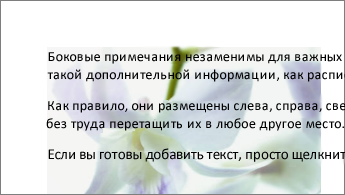
Для выделения рисунка используйте область выделения.
- На вкладке Главная нажмите кнопку Выделить и выберите пункт Область выделения.
- В области выделения выберите рисунок.
Точнее перемещение рисунков
Чтобы переместить рисунок на небольшое расстояние, выделите его, нажмите клавишу CTRL и, удерживая ее нажатой, нажмите клавишу со стрелкой.
Чтобы переместить сразу несколько объектов, сначала сгруппируйте их, выполнив указанные ниже действия.
- Выберите первый объект.
- Удерживая на удержании клавишу CTRL, выберите другие объекты.
- Щелкните правой кнопкой мыши один из объектов, найдите группу ивыберите группу.
- Выделите рисунок.
- Выберите значок Параметры разметки.
- Выберите Дополнительные ,а затем в настройках выравнивания и положения на вкладке Положение. Если вы не можете выбрать ни один из параметров положения на вкладке Положение, выберите вкладку Обтекавание текстом, а затем выберите любой параметр, кроме В тексте.
Разрешение перекрытия рисунков
Если вы хотите, чтобы рисунки на странице перекрывали друг друга, включите этот параметр в окне Макет.
- Выберите рисунок.
- Выберите значок Параметры разметки.
- Выберите Подробнее.
- Внизу вкладки Положение в группе Параметры установите флажок Разрешить перекрытие.
- Повторите это действие для каждого рисунка, для которого требуется разрешить перекрытие.
Выравнивание рисунков относительно других объектов
Вы также можете выравнивать рисунки относительно друг друга или других объектов на странице. Хотя это невозможно сделать с помощью значка Параметры разметки или диалогового окна Макет, это задачу часто требуется выполнять при настройке рисунков.
- Удерживая на удержании клавишу CTRL, выберите каждый объект, который вы хотите выровнять.
- Перейдите в параметры Формат рисунка или Формат >Выровнять,а затем выберите один из вариантов, например По центру, Сверху или Снизу.

Привязка объекта () указывает на расположение изображения или объекта относительно текста в документе. Привязки не отображаются для встроенных рисунков; встроенные объекты связаны с тем местом в тексте, куда они были вставлены, и обрабатываются как текстовые символы.
Все остальные варианты обтекания («По контуру», «Вокруг рамки», «Сквозное», «Сверху и снизу», «За текстом», «Перед текстом») привязываются к определенному месту в документе; привязка указывает на абзац, с которым связан объект. Выберите рисунок, а затем выберите значок Параметры разметки, чтобы узнать, как будет вставлен рисунок.
Примечания: Если вы выбрали рисунок, но он не в тексте, но не отображается привязка объекта, вы можете убедиться, что привязки показаны двумя способами:
- Показать знаки форматирования На вкладке Главная в группе Абзац выберите показать или скрыть ¶.
- Всегда показывать привязки Выберите Параметры >>отображения, а затем выберите Привязки объектов.
Поскольку привязки просто показывают относительное положение изображения на странице, их невозможно удалить. Они не должны мешать настройке нужного положения рисунка на странице.
Дополнительные сведения и примеры см. в статье Обтекание рисунков текстом в Word.
Если вы хотите, чтобы изображение оставалось на месте даже при удалении текста вокруг него, можно закрепить его привязку:
- Выделите рисунок.
- Выберите значок Параметры разметки.
- Выберите Дополнительные ивыберите Закрепить привязку.
См. также
Если вы вставили рисунок в документ, используя Word в Интернете, вы можете переместить его путем копирования и вставки, а также применить к нему форматирование абзаца, например вертикальные интервалы и выравнивание по центру. Однако невозможно переместить рисунок, вставленный с помощью классической версии Word, если у него есть обтекание текстом или его положение на странице фиксировано. Если вы не можете внести изменения в рисунок и у вас есть настольная версия Word, выберите Открыть в Word, чтобы открыть документ в Word и внести изменения в его макет.
Закончив, нажмите клавиши CTRL+S, чтобы сохранить документ в исходном месте. Затем вы можете снова открыть его в Word в Интернете и продолжить редактирование. Word в Интернете сохранит параметры макета, которые вы применили в классической версии Word.
Word: Как примирить текст и рисунки, чтобы они не съезжали
- Полезные советы по работе с офисными приложениями и не только
- 3 типичных ошибки новичка при использовании Word
- Почему при вставке текста в Word форматирование съезжает, и как это делать правильно
В нем вы можете набирать текст, работать с таблицами и графиками, украшать текст буквицами и клипами, вставлять формулы и изображения. И было бы с изображениями все очень хорошо, если бы они вдруг не начинали «сползать» с того места, на которое вы их поставили, или наоборот – оставались на месте, когда им следовало бы сместиться.
Текст и рисунок — как два барана, не хотят уступать друг другу. Разберемся, с чем это связано и как избежать этих проблем. Вставка изображения в текст может производиться разными способами. Можно вставлять с помощью копирования. А можно вставить рисунок, перетащив файл на страницу, где вы работаете с текстом, либо используя меню «Вставить – Рисунок».
Вот только результаты будут немного отличаться. В первом случае рисунок окажется привязанным к листу, во втором – к абзацу. Настройка взаимного расположения текста и рисунка производится при выделенном изображении в меню «Формат». Вы можете задать либо обтекание рисунка текстом, либо разместить его за или перед набранным текстом.
Здесь же можно выбрать положение рисунка относительно страницы. Но это лишь базовые настройки. А есть и более тонкие, которыми пользуются значительно реже. Для перехода к ним в окне «Положение» нужно выбрать опцию «Дополнительные параметры разметки». Откроется новое окно – «Дополнительная разметка». В нем есть две вкладки:
- Обтекание текстом
- Положение рисунка
На вкладке «Обтекание текстом» можно установить расстояние от края рисунка до текста. 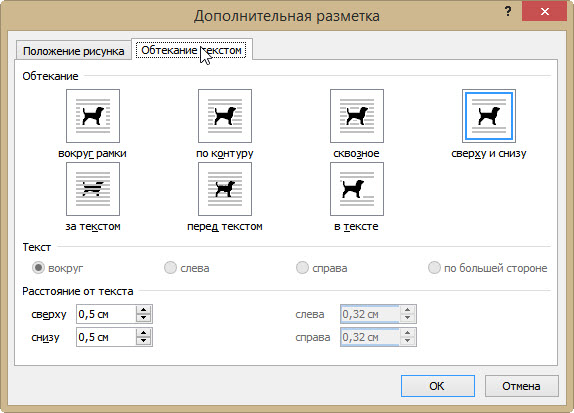 На вкладке «Положение рисунка» настраивается его расположение по горизонтали и вертикали. Задать расположение можно как относительно какого-либо элемента (страницы, поля, абзаца, знака), так и в абсолютных единицах с привязкой к какому-либо элементу.
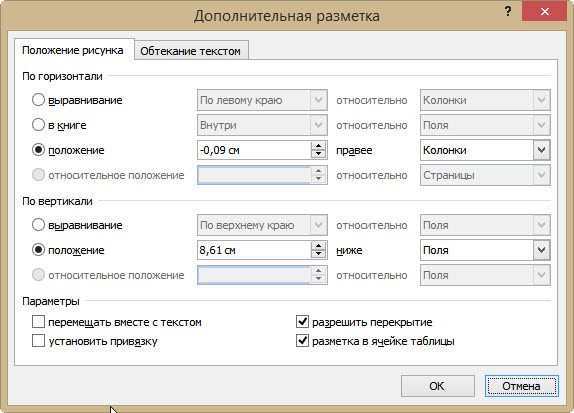 И здесь следует обратить внимание на два дополнительных параметра. Флажок в Параметрах «Перемещать вместе с текстом» привязывает рисунок к элементу текста, так что рисунок будет перемещаться вместе с ним. Например, если изображение расположено вместе с абзацем и вы вставили в него еще один абзац, изображение будет перемещаться вместе с исходным абзацем. Если Включить флажок «Установить привязку», то рисунок и текст, к которому он привязан, всегда будут располагаться на одной и той же странице. Используя эти настройки можно успешно подружить текст и рисунки, чтобы результат вашего труда вас радовал.
Понравилась статья? Поделитесь!
- 3 типичных ошибки новичка при использовании Word
- 3 способа бесплатно редактировать текст в Word: выбираем лучший
- Почему при вставке текста в Word форматирование съезжает, и как это делать правильно
- Как проставить номера страниц в Word
- 5 причин перейти от Word к Google Docs
Как свободно перемещать картинку в Word
При оформлении текстовых документов в редакторе Word часто приходится добавлять картинки, которые будут иллюстрировать написанное. Но, при стандартных настройках Word картинки достаточно ограничены в перемещении. Обычно картинку можно разместить либо по центру страницы, либо по правому или левому краю. При этом свободное перемещение рисунка по странице недоступно.
В этой небольшой инструкции мы расскажем о том, как исправить эту проблему и включить свободное перемещение картинки по документу Word. Статья будет полезной для всех современных версий Word, включая Word 2007, 2010, 2013, 2016 и 2019.
Если вы пользуетесь одной из последних версий текстового редактора Word, то в вашем случае данная проблема будет решаться очень просто. Все что вам нужно сделать, это выделить рисунок мышкой и нажать на плавающую кнопку « Параметры разметки », которая появится рядом с рисунком.
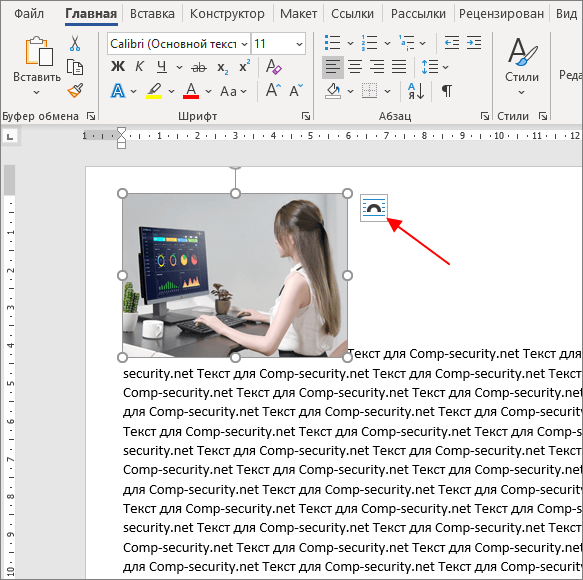
В результате откроется меню, где для рисунка можно будет выбрать один из способов обтекания текстом.
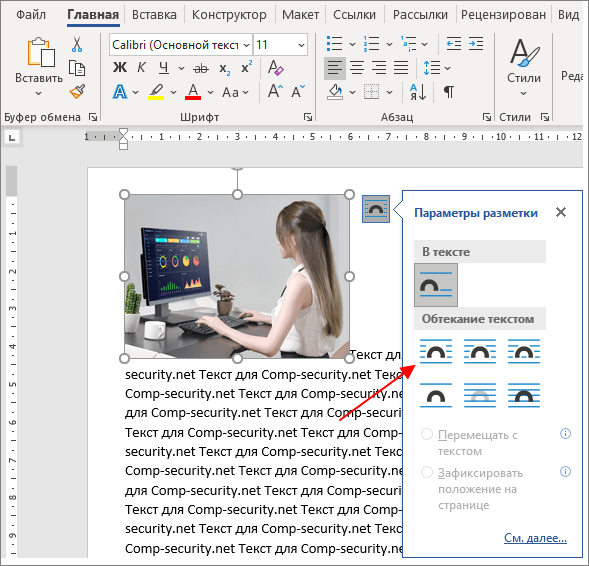
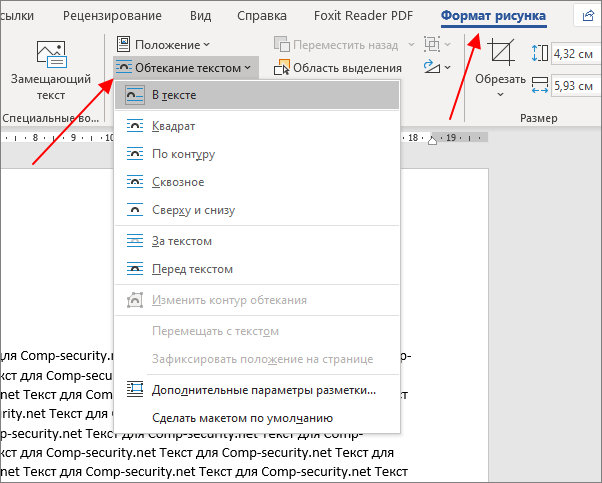
В более старых версиях Word такая плавающая кнопка может не появляться. В этом случае нужно просто выделить картинку и перейти на вкладку « Формат рисунка » (данная вкладка появляется только после выделения рисунка). Здесь есть кнопка « Обтекание текстом » с помощью которой можно выбрать один из способов обтекания изображений.
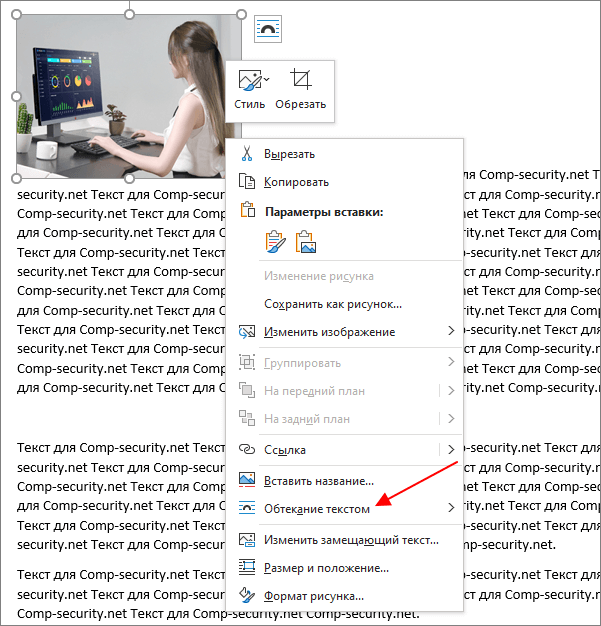
Вы можете кликнуть правой кнопкой мышки по рисунку и в появившемся меню выбрать « Обтекание текстом ».
По умолчанию используется вариант обтекания под названием « Рисунок в тексте ». В данном случае картинка ведет себя таким образом, как будто она является частью текста. Данный вариант чаще всего не подходит, поэтому его нужно изменить. В открывшемся меню можно выбрать такие варианты обтекания как: « Квадрат », « По контуру », « Сквозное », « Сверху и снизу », « За текстом » и « Перед текстом ». Ниже мы рассмотрим самые часто используемые и полезные варианты обтекания.
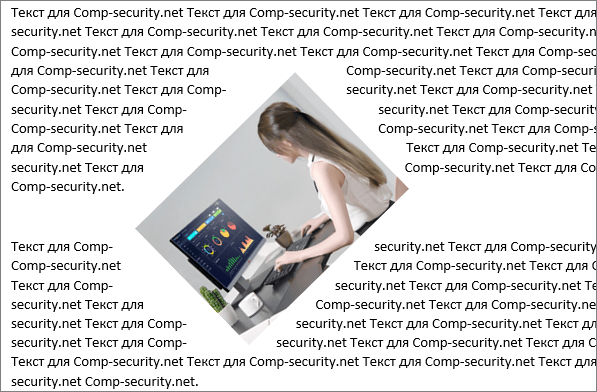
Вариант « Квадрат » позволяет свободно перемещать картинку по документу Word, при этом текст будет обтекать изображение формируя некий квадрат. Пример можно посмотреть на скриншоте внизу.
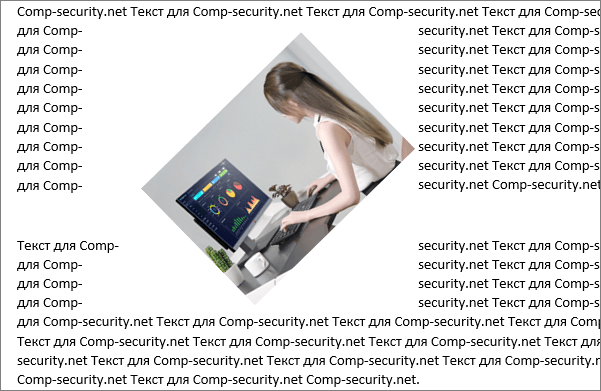
Вариант « По контуру » позволяет свободно перемещать картинку, но в этом случае текст пытается обтекать изображение как можно ближе к его контурам.
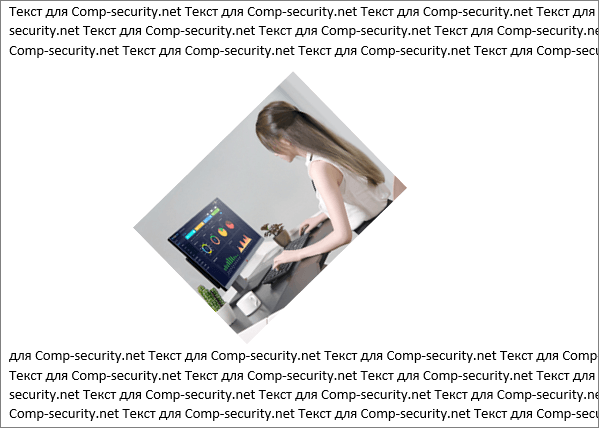
Вариант « Сверху и снизу » позволяет свободно перемещать картинку по документу, при этом картинка как бы разделяет текст на две части.
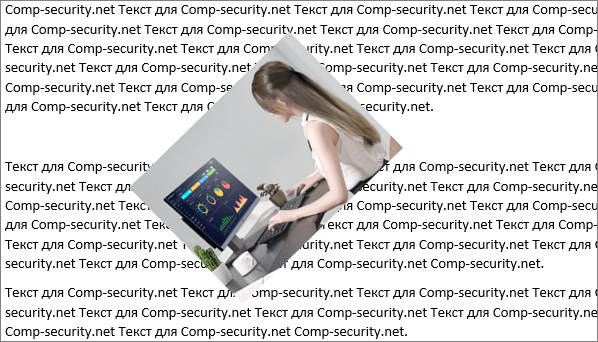
Варианты « За текстом » и « Перед текстом » позволяют свободно перемещать картинку по документу Word, но игнорируют текст. В данном случае текст ведет себя так, словно никакой картинки нет и располагается над или под изображением.
В заключении дадим несколько советов по работе с картинками в редакторе Word:
- Для точного перемещения рисунков по тексту Word можно использовать стрелки на клавиатуре. Для этого нужно выделить рисунок и зажать клавишу Ctrl .
- Картинки можно объединять в группы. Для этого нужно зажать клавишу Ctrl , выделить несколько картинок, кликнуть по ним правой кнопкой мышки и выбрать опцию « Группировать ».
- Картинки можно накладывать одна на одну. При этом кликнув по картинке правой кнопкой мыши ее можно переместить « На передний » или « На задний план ».
- Как картинку сделать фоном в Word
- Как наложить картинку на картинку в Word
- Как наложить текст на картинку в Word
- Как вставить картинку в Word
- Как уменьшить размер файла Word с картинками
Создатель сайта comp-security.net, автор более 2000 статей о ремонте компьютеров, работе с программами, настройке операционных систем.
Задайте вопрос в комментариях под статьей или на странице «Задать вопрос» и вы обязательно получите ответ.
2 комментария — Добавьте свой Ольга 22.12.2020
Спасибо за статью. Как убрать эту всплывающую кнопку? Достала по полной. У меня впечатление, что они встроили эту функцию. Зачем, непонятно.
Как свободно перемещать картинку в Word (Решение)
Всем привет на уроке от портала WiFiGiD.RU. Сегодня я расскажу вам, как правильно перемещать картинки в документе Ворда. На самом деле нет ничего сложного, и обычно переместить изображение можно с помощью зажатой левой кнопкой мыши. Но тут дальше может встать проблема – от того, какой именно режим обтекания стоит у картинки, зависит дальнейшее поведение самой программы.
Например, весь ваш текст может просто поплыть. Одно дело, если документ на такой большой, но что делать с большим текстом. Вот тут нужно знать все тонкости, о которых мы и поговорим в статье ниже. Если у вас возникнут дополнительные вопросы – пишите в комментариях.
Способ 1: Выравнивание
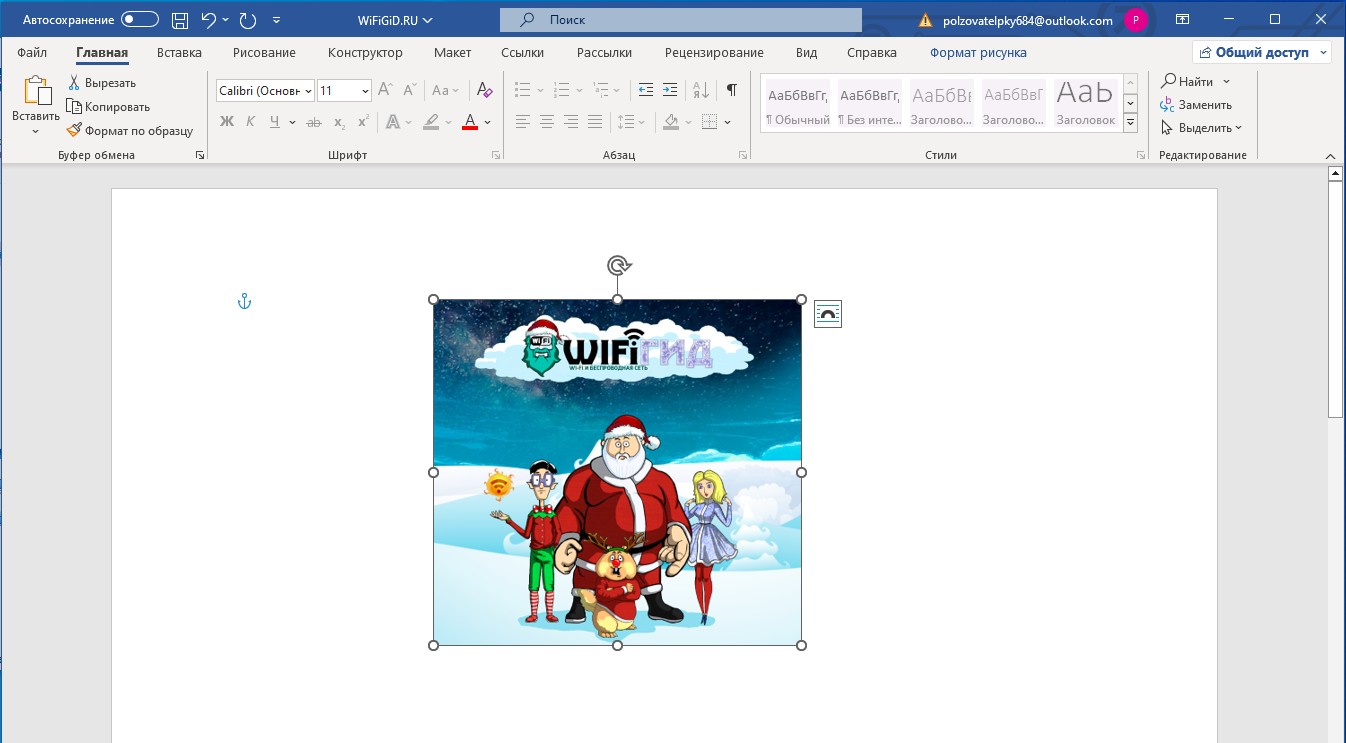
Давайте посмотрим, как можно вообще двигать картинки в Ворде. Помните, я в самом начале говорил, что вставленное изображение можно перемещать с помощью зажатой левой кнопки мыши (ЛКМ). Попробуйте навести курсор на картинку, зажать ЛКМ и потянуть в любую из сторон – у вас ничего не получится. Все дело в режиме обтекания, который устанавливается по умолчанию. Можете кликнуть по значку «Параметры разметки» – вы увидите режим «В тексте».
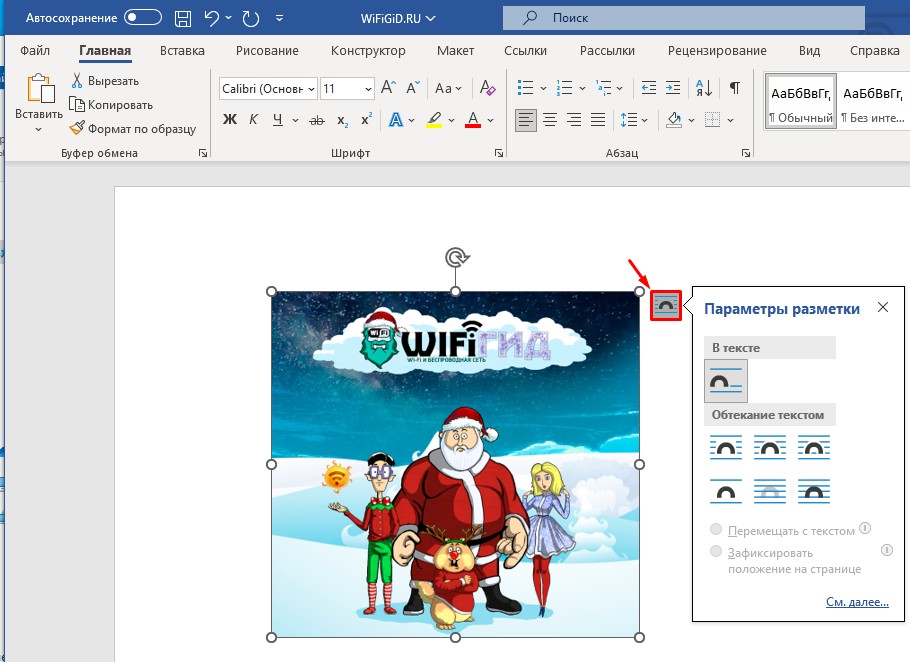
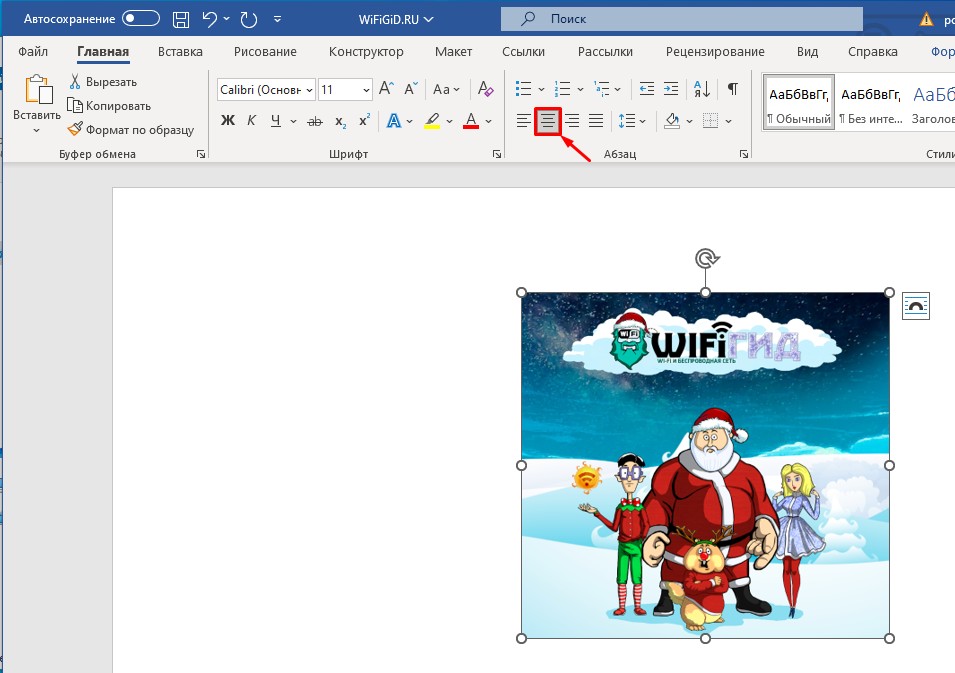
Данный режим предполагает, что картинка имеет тип объекта как отдельный параграф текста, который мы тоже не можем просто так перемещать. Но даже в этом режиме мы можем передвинуть картинку в Ворде. Как мы поняли, в таком режиме изображение ведет себя как блок текста – значит мы можем использовать форматирования. Через раздел «Главная» в подразделе «Абзац» – просто установите выравнивание по центру, с левого или с правого боку.
Способ 2: Свободное расположение
Но как нам свободно перемещать картинку в Ворде? – для этого нам нужно поменять режим обтекания в «Параметрах разметки». Нажмите по этой кнопке справа от картинки и выберите другое обтекание текстом. Можете выбрать любой вариант.
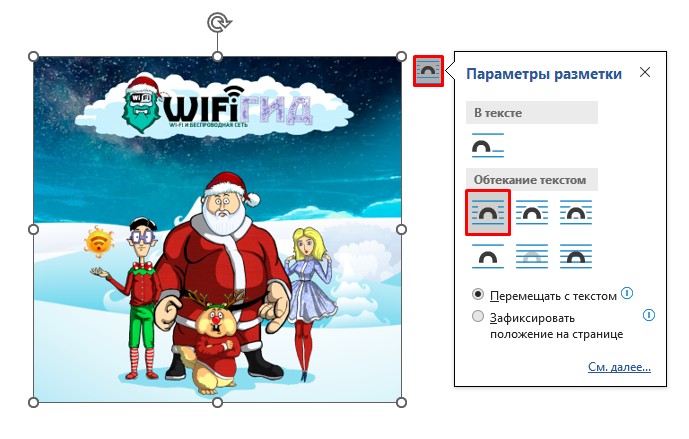
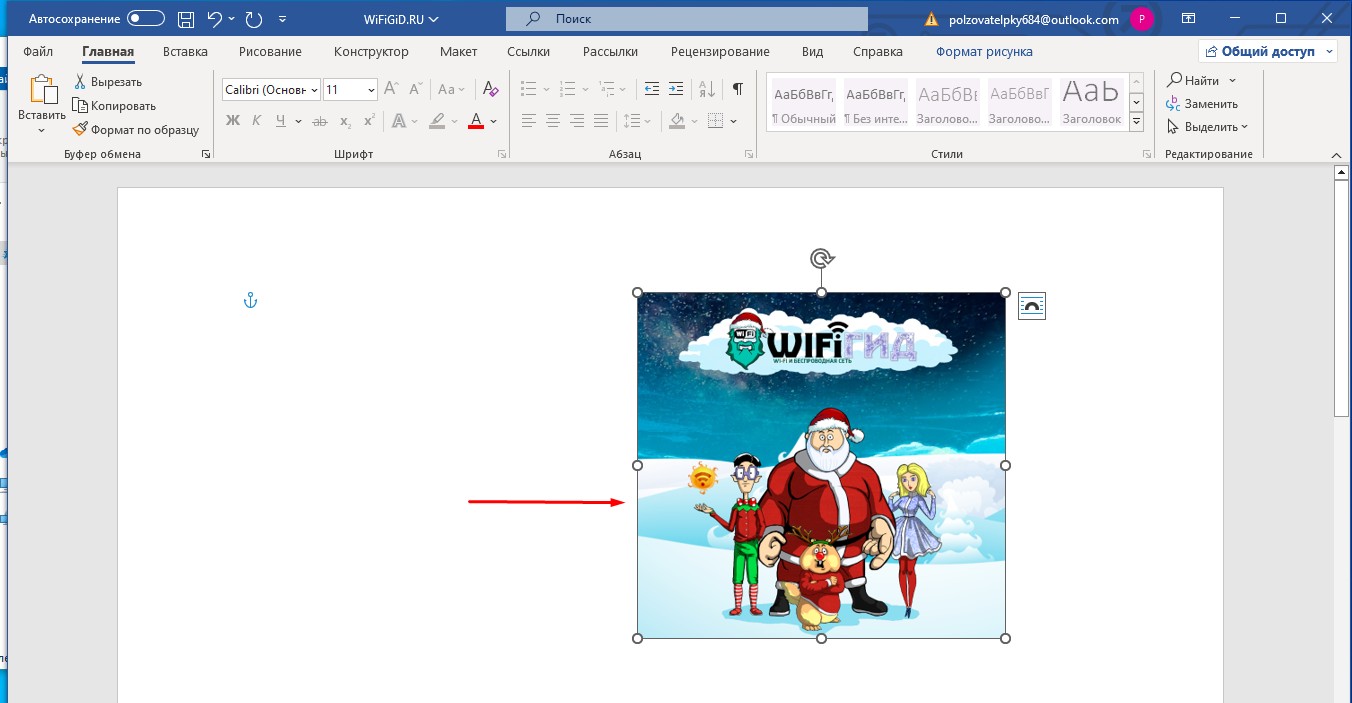
А вот теперь мы свободно можем перемещать это изображение. Наводим курсор поверх картинки, зажимаем левую кнопку мышки, и, не отпуская, тянем её в любую сторону. Если у вас дополнительно есть текст в документе, обратите внимание, как он себя ведет при изменении расположения квадратного блока. Возможно, нужно будет поменять режим обтекания, чтобы он нормально отображался и не плыл во время этой операции.
Способ 3: Использование клавиатуры
Есть еще один вариант свободно двигать картинки в Ворде. Вместо мыши мы будем использовать клавиатуру. В начале нам нужно поменять режим, как мы делали это в первом способе. После этого выделите картинку, нажав ЛКМ один раз, чтобы вокруг вы увидели контур выделения. После этого зажимаем клавишу:
Не отпуская эту кнопку, используем стрелки на клавиатуре. В некоторых случаях это куда удобнее, чем использовать мышь. Я уже писал это, но еще раз повторюсь – если вы используете изображение в тексте, обратите внимание, как он себя ведет при передвижении картинки. Документ не должен поплыть. В некоторых случаях вам, возможно, нужно будет добавить разрывы разделов.
Как двигать картинки в word
Зачастую, изображения в Microsoft Word должны не просто быть на странице документа, а присутствовать в строго обозначенном месте. Следовательно, картинку необходимо переместить, и для этого, в большинстве случаев, достаточно просто потянуть ее левой кнопкой мышки в необходимом направлении.
В большинстве не значит, что всегда… Если в документе есть текст, около которого и расположен рисунок, такое «грубое» перемещение может нарушить форматирование. Для того, чтобы правильно переместить изображение в Word, следует подобрать правильные параметры разметки.
Если вы не знаете, как добавить картинку в документ Microsoft Word, воспользуйтесь нашей инструкцией.
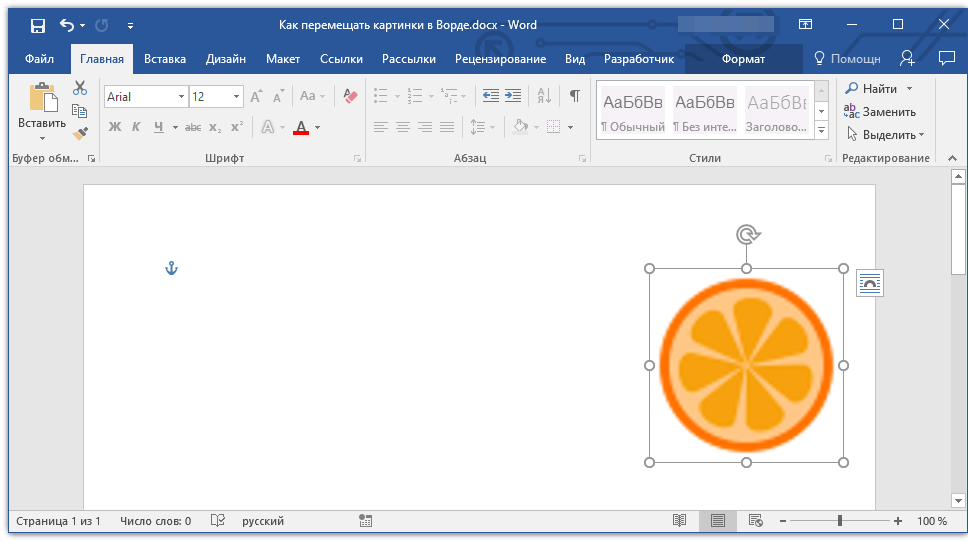
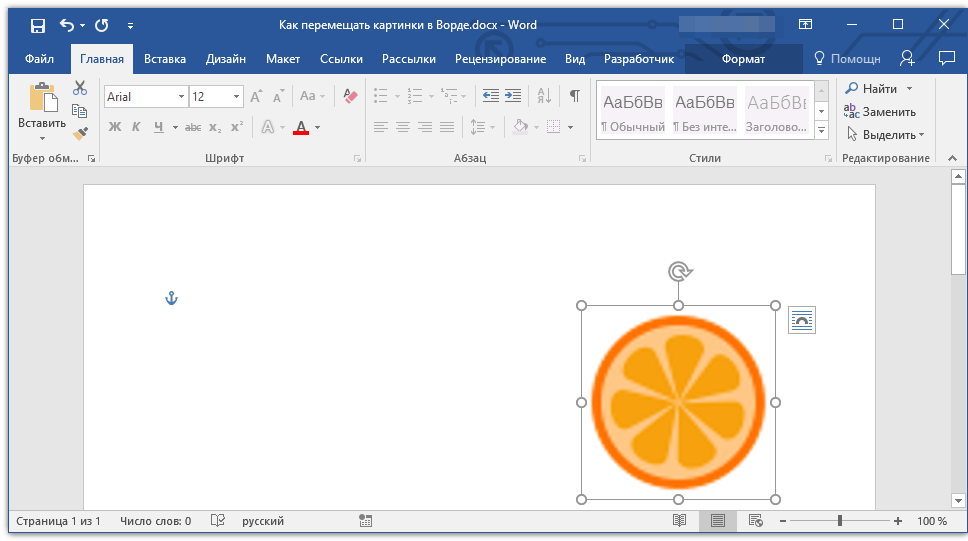
Изображение, добавленное в документ, находится в специальной рамке, обозначающей его границы. В левом верхнем углу находится якорь — место привязки объекта, в правом верхнем — кнопка, с помощью которой и можно изменить параметры разметки.
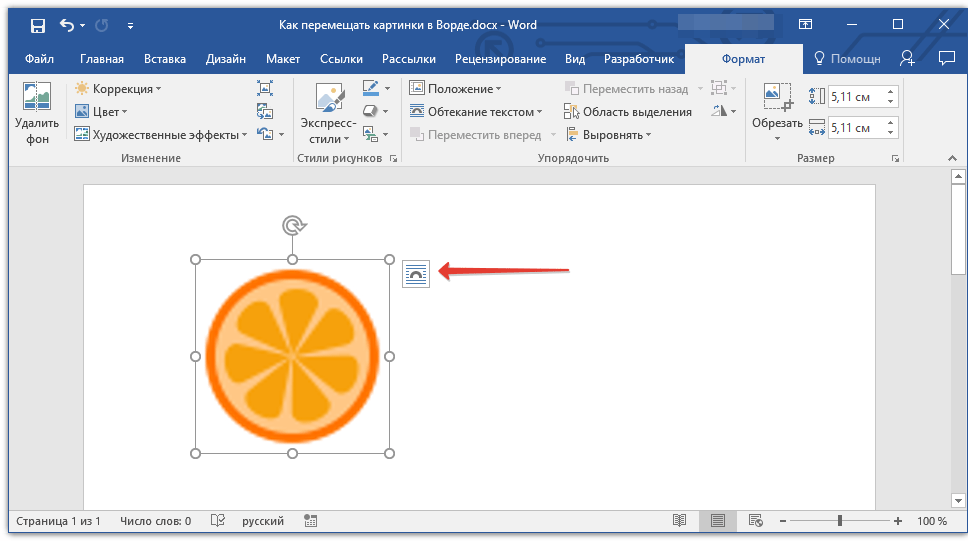
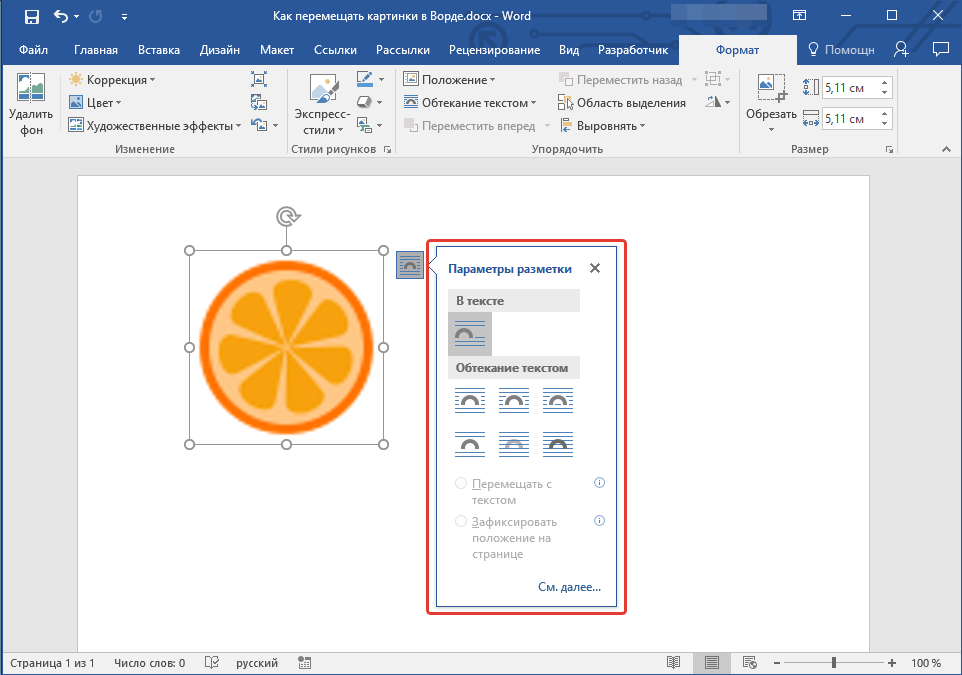
Нажав на этот значок, вы можете выбрать подходящий параметр разметки.
Это же можно сделать и во вкладке «Формат», которая открывается после вставки рисунка в документ. Просто выберите там параметр «Обтекание текстом».
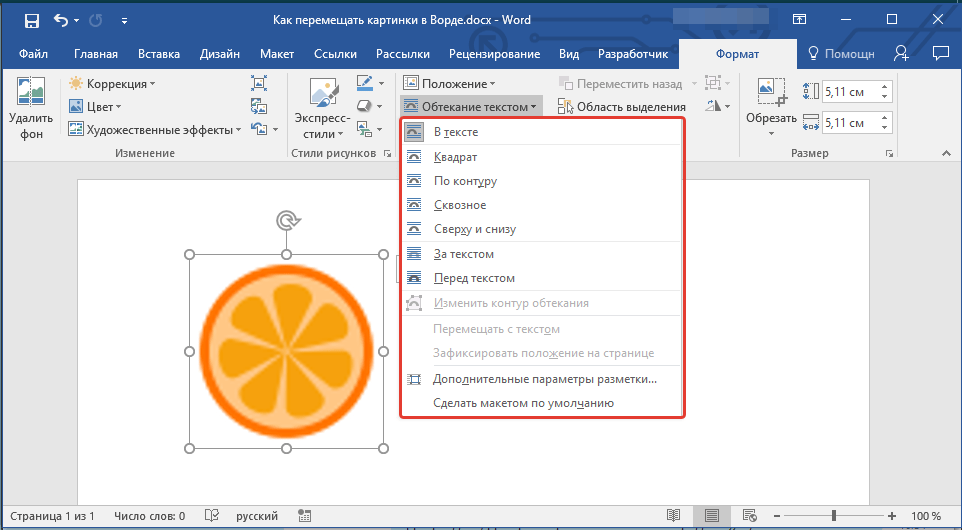
Примечание: «Обтекание текстом» — это и есть основной параметр, с помощью которого можно грамотно вписать картинку в документ с текстом. Если ваша задача — не просто переместить изображение на пустой странице, а красиво и правильно расположить его в документе, где есть текст, обязательно прочтите нашу статью.
Кроме того, если стандартные параметры разметки вас не устраивают, в меню кнопки «Обтекание текстом» можно выбрать пункт «Дополнительные параметры разметки» и выполнить там необходимые настройки.
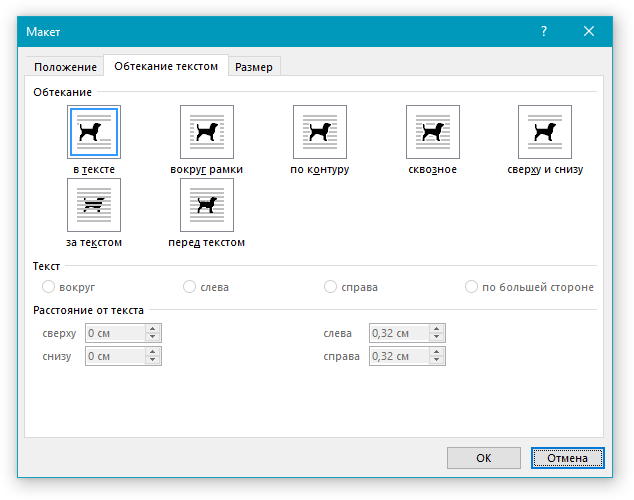
Параметры «Перемещать с текстом» и «Зафиксировать положение на странице» говорят сами за себя. При выборе первого картинка будет перемещаться вместе с текстовым содержимым документа, которое, конечно же, может изменяться и дополняться. Во втором — изображение будет находиться в конкретном месте документа, чтобы не происходило с текстом и любыми другими объектами, содержащимися в документе.
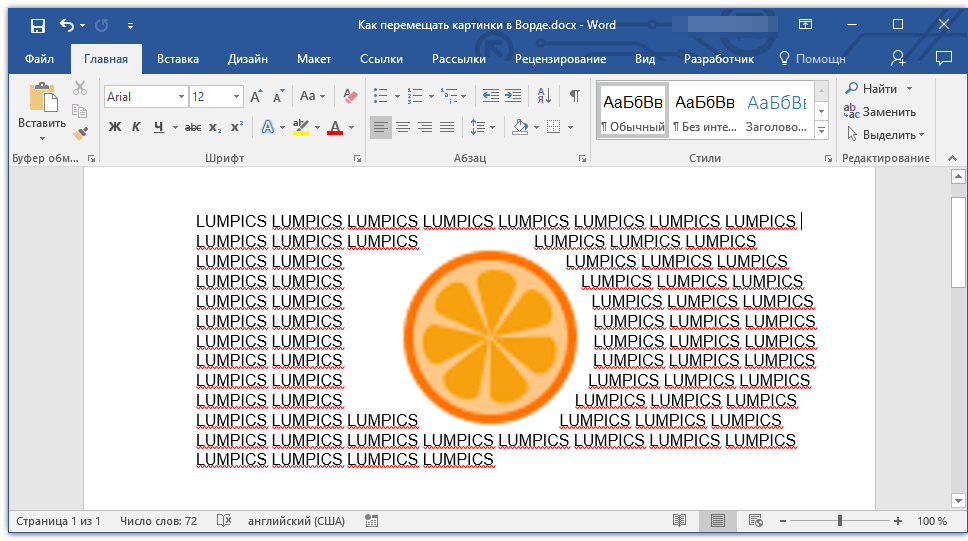
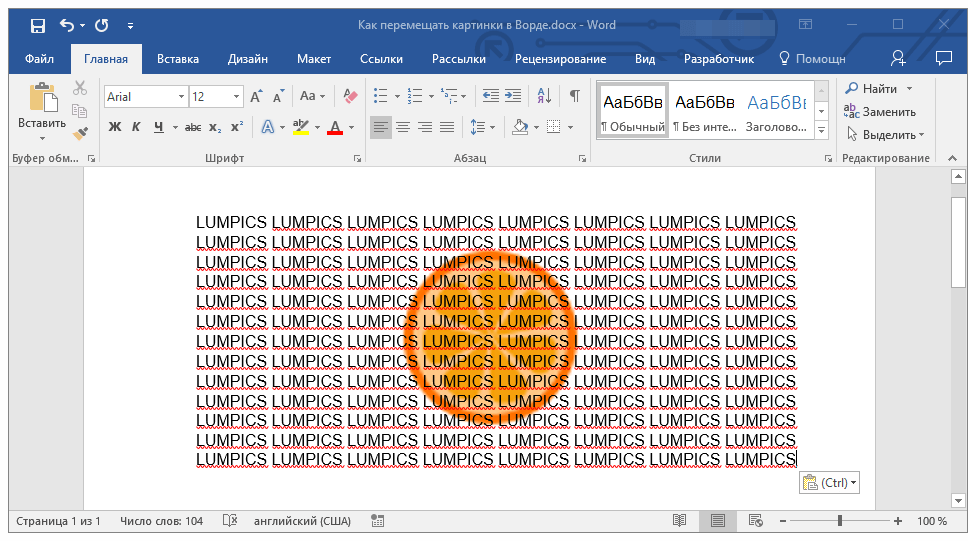
Выбрав параметры «За текстом» или «Перед текстом», вы сможете свободно перемещать картинку по документу, не оказывая влияния на текст и его положение. В первом случае текст будет находиться поверх изображения, во втором — за ним. Если это необходимо, вы всегда можете изменить прозрачность рисунка.
Если вам нужно переместить изображение в строго вертикальном или горизонтальном направлении, зажмите клавишу «SHIFT» и потяните его мышкой в нужном направлении.
Для перемещения картинки небольшими шагами кликните по ней мышкой, зажмите клавишу «CTRL» и перемещайте объект с помощью стрелок на клавиатуре.
При необходимости повернуть изображение, воспользуйтесь нашей инструкцией.
Вот и все, теперь вы знаете, как перемещать картинки в Microsoft Word. Продолжайте осваивать возможности этой программы, а мы сделаем все возможное для того, чтобы облегчить для вас этот процесс.
Отблагодарите автора, поделитесь статьей в социальных сетях.
Переместить или изменить расположение рисунка на странице Word очень просто, как перетащить его с помощью мыши. Однако иногда этот способ неприемлем. Чтобы получить нужные результаты, нажмите кнопку Параметры разметки.
Читайте также: Как отслеживать передвижение человека по телефону
Щелкните значок Параметры разметки .
Выберите нужные параметры.
Чтобы изображение заходило впереди текста и находилось на определенном месте на странице, установите флажок перед текстом (в разделе Обтеканиетекстом), а затем выберите пункт исправить положение на странице.
Чтобы Обтекание рисунка текстом, но при добавлении или удалении рисунка вверх или вниз нажмите кнопку квадрат (в разделе с обтеканием текста), а затем выберите пункт переместить с текстом.
Дополнительные сведения и примеры см. в статье Обтекание рисунков текстом в Word.
Если не удается выделить рисунок, вероятно, он расположен за другим объектом, например блоком текста.
Для выделения рисунка используйте область выделения.
На вкладке Главная нажмите кнопку Выделить и выберите пункт Область выделения.
В области выделения выберите рисунок.
Чтобы переместить рисунок на небольшое расстояние, выделите его, нажмите клавишу CTRL и, удерживая ее нажатой, нажмите клавишу со стрелкой.
Чтобы переместить сразу несколько объектов, сначала сгруппируйте их, выполнив указанные ниже действия.
Выделите первый объект.
Удерживая нажатой клавишу CTRL, выделите остальные объекты.
Щелкните правой кнопкой мыши один из объектов, выберите команду Группа, а затем — пункт Группа.
Совет: Если вы не можете группировать или выбрать рисунки с множественным выделением, возможно, макет вашего изображения встроен в текст. Если да, ознакомьтесь с разделом " открыть параметры макета ", чтобы изменить макет рисунка на любой вариант в разделе с обтеканием текстом.
Чтобы точно задать выравнивание и положение рисунка, настройте выравнивание относительно полей или столбцов, абсолютное положение в сантиметрах или относительное положение в процентах, используя окно Макет. Этот способ удобен, если нужно расположить рисунок на определенном расстоянии от другого объекта, например от края страницы.
Щелкните значок Параметры разметки .
На вкладке положение выберите пункт Дополнительныепараметры, а затем настройте параметры выравнивания и положения.
Если вы не можете выбрать параметры положения на вкладке " Расположение ", откройте вкладку Обтекание текстом и выберите любой параметр, Кроме параметра в тексте .
Если вы хотите, чтобы рисунки на странице перекрывали друг друга, включите этот параметр в окне Макет.
Щелкните значок Параметры разметки .
Нажмите кнопку Показать больше.
Внизу вкладки Положение в группе Параметры установите флажок Разрешить перекрытие.
Повторите это действие для каждого рисунка, для которого требуется разрешить перекрытие.
Вы также можете выравнивать рисунки относительно друг друга или других объектов на странице. Хотя это невозможно сделать с помощью значка Параметры разметки или диалогового окна Макет, это задачу часто требуется выполнять при настройке рисунков.
Удерживая нажатой клавишу CTRL, выделите каждый объект, который вы хотите выровнять.
Перейдите в раздел Формат рисунка или Работа с рисунками , > Выровнять, а затем выберите нужный вариант, например центр, сверху или снизу.
Привязка объекта ( ) указывает на расположение изображения или объекта относительно текста в документе. Привязки не отображаются для встроенных рисунков; встроенные объекты связаны с тем местом в тексте, куда они были вставлены, и обрабатываются как текстовые символы.
Читайте также: Как добавить виртуальную память в виндовс 7
Все остальные варианты обтекания ("По контуру", "Вокруг рамки", "Сквозное", "Сверху и снизу", "За текстом", "Перед текстом") привязываются к определенному месту в документе; привязка указывает на абзац, с которым связан объект. Выберите рисунок, а затем щелкните значок Параметры разметки , чтобы узнать, как будет вставлено изображение.
Примечания: Если вы выберете рисунок, а не текст, но не видите объект, вы можете убедиться, что привязки отображаются двумя способами.
Показать знаки форматирования На вкладке Главная в группе абзац нажмите кнопку Показать или скрыть ¶.
Всегда показывать привязки Выберите файл > Параметры > отобразить, а затем выберите пункт привязки объектов.
Поскольку привязки просто показывают относительное положение изображения на странице, их невозможно удалить. Они не должны мешать настройке нужного положения рисунка на странице.
Дополнительные сведения и примеры см. в статье Обтекание рисунков текстом в Word.
Если вы хотите, чтобы изображение оставалось на месте даже при удалении текста вокруг него, можно закрепить его привязку:
Щелкните значок Параметры разметки .
Нажмите кнопку Показать большеи выберите пункт закрепить точку привязки.
Примечание: Так как привязки не используются для рисунков с обтеканием "В тексте", для них недоступна блокировка привязки и все другие параметры размещения.
См. также
Если вы вставили рисунок в документ, используя Word Online, вы можете переместить его путем копирования и вставки, а также применить к нему форматирование абзаца, например вертикальные интервалы и выравнивание по центру. Однако невозможно переместить рисунок, вставленный с помощью классической версии Word, если у него есть обтекание текстом или его положение на странице фиксировано.
Если вы обнаружите, что вы не можете внести изменения в изображение и у вас есть классическое приложение Word, нажмите кнопку Открыть в Word , чтобы открыть документ в Word и внести изменения в его макет.
Закончив, нажмите клавиши CTRL+S, чтобы сохранить документ в исходном месте. Затем вы можете снова открыть его в Word Online и продолжить редактирование. Word Online сохранит параметры макета, которые вы применили в классической версии Word.
Совет: В приложениях Office Online постоянно появляются новые функции. Посетите блог об Office Online, чтобы узнать последние новости.
Примечание: Эта страница переведена автоматически, поэтому ее текст может содержать неточности и грамматические ошибки. Для нас важно, чтобы эта статья была вам полезна. Была ли информация полезной? Для удобства также приводим ссылку на оригинал (на английском языке).
В любом документе, пусть то будет учебная статья, реферат, курсовая или дипломная работа, всегда без исключения присутствуют картинки. Когда появляется необходимость переместить картинку в другое место, статья теряет прежний корректный вид. Чтобы такого не случалось, давайте разберемся как правильно и свободно перемещать изображения в Ворде.
Работа с рисунком с помощью значка в 2013 и 2016
Если рисунок не перемещается по документу простым способом нажатия по нему, удерживания и перемещения по документу, или портит своим расположением структуру текста, то выберите должную версию Ворда ниже и повторите шаги.
Перемещение фото
В Ворде 2016 и 2013 работая с изображением, появляется специальный символ, нажав на который можно быстро и свободно перемещать картинку. Для этого нужно:
- Нажать по изображению, тем самым его выделив;
- Кликнуть по значку «Параметры разметки» в верхнем правом углу от изображения;
- Выбрать подходящий вариант обтекания в подразделе «Обтекание текстом»;
- Для свободного перемещения лучше всего выбрать «Перед текстом»;
Читайте также: Как правильно выбрать ваз 2114

- Рядом с рисунком появится значок «якоря». Наличие якоря будет указывать точное место расположения объекта в момент перемещения;
- Теперь рисунок свободно передвигается по тексту.
Закрепление и привязка рисунка

Чтобы закрепить картинку нужно кликнуть по правой кнопке мыши и выбрать «Обтекание текстом», далее «Зафиксировать положение на странице». При дальнейших манипуляциях с текстом картинка не сдвинется. Рядом с ней появится знак якоря, что означает не сдвигаемый объект.
На примере было установлено обтекание «Перед текстом». Если начать печатать текст над картинкой, то при увеличении объема он будет сдвигаться за картинку.
Внимание. Если сделать привязку к объекту, то изображение будет сдвигаться вместе с текстом, даже если к картинке применено «Зафиксировать положение на странице».
Нужно снять привязку. Нажав по картинке, перейдите во вкладку «Формат» — «Обтекание текстом» — «Дополнительные параметры разметки».

Далее в окне «Разметка» переключившись на раздел «Положение» снимите галочки в подпункте «Параметры».

Чтобы привязать к тексту рисунок наоборот поставьте галочки напротив «Перемещать вместе с текстом» и «Установить привязку».
Перемещение с помощью вспомогательного окна и вкладки «Формат»
Бывают моменты, когда при нажатии по рисунку не появляется специальный символ «Параметры разметки» как в Ворде2016. В таком случае, воспользуйтесь методом первым или вторым.
Перемещение рисунка в Ворде 2007-2016
Есть три метода сдвинуть фото в документе, для этого надо:
Метод 1. Вспомогательное меню
Нажать по фото правой клавишей мыши. Во вспомогательном окне указать «Обтекание текстом» и поставьте необходимый вид обтекания, к примеру, «Перед текстом»;

Теперь передвигать картинку можно без влияния на текст.
Метод 2. Вкладка «Формат»
Также можно использовать вкладку «Формат». Сделайте следующие шаги:
Кликните по картинке и перейдите на основную панель в окно «Работа с рисунками». Выберите «Обтекание текстом» и нужный вариант обтекания в списке. Удерживая рисунок мышью, переместите фото в нужное место в тексте.

Закрепление и привязка картинок к тексту в Ворде 2010 и 2007
Если надо закрепить картинку надо нажать по ней правой кнопкой мыши перейти в «Обтекание текстом» и указать обтекание «Перед текстом».

Опять кликнуть по фото правой кнопкой мыши и выбрать «Размер и положение» для Ворд 2010. Откроется окно «Разметка». Надо перейти во вкладку «Положение» и поставить галочку возле «Установить привязку». Сохраните изменения, нажав по кнопке «Ок».
Примечание. В Ворде 2007 нужно открыть «Обтекание текста» — «Дополнительные параметры» и в окне «Положение» поставить «Привязку».

Теперь двигая текст, картинка не будет сдвигаться с места.

Если нужно чтобы изображение сдвигалось вместе с текстом, укажите «Перемещать вместе с текстом».

Сдвиг изображения с помощью клавиш
При желании перемещать картинку строго горизонтально или вертикально можно удерживая клавишу «Shift».

Для маленьких сдвигов фотографии по статье надо удерживать клавишу «Ctrl» и управлять кнопками вверх, вниз, влево и вправо.




