
Большинству пользователей, работающих с текстовым редактором Word, известно, как поменять ориентацию листа с вертикальной на горизонтальную и наоборот. Это не вызывает никаких проблем, поскольку для этого достаточно нажать на одну кнопку.
Но, когда возникает необходимость развернуть горизонтально только один лист большинство пользователей сталкивается с трудностями. В данной статье мы рассмотрим сразу два способа, как это можно сделать. Статья будет полезна пользователям современных версий Word, таких как Word 2007, 2010, 2013 и 2016.
Как повернуть только один лист с помощью разрывов раздела
Первый способ заключается в использовании разрывов раздела. Для того чтобы развернуть горизонтально только один лист нужно отделить этот лист от остального документа с помощью разрывов раздела. Один разрыв нужно разместить перед листом и один разрыв после листа. После этого данный лист можно будет развернуть горизонтально и при этом остальная часть документа не будет затронута.
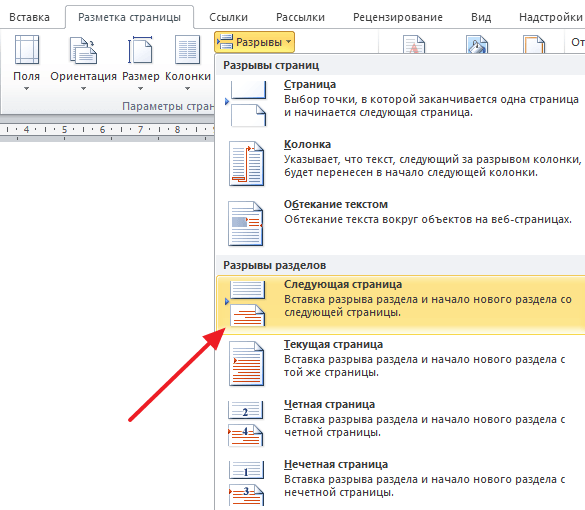
Итак, предположим у вас есть лист, который вы хотите развернуть горизонтально. Для этого установите курсор сразу над этим листом, то есть в конце предыдущего листа. После этого перейдите на вкладку « Разметка страницы », кликните на кнопку « Разрывы » и выберите « Следующая страницы ». Таким образом вы установите разрыв раздела, перед листом, который нужно развернуть горизонтально.
После этого установите курсор в конце листа, который нужно развернуть горизонтально, и снова нажмите на кнопку « Разрывы » и выберите « Следующая страница ». Таким образом вы разместите разрывы раздела над и под нужным листом.
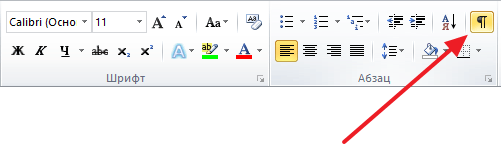
Чтобы убедиться, что разрывы установлены в нужных местах перейдите на вкладку « Главная » и нажмите на кнопку « Отобразить все знаки ». Это позволит увидеть расположение разрывов раздела и исправить их, если они были размещены неправильно.
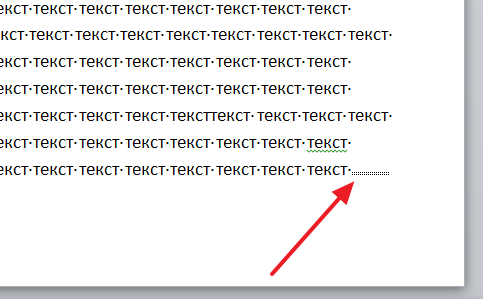
На скриншоте внизу вы можете увидеть, как выглядит разрыв раздела в конце страницы.
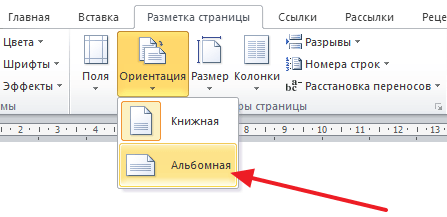
После установки разрывов раздела в нужных позициях, можно приступать к повороту листа в горизонтальную ориентацию. Для этого установите курсор на лист, который нужно развернуть горизонтально, перейдите на вкладку « Разметка » и смените ориентацию листа с « Книжной » на « Альбомную ».
Если разрывы были расставлены правильно, то в горизонтальную ориентацию должен развернуться только один лист, в то время как остальные должны остаться вертикальными.
Как повернуть только один лист с помощью параметров страницы
Word 2010
Вы можете развернуть горизонтально только один лист через окно « Параметры страницы ». Данный способ чуть сложнее, но им также можно пользоваться.
Для начала вам нужно установить курсор на одну страницу выше листа, который нужно развернуть горизонтально. После этого нужно открыть вкладку « Разметка страницы » и нажать на небольшую кнопку « Параметры страницы ». Расположение этой кнопки отмечено на скриншоте внизу.
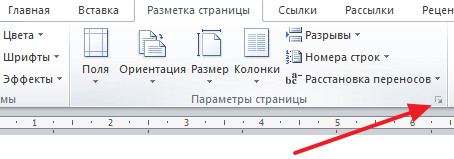
После этого откроется окно « Параметры страницы ». Здесь нужно выбрать вариант « Альбомная », применить эту опцию « До конца документа » и сохранить настройки кнопкой « ОК ».
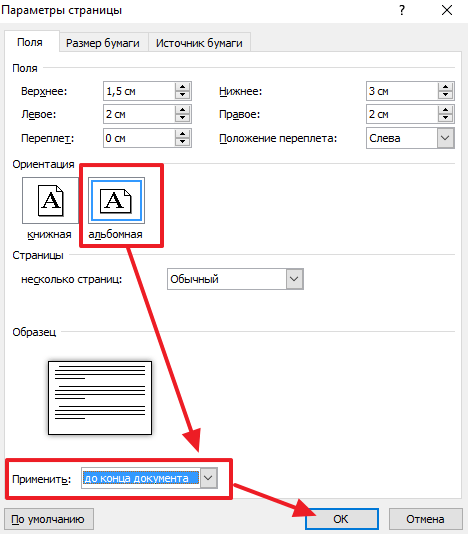
В результате все страницы, которые идут ниже выбранной, будут повернуты в горизонтальную ориентацию. Для того чтобы в горизонтальной ориентации остался только один лист нужно переместить курсор на одну страницу вниз и повторить процедуру. Только в этот раз нужно выбрать вариант « Книжная ».
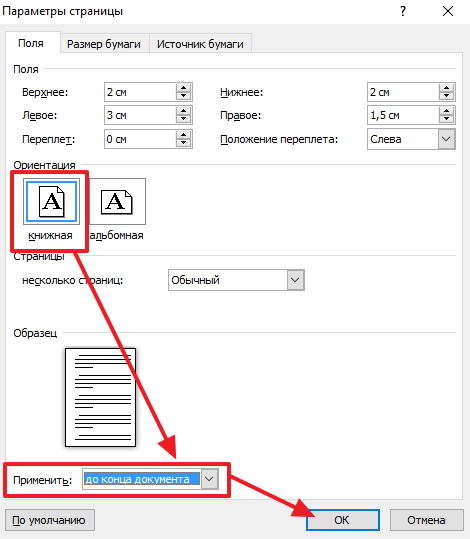
Если все сделать правильно, то вы получите один лист в горизонтальной ориентации, а остальные в вертикальной.
Word 2016
С недавних пор данный способ был значительно упрощен и стал более интуитивно понятным. Теперь для того чтобы развернуть горизонтально только один лист нужно сначала выделить текст на этом листе.

После этого нужно перейти в « Макет » (или « Разметка ») и нажать на кнопку рядом с блоком « Параметры страницы ».

В результате появится окно « Параметры страницы ». Здесь нужно выбрать « Книжную » или « Альбомную » ориентацию страниц и в меню « Применить к » выбрать « к выделенному тексту» .

Таким образом можно развернуть горизонтально только тот лист, на котором был выделен текст.
- Как сделать альбомный лист в Word
- Как в Word сделать одну страницу альбомной, а другую книжной
- Как поменять ориентацию одной страницы в Word
- Как сделать разную ориентацию страниц в одном документе Word
Что делать, если ваш документ Word отображается только с одной стороны
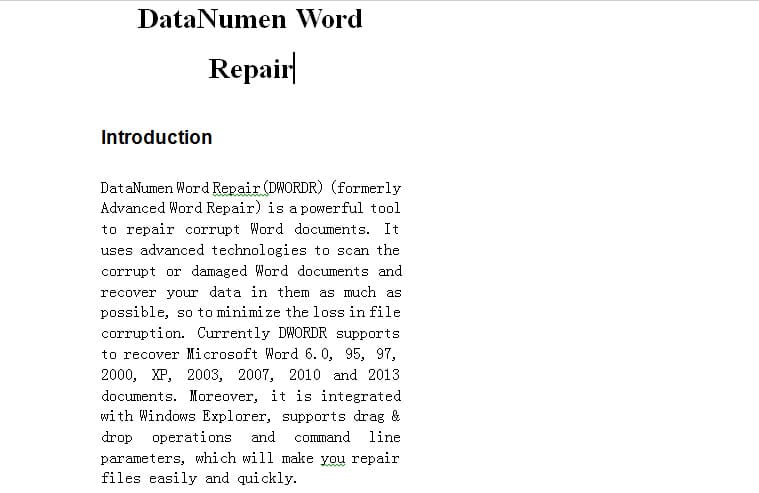
Иногда, когда вы открываете документ Word и собираетесь редактировать, вы можете столкнуться с такой ситуацией, когда содержимое документа отображается только на одной стороне страницы, и вы не можете работать с другой стороной, например, как показано ниже:
Чтобы решить эту проблему, в следующей статье предлагаются две причины вместе с их решениями. Читай дальше, чтобы узнать больше.
Причина 1: набор документов Word в столбцах
Если ваш документ Word разбит на столбцы, вы сможете редактировать содержимое каждого столбца, а не работать со всей страницей.
Решение: удалить макет столбцов
К счастью, удалить расположение столбцов несложно. Ниже приведены подробные шаги:
- Прежде всего, нажмите «Разметка страницы» в «Строке меню».
- Затем нажмите «Столбцы» в группе «Параметры страницы».
- Выберите «Один» в раскрывающемся меню «Столбцы».
Теперь вы успешно удалили макет столбцов, и ваш документ Word вернется в нормальное состояние.
Причина 2: Неправильно установлены «Поля»
Это может произойти, когда вы случайно отрегулировали горизонтальную линейку, не заметив этого. Соответственно, есть два пути решения этой проблемы.
Решение 1. Выберите одно стандартное поле
- Снова нажмите «Разметка страницы» в «Строке меню».
- Только на этот раз вы выбираете опцию «Поля» в группе «Параметры страницы».
- В раскрывающемся меню есть несколько шаблонов: Узкий, Умеренный, Широкий, Обычный и так далее. Просто выберите один из них.
- Конечно, вы также можете настроить поля самостоятельно, щелкнув «Пользовательские поля» в раскрывающемся меню.
Решение 2. Настройте горизонтальную линейку
- Нажмите «Просмотр» в «Строке меню».
- Установите флажок «Линейка» в группе «Показать». Теперь в верхней части страницы документа появится горизонтальная линейка.
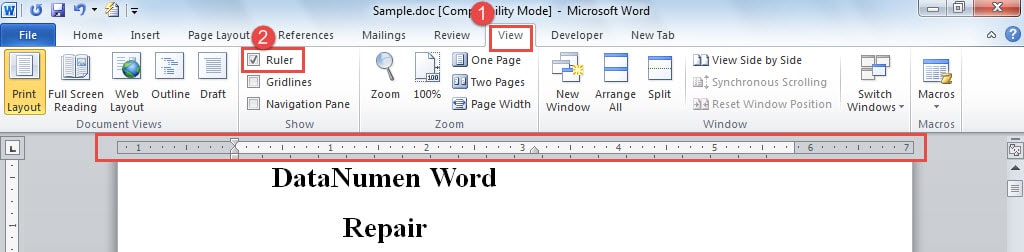
- Кроме того, есть еще один способ показать линейку. Просто нажмите кнопку «Линейка» над полосой прокрутки.

- Отрегулируйте горизонтальную линейку влево или вправо, чтобы правильно установить поля документа.

Сформируйте привычку делать резервные копии
Как известно, повреждение файлов может произойти в любое время и в любом месте. Таким образом, нам действительно трудно предсказать трагедию. Между тем, это также напоминает нам о важности создания резервных копий наших мобильных устройств.ost жизненно важные документы. Конечно, теперь у вас есть много вариантов для ремонт документов.
Однако каким бы мощным ни было средство восстановления, оно не может гарантировать постоянное восстановление каждой части вашей информации. Кроме того, просто потратьте несколько минут на резервное копирование, и вы получите от этого много пользы.



