
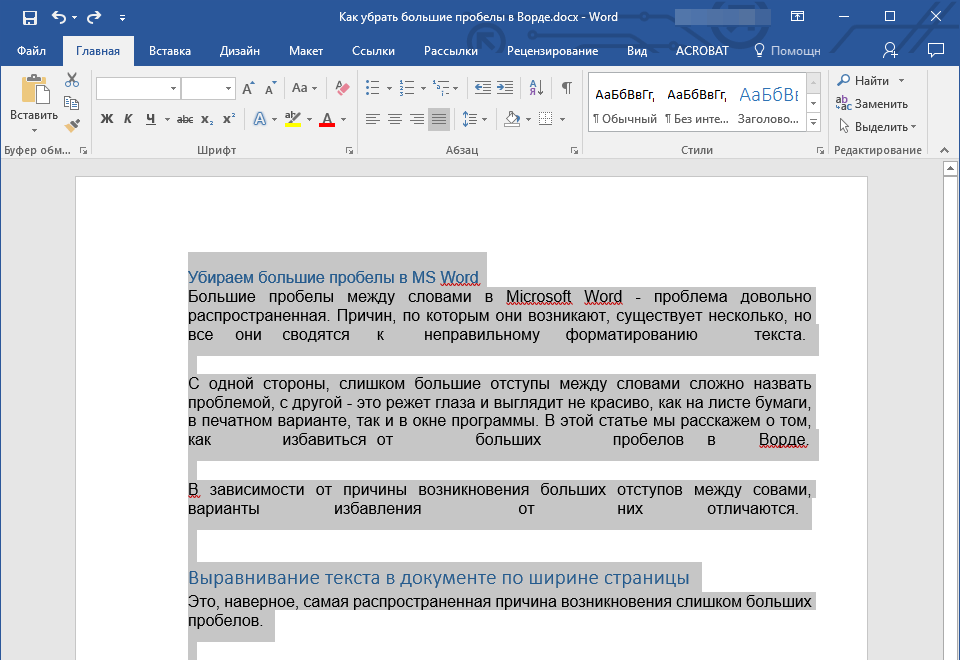
Широкие промежутки между словами в MS Word — довольно частая проблема. Причины ее появления могут быть различными, но в основном они связаны с неправильным форматированием текста или ошибками в наборе.
С одной стороны, чрезмерные пробелы между словами сложно назвать настоящей проблемой, однако они очень бросаются в глаза и выглядят непривлекательно как в печатной версии на бумаге, так и на экране программы. В этой статье мы рассмотрим способы устранения больших пробелов в Ворде.
В зависимости от того, что именно вызвало большие отступы между словами, способы их устранения могут различаться. Далее мы разберем каждый из них по порядку.
Выравнивание текста в документе по ширине страницы
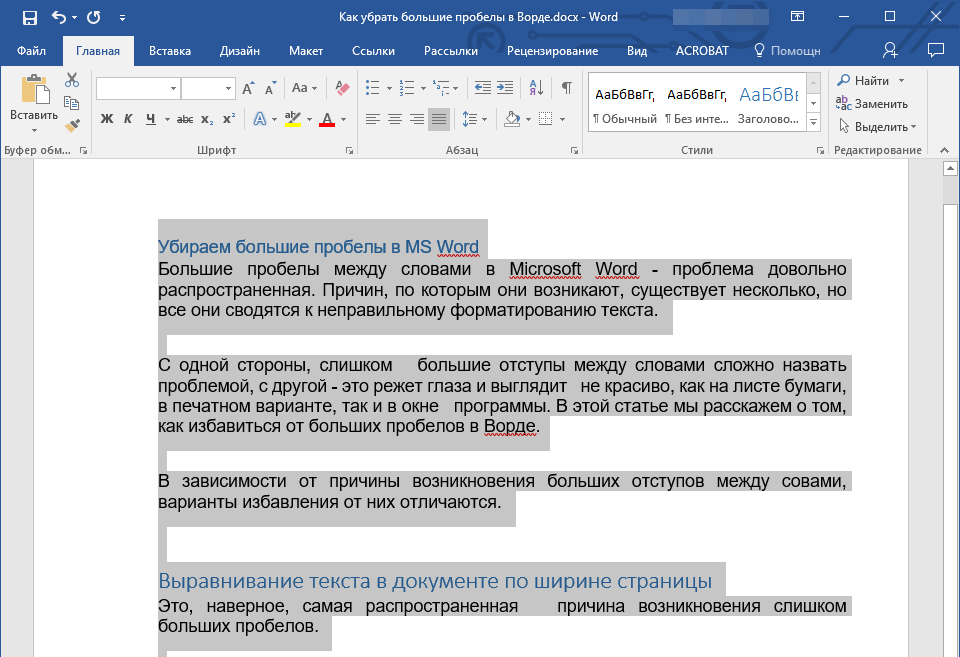
Это, наверное, самая распространенная причина возникновения слишком больших пробелов. Если в документе установлено выравнивание текста по ширине страницы, первые и последние буквы каждой строки будут находиться на одной вертикальной линии. Если в последней строке абзаца мало слов, они растягиваются на ширину страницы. Расстояние между словами в таком случае становится довольно большим.
Таким образом, если выравнивание текста по ширине страницы не является обязательным для вашего документа, следует от него отказаться. Можно просто установить выравнивание по левому краю, что делается следующим образом:
- Выделите весь текст или фрагмент, форматирование которого можно изменить, (используйте комбинацию клавиш “Ctrl+A” или кнопку “Выделить все” в группе “Редактирование” на панели управления).
![]()
- В группе “Абзац” нажмите “Выровнять по левому краю” или используйте клавиши “Ctrl+L”.
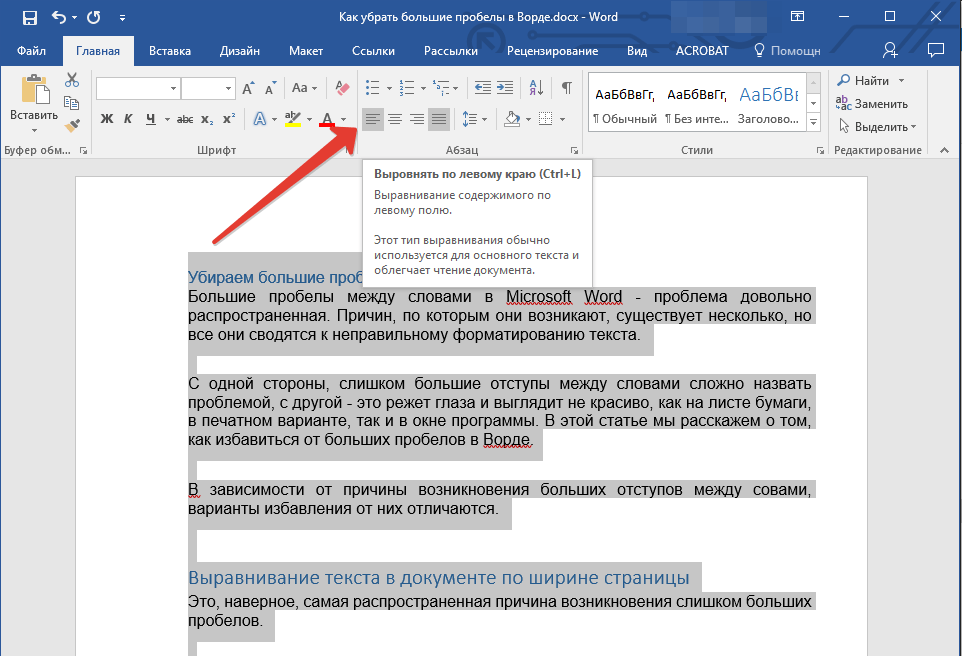
- Текст выровняется по левому краю, большие пробелы исчезнут.
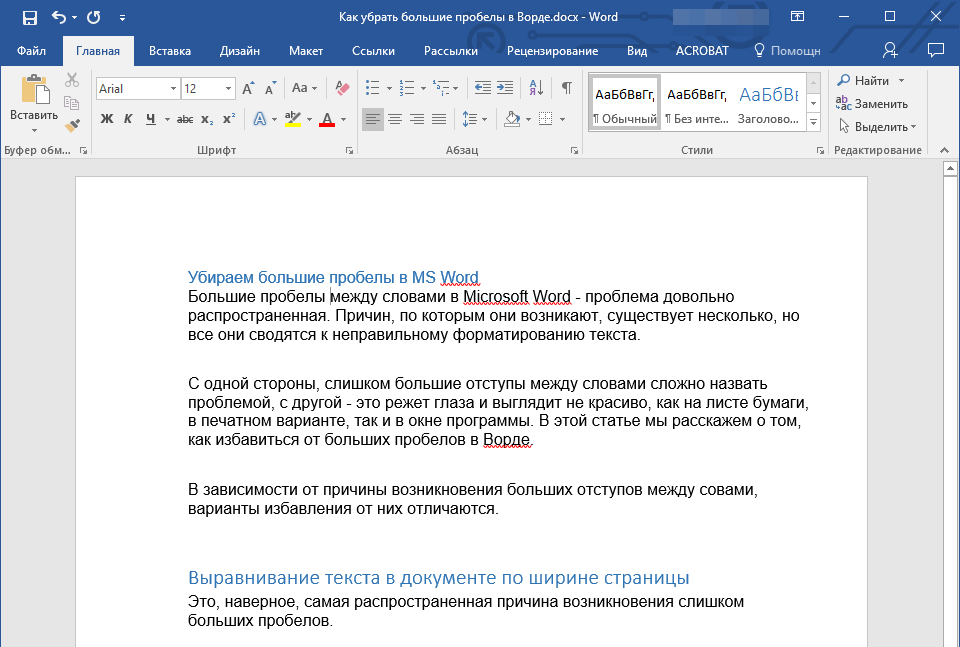
Использование знаков табуляции вместо обычных пробелов
Еще одной причиной могут быть знаки табуляции, размещенные между словами вместо пробелов. В этом случае значительные отступы появляются не только в финальных строках абзацев, но и в других участках текста. Чтобы убедиться, что это именно ваша ситуация, сделайте следующее:
- Выделите весь текст и на панели управления в группе “Абзац” нажмите кнопку отображения непечатных знаков.
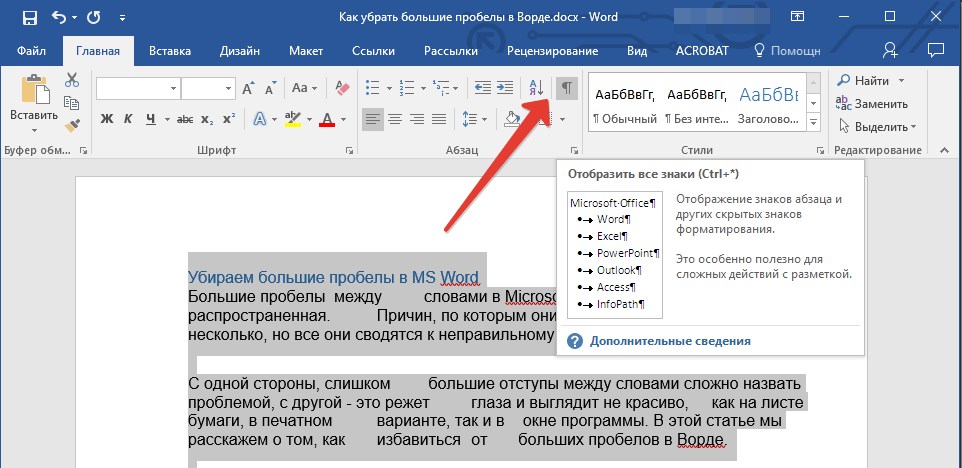
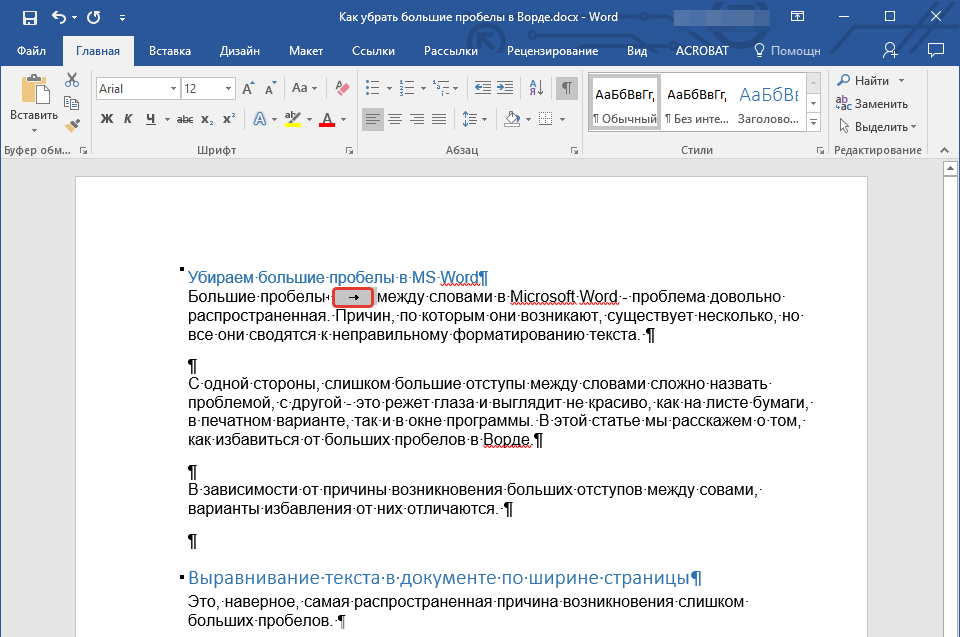
Если в тексте между словами помимо еле заметных точек есть еще и стрелки, удалите их. Если слова после этого будут написаны слитно, поставьте между ними один пробел. 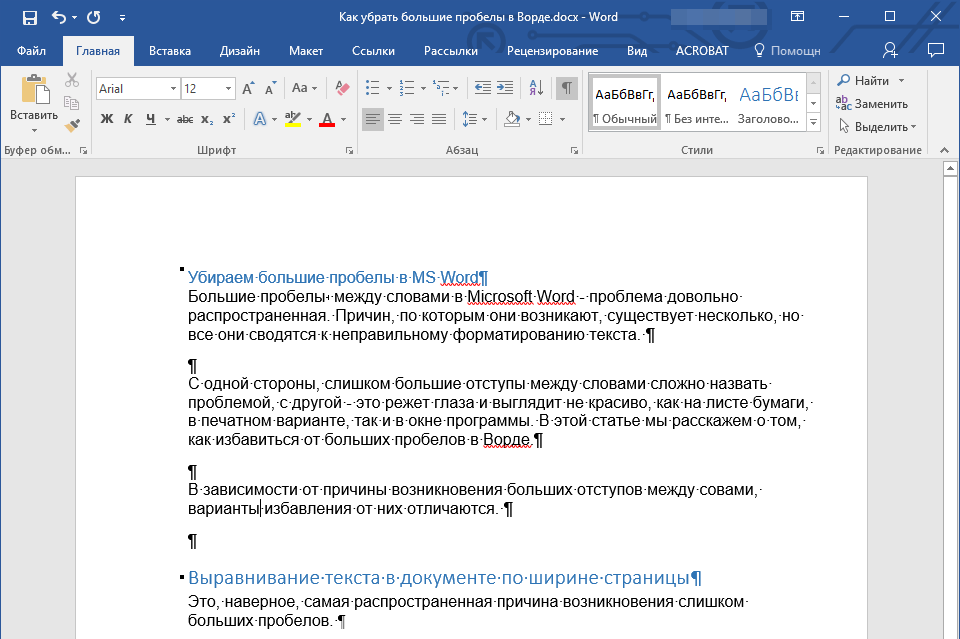
Рекомендация: Учтите, что единичная точка между фразами и/или знаками препинания указывает на присутствие всего одного пробела. Это может быть полезно при корректировке любого текста, так как лишние пробелы недопустимы.
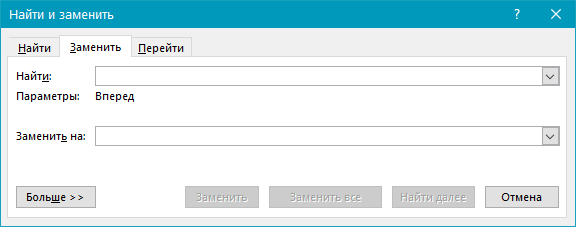
Если текст большой или в нем просто много знаков табуляции, всех их можно удалить за раз, выполнив замену. >

Символ “Конец строки”
Иногда расположение текста по ширине страницы является обязательным условием, и в данном случае менять форматирование попросту нельзя. В таком тексте последняя строка абзаца может быть растянутой из-за того, что в ее конце стоит символ “Конец абзаца”. Чтобы увидеть его, необходимо включить отображение непечатных знаков, нажав на соответствующую кнопку в группе “Абзац”.
Символ завершения абзаца представлен в виде изогнутой стрелки, которую следует удалить. Чтобы это сделать, поставьте курсор в конце последней строки абзаца и нажмите клавишу “Delete”.
Лишние пробелы
Это самая очевидная и распространенная причина появления значительных пробелов в тексте. Они большие лишь потому, что в некоторых местах их может быть больше одного, двух или трех — это уже не столь важно. Это недочет при написании, и чаще всего такие пробелы редактор Ворд выделяет голубой волнистой линией (хотя если пробелов три и более, программа уже игнорирует их).
Примечание: Чаще всего с избыточными пробелами можно встретиться в текстах, полученных из интернета. Это нередкость при копировании и вставке данных из одного документа в другой.
В таком случае после включения отображения непечатных знаков, в местах больших пробелов вы увидите более одной черной точки между словами. Если текст небольшой, удалить лишние пробелы между словами с легкостью можно и вручную, однако, если их много, это может затянутся надолго. Рекомендуем воспользоваться методом, аналогичным удалению знаков табуляции — поиск с последующей заменой.
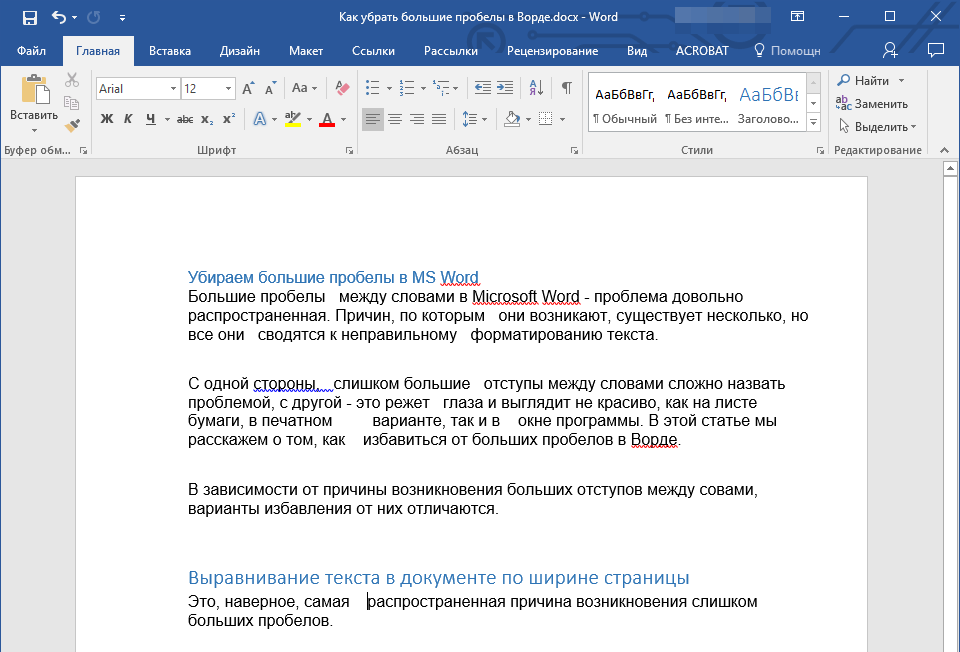
- Выделите текст или фрагмент текста, в котором вы обнаружили лишние пробелы.
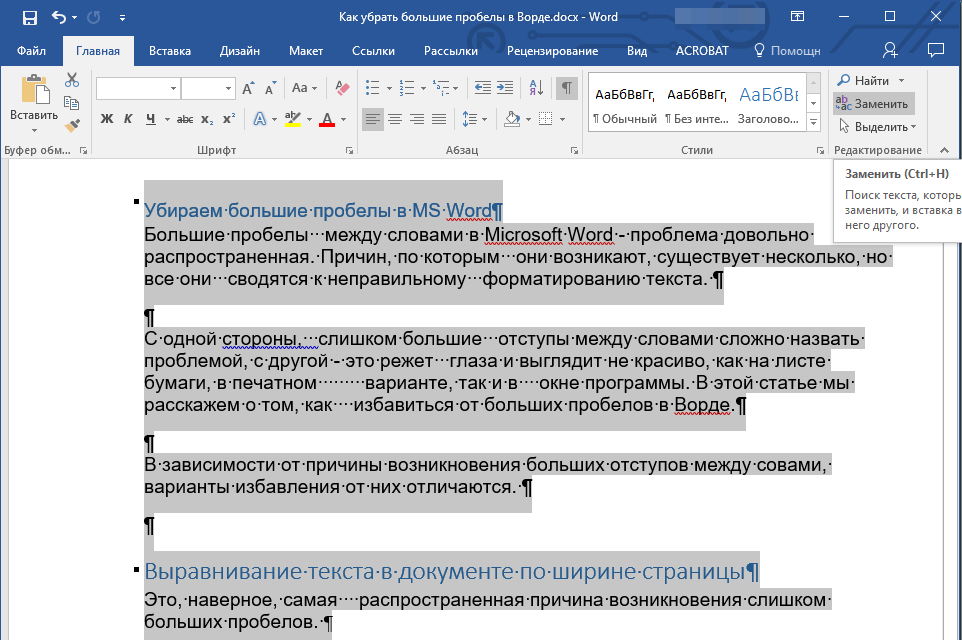
- В группе “Редактирование” (вкладка “Главная”) нажмите кнопку “Заменить”.
- В строке “Найти” поставьте два пробела, в строке “Заменить” — один.
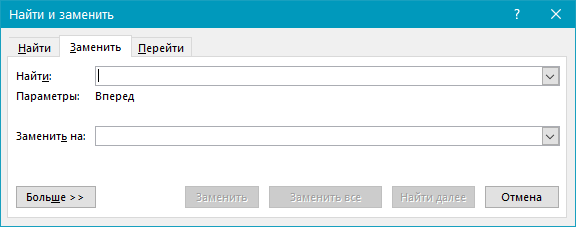
- Нажмите “Заменить все”.
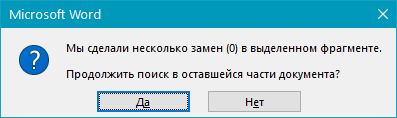
- Перед вами появится окно с уведомлением о том, сколько программа осуществила замен. Если между некоторыми совами установлено более двух пробелов, повторите эту операцию до тех пор, пока не увидите следующее диалоговое окно:
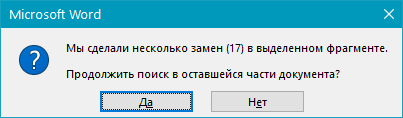
Рекомендация: Если понадобится, можно увеличить количество пробелов в строке "Поиск".
Перенос слов
На этом все, теперь вы знаете обо всех причинах появления больших отступов, а значит, можете самостоятельно сделать в Ворде пробел меньше. Это поможет придать вашему тексту правильный, хорошо читабельный вид, который не будет отвлекать внимание большим расстоянием между некоторыми словами. Желаем вам продуктивной работы и результативного обучения.
5 способов не растягивать последнюю строку абзаца по ширине


При выравнивании текстов в документе Word выравнивание по ширине является одним изost предпочтительные варианты. Однако, когда мы выравниваем абзац, между словами в последней строке может быть слишком много места, особенно если это короткое предложение. Смотрите снимок ниже:
Это раздражающая проблема, которая сделает наше форматирование документа непрофессиональным. Здесь мы перечисляем 2 ситуации, с которыми вы, вероятно, столкнетесь, а также их решения.
Случай 1: Когда применяется полное обоснование
Как правило, когда мы хотим выровнять абзац, мы нажимаем команду «Выровнять» на вкладке «Главная». Или вместо этого нажмите «Ctrl + J». Полное выравнивание означает, что мы нажимаем «Ctrl + Shift + J». Проблема в том, что последняя строка будет чрезмерно растянута, как показано выше. Поэтому мы должны думать о решениях, чтобы исправить это.
Метод 1: применить выравнивание вместо полного выравнивания

Если вы уверены, что использовали полное выравнивание, выберите абзац и нажмите «Ctrl + J», чтобы решить проблему.
Способ 2: используйте клавишу «Tab»

- Во-первых, поместите указатель вставки в конец последней строки.
- Затем нажимайте «Tab», пока текст не переместится в левую часть, а расстояние между словами не станет нормальным.
Посмотрите видео ниже:
Способ 3: добавьте знак препинания того же цвета, что и фон


Доступен обзор демонстрационной версии:
Случай 2: при ручном разрыве строки
Ручной разрыв строки означает, что вы вставляете разрыв строки, нажимая «Shift + Enter». Это выглядит так:
Способ 1: изменить параметры макета

Способ 2: заменить метку разрыва строки на метку абзаца

Для одного экземпляра выберите метку разрыва строки и нажмите «Ввод». Тогда выравнивание линии станет правильным.
Восстановление сломанных документов Word
Как и все другие типы файлов, документы Word могут быть повреждены. К сожалению, последствия поврежденного файла могут быть огромными. Таким образом, необходимо выбрать инструмент для исправить документ так, чтобы минимизировать cost.
Как убрать большие пробелы в MS Word между словами при выравнивании текста по ширине
При редактировании определенных документов в Word нередко требуется выровнять их текст по ширине — однако, при этом часто появляются пробелы разной длины. (т.е. слова стоят на отличном друг от друга расстоянии, см. скрин ниже ).
Разумеется, такая "пляска" не всегда уместна: как в плане оформления, так и из-за усталости глаз при чтении больших документов ( прим. : ведь нужно постоянно "перепрыгивать" и подстраиваться под каждый абзац. ).
Само собой, эту "проблему" можно достаточно легко исправить — несколько примеров ниже должны помочь!
Делаем пробелы везде одинаковыми
Для начала на первом скрине я решил показать о каких пробелах идет речь (+ как это будет исправлено). Если у вас в Word какие-то "другие пробелы" — попробуйте написать комментарий с вопросом и скрином (вдруг я или кто-то из читателей сталкивался. ).

Скриншот. Было — стало (теперь пробелов нет!)
2) Теперь о том, как исправить.
В первую очередь советую выделить весь текст и в разделе "Главная" выбрать опцию "Выровнять по ширине" (или воспользоваться сочетанием клавиш Ctrl+J). Это необходимо для того, чтобы все абзацы были оформлены единообразно. Часто бывает так, что один абзац имеет выравнивание, а другой — нет.

Скриншот. MS Word 2019 — выровнять по ширине
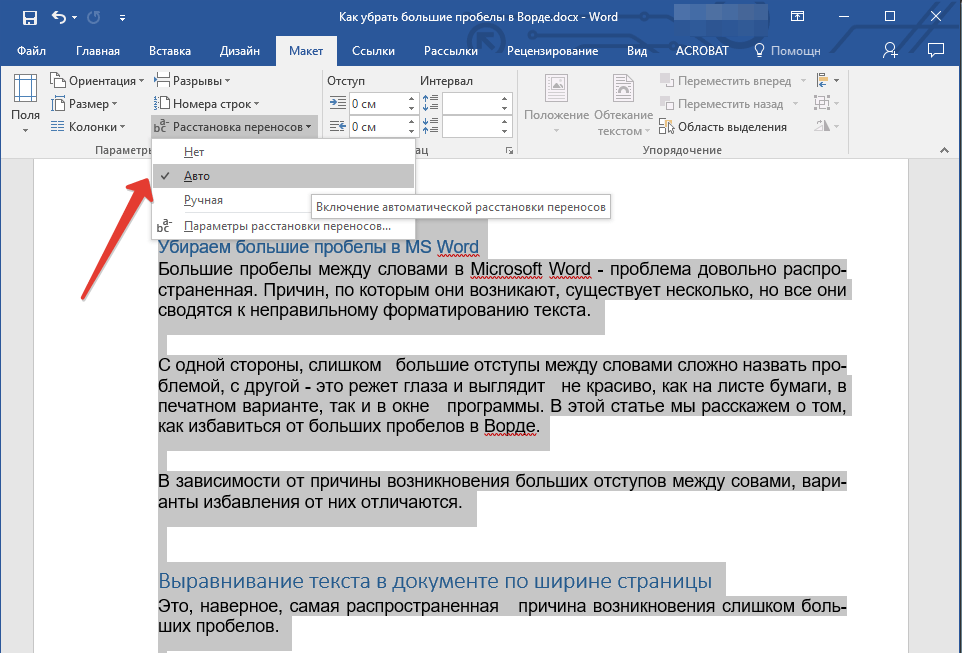
3) Далее в разделе "Макет" откройте меню "Расстановка переносов" и выберите режим "Авто" . См. пример ниже.
(Если у вас более старая версия MS Word (а не 2019 как у меня) — пункт "Расстановка переносов" может находиться в разделе "Разметка страницы" )

Скриншот. Макет — расстановка переносов — авто-режим (MS Word)
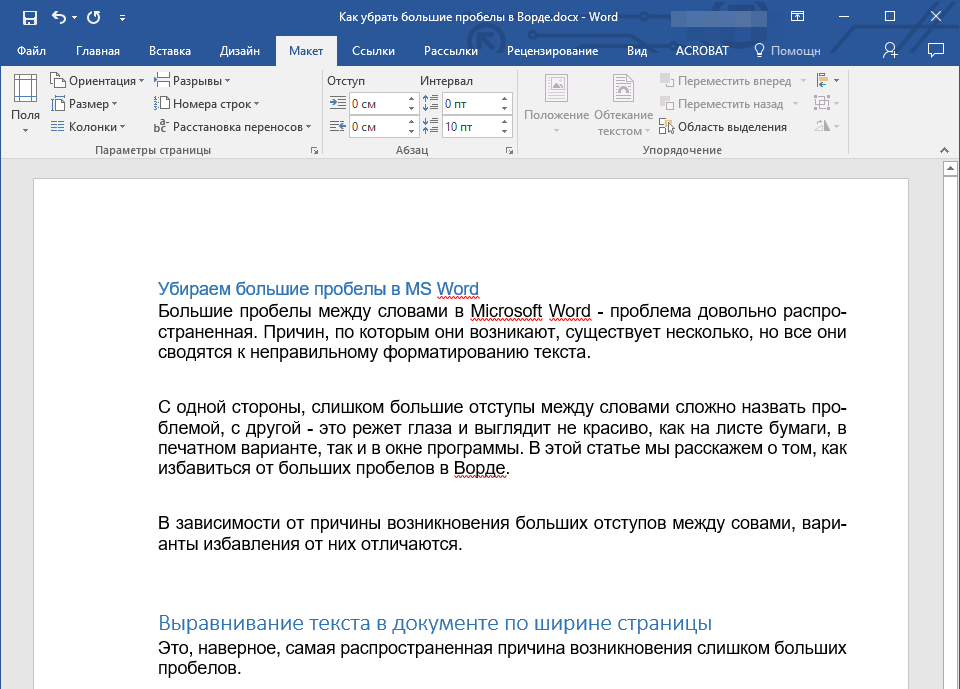
4) Сразу же после этого пробелы в тексте должны стать везде одинаковыми, появятся переносы слов и пр. Выглядеть текст станет заметно ровнее и приятнее.

Скриншот. Теперь больших пробелов нет!
5) Если у вас в документе использовались разрывы (и часть строк из-за этого тогда могла быть не отформатирована) — откройте меню "Файл / параметры / дополнительно" и поставьте галочку на пункте "Не расширять межзнаковые интервалы в строке с разрывом" (он в самом низу). Это должно помочь!

Скриншот. Не расширять межзнаковые интервалы в строке с разрывом — MS Word
6) Для замены отдельно взятого пробела вручную — выделите его мышкой и нажмите сочетание клавиш "Shift + Ctrl + Пробел" .

Будем рады услышать другие советы по данной теме!



