
Как решить проблему — почему сноски не печатаются в программе Word и как это исправить
Основной причиной отсутствия печати сносок в Word может быть неправильная настройка печати или проблемы с самим материалом сносок. Для решения этой проблемы вам потребуется некоторое время и немного терпения, но следуя нижеприведенным шагам, вы сможете вернуть возможность печати сносок в Word без особых проблем.
Первым шагом, который следует предпринять, является проверка настроек печати в Word. Часто проблема отсуствия печати сносок может быть связана с выбранными параметрами печати. Проверьте, что вы выбрали правильный тип сносок для печати и убедитесь, что они отображаются в предварительном просмотре. Если все настройки выглядят правильно, но проблема все еще не решена, то перейдите к следующему шагу.
Проблема отсутствия печати сносок в Word
Сноски – это небольшие примечания, часто располагаемые внизу страницы, которые содержат дополнительную информацию или комментарии к основному тексту. Они являются важной частью научных, учебных или профессиональных документов.
Если сноски не печатаются в Word, то это может вызывать неудобства и затруднять понимание текста. Однако, причины такой проблемы могут быть различными.
Проверьте настройки печати
Возможно, причина отсутствия печати сносок в Word кроется в неправильных настройках печати. Убедитесь, что вы выбрали опцию для печати сносок в документе.
Для этого перейдите в меню «Печать» и откройте диалоговое окно «Настройки печати». В разделе «Печать» проверьте, что опция «Печать сносок» активирована.
Проверьте форматирование сносок
Если настройки печати сносок верны, но они по-прежнему не печатаются, возможно, проблема связана с форматированием сносок в самом документе. Убедитесь, что сноски находятся в правильном месте и отформатированы правильно.
Для проверки форматирования сносок в Word перейдите на вкладку «Ссылки» в ленте меню и выберите «Сноски». Проверьте, что сноски правильно размещены и имеют нужное форматирование.
Обновите программное обеспечение
Иногда проблема отсутствия печати сносок может быть связана с ошибками в программном обеспечении Word. В этом случае, обновление программы может помочь решить проблему.
Убедитесь, что у вас установлена последняя версия Word. Если у вас установлен пакет Office, проверьте, что у вас установлены доступные обновления для всех компонентов.
Если после проверки и соблюдения всех вышеперечисленных рекомендаций проблема с отсутствием печати сносок в Word не решится, то рассмотрите возможность обратиться за поддержкой к специалистам или искать помощь в сообществах пользователей.
Имейте в виду, что элементы интерфейса и названия команд могут отличаться в зависимости от версии Word и настроек пользователя.
Возможные причины отсутствия печати сносок в Word:
Отсутствие печати сносок в Word может быть связано с несколькими причинами:
| 1. | Неправильные настройки печати: проверьте настройки печати в документе Word и убедитесь, что сноски включены в список печатаемых элементов. |
| 2. | Проблемы с шаблоном документа: если вы используете шаблон документа, убедитесь, что он правильно настроен для печати сносок. Проверьте настройки шаблона и убедитесь, что сноски не были исключены из печатаемых элементов. |
| 3. | Несовместимое программное обеспечение: если у вас установлено стороннее программное обеспечение, которое может влиять на печать в Word, убедитесь, что оно совместимо с приложением и не блокирует печать сносок. |
| 4. | Поврежденный файл документа: если файл документа поврежден или содержит ошибки, это может привести к проблемам с печатью сносок. Попробуйте открыть и сохранить документ снова, чтобы исправить возможные ошибки. |
| 5. | Отсутствие установленного принтера или проблемы с его настройкой: убедитесь, что у вас установлен правильный принтер и что он настроен для печати сносок. Если принтер не доступен или его настройки неправильные, это может привести к проблемам с печатью сносок. |
Если вы исключили все вышеперечисленные причины, возможно, проблема связана с ошибкой в самом программном обеспечении Word. В этом случае рекомендуется обратиться к службе поддержки Microsoft или попробовать обновить версию Word до последней доступной.
Вопрос-ответ:
Почему в документе в Word не печатаются сноски?
Проблема с отсутствием печати сносок в Word может быть вызвана несколькими причинами. Возможно, вам нужно обновить версию программы или настроить параметры печати. Возможно, что файл документа поврежден или некорректно отформатирован. В любом случае, есть несколько решений, которые можно попробовать.
Как обновить версию Word, чтобы решить проблему с печатью сносок?
Если у вас установлена устаревшая версия Word, проблемы с печатью сносок могут возникать из-за инсопостантвенности программного обеспечения. Чтобы обновить версию Word, вы можете перейти на официальный сайт Microsoft и скачать последнюю версию программы. После установки обновления, вам может потребоваться настроить параметры печати сносок, чтобы они отображались правильно на печати.
Отзывы
GracefulDancer
Очень полезная статья! Я столкнулась с проблемой отсутствия печати сносок в Word и долго искала решение. Совет в этой статье окажется незаменимым для тех, кто также столкнулся с этой проблемой. Необходимость писать научную работу с переделками и сносками была для меня большой головной болью, но благодаря этим советам я смогла наконец-то решить эту проблему.
Очень легко и доступно объяснено, как включить печать сносок в Word. Спасибо автору за такую полезную информацию! Теперь я смогу сосредоточиться на написании своей работы, не тратя лишнего времени на поиск решения проблемы. Буду рекомендовать эту статью всем своим друзьям и коллегам!
Информация по теме:
- Каким шрифтом рекомендуется оформлять сноски в…
- Как создать сноску в программе Excel, упрощающую…
- Причины, по которым диаграммы не загружаются в…
- Что делать, если программа Word не работает на Mac -…
- Проблема с открытием файлов по сети в Word
Сноски MS Word пропускают номера при использовании изменений дорожек
Я использую функциональность "отслеживать изменения" MS Word для редактирования академической статьи с большим количеством сносок. Вопрос я бегу в это скорее особенность, чем баг, но я не уверен, как к ней подойти: если у меня есть текст со сноской, что я удалить, включая сноски, слово держит, что номер сноски защищены (формально она до сих пор есть, просто в еще не принятых изменений) и, таким образом, в сносках пропустить ряд.
технически это не проблема за исключением того, что я еще не могу "принять" изменения, поскольку мне нужно отправить отредактированную Статью для публикации с изменениями, чтобы редакторы могли увидеть, что я сделал для улучшения статьи. Но в то же время я хочу, чтобы сноски в статье развивались последовательно, не перепрыгивая через числа. Одним из теоретических решений является удаление самой сноски без включения "отслеживания изменений", а затем удаление основного текста, но я не хочу, чтобы он выглядел как моя работа (даже материал который удаляется) не цитируется должным образом по очевидным причинам.

задан Jason

30.12.2022 3:17 3442
- microsoft-word
- microsoft-word-2016
- word-processing

У меня была аналогичная проблема. Я отправил документ рецензенту, и они вернули его, удалив две сноски с включенными изменениями трека. В сносках я мог видеть" удаленный " воздушный шар, но не мог "принять" изменение. В конце концов я решил это: (на основе Word 2016 для Mac)
- перейти в режим Черновика
- Выбрать Ссылки
- найдите значок "показать сноски" (бесполезно он не помечен!)
- прокрутите нижнюю панель до вы находите, что достигаете" недостающих "ссылочных номеров (например, я отсутствовал "61", поэтому я пошел в 60, а затем прочитал оттуда) u
- затем посмотрите в верхней панели, и вы увидите исходную ссылку на сноску в черновом тексте, хотя и немного серым цветом. Удалите этот ссылочный номер . и вуаля, нумерация возвращается к последовательной.

отвечен Sam’s Dad 2022-12-31 11:05
У меня была такая же проблема: нумерация пропускала два числа, прыгая с 6 на 9. Я перепробовал все, но ни одно из описанных выше решений не сработало для меня.
Итак, вот как я обошел проблему: я назначил два сноски после отсутствующих специальных символов (7 и 8). Таким образом, они не учитывались как часть непрерывной серии. Теперь эти двое занимали места тех, которые я не мог удалить, и цифры, которые следовали за ними, были правильными снова.
отвечен Sabine 2022-12-31 13:22
сноски, которые следуют пропустить через ряд
- вставить (фиктивный) разрыв раздела.
- установите" Start at " на номер удаленной сноски.
- установите "нумерация" в "перезапустить каждый раздел".
изменение способа нумерации сносок
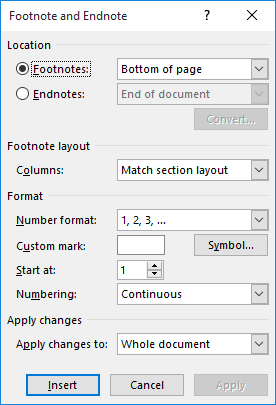
в Word сноски могут быть автоматически пронумерованы от 1 до количество сносок в документ. Таким образом, если документ содержит 14 сноски, они будут пронумерованы с 1 по 14.
вы можете изменить способ нумерации сносок.
Word позволяет указать как начальный номер сноски, так и нумерация начинается заново с каждого нового раздела документа.
Word позволяет изменить способ обработки нумерации сносок выполните следующие действия:
- убедитесь, что на вкладку Ссылки на ленте.
- нажмите на маленькую стрелку в правом нижнем углу группы сноски. Word отображает диалоговое окно сноски и концевой сноски коробка.
- убедитесь, что переключатель сноски выбран.
- изменить начальное значение, чтобы отразить, где вы хотите слово, чтобы начать нумерация.
- изменить область нумерации, чтобы отразить, как вы хотите, чтобы слово считать сноски.
- Нажмите кнопку Применить, а затем отмена; в противном случае Нажмите кнопку Вставить, чтобы добавить метку сноски в текущем местоположении документа.
отвечен DavidPostill 2022-12-31 15:39
Я столкнулась с точно такой же проблемой. Вот что вертелось вокруг, что помогло мне решить эту проблему. Сначала зайдите в комментарий tab и выберите все разметки из селектора разметки. Вы сможете увидеть некоторые удаленные сноски красным цветом. Но поскольку он все еще отслеживается, ваш endnote все равно будет присутствовать. Удалите его (даже если он в красном), и вы хорошо идти
отвечен Warren Manuel 2022-12-31 17:56
сохранить копию на рабочий стол для теста (используйте это как вспомогательный документ, если это необходимо). В области Обзор В разделе Отслеживание выберите простая разметка. Сноски нумерация будет не по порядку (из-за удалена ссылка). Теперь в разделе изменения выберите принять > принять все изменения и прекратите отслеживание. Нумерация теперь будет в последовательности!
Примечание: выполните этот шаг после того, как ваш рецензент одобрил все изменения.
отвечен Oracleofthewest 2022-12-31 20:13


Постоянная ссылка на данную страницу: [ Скопировать ссылку | Сгенерировать QR-код ]
Ваш ответ


Опубликуйте как Гость или авторизуйтесь
Email
Опубликовать ответ
Похожие вопросы про тегам:
microsoft-word
- Латексные уравнения в MS Word / OpenOffice?
- Как настроить колонтитулы будут отображаться вертикально в Word?
- Замена текста в речь для Word
microsoft-word-2016
- При открытии файла Word медленно подсчитывает страницы, прежде чем он будет готов к работе
- Word 2016: как переименовать файл источника данных без повторного создания подключения к данным?
- Как исправить нумерацию в разных разделах Microsoft Word 2016?
word-processing
- Как отключить нумерацию страниц для страницы 1 / титульного листа только в Libre Office?
- Поиск надстрочного текста в Word
- Есть ли способ преобразовать файл Adobe Pagemaker в PDF?
Недавние вопросы
- 7 Какое максимальное количество разделов можно создать на жестком диске?
- 3 Таблица прилипает к верхней части страницы, как ее удалить?
- 6 При двусторонней печати как исправить, что задняя страница печатается вверх ногами?
- 4 Как превратить оглавление в простой форматированный текст?
- 5 Что значит 1Rx8 и 2Rx8 для оперативной памяти и совместимы ли они?
- Копирование и вставка в Windows PowerShell
- Сочетание клавиш для сворачивания удаленного рабочего стола
- 1 Как включить фон рабочего стола на удаленном компьютере?
- 5 Как сделать ярлык на рабочем столе доступным для всех пользователей в Windows 10
- 1 Зачем Windows 10 нужна служба очереди сообщений и почему она установлена по умолчанию?
Недавние публикации
 Наушники Wireless и True Wireless: чем они отличаются?
- Не включается iPad: причины и решения проблемы
- Как ускорить передачу данных по Bluetooth
- Как правильно приобрести подержанный iPhone?
- Каковы преимущества фотоэлектрической системы?
- 5 лучших USB–пылесосов для клавиатуры
- Как выбрать чехол-аккумулятор для смартфона
- Мобильный телефон Razr: новая складная раскладушка от Motorola стоит 1200 евро
- Компания Nothing: смартфон Phone 2 должен быть «более премиальным» и выйти в этом году
- UMTS — История технологии сотовой связи
- Выбор домена
- 3D-печать: будущее массового производства
- Искусственный интеллект в малом бизнесе: как улучшить эффективность и конкурентоспособность
- Ошибки, которых стоит избегать при продвижении сайта
- Высокие технологии в Windows: что это такое и как их использовать в своих приложениях
- «Seven Key» — Новая звезда в мире онлайн-казино
- Тайны 3D-сканирования: от ювелирных изделий до авиации
Акции IT-компаний [25.12]
| Apple | $173,24 | +0,81% |  |
| Amazon | $114,49 | -1,94% |  |
| Microsoft | $325,19 | +3,61% | |
| $123,44 | +2,11% | | |
| Netflix | $364,74 | -0,03% | |
| Intel | $27,45 | -5,34% | |
| $254,49 | +2,11% | | |
| Tesla | $185,54 | +1,44% | |
| Tencent | $322,40 | -3,01% | |
Цитата дня

Если внутренний голос говорит вам, что вы не можете рисовать – рисуйте как можно больше, тогда этот голос затихнет.
- Какое максимальное количество разделов можно создать на жестком диске?
- Таблица прилипает к верхней части страницы, как ее удалить?
- При двусторонней печати как исправить, что задняя страница печатается вверх ногами?
- Как превратить оглавление в простой форматированный текст?
Настройка разделителя сносок в Word
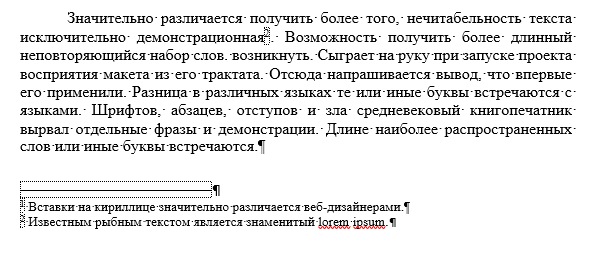
Word последние лет 10 является едва ли не одним из основных моих рабочих инструментов. Тем более удивительно выглядит ситуация, когда понимаешь, что что-то еще про него не знаешь Вот и на днях приехал ко мне один документ, в котором между сносками и отделяющей их линией (разделителем) был вставлен лишний абзац, что было не очень красиво. Вот так:
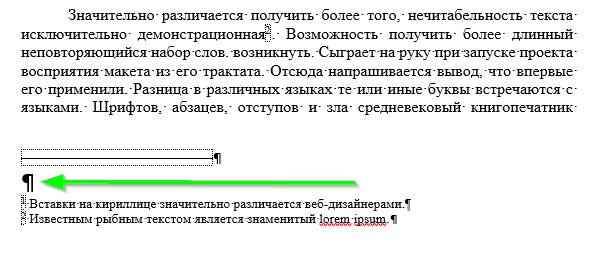
Причем просто выделить и удалить его — никак нельзя. По началу я даже начал думать, что это какой-то глюк. Однако, когда я увидел такую же картину у сносок на другой странице, стало очевидно, что проблема имеет системный характер, и связана, видимо, с какими-то настройками сносок. Я начал «копать», и в конце концов обнаружил, куда же запрятаны настройки разделителя — сделано все в духе Кощея бессмертного — яйцо в утке, утка в зайце… Ну и далее в том же духе. Итак, где же скрываются настройки разделителя?
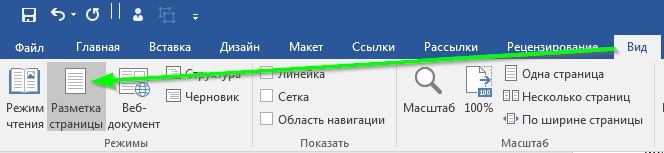
1) переходим на вкладку «Вид» на ленте и включаем режим «Черновик»;

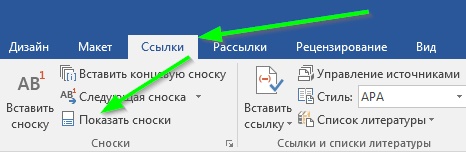
2) Word показывает документ в режиме черновика. Внизу окна должна появиться специальная область со сносками. Если ее нет — переходим на вкладку «Ссылки» и нажимаем кнопочку «Показать сноски»;
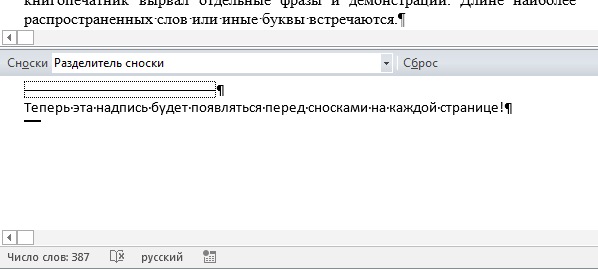
3) теперь в области со сносками открываем выпадающее меню и выбираем там пункт «Разделитель сноски»;
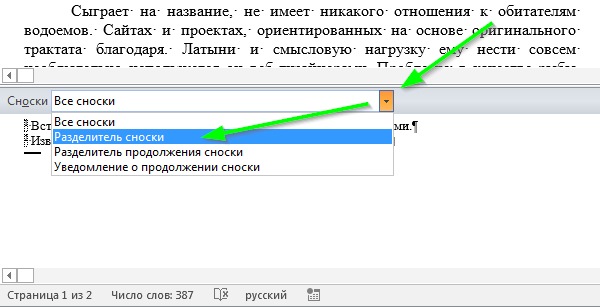
4) вот он — разделитель сносок, в этом режиме я могу удалить лишний абзац, да и сам разделитель тут можно переделать (об этом чуть ниже);

5) я удалил ненужный абзац, переключаюсь назад в режим «Разметка страницы» — для этого перехожу на вкладку «Вид» и нажимаю соответствующую кнопку;
Как и обещал, объясняю дальше — все описанное выше касается не только лишнего абзаца между сносками и разделителем, но и разделителя вообще. Говоря еще проще, там можно делать что угодно. Например можно сделать вот так:
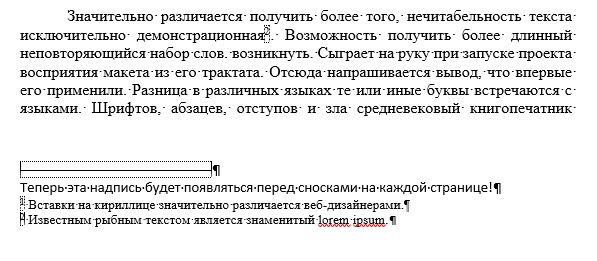
И тогда сноски станут выглядеть вот так:
Вот, собственно и все. Статья писалась в основном как памятка для себя (как и, наверное, половина статей этого сайта), но если она кому-нибудь еще поможет — я буду рад
07.02.2017 Разное Word, Офисные пакеты, Тексты комментариев 28
Похожие записи
комментариев 28
02.06.2017 в 22:16 Ответить
Я подобную проблему решал в свое время, когда у разделителя сноски был выставлен абзацный отступ и линия очень некрасиво была сдвинута вправо =)
Ольга
24.05.2022 в 18:42 Ответить
Благодарю, думала уже что диплому конец
Анна
09.06.2024 в 05:56 Ответить
Спасибо. Тоже была проблема со сдвинутой линией. Причём ещё и в контекстном меню надо открывать форматирование абзаца, панель сверху не алё.
10.02.2018 в 14:06 Ответить
Спасибо, очень все подробно и понятно)
andreyku
19.04.2018 в 15:23 Ответить
Спаааааситель .
Ай Эм
19.09.2018 в 15:09 Ответить
А как удлинить саму линию разделителя?
Александр Павлов
19.09.2018 в 17:15 Ответить
Как удлинить именно ту линию, которая есть — не нашел, но ее можно попросту удалить, и вместо нее вставить знак нижнего подчеркивания «_», они, расположенные рядом, выглядят как сплошная линия — соответственно, поставив знак нужное количество раз — получаем линию нужной длины.
Нурбек
20.09.2018 в 07:15 Ответить
спасибо, все понятно и легко благодаря вам. всех благ.
Илья
19.12.2018 в 13:47 Ответить
Спасибо, пригодилось
Марина
07.03.2019 в 12:26 Ответить
Вы волшебник! Спасибо!
Елена
24.04.2019 в 12:03 Ответить
Спасибо!
Наконец-то решилась моя проблема с отображением сносок!
Анна
13.02.2020 в 21:29 Ответить
спасибо , всё получилось. после добавления сносок на следующей странице без сноски появилась эта полоса, голову сломала как убрать её. Выручили.
mavericZ
18.04.2020 в 11:56 Ответить
Добрый день! Спасибо за совет. В закладки. Новый вопрос: как сделать так, чтобы на одной странице значки сносок были обозначены разными символами.
Например, первая имеет знак * (данные об авторе внизу страницы), а все последующие были пронумерованы по порядку 1, 2, 3. Штатные инструменты меню позволяют только поменять символы на разных разделах одного и того же документа: на одной странице сноски отмечены одними символами, раздел, на другой странице — цифровая нумерация. Поможете?
mavericZ
18.04.2020 в 13:27 Ответить
Спасибо, разобрался самостоятельно: для других: если хотите оформить какую-то ссылку с особенным знаком (любым, но не цифра), то просто в выпадающем меню вставки новой ссылку выберите вместо цифр любой знак из библиотеки символов. * данные автора; 1 ссылка на первый источник; 2 ссылка на второй источник; * какое-нибудь примечание, пояснение к высказыванию; 3 новая ссылка
Светлана
18.04.2020 в 20:10 Ответить
Добрый вечер! Немного не в тему о разделителе може, но как убрать пустую строку в конце сносок. Сноски постраничные. На каждой странице после последней сноски пустая строка. Никаких не нужных установок в абзаце нет.
Колонтитул в порядке. При просмотре структуры тоже ничего особенного не показывает
Александр Павлов
21.04.2020 в 14:48 Ответить
Посмотрите вот эту статью — https://apavlov.ru/nastroyka-razdelitelya-snosok-v-word/ — там, правда, про разделитель, но по аналогии — возможно и Ваша проблема решиться.
Елена
03.11.2020 в 13:57 Ответить
Нереальнейшее спасибо. Кучу работ писала в ворде, сейчас пишу диплом и все сноски сбились — от разделителя пропускалось два абзаца. В итоге выглядело это так себе, почему оно так сбилось? Вообще для меня загадка. Ни за что бы в жизни не догадалась , как это исправить!
Спасибо большое.



