
Несколько способов как убрать разрыв страницы в Ворде
Разрыв страницы используется для упорядоченной разбивки документа на главы или разделы. Вставка этого элемента подразумевает переход на следующую страницу без полного заполнения предыдущей. Часто разрыв встречается в больших документах, а также скопированных из интернета текстах. В статье расскажем, как убрать разрыв страницы в Ворде, а также рассмотрим причины неверной разбивки таблиц.
Удаление пустых строк
Прежде чем разбираться со специальным инструментом текстового редактора, следует убедиться, что разрыв не обусловлен наличием большого количества пустых строк, идущих друг за другом. Такой перенос текста на новую страницу часто применяют неопытные пользователи компьютера. Они нажимают Enter, пока пространство не заполнится абзацами и не произойдет автоматический перенос курсора на следующий лист.

Чтобы убрать такой «разрыв», потребуется лишь расположиться в конце первой части текста и нажимать клавишу «Del», пока находящийся дальше материал не поднимется к нужному расположению. В качестве альтернативы используется клавиша «Backspace», только в этом случае нужно поставить курсор в начале второй части.
Как убрать разрыв раздела в Ворде
Удалить данный элемент в тексте получится тем же методом, что представлен выше: расположить курсор в конце первой части текста и дважды нажать «Del». Увидеть все разрывы в документе поможет опция «Отобразить все знаки», она находится на главной вкладке программы. После ее включения, в документе будут специальными символами отмечены пробелы и абзацы, а «Разрыв страницы» обозначится соответствующей надписью, окруженной многоточиями.
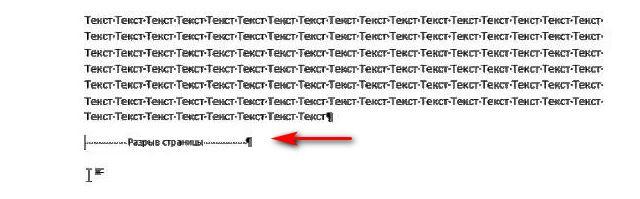
Отыскав пометку о переходе на новую страницу, следует поставить курсор перед ней и нажать «Del» на клавиатуре. Пустое пространство исчезнет, а находящийся ниже текст переместится выше. Если на листе все еще остались пустые строки, их можно удалить с использованием той же кнопки.
Как убрать все разрывы страниц в Ворде 2007 и выше
Загрузка .
Большое количестве разделов в документе потребует существенных затрат времени на удаление. Чтобы ускорить процесс, следует воспользоваться инструментом поиска и замены. Инструкция будет актуальна практически для всех версий Word, поскольку окно поиска не претерпевало каких-либо изменений:
- Нажать сочетание клавиш Ctrl+H.
- Перейти на вкладку «Заменить».
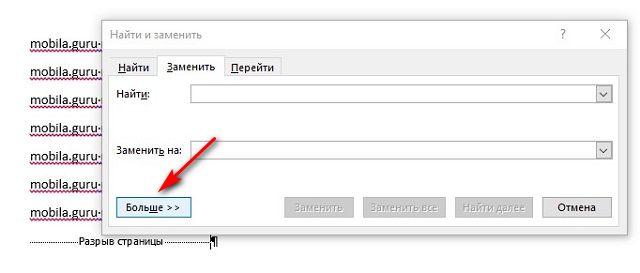
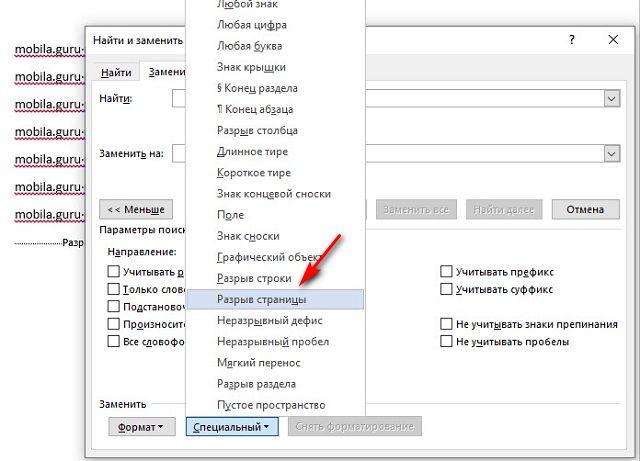
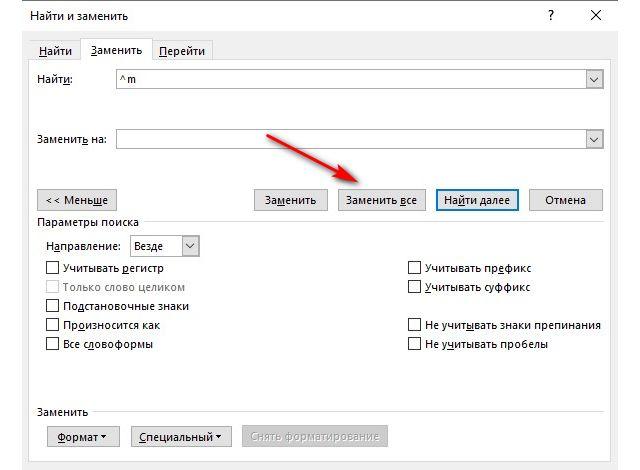
Теперь документ полностью лишен разрывов. При этом затраты времени на редактирование текста минимальны.
Почему в Ворде разрывается таблица
Ситуация, в которой происходит непредвиденная разбивка таблицы, может случиться по нескольким причинам. К ним относятся большие отступы, неверные параметры строк и обтекания текстом. Конечно, следует понимать, что нормальным считается разрыв, который происходит вследствие нехватки свободного пространства на текущей странице.
Чтобы проверить настройки обтекания текстом, следует выполнить следующие действия:
- Кликнуть ПКМ в любой ячейке и выбрать пункт «Свойства таблицы».
- На первой вкладке проверить графу «Обтекание». В ней должен быть установлен параметр «Нет».
- Далее нажать кнопку «Параметры» и сверить свои настройки со стандартными.
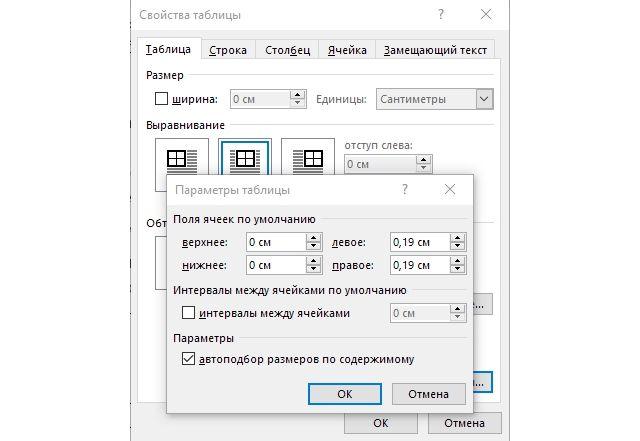
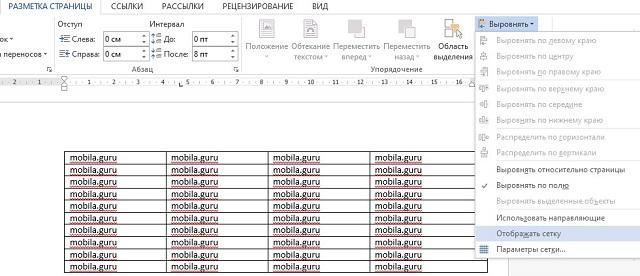
Слишком больше отступы в одной ячейке или строке могут вызвать неожиданный перенос на следующую страницу, чтобы это проверить, необходимо:
- Выделить всю таблицу и на вкладке «Макет» кликнуть «Отобразить сетку». Так даже при отсутствующих границах станут видны рамки ячеек.
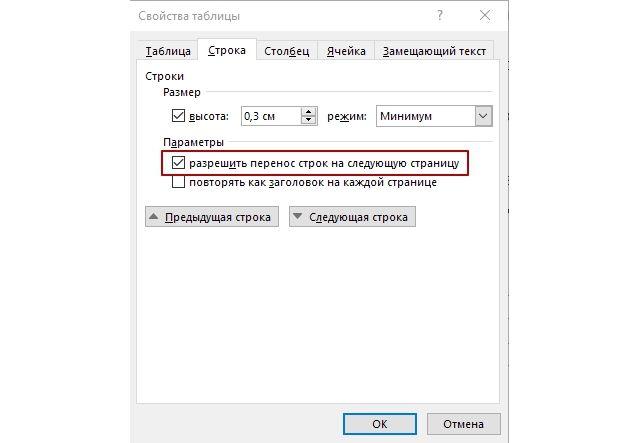
Иногда таблица в Ворде перескакивает на следующую страницу по причине отключенного параметра. Необходимо открыть «Свойства таблицы» поставить флажок в отмеченную на скриншоте строку. В окне свойств проверяется высота строки и ширина столбца.
Теперь вы знаете, как отменить разрыв страницы в Word. Единичная задача решается с помощью нескольких нажатий клавиши «Del» или «Backspace». Отредактировать весь документ легче при помощи инструмента замены.
Почему разрывается таблица в ворде и переносится на следующую страницу
Почему разрывается таблица в ворде? Как сделать, чтобы не разрывалась?
При написании конспекта была создана таблица, 8 страниц все было нормально, а вот на последней вдруг разрывает таблицу на другой лист Да еще и конец таблицы не переходит на другой листок, а просто «теряется». Съезжает куда-то вниз, но его не видно. Включено отображение всех знаков, между ними ничего нет, соединить не получается. Таблица начинает съезжать, как только заполняется и вместо того, чтобы продолжать писать на следующей странице, она съезжает и разделяется. Почему такая проблема и как ее исправить?


Как сделать чтобы таблица не разрывалась в word?
Как сделать так, чтобы таблица в Word не разбивалась на две страницы?
комментировать в избранное бонус Марин а Волог да [316K] более года назад
Часто приходится работать с документом Верд и каких только проблем не выскакивает. Вот и в этот раз, таблица была оформлена на 8 листах, 7 страниц нормально, а вот последняя разрывается и все. И самое главное, я ведь ее не из интернета скачивала, а сама печатала, значит ничего не могла вставить, никакие разрывы и никакие скрытые символы.
При создании нового столбца, чтобы перенести то, что переезжает на другую страницу, картина повторялась, поэтому мне пришлось искать выход через поиск в интернете, как избавиться от этого разрыва. И он нашелся, оказывается можно убрать этот разрыв двумя клавишами на клавиатуре или как по другому, «горячими кнопами».
Помогла мне комбинация: «Enter» и «Delete».
Разрывы между таблицей могут быть по причине того, что у вас стоит галочка напротив переноса строк.
Попробуйте зайти в свойства блицы, далее убираем галочку с «Разрешать перенос строк на следующую страницу».
Между таблицами могут быть символы или разрыв строки, тогда это все надо удалить.
У вас большие запросы!
Точнее, от вашего браузера их поступает слишком много, и сервер VK забил тревогу.
Эта страница была загружена по HTTP, вместо безопасного HTTPS, а значит телепортации обратно не будет.Обратитесь в поддержку сервиса.
Вы отключили сохранение Cookies, а они нужны, чтобы решить проблему.
Почему-то страница не получила всех данных, а без них она не работает.Обратитесь в поддержку сервиса.
Вы вернётесь на предыдущую страницу через 5 секунд.Вернуться назад
Как разбить (разорвать) таблицу в Word?
Как разбить таблицу в Word на две части, чтобы вместилась на две страницы?
Если таблица не вмещается на страницу, то как ее перенести на другую страницу?
комментировать в избранное 10 ответов: Влади мир З [22.3K] 10 лет назад
Противоречивые вопросы — отвечаю по порядку:
1) Перенести часть текста (и не только таблицу) на новую страницу — поставить курсор на начало переносимого фрагмента документа, выбрать в меню Вставка — разрыв — новая страница
2) Разбить на две части — создать новую таблицу, перенести в нее часть строк из исходной, а в исходной их удалить
автор вопроса выбрал этот ответ лучшим комментировать в избранное ссылка отблагодарить Ксарф акс [156K] 5 лет назад
В процессе работы с программой Ворд может возникнуть такая ситуация:
Строка таблицы расположена в конце страницы, а в одной из её ячеек написан большой объём текста. Из-за этого часть текста может перенестись на новую страницу.

В связи с этим возникает необходимость сделать перенос таблицы на следующую страницу.
Это позволит избежать разделения текста в ячейке.
Разорвать таблицу в Ворде и перенести часть её содержимого на другую страницу можно несколькими способами.
1) Встаём на ту строку, которую нужно перенести. В главном меню Ворд выбираем «Вставка» -> «Разрыв страницы».

В результате таблица распадётся на 2 части, и ячейка с большим количеством текста будет на новой странице:

2) Сначала действуем аналогично — ставим курсор на строку, которая будет первой в новой таблице.
После этого выбираем в главном меню пункт «Макет» -> «Разбить таблицу».

Отличие между этими способами следующее:
1-ый: таблица будет всегда размещаться на новой странице. Это связано с тем, что функция «разрыв» после определенного абзаца переносит весь остальной текст на следующую страницу.
2-ой: между 1 и 2 таблицей просто создаётся дополнительная строка. А перенос 2 таблицы на новую страницу напрямую будет зависеть от того, помещается ли она (и её содержимое) целиком на одну страницу вместе с 1 таблицей или нет.
комментировать в избранное ссылка отблагодарить СТЭЛС [322K] 5 лет назад
По долгу службы часто приходится делать и сводные отчеты, и ведомости в табличном виде, и не всегда таблица вмещается на один лист. Если продолжать добавлять графы не взирая на границы листа, то таблица получается «разорванной» и как правило у крайних строк отсутствуют горизонтальные линии (верхняя или нижняя)
Часть таблицы перенесенная на другую страницу, будет выглядеть куда более культурно, если вы сделаете перенос по правилам.
А делается это не сложно. Поставьте курсор в строку следующую за той которая должна быть последней на предыдущей странице, нажмите Вставка, далее Разрыв, далее Новая страница, и курсор вместе с куском таблицы «перекочуют» на страницу следующую. Границы строк и столбцов не потеряются, форматирование тоже.
У вас большие запросы!
Точнее, от вашего браузера их поступает слишком много, и сервер VK забил тревогу.
Эта страница была загружена по HTTP, вместо безопасного HTTPS, а значит телепортации обратно не будет.Обратитесь в поддержку сервиса.
Вы отключили сохранение Cookies, а они нужны, чтобы решить проблему.
Почему-то страница не получила всех данных, а без них она не работает.Обратитесь в поддержку сервиса.
Вы вернётесь на предыдущую страницу через 5 секунд.Вернуться назад



