
Несколько способов как убрать разрыв страницы в Ворде
Разрыв страницы используется для упорядоченной разбивки документа на главы или разделы. Вставка этого элемента подразумевает переход на следующую страницу без полного заполнения предыдущей. Часто разрыв встречается в больших документах, а также скопированных из интернета текстах. В статье расскажем, как убрать разрыв страницы в Ворде, а также рассмотрим причины неверной разбивки таблиц.
Удаление пустых строк
Прежде чем разбираться со специальным инструментом текстового редактора, следует убедиться, что разрыв не обусловлен наличием большого количества пустых строк, идущих друг за другом. Такой перенос текста на новую страницу часто применяют неопытные пользователи компьютера. Они нажимают Enter, пока пространство не заполнится абзацами и не произойдет автоматический перенос курсора на следующий лист.

Чтобы убрать такой «разрыв», потребуется лишь расположиться в конце первой части текста и нажимать клавишу «Del», пока находящийся дальше материал не поднимется к нужному расположению. В качестве альтернативы используется клавиша «Backspace», только в этом случае нужно поставить курсор в начале второй части.
Как убрать разрыв раздела в Ворде
Удалить данный элемент в тексте получится тем же методом, что представлен выше: расположить курсор в конце первой части текста и дважды нажать «Del». Увидеть все разрывы в документе поможет опция «Отобразить все знаки», она находится на главной вкладке программы. После ее включения, в документе будут специальными символами отмечены пробелы и абзацы, а «Разрыв страницы» обозначится соответствующей надписью, окруженной многоточиями.
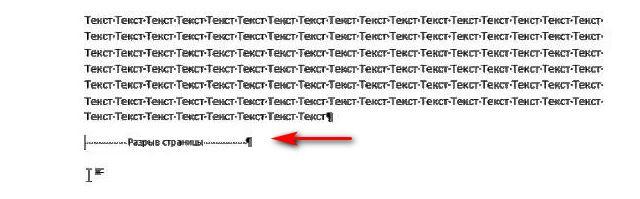
Отыскав пометку о переходе на новую страницу, следует поставить курсор перед ней и нажать «Del» на клавиатуре. Пустое пространство исчезнет, а находящийся ниже текст переместится выше. Если на листе все еще остались пустые строки, их можно удалить с использованием той же кнопки.
Как убрать все разрывы страниц в Ворде 2007 и выше
Загрузка .
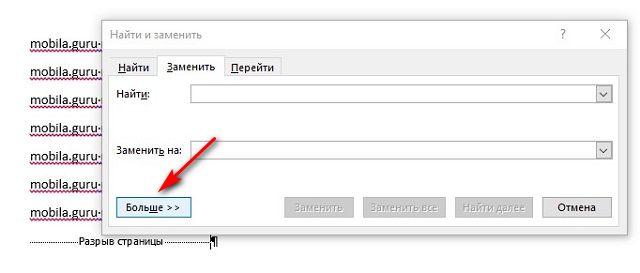
Большое количестве разделов в документе потребует существенных затрат времени на удаление. Чтобы ускорить процесс, следует воспользоваться инструментом поиска и замены. Инструкция будет актуальна практически для всех версий Word, поскольку окно поиска не претерпевало каких-либо изменений:
- Нажать сочетание клавиш Ctrl+H.
- Перейти на вкладку «Заменить».
Теперь документ полностью лишен разрывов. При этом затраты времени на редактирование текста минимальны.
Почему в Ворде разрывается таблица
Ситуация, в которой происходит непредвиденная разбивка таблицы, может случиться по нескольким причинам. К ним относятся большие отступы, неверные параметры строк и обтекания текстом. Конечно, следует понимать, что нормальным считается разрыв, который происходит вследствие нехватки свободного пространства на текущей странице.
Чтобы проверить настройки обтекания текстом, следует выполнить следующие действия:
- Кликнуть ПКМ в любой ячейке и выбрать пункт «Свойства таблицы».
- На первой вкладке проверить графу «Обтекание». В ней должен быть установлен параметр «Нет».
- Далее нажать кнопку «Параметры» и сверить свои настройки со стандартными.
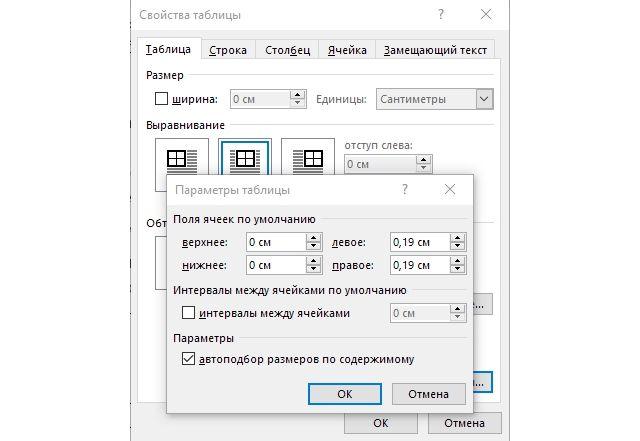
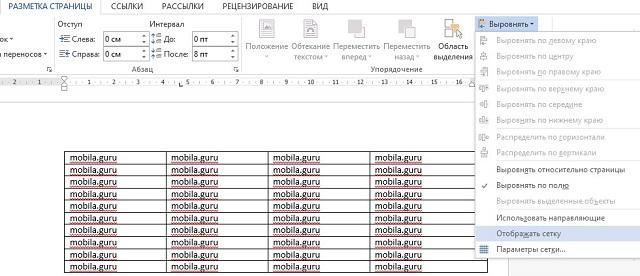
Слишком больше отступы в одной ячейке или строке могут вызвать неожиданный перенос на следующую страницу, чтобы это проверить, необходимо:
- Выделить всю таблицу и на вкладке «Макет» кликнуть «Отобразить сетку». Так даже при отсутствующих границах станут видны рамки ячеек.
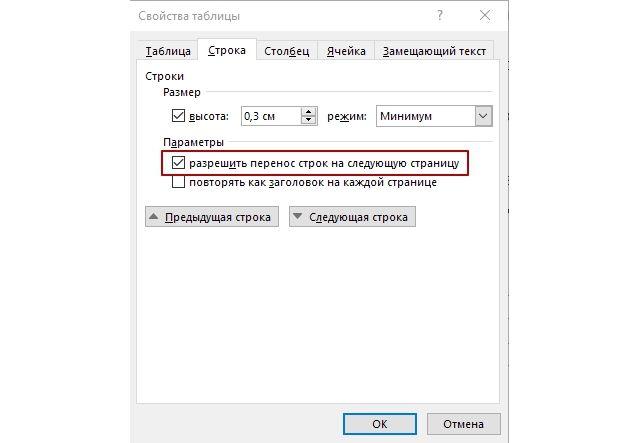
Иногда таблица в Ворде перескакивает на следующую страницу по причине отключенного параметра. Необходимо открыть «Свойства таблицы» поставить флажок в отмеченную на скриншоте строку. В окне свойств проверяется высота строки и ширина столбца.
Теперь вы знаете, как отменить разрыв страницы в Word. Единичная задача решается с помощью нескольких нажатий клавиши «Del» или «Backspace». Отредактировать весь документ легче при помощи инструмента замены.
Как убрать разрыв страницы в Ворде
Во многих документах, новые разделы или главы, начинаются с новой страницы. Это может быть обусловлено или желанием самого автора, или требованиям к документу. Разрывы страниц могут присутствовать и в том тексте, который Вы копируете с Интернета.
Учитывая, что подобное форматирование подходит не всем пользователям, в этой статье рассмотрим, как можно убрать разрыв страницы в Ворде.
Чтобы убедиться, что в документе расставлены именно разрывы страниц в тексте, а не подряд идущие символы начала абзаца, отобразим непечатаемые знаки. Для этого на вкладке «Главная» в группе «Абзац» нажмите на кнопочку «Отобразить все знаки» .
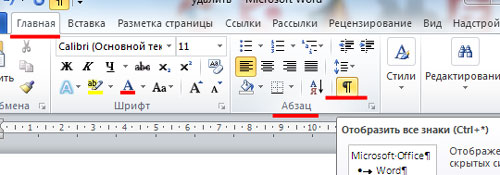
Если после этого, между двумя частями текста появилась надпись «Разрыв страницы» , давайте ее уберем.
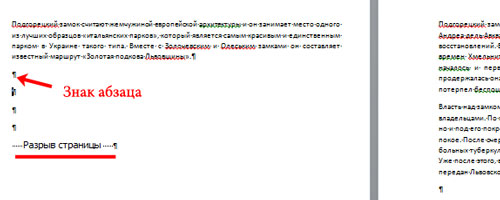
Для этого установите курсив перед надписью и нажмите «Delete» .

Разрыв страницы между частями текста будет удален.
Для того чтобы убрать пустое место, которое получилось из-за знаков абзаца, поставьте курсор в конце первой части текста и нажимайте «Delete» нужное количество раз.

Теперь рассмотрим еще один способ. Он пригодится в том случае, если у Вас очень большой документ и в нем расставлено много разрывов страниц, которые нужно убрать. Воспользуемся мы встроенной функцией замены и автозамены в Ворде. Перейдя по ссылке, Вы сможете прочесть подробную статью на данную тему.
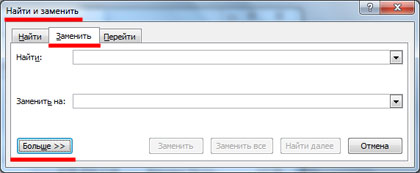
Нажимаем комбинацию клавиш «Ctrl+H» . Откроется окно «Найти и заменить» . В нем, на вкладке «Заменить» , нажмите на кнопочку «Больше» .
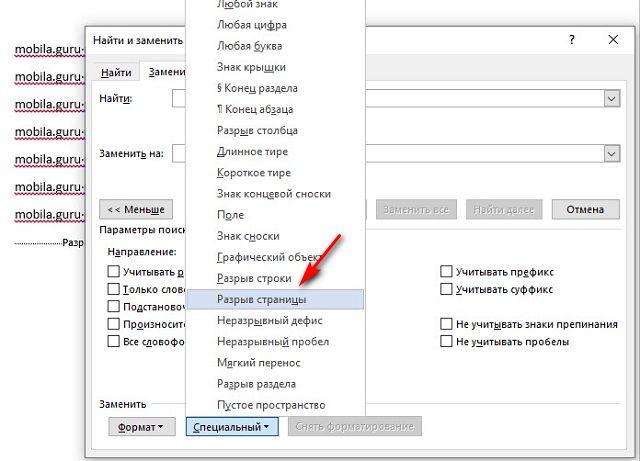
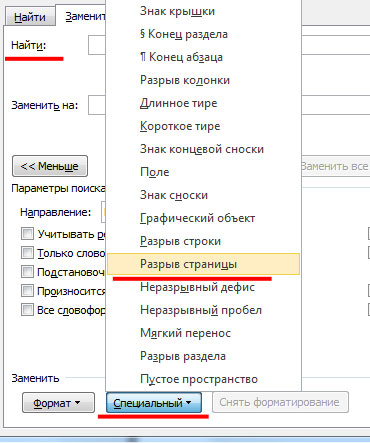
Ставим курсор в поле «Найти» , нажимаем на кнопку «Специальный» и выбираем из выпадающего списка «Разрыв страницы» . В поле появится обозначающий символ.
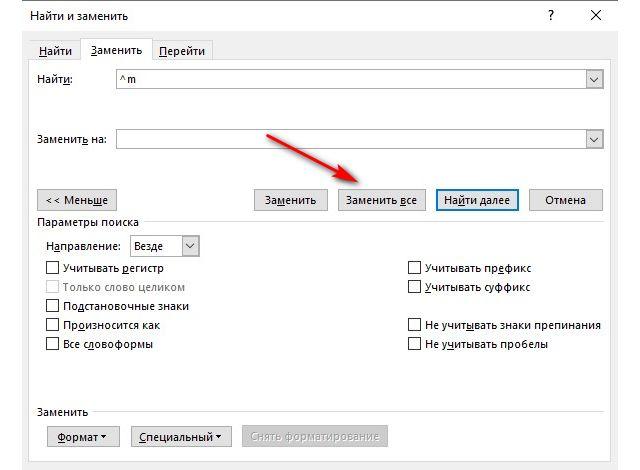
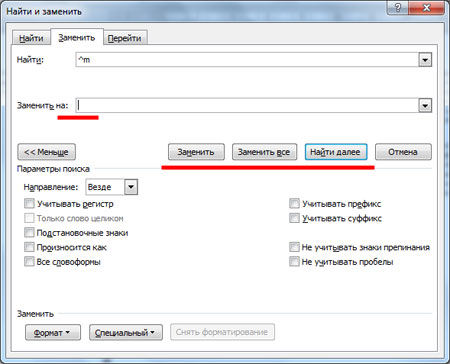
Поле «Заменить на» можете оставить пустым. Затем нажмите «Заменить все» . После того, как будут убраны все разрывы страниц в документе, появится информационное окошко, где будет указано количество выполненных замен. Нажмите в нем «ОК» . Закройте окно «Найти и заменить» .
Если Вам не нужно убирать все разрывы страниц в документе, тогда нажимайте кнопочку «Найти далее» , и когда выделится ненужный знак раздела страницы, нажмите «Заменить» . Пройдитесь так по всему документу.
Если после выполнения замены, между текстом появляются пустые строки, прочтите статью: как удалить абзацы в Ворде.
Вот так, используя один из описанных в статье способов, Вы можете удалить ненужные разрывы страниц в Ворде.
Как удалить разрыв страницы в Word: пошаговая инструкция
Всем привет! Сегодня я расскажу вам, как удалить разрыв страницы в Ворде. В Microsoft Word есть два вида разрыва страницы. Первый – встроенный или стандартный, который создается автоматически после конца листа. Его удалить невозможно, так как он присутствует в программе по умолчанию.
Но его можно уменьшить с помощью настроек.
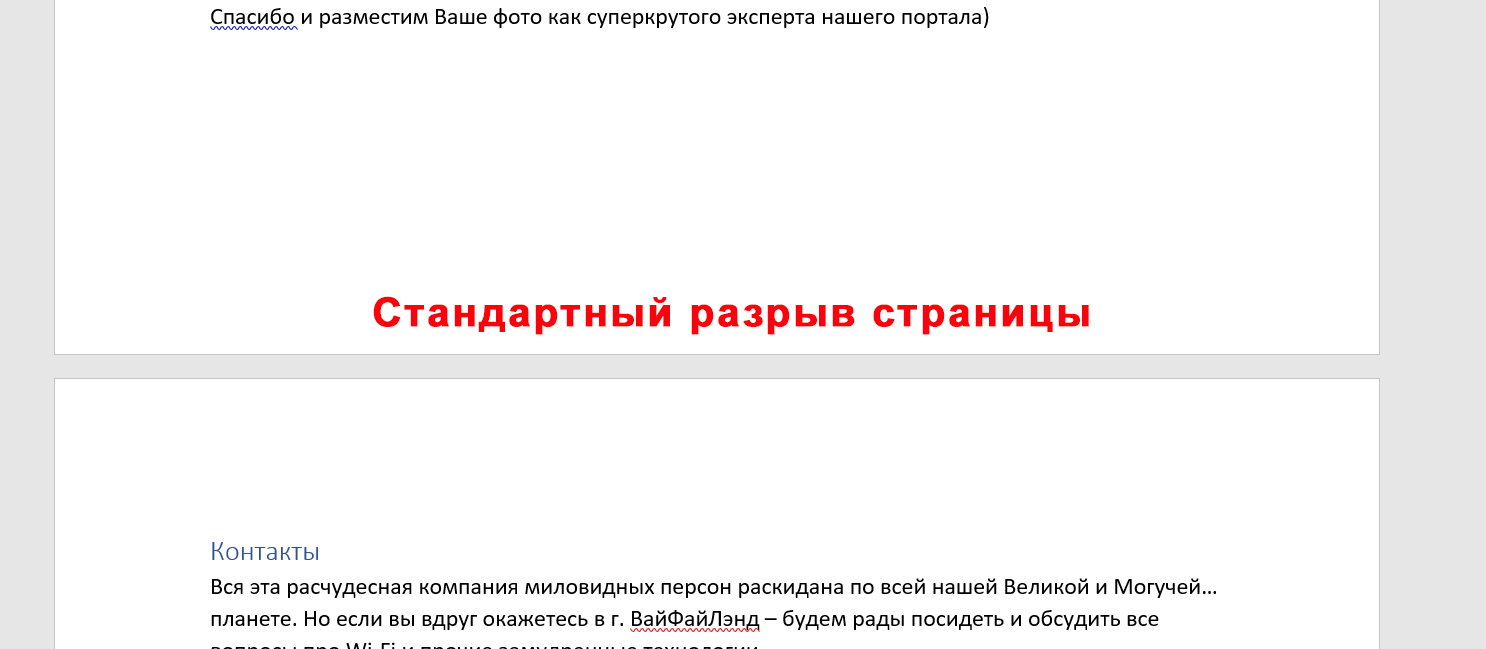
Второй – это ручной разрыв, который установлен самим пользователем. Его чаще всего ставят в конце главы, когда нужно, чтобы следующий блок текста начинался с нового листа. Проблема в том, что при форматировании или копировании текста, разрыв может неправильно смещать и отображать весь текст.
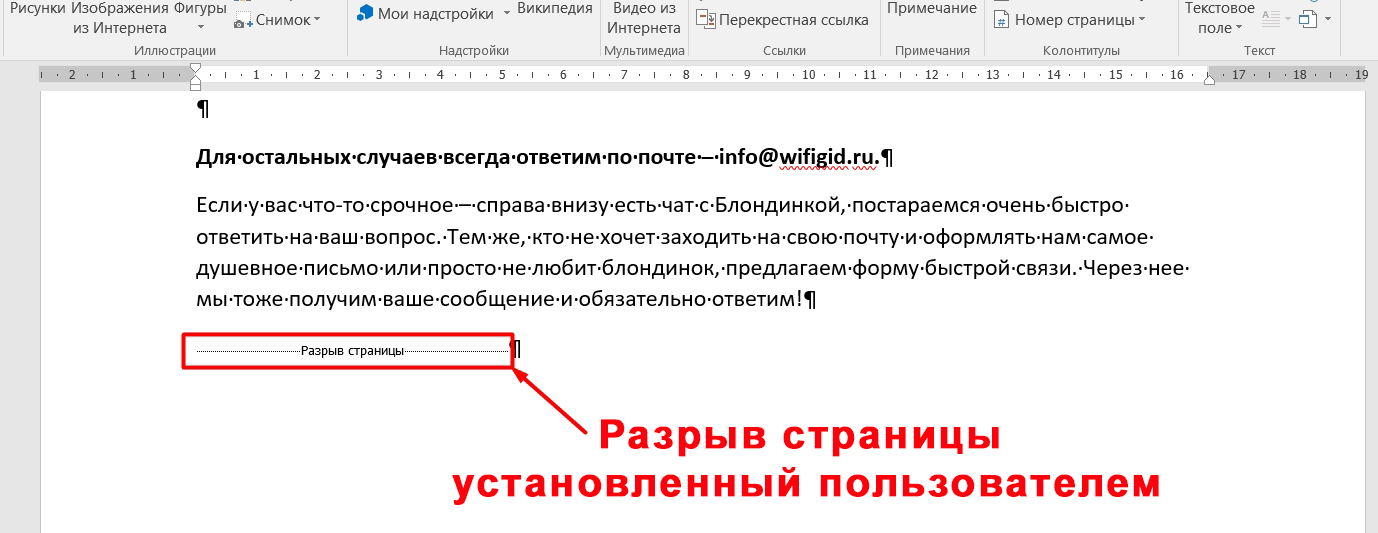
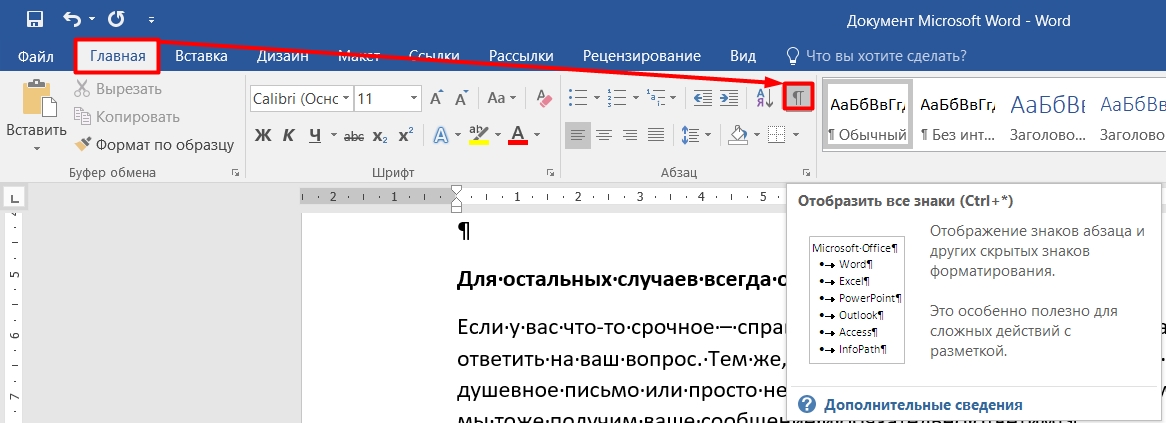
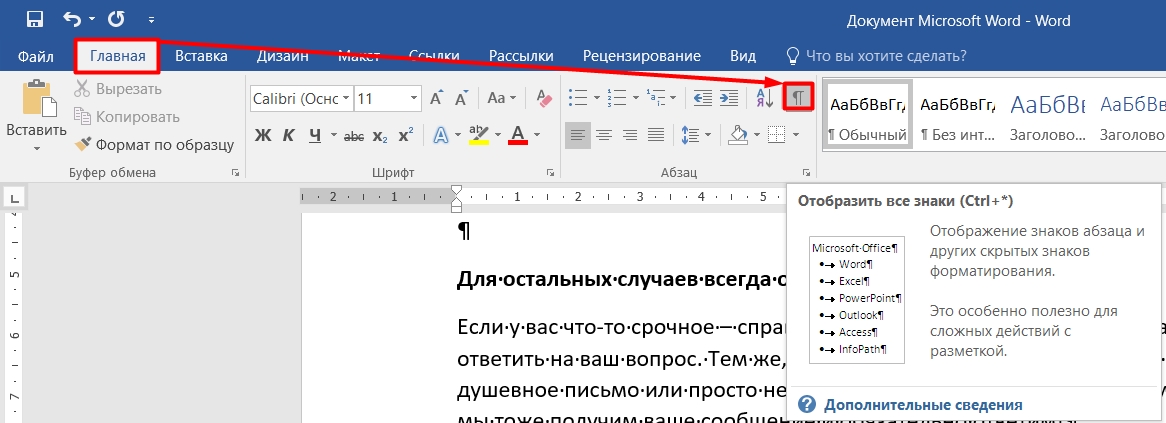
Напомню, чтобы увидеть данный разрыв, нужно включить отображение скрытых символов. Для этого находим значок в «Главном разделе» (подраздел «Абзац») и включаем его. Или вы можете использовать сочетание горячих клавиш Ctrl + * .
ПРИМЕЧАНИЕ! Инструкции ниже подходят для всех версий Microsoft Word 2007, 2010, 2016, 2019, 2021 и т.д. Если при прочтении статьи вы заметите ошибку, или вам что-то будет не понятно – пишите в комментариях.
Удаление стандартного разрыва
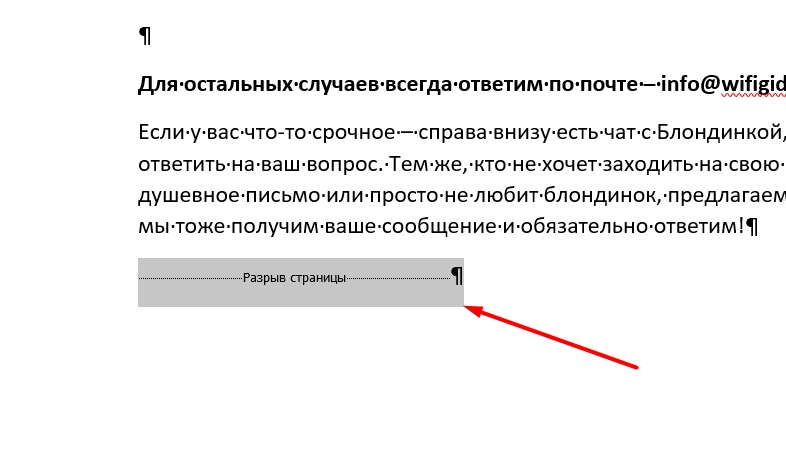
Самый простой способ удаления разрыва странички – это выделить его с помощью левой кнопки мыши и нажать на клавиатуре клавишу Delete («Del») – это кнопка находится чуть выше стрелок, рядом с кнопками Insert и End .
Удаление настройки «С новой страницы»
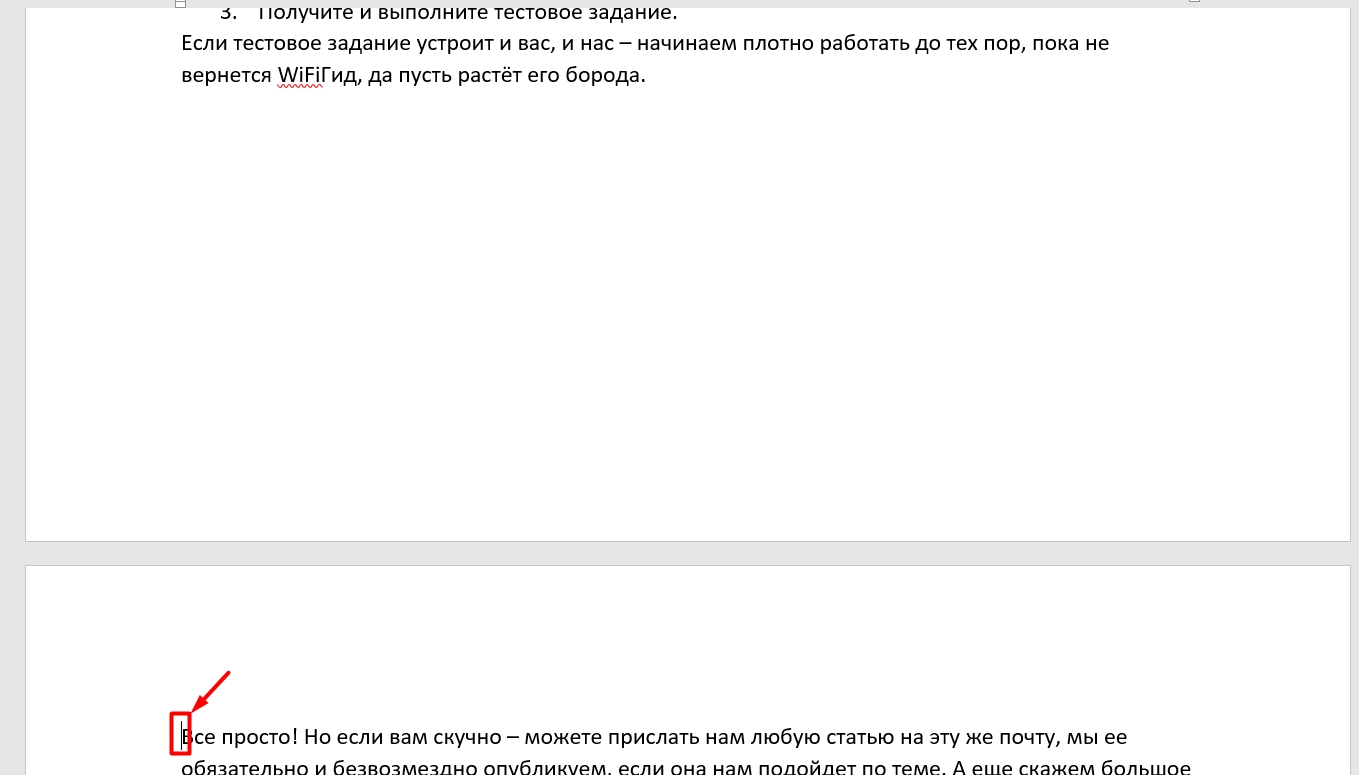
В Word можно задать разрыв и другим путем, например, с помощью настройки абзаца. При этом разрыв будет, но вот в скрытых символах он отображаться не будет.
- Установите бегунок на первой строке в самом начале следующем после разрыва страницы.
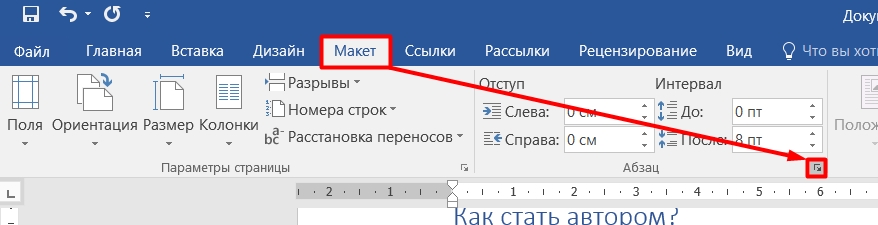
- Переходим в «Макет», и в разделе «Абзаца» жмем по квадратику со стрелкой.
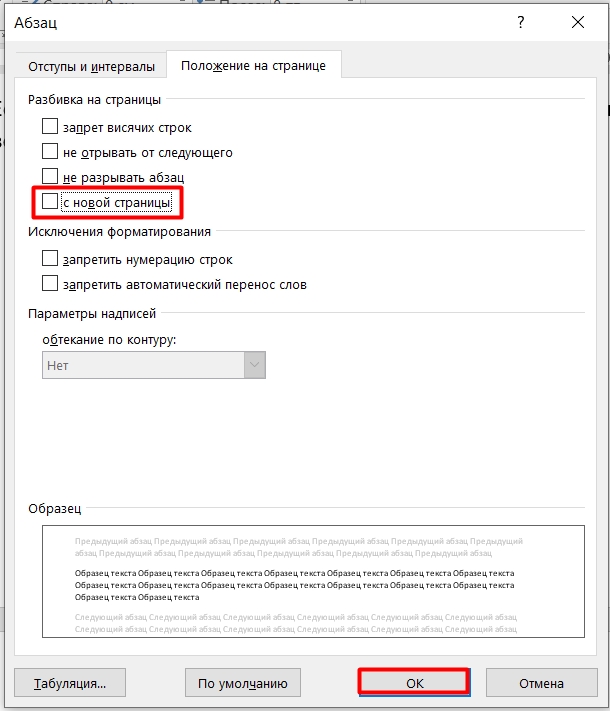
- Убираем галочку «С новой страницы» и жмем «ОК». Если её нет, то скорее всего, вы не туда установили бегунок. Также тут есть еще два параметра «Не открывать от следующего» и «Не разрывать абзац», можно попробовать один из этих вариантов.
Настройка предварительных колонтитулов
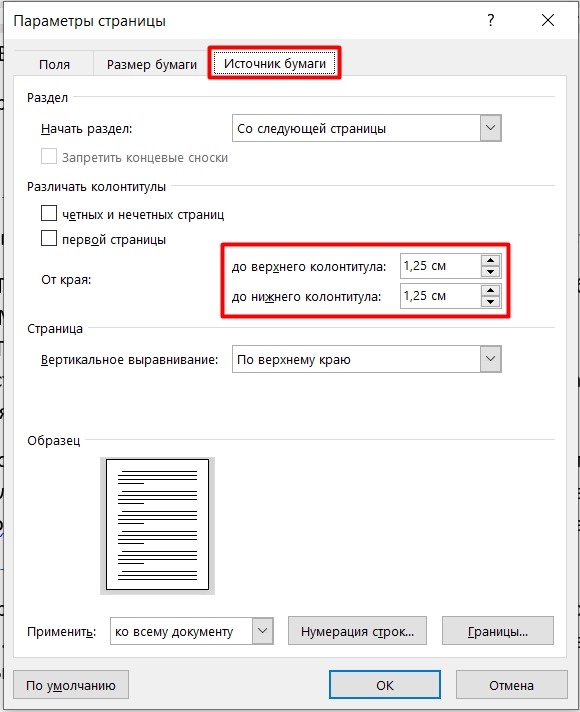
Возможно, в настройках стоят слишком большие значения для предварительных колонтитулов. При этом у вас их может и не быть, а вот Word уже подготовил для них место. Это значение можно уменьшить в настройках, чтобы отступ сверху и снизу стал немного меньше.
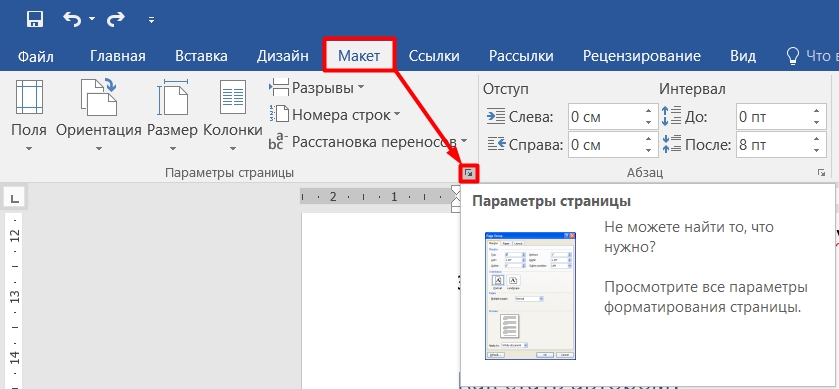
В разделе «Макет» открываем «Параметры страницы».
Перейдите во вкладку «Источники бумаги» и находим настройку «От края». Если вы хотите уменьшить отступ снизу, то тогда выбираем «До нижнего колонтитула», если нужно уменьшить отступ сверху, то выбираем «До верхнего колонтитула». Напомню, что по умолчанию стоят по 1,25 см, но можно уменьшить этот параметр.
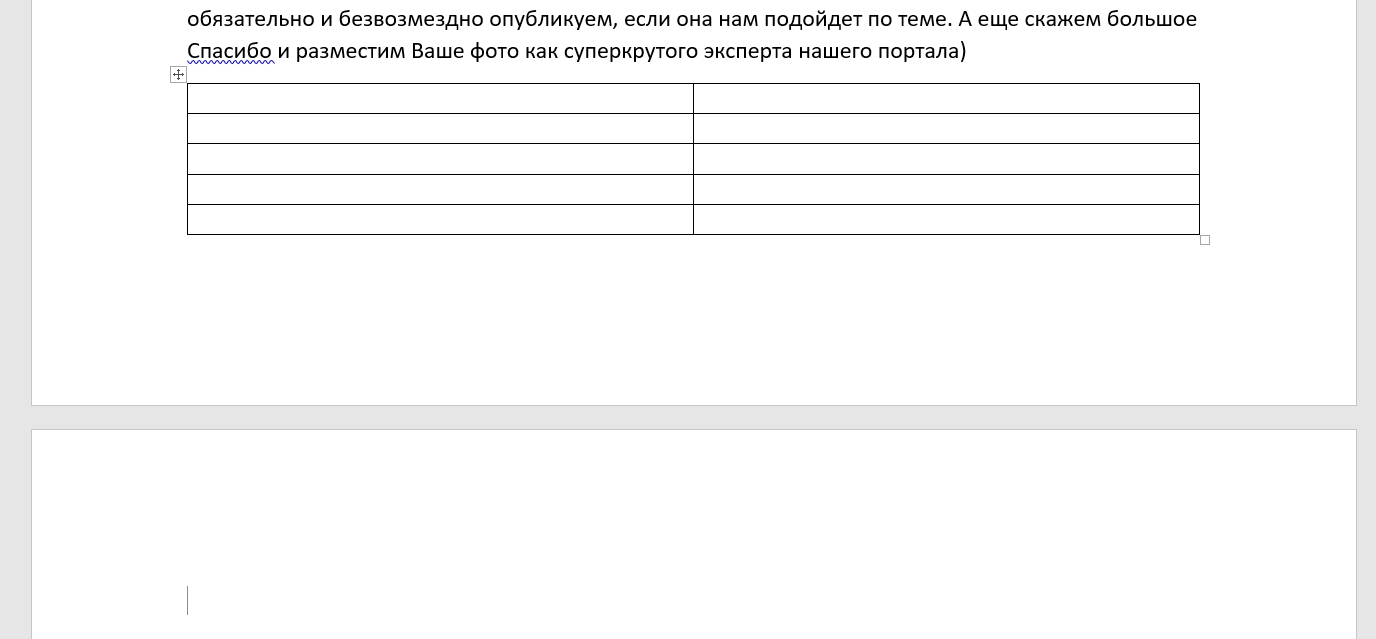
После таблицы
Если таблица находится впритык в конце страницы, то в таком случае создастся еще один лист. По идее там будет находиться знак переноса.
Включите отображение скрытых символов ( Ctrl + * ).
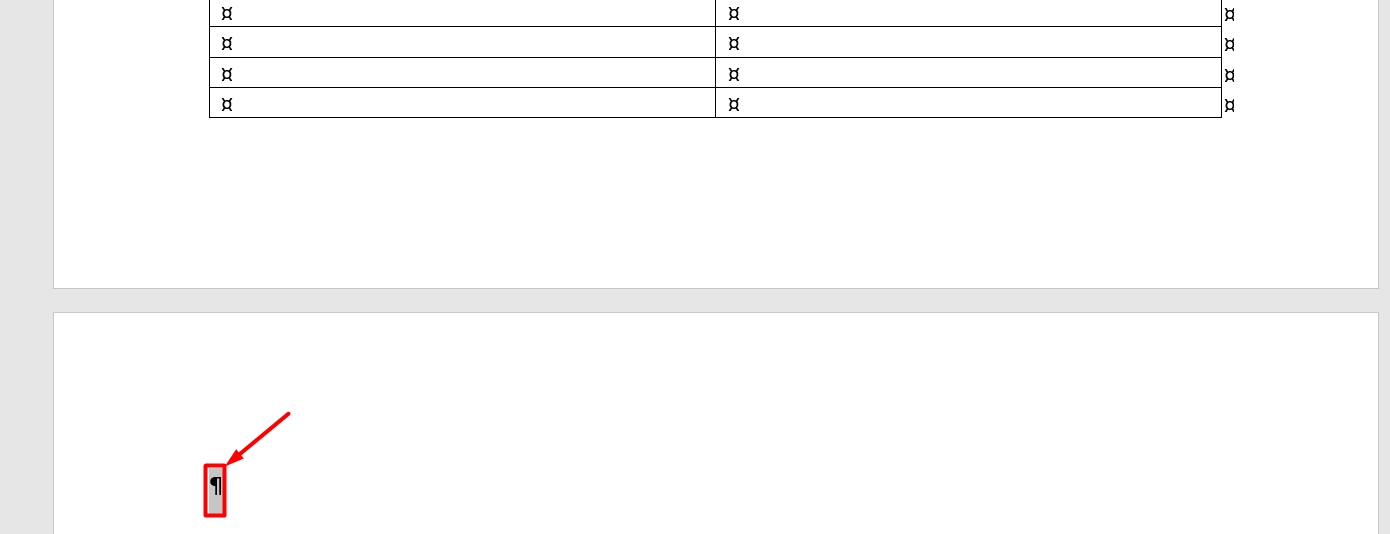
Да, он тут и есть. Но проблема в том, что удалить его невозможно, как бы вы это не делали. Но мы можем сделать его невидимым. Для этого выделите его с помощью мышки.
Нажмите на клавиши Ctrl + D . И на вкладке «Шрифт» установите настройку «Скрытый».
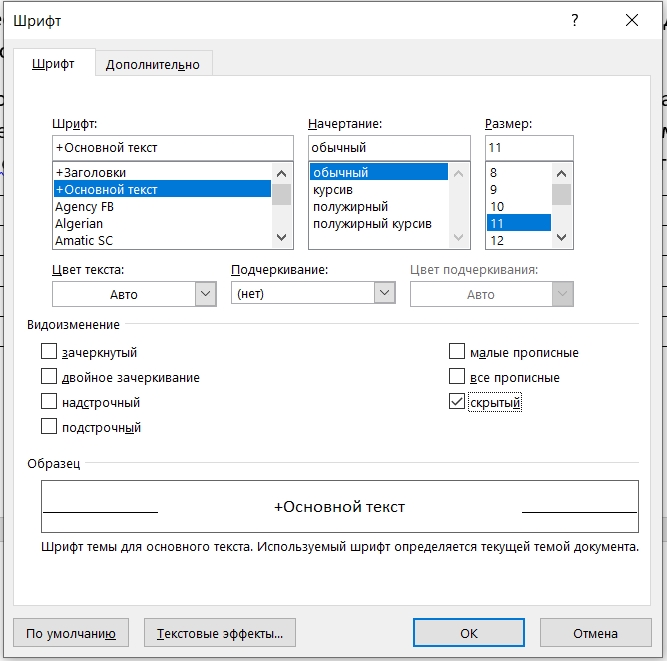
После того, как вы нажмете на «ОК» ничего не изменится. А теперь попробуйте выключить отображение символов. Ура, страница и лишний разрыв удалился.
Интервал после и до абзаца
Между абзацами в конце листа может быть нежелательное пространство, которое теоретически не является разрывом, но может сильно портить вид на распечатанной страничке. При этом оно никаким образом не отображается при включении отображения скрытых знаков.
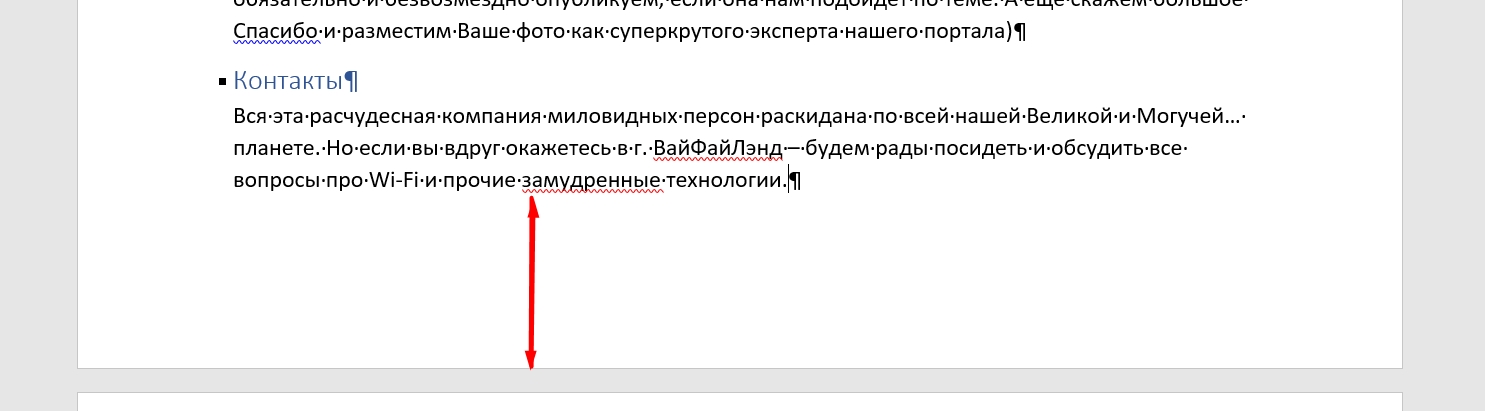
Давайте попробуем убрать данный пробел:
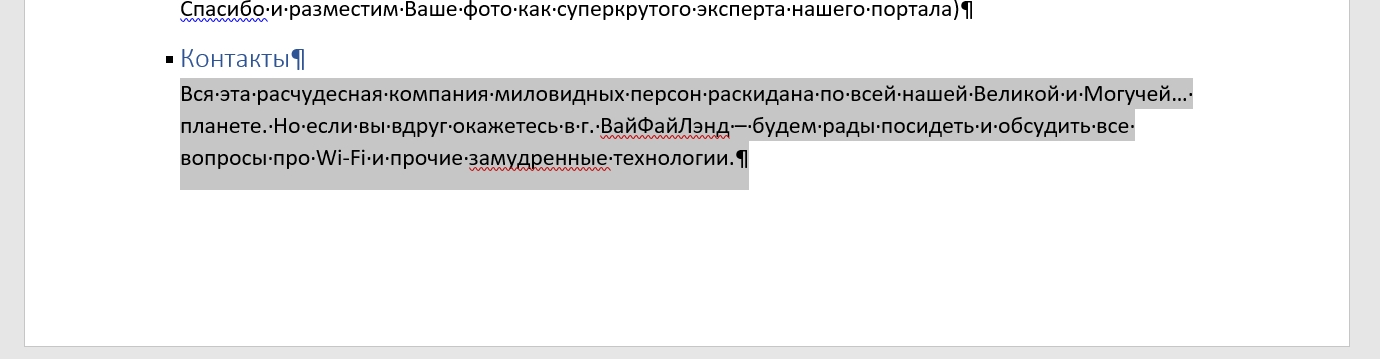
- Выделите последний абзац этого листа.
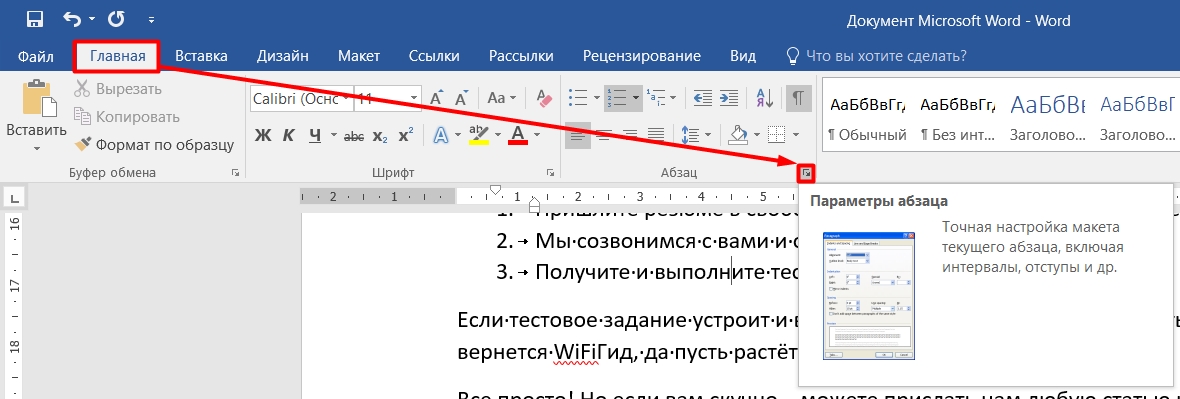
- На «Главной» в подразделе «Абзац» нажмите по маленькому квадратику со стрелочкой, чтобы открыть «Параметры абзаца».
- Нас интересует именно «Интервал», установите нужные значения. В моем случая я установил 0 после абзаца. Таким же образом можно убрать интервал и до текстового блока.
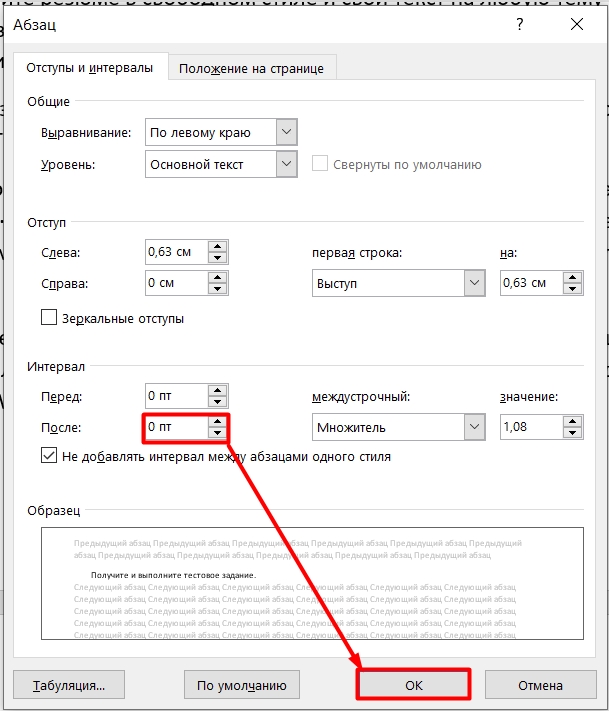
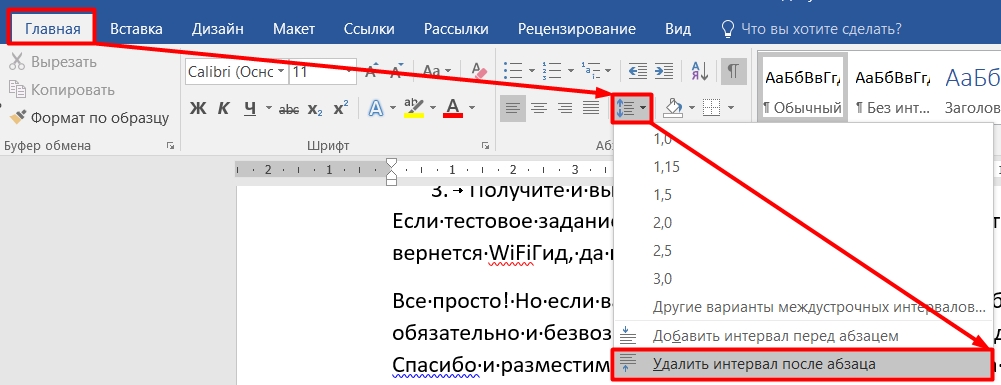
- Есть второй способ быстро убрать интервал после абзаца – там же находим кнопку «Интервалы», кликаем по ней и далее выбираем «Удалить интервал после абзаца». Таким же образом можно убрать интервалы между абзацами.
Советую более подробно почитать про интервалы в этой статье.
Макет листа
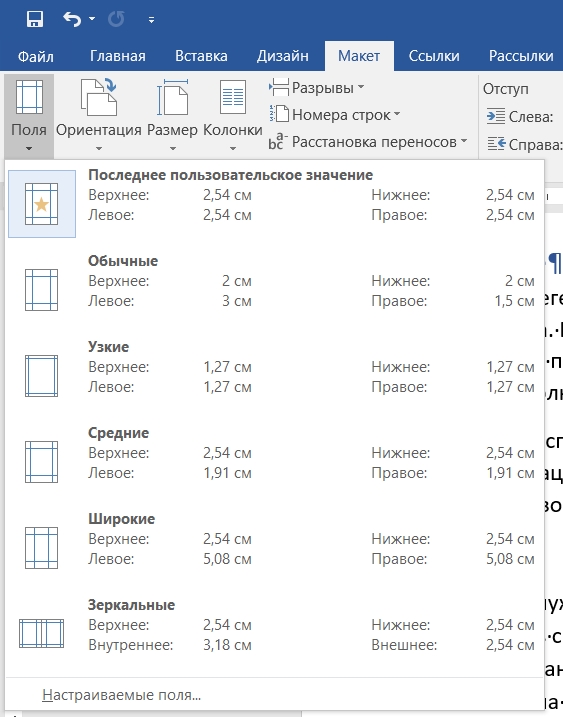
Если посмотреть, то все страницы имеют одинаковые отступы слева, справа, сверху и снизу. Но эти же отступы можно изменить, тем самым сократив разрыв между листами. Для этого переходим в «Макет», нажимаем на «Поля» и выбираем «Узкий» вариант. Вы также можете настроить все эти отступы вручную, нажав по надписи «Настраиваемые поля».
Удаление всех разрывов
А что, если нам нужно удалить не один, а все разрывы. Да, можно сделать эту вручную, но что, если книга просто огромная? – на это может уйти достаточно много времени. Для этого мы можем воспользоваться поиском и заменой.
- Кликните по кнопкам Ctrl + F , чтобы открыть меню поиска. Далее введите в строку код:
- И нажимаем на Enter .
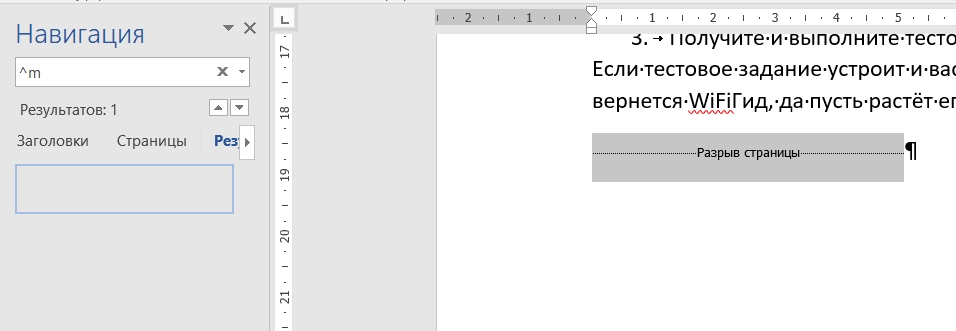
- После этого вы увидите число всех разрывов. С помощью стрелочек можно будет переключаться по ним, и удалять с помощью выделения и клавиши Delete (как мы это делали в первой главе).
- Если же разрывов много, а удалить нужно все, тогда пойдем другим путем. Нажмите по стрелочке правее поисковой строки и выберите «Заменить». Или нажмите на кнопки Ctrl + H .
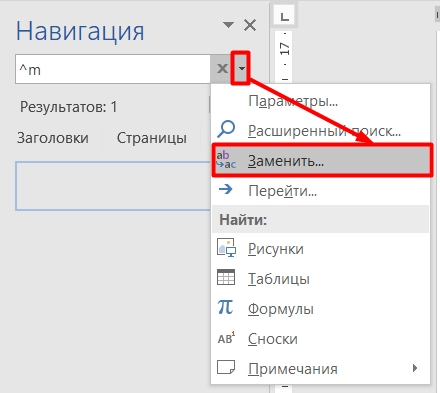
- В верхнюю строчку вписываем: ^m
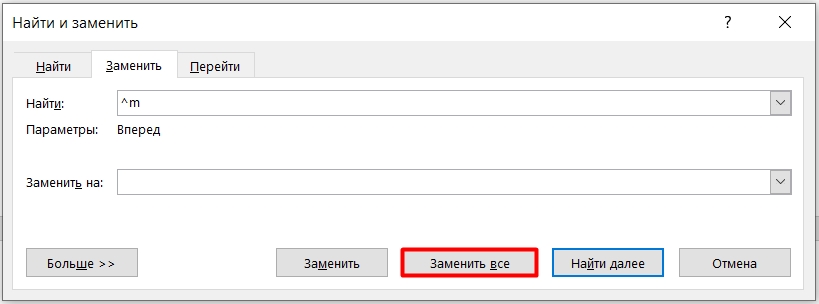
- В нижнюю строчку ничего вставлять не нужно – жмем «Заменить все».
- После этого вылезет окошко, жмем «Нет».



