
Word неправильно нумерует страницу, через несколько страниц счет начинается сначала.
Все началось довольно хорошо, сначала шла страница 15, потом 16. мы нашли общий язык, никто не говорил, для этого не нужны слова, но видимо Ворду надоела идиллия, и он решил потрепать мне нервы. После 16 страницы опять пошло все по новой 15, 16,17,я пыталась восстановить наши отношения, потом все стало однообразным, 16 стр,16 стр, 16 стр.
Ещё проверьте, нет ли в том месте, где произошёл сбой, разрыва страницы. Иногда сбой происходит из-за него. Попробуйте от него избавиться.
У меня, например, сбой происходит при переходе от книжной ориентации страницы к альбомной и наоборот. В это случае в месте сбоя я вновь назначаю нумерацию с той страницы, с которой мне нужно.
Иногда просто бывает какой-то глюкнутый файл. Попробуйте текст перенести в новый файл.
Чаще всего новая страница идет из-за разрыва раздела, реже из-за разрыва страницы. На панели нажмите "Отобразить все знаки", Вы увидите есть разрыв или нет. Если он есть, удалите его и страницы пойдут как положено.
Иногда такие разрывы переносятся из интернета вместе с текстом.
Еще можно посмотреть в настройках "Формат номера страниц", сделайте с той страницы, с которой Вам надо.
Если совсем ничего не помогает, создайте новый документ и начните переносить по частям, как только увидите, что снова появился непонятный разрыв, перепечатайте текст вручную, а потом начните копировать снова, страницы должны пойти как положено.
Мне часто приходится работать с документами и часто бывает, что иногда происходит неправильная нумерация страниц. Проверить такую ошибку несложно, надо посмотреть общее количество страниц, и посмотреть номер последней страницы, если они совпадает, то ошибка маловероятна, если нет, то надо искать место, где произошла ошибка.
В основном это происходит из-за разрывов в документе. Именно после разрыва можно начать нумерацию страницы с другого номера.
Теперь что делать, находим место, где произошла ошибка, после этого нажимаем на "изменить нижний колонтитул", далее нажимаем правую кнопку мыши и выбираем "формат номеров страниц".
Почему не проставляются номера страниц в ворде
Microsoft Word является одним из самых популярных текстовых редакторов, используемых как в образовательных, так и в рабочих целях. В настоящее время большинство пользователей сталкиваются с проблемой отсутствия номерации страниц в Word. Отсутствие номерации затрудняет ориентацию в документе, также усложняет форматирование и оформление работ.
Причины отсутствия номерации могут быть различными. Как правило, это связано с неправильной настройкой страницы, группировкой страниц или сбоем программы. Для решения этой проблемы необходимо знать несколько простых приемов, которые помогут добавить номера страниц в документ.
В данной статье мы рассмотрим причины отсутствия номерации страниц в Word и предложим несколько простых решений. От нашей помощи вы узнаете, как установить нумерацию страниц, как включить и отключить нумерацию на отдельных страницах, а также как группировать страницы для правильной нумерации.
Проблема отсутствия номерации страниц в Word
Для многих пользователей Microsoft Word проблема отсутствия номерации страниц является довольно распространенной. Она может возникать по разным причинам, и найти правильный способ решения не всегда удается с первого раза.
Одной из наиболее частых причин отсутствия номерации страниц является неправильная настройка документа. Если вы не указали параметры для нумерации страниц или выбрали неподходящие параметры, то номера могут пропасть или отображаться не корректно.
Есть и другие причины, по которым номерация страниц может исчезать в Word. Например, это может быть связано с использованием рамок, таблиц, фоновых рисунков и т.д. При этом помните, что каждый случай требует индивидуального подхода и различных действий для решения проблемы.
- Одним из первых шагов в решении проблемы отсутствия номерации страниц является проверка опций форматирования документа. Проверьте, задана ли номерация в главном меню документа, и убедитесь, что выбран правильный тип нумерации.
- Если вы не нашли ошибок в пункте выше и проблема не решена, то проверьте, не была ли случайно выключена номерация в отдельных разделах документа. В таком случае вы можете включить номерацию в нужном вам разделе, выбрав соответствующие настройки для раздела.
- Также может потребоваться проверка настройки страницы. Если номера не отображаются на странице какого-то раздела документа, то вероятно, эта страница отформатирована как «страница без фиксированной высоты». Для решения этой проблемы следует выбрать стандартное размещение страницы.
Итак, проблема отсутствия номерации страниц в Word не является необъятным достоянием. Сформулировав правильное диагностическое предположение и последовательно выполнив все необходимые действия, вы сможете получить нужный результат и уберечь себя от ненужных затрат времени и нервов.
Причины отсутствия номерации страниц в Word
1. Неактивированный номер страницы
Одна из причин отсутствия номерации страниц в Word может быть в том, что номер страницы неактивирован. Это может произойти, если вы начали работу с новым документом или скопировали текст из другого источника.
2. Неправильно настроенный раздел
Другая причина отсутствия номерации страниц в Word может быть связана с настройкой разделов в документе. Если вы производили манипуляции с разделами, добавляли или удаляли их, возможно, что некоторые из их не получили правильной настройки.
3. Неправильная выборка:
Возможно, что в документе не были правильно выбраны настройки для страницы с номером. В таком случае, документ не будет отображать номер страницы, пока не будут внесены соответствующие изменения в настройках.Обычно для этого нужно перейти в меню «Инструменты», затем выбрать «Нумерация страниц» и выбрать настройки для нужных страниц.
4. Баги в программе
В ряде случаев возможно, что отсутствие номерации страниц в Word связано с багами программы. Если вы проверили все настройки и убедились, что они правильные, возможно, стоит обратиться к разработчикам программы с просьбой о решении проблемы.
Решения проблемы отсутствия номерации страниц в Word
1. Установите настройки номерации страниц в документе. Номера страниц могут быть удалены из документа, если настройки были изменены в процессе его создания. Для восстановления номерации страниц откройте вкладку «Вставка» и выберите «Номера страниц». Настройте нужные параметры и нажмите кнопку «OK».
2. Используйте разрывы раздела. Если номера страниц по-прежнему не появляются на нужных страницах, можно воспользоваться разрывами разделов в документе. Для этого нужно открыть вкладку «Разметка страницы» и выбрать «Разрывы раздела». Следуйте инструкциям на экране и настройте номерацию для каждого раздела.
3. Воспользуйтесь функцией автоматической нумерации. Word может автоматически нумеровать страницы в документе, используя специальные теги. Для этого нужно вставить тег номерации страниц, например, используя комбинацию клавиш «Ctrl + Alt + Shift + S». Дальше можно настроить внешний вид номеров страниц и их расположение.
4. Обратитесь за помощью к специалисту. Если ничто из перечисленных выше решений не помогает, можно обратиться за помощью к специалисту или зайти на форумы, где пользователи делятся своим опытом в использовании программы Word. Возможно, у вас возникла специфическая проблема, которую необходимо решать индивидуально.
Вопрос-ответ:
Как добавить номера страниц в документе Word?
Почему в моем документе Word не отображаются номера страниц?
Возможные причины отсутствия номеров страниц в документе Word могут быть следующими: 1) номера страниц были случайно удалены; 2) в документе не был задан нижний колонтитул с номерами страниц; 3) настройки документа не позволяют отображать номера страниц. Для решения проблемы достаточно проверить наличие нижнего колонтитула и настроек документа, а также добавить номера страниц, если их случайно удалены.
Как изменить формат номеров страниц в документе Word?
Почему в моем документе Word номера страниц начинаются не с первой страницы?
Как может повлиять отсутствие номеров страниц на оформление документа?
Нумерация страниц в ворде: как сделать или убрать нумерацию страниц, тонкости настройки
Согласно правилам оформления текстовых документов ГОСТ, будь то реферат, доклад, курсовая или дипломная работа, помимо титульного листа и содержания следует пронумеровать страницы в Ворде. На деле можно видеть, что трудности возникают при форматировании объемных текстов, разбитых на подразделы, особенно если ведется нумерация страниц в Ворде с 2 страницы. Советы по работе с этой функцией в microsoft word и способы решения проблем будут описаны ниже.
Как пронумеровать страницы в Word
Майкрософт Ворд – самая распространенная программа на виндовс и других операционных системах компьютера, благодаря ей учащиеся работают с текстовыми документами. Внутри нее находится уйма полезных функций для форматирования текста, в том числе ручная и автоматическая нумерация страниц. Нумерация всегда размещается снизу листа римскими цифрами с выравниванием по центру.
Включать нумерацию MS Word автоматическим путем в настройках можно с первого или какого-то конкретного листа, а также с произвольной цифры. Как именно это делается, зависит от того, какой версией программы вы пользуетесь – 2003, 2007, 2010, 2012, 2016 или 2019 года выпуска. Давайте рассмотрим пошаговые инструкции и алгоритмы действий к каждой версии отдельно.
Как включить нумерацию в Ворде 2003
Начнем с того, как сделать нумерацию страниц в Ворде 2003 года выпуска, так как это самая старая, но пока еще используемая версия. Вкладки и функционал у нее несколько иной, чем у последних модификаций. Итак, включить автоматическую нумерацию можно следующим путем:
- откройте MS Word;
- в нем кликните по полю «Вставка»;
- в предложенном списке выберите «Номера страниц»;
- настройте область расположения цифр, выравнивание;
- далее выберите «Формат», здесь откроются дополнительные возможности.

Как сделать нумерацию страниц в Ворде 2007, 2010, 2013, 2016, 2019
Как начать нумерацию и включить автоматический ее режим в последующих версиях программы, алгоритм схожий, но может выглядеть несколько иначе. Для этого необходимо сделать следующее:
- откройте в программе вкладку с инструментами «Вставка»;
- здесь выберите пункт «Номер страницы»;
- выберите расположение цифр «Вверху страницы» или «Внизу страницы»;
- закройте окно колонтитулов двойным щелчком на странице за его пределами или соответствующей кнопкой.

На самом деле способов нумерации страниц в современных программах гораздо больше, чем мы привыкли видеть. В выпадающем окне с настройками вы можете попробовать каждый вариант – вверху и внизу страницы (простой, вертикальный, римский, в скобках и др.), а также на полях страницы слева или справа.
Самые частые проблемы
Какие частые трудности возникают с задачей поставить номера листов в текстовом редакторе Ворд? Во-первых, если нужно убрать цифру с титульного листа, а начать с оглавления или введения реферата. Во-вторых, если требуется вовсе убрать нумерацию страниц в Ворде или на конкретной странице. Также стоит рассмотреть ситуации, почему нумерация проставляется серым цветом, как использовать римские цифры, почему сбиваются подобные функции и др.
Нумерация страниц в Ворде с 2 страницы без титульного листа для реферата
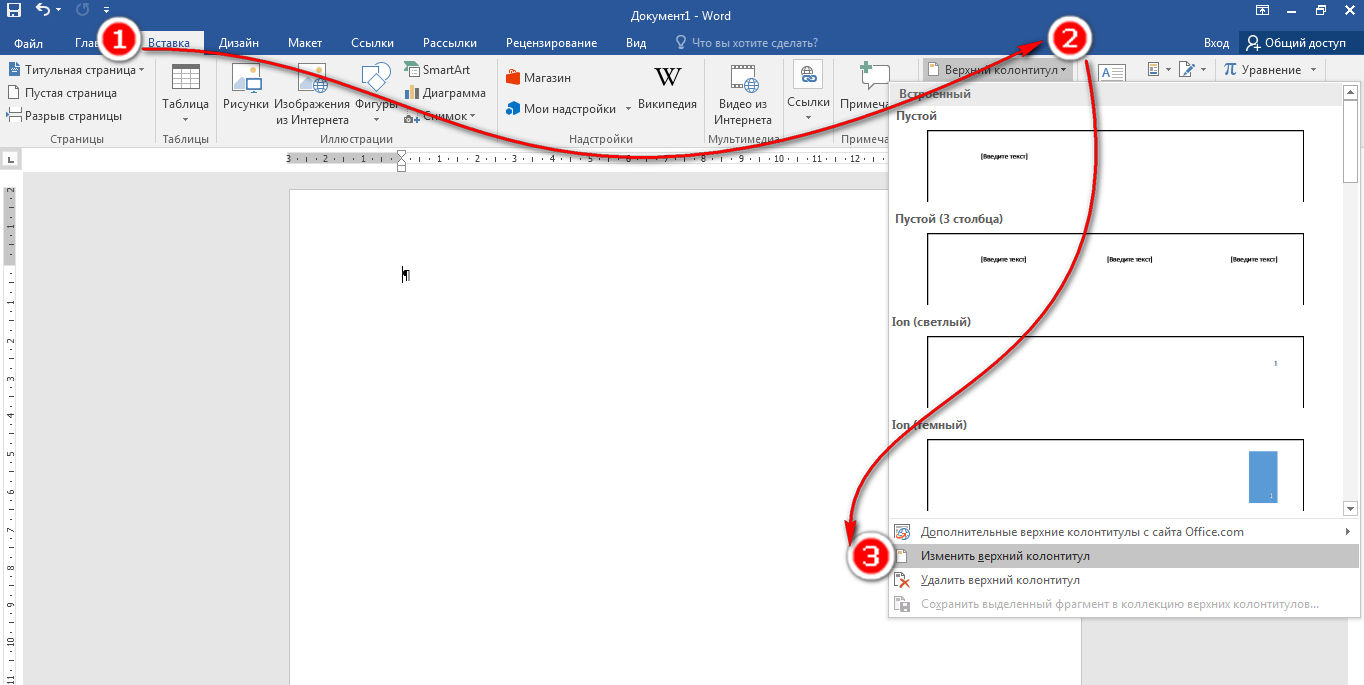
Если проставить цифры каждой страницы нужно не с титульника, а начиная сразу после него, то есть со 2 страницы, вам потребуется сделать следующее:
- откройте «Вставка»;
- выберите «Верхний/Нижний колонтитул»;
- теперь выберите «Изменить верхний/Нижний колонтитул»;
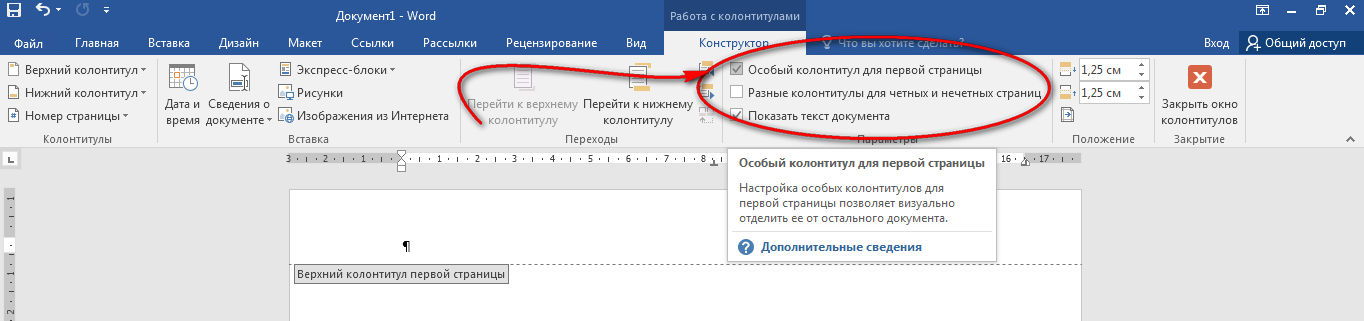
- работая с вкладкой колонтитулов, откройте раздел «Конструктор», далее «Параметры»;
- оставьте галочку с графой «Особый колонтитул для первой страницы»;
- теперь отметьте тот вариант страницы, где нумерацию следует убрать, и нажмите клавишу Delete;
- по окончанию работы закройте вкладку с колонтитулами.
Как убрать, изменить или удалить нумерацию страниц в Ворде
Первая трудность, которая возникает перед многими студентами – как убрать нумерацию на последнем листе в Ворд? Сделать это можно следующим путем:
- откройте страницу, где должна прерываться нумерация;
- перед ней кликните «Вставка» и «Разрыв страницы»;
- теперь откройте вид колонтитулов;
- уберите галочку с поля «как во всем документе»;
- удалите нумерацию.
- остановите курсор мыши на том листе, где вам нужна нумерация;
- добавьте разрыв страницы, для этого кликните в инструментах на «Разметка страницы», далее на «Разрывы», а после выберите «Следующая страница»;
- кликните двойным щелчком на верхний или нижний колонтитул, после чего в открывшейся вкладке с инструментами выберите «Конструктор»;
- разорвите связь колонтитула с разделами ранее, кликнув на кнопку «как в предыдущем разделе»;
- теперь можно включать нумерацию, выбрав вкладку «Вставка» и «Номера страниц»;
- выберите поле «Формат номера страниц»;
- перед вами откроется новое поле с выпадающей строкой, где можно выбрать, с какой страницы вам нужно начать нумерацию (в данном случае это 3).
Почему нумерация серого цвета
Еще один распространенный вопрос – как убрать нумерацию бледного цвета, заменив серый на стандартный черный цвет шрифта? Для этого необходимо:
- кликнуть двойным щелчком мыши по цифре;
- левой кнопкой мыши кликнуть на цифру, чтобы открылись настройки;
- выбрать поле «Шрифт»;
- здесь выбрать «цвет» и поставить стандартный черный цвет;
- кликнуть подтверждающую кнопку «ок» и закрыть поле с колонтитулами.
Здесь же можно сразу же изменить шрифт, выбрав подходящие стили, размеры, форматы, цвета и заливки.
Как пронумеровать страницы в Ворде римскими цифрами
Майкрософт и его программы позволяют поставлять нумерацию страниц всевозможными вариантами цифр и даже буквами. Рассмотрим на примере, как это делать римскими цифрами:
- открываем поочередно следующие вкладки — «Вставка», «Номера страниц» и «Формат номера страниц»;
- во всплывающем окне перед вами откроются разные форматы нумерации, выбирайте нужный;
- подтвердите действие, кликнув на поле «ок» и закройте колонтитулы.
Как выборочно пронумеровать определенные страницы
Как расставить нумерацию таким образом, чтобы она не шла подряд, а присутствовала только на определенных страницах? Колонтитулы, что сами собой представляют нумерацию, проставляются в текстовом документе по разделам. Предположим, что у вас 3 страницы в документе, а пронумеровать нужно только 1 и 3. Для этого нужно:
- первый лист обозначить номером 1;
- второй лист оставить без колонтитула;
- третий лист начать с нумерации 3.
То есть простым языком вы расставляется колонтитулы вручную в нужных вам местах. Для этого сначала нужно выставить общую нумерацию, а далее сделать разрывы по разделам. Для этого в конце первой страницы кликаем на «Вставка» и «Разрыв», в открывшемся поле выбираем «Новый раздел со следующей страницы».
По такому же принципу делают разрыв в конце второй страницы, чтобы получилось три раздела.
Теперь ваша задача – удалить ненужный колонтитул со второго раздела. Перейдите в поле редактирования колонтитулов — «Меню/Вид/Колонтитулы». Открываем верхний или нижний колонтитул, в зависимости от того, с каким вы работаете, и отцепляемся от предыдущего. По такому же принципу отцепляем третий раздел от второго, а в конце удаляем нумерацию на втором листе.
Почему сбивается нумерация
Даже если вам удалось выставить правильный порядок автоматической нумерации страниц, от сбоев никто не застрахован. Основная причина, по которой нарушается последовательность колонтитулов – это наличие разрывов страниц и разделов. Чтобы найти такие области внутри текста, нужно в поле инструментов поставить галочку возле графы «Отобразить все знаки», после чего появятся скрытые символы, где были разрывы. После их удаления восстановится нормальный порядок.
Почему в Ворде номера страниц одинаковые
Еще одна возможноя проблема – это повторение колонтитулов вместо их возрастания. Исправить ситуацию можно следующим способом:
- наведите курсор на место неправильного колонтитула;
- кликните на несколько клавиш одновременно Ctrl-F9;
- в тексте должны появиться пустые скобки поля ;
- внутри них напишите page;
- обновите поле клавишей F9 или закройте просмотр колонтитулов.

Пропала нумерация
Причин, по которым нумерация может сбиваться, на самом деле множество, начиная от невидимых символов, разрывов, абзацев, заканчивая некорректной ручной расстановкой. Колонтитулы могут повторяться, нарушать хронологию, а в некоторых местах вовсе пропадать. Что делать в последнем случае? Нужно просто открыть места с пропусками, мышкой щелкни туда, где колонтитулы изначально были, выбрать поле «вставить» и «номер страницы».
Перед тем, как готовый текстовый документ отправляется на печать, убедитесь в правильности расстановки колонтитулов. Ставить можно автоматический, сквозной, ручной и поочередный способ нумерации листов. Как поменять, исправить самые типичные ошибки, отключить мешающие функции, создать правильный формат текста, вы уже знаете из рекомендаций, описанных в статье.
За помощью в написании любых работ, рекомендуем обратиться к профи! Более 50 000 авторов готовы выполнить любую работу профессионально и быстро, некоторые типы работ можно получить уже в день обращения. Рассчитайте стоимость своей работы ->
Почему при нумерации страниц в ворде пропускаются страницы
Помогите, пожалуйста, устранить проблему! Ведь все страницы обязательно должны присутствовать в работе! Мне ее уже сдавать надо, а я никак не разберусь со станицами.
Почему сбивается нумерация страниц в Word основные причины и способы решения проблемы
Microsoft Word является одним из самых популярных текстовых редакторов, используемых в офисной работе и при создании документов различного типа. Однако пользователи часто сталкиваются с проблемой сбивания нумерации страниц, что может вызвать раздражение и затруднить навигацию по документу.
Почему же возникает подобная проблема? Одной из основных причин сбоя нумерации страниц в Word является неправильное форматирование документа. Если вы случайно вставили перенос строки или разрыв страницы, это может повлиять на нумерацию страниц и привести к их сбою.
Ещё одной распространенной причиной сбивания нумерации страниц в Word является использование разных разделов в документе. Разделы могут иметь свои собственные настройки нумерации, что может привести к конфликту и сбою нумерации.
К счастью, существуют способы решения этой проблемы. Один из них — внимательно проверять форматирование документа и убедиться, что нет лишних переносов строк или разрывов страниц. Также стоит проверить настройки разделов и убедиться, что они соответствуют требуемым. При необходимости можно воспользоваться функцией «Перезагрузить нумерацию страниц», которая поможет исправить проблему и вернуть нумерацию страниц в порядок.
Почему в Microsoft Word сбивается нумерация страниц?
Во-первых, причина может крыться в форматировании документа. Неправильное или неоднородное форматирование может вызывать сбой нумерации страниц. Например, если для каждой страницы использована разная ширина полей или отступов, это может привести к смещению номеров страниц.
Во-вторых, вставка или удаление страниц может привести к сбою нумерации. Если вы вставляете новую страницу или удаляете существующую, номера страниц автоматически пересчитываются. Однако, если не были правильно настроены секции или различные форматы нумерации страниц, это может привести к неправильному расчету номеров.
Теперь давайте рассмотрим способы решения проблемы с перечисленными причинами:
Вставка или удаление страниц: почему сбивается нумерация страниц в Microsoft Word
Когда вы вставляете новую страницу в середине документа или удаляете страницу из общей последовательности, Word перенумеровывает все последующие страницы, чтобы сохранить правильную последовательность номеров. Однако, при выполнении этой операции, Word не всегда перенумерует все страницы корректно, особенно если в документе были использованы дополнительные элементы форматирования или настройки страниц.
Например, при вставке новой страницы после страницы с разделителем разделов, Word может перенумеровать только следующие страницы, в то время как предыдущие останутся с неверными номерами. Также, при удалении страницы Word может перераспределить номера страниц, основываясь на наличии разделителей разделов, что может сбить нумерацию в различных разделах документа.
Для иборьбы сбоя нумерации страниц при вставке или удалении страниц в Microsoft Word можно использовать следующие рекомендации:
| 1. | Перед вставкой или удалением страниц убедитесь, что у вас проставлена правильная нумерация страниц в документе. Это позволит вам легко отследить сбой в нумерации и восстановить его в случае необходимости. |
| 2. | Используйте разделители разделов и разрывы страниц для создания отдельных разделов документа. Это позволит Word правильно перенумеровывать страницы внутри каждого раздела и избежать сбоев в нумерации. |
| 3. | При вставке или удалении страницы обязательно проверьте нумерацию страниц после операции. Убедитесь, что все страницы документа имеют правильные номера, а разделители разделов находятся на своих местах. |
Следуя этим рекомендациям, вы сможете избежать сбоя нумерации страниц при вставке или удалении страниц в Microsoft Word и сохранить правильную последовательность номеров в своем документе.
Почему сбивается нумерация страниц в Word: причины и способы решения
В программе Microsoft Word иногда возникают проблемы с нумерацией страниц, и это может быть очень раздражающе для пользователей. Ворд передает номера страниц от одной страницы к другой, и если вставить или удалить страницы в середине документа, это может привести к сбою нумерации. В этой статье мы рассмотрим основные причины таких сбоев и способы их решения.
Основная причина сбоя нумерации страниц в Word — это форматирование документа. Если вы задаете сложное форматирование, например, использование разных шрифтов, размеров или стилей для различных разделов, это может привести к тому, что программа не сможет правильно отслеживать нумерацию страниц.
Еще одной причиной сбоя нумерации страниц может быть вставка или удаление страниц в середине документа. Когда вы вставляете новую страницу или удаляете существующую, Word может не суметь пересчитать номера страниц во всех разделах документа.
Теперь рассмотрим способы решения проблемы сбоя нумерации страниц в Word.
- Проверьте наличие секций в документе. Секции позволяют задавать отдельные настройки форматирования для каждой части документа. Если номера страниц сбиваются только в определенной части документа, возможно, в этой части заданы отдельные секции с неправильными настройками нумерации.
- Используйте разные форматы нумерации страниц. В Word вы можете задать различные форматированные номера страниц для разных разделов документа. Если вам необходимо изменить формат нумерации страниц в определенной части документа, выберите этот раздел и задайте нужный формат в настройках страницы.
- Измените ориентацию страницы. Если вам необходимо повернуть номера страниц в документе, вы можете изменить ориентацию страницы. Например, если номера страниц наклонены влево, попробуйте изменить ориентацию на горизонтальную. Для этого выберите нужный раздел документа, затем перейдите в настройки страницы и выберите нужную ориентацию.
Это основные способы решения проблемы сбоя нумерации страниц в Word. Используйте их, если вам необходимо исправить эту проблему в своем документе. Помните, что правильная нумерация страниц важна для оформления документа и удобства чтения, поэтому не игнорируйте эту проблему.
microsoft и проблема сбоя нумерации страниц в Word
В Microsoft Word существуют различные причины, почему может сбиваться нумерация страниц. Это может произойти из-за неправильного форматирования документа, вставки или удаления страниц, а также из-за использования разных форматов нумерации или изменения ориентации страницы.
Для решения проблемы сбоя нумерации страниц в Word необходимо проверить наличие секций в документе. Секции могут быть причиной сбоя нумерации, так как каждая секция может иметь свои настройки нумерации страниц. Если в документе присутствуют секции, необходимо просмотреть каждую из них и установить правильные настройки нумерации страниц.
Если проблема сбоя нумерации страниц возникает из-за использования разных форматов нумерации, то необходимо проверить настройки нумерации страниц для каждого раздела документа. Если форматы нумерации различаются для разных разделов, необходимо установить правильные форматы для каждого раздела чтобы нумерация страниц была последовательной.
Также проблема сбоя нумерации страниц может возникнуть из-за изменения ориентации страницы. Если в документе присутствуют страницы с горизонтальной ориентацией, необходимо установить правильные настройки нумерации страниц для каждой страницы.
В Microsoft Word есть возможность повернуть номера страниц. Если номера страниц перевернуты, необходимо выбрать соответствующую настройку для поворота номеров страниц и применить ее к документу.
Таким образом, если нумерация страниц сбивается в Word, необходимо внимательно проверить форматирование документа, наличие секций, использование разных форматов нумерации и изменение ориентации страницы. После этого настройки нумерации страниц нужно установить правильно, чтобы нумерация была последовательной и соответствовала требованиям документа.
Использование разных форматов нумерации
Одной из основных причин, по которым сбивается нумерация страниц в Microsoft Word, может быть неправильное использование разных форматов нумерации.
При создании документа в Word можно выбрать различные форматы нумерации страниц: числовую (1, 2, 3…), латинскую (I, II, III…), арабскую (а, б, в…) и другие. Каждый формат имеет свои особенности и параметры.
Часто нумерация страниц может сбиваться из-за неправильного выбора формата в разных частях документа. Например, если в одной секции документа страницы нумеруются арабскими цифрами, а в другой секции – римскими цифрами, возникает конфликт в нумерации.
Для решения проблемы сбоя нумерации страниц необходимо проверить, используется ли в документе несколько разных форматов нумерации. Для этого можно открыть документ в режиме просмотра структуры и просмотреть список секций. Если в документе имеется несколько секций с разными форматами нумерации страниц, необходимо привести их к одному формату.
Для смены формата нумерации страниц в Microsoft Word можно воспользоваться функцией «Разделы». Необходимо выбрать нужную секцию и изменить формат номеров страниц согласно требованиям документа. Важно помнить, что изменение формата нумерации может повлиять на весь документ, поэтому необходимо внимательно проверить результат перед сохранением.
Как повернуть номера страниц в Microsoft Word
В программе Microsoft Word можно легко изменить ориентацию страницы, что может быть полезно при создании документов с горизонтальным форматом или для вставки широких таблиц или изображений. Однако, при изменении ориентации страницы, номера страниц могут остаться в вертикальном положении, что может вызвать неудобство при чтении и оформлении документа.
Почему так происходит? Проблема связана с тем, что номера страниц в Word привязаны к макету страницы, и при изменении ориентации макета, они остаются в изначальной позиции. Чтобы повернуть номера страниц вместе с текстом и изображениями, необходимо выполнить следующие шаги:
- Выберите вкладку «Вставка» в верхней панели инструментов.
- В разделе «Заголовки» найдите кнопку «Нижний колонтитул» и нажмите на нее.
- В открывшемся меню выберите опцию «Редактировать колонтитул».
- В появившемся окне колонтитула найдите блок с номерами страниц.
- Выделите блок с номерами страниц и выберите опцию «Повернуть» в разделе «Форматирование текста» на панели инструментов.
- В появившемся окне выберите нужный угол поворота для номеров страниц.
- Нажмите «ОК», чтобы сохранить изменения.
- Вернитесь к основному документу, нажав на кнопку «Закрыть заголовки и нижние колонтитулы» в верхней панели инструментов.
Теперь номера страниц будут повернуты вместе с текстом и изображениями, что сделает ваш документ более удобным для просмотра и чтения. Этот метод подходит для любого типа документа — от обычных текстовых документов до брошюр и презентаций. При необходимости, вы всегда можете вернуть номера страниц в вертикальное положение, повторив описанные выше шаги и выбрав угол поворота «0».
Таким образом, изменение ориентации страницы в Microsoft Word и поворот номеров страниц — это простая задача, доступная каждому пользователю программы. Следуя описанным выше шагам, вы сможете легко создавать документы с нестандартной ориентацией и корректно отображать номера страниц в них.
Почему сбивается нумерация страниц в Word и как повернуть номера страниц в Microsoft Word
Одной из основных причин сбоя нумерации страниц является неправильное форматирование документа. Если вы случайно измените форматирование одной из первых страниц, то это может привести к смещению нумерации на всем остальном протяжении. Также, вставка или удаление страниц может вызвать сбой нумерации. Если вы вставите новую страницу перед той, на которой находятся номера страниц, то нумерация автоматически сместится на новую страницу. Аналогично, удаление страницы может вызвать смещение нумерации.
Чтобы решить проблему сбоя нумерации страниц в Word, следует выполнить несколько шагов.
Во-первых, необходимо проверить наличие секций в документе. Секции — это блоки текста с различными настройками форматирования. Если в документе есть секции, то нумерация страниц может быть установлена независимо для каждой секции. Если номера страниц нарушены, то следует пройтись по всем секциям и установить одинаковые настройки для номеров страниц.
Еще одним способом решения проблемы сбоя нумерации страниц является использование разных форматов нумерации. В Microsoft Word можно выбрать различные форматы нумерации страниц, например, арабские цифры, римские цифры или буквы алфавита. Если номера страниц сбиты, может быть полезно изменить формат нумерации на другой и затем вернуть его обратно.
Также, сбой нумерации страниц может произойти из-за изменения ориентации страницы. Если в документе есть страницы с горизонтальной ориентацией, то номера страниц могут повернуться. В таком случае, следует проверить ориентацию каждой страницы и установить ее на вертикальную, чтобы исправить проблему с нумерацией.
Как повернуть номера страниц в Microsoft Word
Основной причиной сбоя нумерации страниц в Word является неправильное форматирование документа. Если вы случайно измените формат страницы или вставите новую страницу, это может привести к смещению и сбою нумерации. Кроме того, использование разных форматов нумерации страниц или изменение ориентации страницы также может быть причиной проблемы.
Для решения проблемы сбоя нумерации страниц в Word, необходимо произвести проверку наличия секций. Секции — это разделы документа, которые могут иметь свои собственные настройки форматирования и нумерации страниц. Если в документе используются секции, необходимо убедиться, что настройки форматирования страниц в каждой секции соответствуют друг другу.
Если сбой нумерации связан с использованием разных форматов нумерации страниц, можно попробовать изменить формат номеров страниц в настройках документа. Для этого нужно открыть окно «Нумерация страниц» и выбрать нужный формат нумерации.
Еще одной возможной причиной сбоя нумерации страниц может быть изменение ориентации страницы. Если вы случайно изменили ориентацию страницы (например, перешли с портретной на альбомную), это может привести к смещению номеров страниц. Для решения проблемы необходимо проверить и изменить ориентацию страницы при необходимости.
Все эти методы помогут вам решить проблему сбоя нумерации страниц в Microsoft Word и вернуть порядок в вашем документе. Важно помнить о необходимости внимательного форматирования документа и использования правильных способов организации нумерации страниц, чтобы избежать подобных проблем в будущем.
Видео:
Все о таблицах в программе Word
Все о таблицах в программе Word by Античайник 1,124,991 views 12 years ago 15 minutes
Вопрос-ответ:
Почему у меня сбивается нумерация страниц в Word?
Нумерация страниц может сбиваться в Word по разным причинам. Это может происходить из-за вставки разрыва страницы, изменения масштаба страницы, использования разных шрифтов или стилей форматирования, а также из-за наличия скрытых символов или ошибок в настройках форматирования. Иногда изменение нумерации страниц происходит автоматически после внесения изменений в текст. Все эти причины могут привести к сбою нумерации страниц в Word.
Как можно исправить сбившуюся нумерацию страниц в Word?
Если у вас сбилась нумерация страниц в Word, то можно попробовать решить эту проблему несколькими способами.
Во-первых, можно проверить, есть ли на странице разрыв или скрытые символы, которые могут влиять на нумерацию. Если они есть, нужно удалить или изменить их. Во-вторых, можно проверить настройки форматирования страницы и убедиться, что все границы и поля установлены правильно.
Также стоит проверить наличие ошибок в настройках нумерации страниц. Если ничего из этого не помогает, можно попытаться сбросить нумерацию и задать ее заново.
Что нужно сделать, чтобы не сбивалась нумерация страниц в Word?
Чтобы избежать сбоя нумерации страниц в Word, следует придерживаться нескольких рекомендаций.
Во-первых, не стоит вставлять разрывы страницы или вносить большие изменения в текст после установки нумерации. Если все-таки приходится вносить изменения, то нужно внимательно следить, чтобы они не повлияли на структуру документа и нумерацию страниц.
Во-вторых, рекомендуется использовать стили форматирования, чтобы быстро и удобно менять оформление документа без последствий для нумерации. Также стоит проверять настройки форматирования и нумерации страниц, чтобы исключить наличие ошибок. Следуя этим рекомендациям, можно избежать проблем с нумерацией страниц в Word.
Как можно вставить специальные разделители для нумерации страниц в Word?
В Word есть возможность вставить специальные разделители для нумерации страниц. Для этого нужно перейти во вкладку «Вставка», выбрать «Номера страниц» и затем «Формат номера страницы». В появившемся диалоговом окне можно выбрать нужные параметры нумерации и добавить разделитель, например, дефис или точку. После этого нажмите «ОК», и специальные разделители будут вставлены в нумерацию страниц. Таким образом, можно создать уникальную нумерацию, которая подойдет для конкретного документа.
Почему в Word сбивается нумерация страниц?
Нумерация страниц в Word может сбиваться по разным причинам. Одной из самых распространенных причин является использование разных разрывов страниц в документе. Если вам нужно создать разные разделы в документе, то Word автоматически создает разрывы страниц, что может привести к сбою нумерации. Также, если вы изменяете масштаб страницы или делаете другие манипуляции с документом, это может повлиять на нумерацию. Кроме того, проблемы могут возникнуть при добавлении или удалении страниц, а также при изменении ориентации страницы.



