
Проблема заключается в том, что оглавление документа занимает больше одной страницы. Документ оформлен в рамках в соответствии с ГОСТ. Рамки находятся в колонтитулах. Оглаление находится на листе с основным штампом и поэтому, когда оно переходит на следующий лист — то появляется ещё один лист (второй) с основным штампом.
Любые малнипуляции с моей стороны приводили только к уничтожению листа с основным штампом. Может кто подскажет что можно сделать? Искал в интернете не нашёл (может плохо искал)?
P.S. у меня Word 2003
Длинная дорога начинается с первого маленького шага.
- Войдите на сайт для отправки комментариев
Ср, 03/19/2008 — 13:11
Не в сети
Оглавление
Цитата:
Тогда зачём всё предыдущие
Не понял. Вы воспользовались не лучшим, излишне усложненным шаблоном — вот и имеете проблемы. Все вопросы с колонтитулами и разделами — решаются просто. Если Вы сумеете внятно сформулировать, какой именно документ и с какими именно колонтитулами Вам нужен — я готов помочь Вам с шаблоном. Если хотите — пришлите какой-нибудь из ваших документов — я его переделаю.
- Войдите на сайт для отправки комментариев
Ср, 03/19/2008 — 10:19
Не в сети
Оглавление

Тогда зачём всё предыдущие? . просто слов больше нет. )))
Длинная дорога начинается с первого маленького шага.
- Войдите на сайт для отправки комментариев
Втр, 03/18/2008 — 16:54
Не в сети
Оглавление
Цитата:
Все страницы раздела 2 (кроме первого листа раздела 2) меняют свой колонтитул
это как раз и сыграла опция "Различать колонтитул первой страницы". Если для раздела 2 все колонтитулы должны быть одинаковы — либо снимите для этого раздела флажок "Различать колонтитул первой страницы" (и тогда они все будут одинаковы и не будут "различаться" Вордом), либо скопируйте на каком-либо предварительном этапе колонтитул первой страницы на вторую — тогда колонтитулы будут "различаться", но при этом будут одинаковы.
- Войдите на сайт для отправки комментариев
Втр, 03/18/2008 — 16:38
Не в сети
Оглавление
Описание моих действий и что происходит: 1. Текст из раздела 3 скопирован в раздел 2. 2. От 3 раздела остался только один лист — последний. 3. Открываю колонтитулы и присваиваю 3 разделу "как в предыдущем". 4. На литсте 3 раздела появляется основная надпись, как на первой страницы раздела 2. 5. На предпоследнем листе (раздел 2) удаляю разрыв раздела. 6. Все страницы раздела 2 (кроме первого листа раздела 2) меняют свой колонтитул. Осталась только рамка без всяких штампов.
Длинная дорога начинается с первого маленького шага.
- Войдите на сайт для отправки комментариев
Втр, 03/18/2008 — 16:30
Не в сети
Оглавление
Вот, вероятно, в чем дело: в шаблоне для всех разделов установлен атрибут: Файл / Параметры страницы / Вкладка "Источник бумаги" / Поле "Различать колонтитулы" / "Первой страницы". В этом случае для раздела раздельно задаются колонтитулы первой и последующих страниц раздела.
Прим этом в шаблоне нижние колонтитулы последующих (не первых) страниц 2-го и 3-го разделов — одинаковые (и в 3-м задано "Как в предыдущем"). А первых страниц — разные. В частности, на первой странице раздела 2 есть вертикальная часть штампа ("Инв. №" и др.), а на последующих страницах — ее нет.
Может быть, поэтому Вам и кажется, что раздел 2 унаследовал колонитул раздела 3 (а они — просто одинаковы, начиная со вторых страниц). Сдается мне, что шаблон устроен немного сложнее, чем следует. Отсюда и вылезают "непонятки".
- Войдите на сайт для отправки комментариев
Втр, 03/18/2008 — 16:10
Не в сети
Оглавление
Ну, тогда не знаю. Попробуйте снова пройтись — с начала до конца, пересоздавши документ.
- Войдите на сайт для отправки комментариев
Втр, 03/18/2008 — 16:08
Не в сети
Оглавление
Длинная дорога начинается с первого маленького шага.
- Войдите на сайт для отправки комментариев
Втр, 03/18/2008 — 16:02
Не в сети
Оглавление
Вытащил шаблон DGroot’а. Вставил тексты, после чего без проблем удалил третий раздел (как описывал). Может быть, у нас разные Ворды стоят? Я помню, что на переходе от 2000 к 2003 были какие-то неувязки. У меня — 2003.
- Войдите на сайт для отправки комментариев
Втр, 03/18/2008 — 15:55
Не в сети
Оглавление
Спасибо всем. Наверно тему не имеет смысла дальше продолжать.
Алексей, я пытался последовательно проделать то, что ты советуешь с документом на основе шаблона DGroot’а. Ни чего не получилось не удаляется 3 раздел, вернее его параметры переносяца на 2-й. Ну и ладно. Одно из трёх или файл такой или Я.
Длинная дорога начинается с первого маленького шага.
- Войдите на сайт для отправки комментариев
Втр, 03/18/2008 — 15:50
Не в сети
Оглавление
Документ посмотрел. Хороший документ.
- Войдите на сайт для отправки комментариев
Втр, 03/18/2008 — 15:42
Не в сети
Оглавление
Цитата:
какая-то игра слов. с этот момент поподробнее
2. Основная часть Чтобы удалить (последующий) раздел, следует удалить элемент "Разрыв раздела", отделяющий этот раздел от предыдущего. НО для того, чтобы при этом предыдущий раздел не унаследовал форматирование удаляемого раздела, перед тем как удалять раздел, в параметрах его колонтитулов (отдельно верхнего и нижнего) следует включить опцию "Как в предыдущем" (раз в этом разделе — другие колонтитулы, стало быть она была отключена).
На вопрос "Вы хотите удалить этот колонтитул и использовать колонтитул предыдущего раздела?" — ответить "Да". После этого колонтитулы удаляемого раздела будут удалены и замещены колонтитулами предыдущего раздела ("1"). Еще — надо проверить совпадение параметров страницы (чтобы не попасть впросак, если удаляемый раздел — к примеру А3, а остающийся — А4.
Для этого — находясь в остающемся разделе, вызвать команду Файл / Параметры страницы. В открывшемся окне, на вкладке "Поля", в поле "Применить" — выбрать значение "До конца документа". И нажать кнопку "Ок". После этого параметры страницы удаляемого раздела унаследуют параметры страницы остающегося раздела.
После этого остается удалить раздел 2. Для этого надо найти разрыв, отделяющий его от раздела 1, и удалить. Это всё.
- Войдите на сайт для отправки комментариев
Как убрать ошибку при печати оглавления

В MS Office Word есть возможность сделать закладки, для обеспечения быстрой навигации по документу. Но иногда пользователи могут столкнуться с проблемой из-за этих самых закладок. И в результате получат ошибку: «Закладка не определена» в Word или «Источник ссылки не найден», которые возникают при обновлении документа, при переходе по ссылке в тексте, при конвертации в другой формат, например, в PDF и даже при печати на принтере.
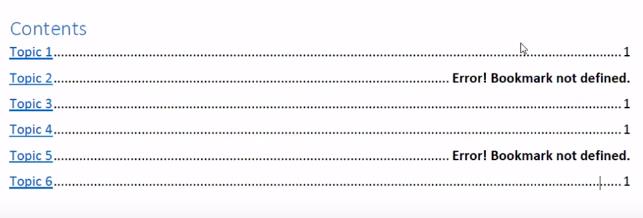
Ошибка закладка не определена в Word
Ошибка закладка не определена в Word | Источник ссылки не найден: как убрать
Сообщения «Ошибка закладка не определена» в Word (на англ: Error! Bookmark not defined) и «Источник ссылки не найден» означают, что в тексте присутствуют битая ссылка, ведущая на несуществующую закладка или перекрестная ссылка, содержащая некорректные названия полей.
Решить проблему можно следующими способами:
- Выделить предполагаемый участок с нерабочей ссылкой на закладку (например, оглавление) и нажать Ctrl+Shift+F9 Либо выделить весь текст с помощью комбинации клавиш Ctrl+A , а затем — Ctrl+Shift+F9 . Это полностью удалит все ссылки в документе. Решение кардинальное, но помогает исправить все за пару секунд.
- Сразу после появления сообщения об ошибке нажать сочетание клавиш Ctrl+Z , что восстановит исходный текст закладки.
- Найти в документе неработающую ссылку и исправить, либо – удалить вручную.
Кроме того, можно попытаться восстановить саму закладку. Но это можно сделать, только при условии, что ошибка возникла в документе, созданном автором, который знаком с его структурой, именами, данными перекрестным ссылкам.
Если выбрать этот путь, то потребуется найти закладки, которые по умолчанию в Word визуально не отличаются от обычного текста, нужно будет в настройках включить их отображение.
Как включить отображение закладок :
- В верхнем меню выбрать пункт «Файл»;
- В открывшемся боковом меню – «Параметры»;
- Затем — «Дополнительно»;
- В разделе «Показывать содержимое документа» найти пункт «Показывать закладки» и активировать напротив него галочку;
- Подтвердить внесенные изменения нажатием кнопки «ОК».
Теперь закладки будет визуально отображаться в тексте. Иметь они будут такой формат:
- [закладка] — если закладной является текст или фраза
- I — если в качестве закладки выступает пустое место.
Осталось лишь найти в тексте битую закладку (если конечно она не была удалена полностью) и исправить.
Не нашли ответ? Тогда воспользуйтесь формой поиска:
При попытке распечатать какой-либо вордовский документ, или при попытке перехода с помощью закладки на целевой текст, пользователь может столкнуться с сообщением «Закладка не определена». Подобная дисфункция возникает в ситуации, когда требуемая закладка не существует в Word, или использованы некорректные имена полей, что может вызвать проблемы как с распечаткой текста, так и с публикацией его в других форматах (например, pdf). Сегодня я поделюсь причинами ошибки «Закладка не определена» в редакторе Ворд, а также перечислю методы её иборьбы.
Проблемы с определением закладки
Обычно данная ошибка возникает лишь в определённых документах МС Ворд, и связана со следующими факторами:
- Закладка была ранее удалена по ряду причин. К примеру, один из пользователей, работающих с документом, случайно или намеренно удалил закладку. Также закладка могла исчезнуть вследствие некорректного завершения работы текстового редактора, вследствие чего последний просто не успел сохранить все требуемые данные;
- Закладка отображается некорректно;
- Использованы неправильные имена полей. При задействовании в тексте перекрёстных индексов и ссылок использование неверного названия поля вызовет ошибку, так как редактор не будет понимать, куда именно (на какой объект) ему необходимо перейти.
Давайте рассмотрим способы решения проблемы «Закладка не определена».
Рекомендую: Как сделать рамку в Ворде.
Способ №1. Если закладка удалена или повреждена
Поскольку закладки в документе Word могут быть использованы для множества задач, то первым делом необходимо выяснить, где именно возникла ошибка (например, происходит ли это в оглавлении, таблице ссылок или индексе).
Если вы встретились с данным сообщением на одном из перечисленных элементов, попробуйте обновить поля в вашем документе (нажмите Ctrl+A, а затем F9), и сообщение об ошибке, возможно, исчезнет.
Затем необходимо определить, имеется ли в документе нужная вам закладка, или она была удалена ранее по каким-либо причинам. Для этого кликните на «Файл», найдите нам «Параметры».
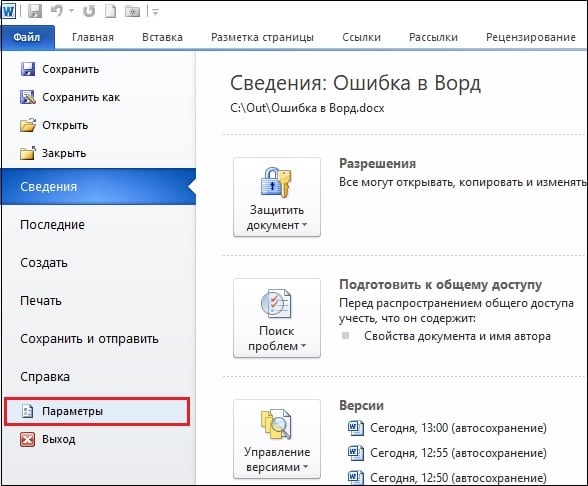
Далее перейдите во вкладку «Дополнительно», там найдите подраздел «Показывать содержимое документа», поставьте галочку на опции «Показывать закладки», после чего сохраните изменения, нажав на «Ок».
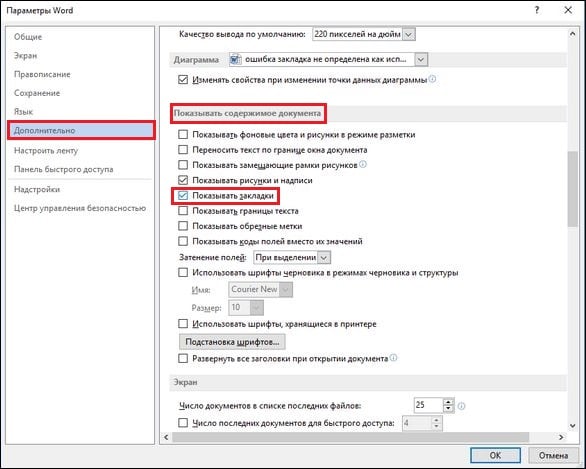
Теперь закладка будет отображаться в соответствующих квадратных скобках (при её добавлении к тексту или картинке). Если же текст выделен не был, то на месте добавления закладки будет отображаться «I».
Соответственно, если вы не видите обозначения закладки там, где она должна быть, то это значит, что она была случайно или намеренно удалена. В этом случае будет необходимо создать требуемую закладку заново.
Вы можете восстановить исходный текст, использованный для создания плохо работающей закладки в Ворд. Для этого можно нажать как «CTRL+Z» после появления на экране сообщения об ошибке, а также «CTRL+SHIFT+F9» — это трансформирует используемый в такой закладке текст в обычный.
Способ №2. Некорректное название поля
В случае, если было введено некорректное названия поля (третья из перечисленных причин дисфункции), то будет легче создать закладку заново, нежели долго искать несовпадение элементов и идентификатора. Во избежание повторения ошибки в Word документе «Закладка не определена», связанной с некорректным названием поля. Рекомендую задействовать в вашем редакторе проверку на орфографию (нажав «Файл», выбрав там «Параметры» и «Правописание»), тем самым вы снизите вероятность ввода неправильного имени в будущем.
Ну и не забывайте сохранять модифицированный вами документ при завершении его редактирования. Это позволит снизить вероятность возникновения проблем, связанных с не сохранёнными закладками.



