
Столкнулся с такой проблемой. Использовал сторонний набор стилей (шаблон), там стиль «Общий» имел шрифт TNR и 10 кегль. Я его изменил на требуемую для документа Verdana с 12 кеглем, выравнивание по ширине.
И всё было у меня хорошо, до тех пор пока не открыли документ на другом компьютере. Там форматирование стиля «Общий» вернулось к TNR, 10 кеглю и выравниванию по левому краю.
Пробовал ставить галочки на «автоматически обновлять стиль», перенес файл из .doc в .docx, ковырялся в настройках стиля. Никакого успеха. Создал псевдо-стиль «*Текст» с требуемыми параметрами, изменил часть текста отчета на него и при открытии на других компьютерах все стало ок. Но, к сожалению, объем отчета слишком большой и содержат вперемешку много заголовков/подзаголовков/таблиц и так далее, а возможности вручную обновить ВСЕ содержание отчета нет возможности.
На всякий случай сделал файл-рыбу из того документа, надеюсь эта ошибка сможет быть воспроизведена.
Подозреваю, что проблема в том, что стиль «Общий» сбрасывается к своему стандартному состоянию.
Обращаюсь к Вам, уважаемые форумчане, может кто сталкивался с такой бедой? Очень надеюсь на вашу помощь.
Post’s attachments
тест.docx 56.76 Кб, 4 скачиваний с 2015-07-07
You don’t have the permssions to download the attachments of this post.
Почему слетает форматирование в ворде
Argument ‘Topic id’ is null or empty
Сейчас на форуме
© Николай Павлов, Planetaexcel, 2006-2023 info@planetaexcel.ru
Использование любых материалов сайта допускается строго с указанием прямой ссылки на источник, упоминанием названия сайта, имени автора и неизменности исходного текста и иллюстраций.
| ООО «Планета Эксел» ИНН 7735603520 ОГРН 1147746834949 | ИП Павлов Николай Владимирович ИНН 633015842586 ОГРНИП 310633031600071 |
Почему слетает форматирование в ворде
Документ MS Word не так выглядит на другом компьютере
Вы старательно набрали дома текст, отформатировали все красиво, выровняли страницы, таблицы, абзацы, использовали только стандартные шрифты Windows. А на другом компьютете Ваш текст весь «съехал», все форматирование нарушилось. Почему так происходит?
Дело в том, что для правильного с точки зрения MS Word оформления текста нужно досконально знать этот редактор, использовать только те методы форматирования, которые обеспечивают наибольшую переносимость документов. Например, что Вы делаете, чтобы начать новую страницу? 90% пользователей нажимают перевод строки (Enter), пока не начнется новая страница. А нужно, оказывается, использовать спецсимвол «Разрыв страницы».
Если Вы используете MS Word время от времени, то нет необходимости изучать все тонкости работы. Есть средство, позволяющее переносить документы без риска потерять форматирование. Это средство формат PDF — Portable Document Format. Документы в этом формате правильно отображаются на любом компьютере. Правда, для этого нужна программа Adobe Acrobat Reader, которая бесплатно распространяется в Интернет.
Открываем новое окно и ищем на Томских FTP.
Для сохранения Вашего документа в формате PDF можно использовать утилиту 5D PDF-Creator. После установки в системе появится принтер 5D PDF Creator, при печати на который и создается файл в формате PDF.
Найти эту утилиту в Томске можно на FTP (открывается новое окно).
Если Вы продвинутый пользователь и хотите использовать все преимущества формата PDF, установите Abobe Acrobat (не Reader!).
Подробнее узнать о формате PDF и скачать программы для работы с ним вы можете здесь.
Scan © 2011, Советская 80, через дорогу от 19 корпуса ТПУ, тел: 56-17-26 Работаем каждый день, кроме официальных праздников [фото] [схема проезда] Написать письмо
Почему слетает форматирование в ворде
Сообщения: 662 Благодарности: 64
| Конфигурация компьютера |  |
| Процессор: Intel C2D E6850 3.0ГГц | |
| Материнская плата: Asus p5k-vm | |
| Память: 2×2ГБ Samsung M3 78T5663QZ3-CF7 DDR-II 800 | |
| HDD: WD Green 500GB SATA | |
| Видеокарта: 8600GT | |
| Блок питания: FSP 550W | |
| CD/DVD: ASUS DRW-2014S1T | |
| Монитор: Samsung SyncMaster 2032BW | |
| ОС: 7 Ultimate |
Привет ребята. Во время подготовки диплома столкнулся с очень не приятной особенностью офиса 2007. Дома редактирую диплом, подгоняю его под нормоконтроль. Вроде все отлично. Прихожу распечатывать, там документ открывают (офис тоже 2007) и все форматирование текста сбивается. Таблицы вылазиют на другие листы, формулы съезжают и пр.
Вставляю флешку к себе, все отлично. В чем прикол? Почему на разных компах в одном и том же офисе 2007, текст ведет себя по разному? К сожалению, билды офисов назвать не смогу.
——- Иди, мой друг, всегда иди дорогою добра!
Сообщения: 12426 Благодарности: 2328
| Конфигурация компьютера | |
| Процессор: Intel(R) Core(TM) i5-2300 CPU @ 2.80GHz | |
| Материнская плата: Gigabyte GA-H67MA-UD2H-B3 | |
| Память: Hynix HMT325U6BFR8C-H9 2x2Gb + Hynix HMT351U6BFR8C-H9 2x4Gb | |
| HDD: Hitachi HDS721010CLA332 | |
| Звук: Realtek ALC889 | |
| Блок питания: Asus 500W | |
| CD/DVD: Optiarc DVD RW AD-7201S ATA Device | |
| Монитор: Acer V243HQAbd | |
| ОС: Windows 7 Ultimate x64 SP1 RTM (6.1.7601) | |
| Индекс производительности Windows: 5,1 |
Grub, дело в установленных принтерах скорее всего. Можно попробовать поставить на домашнюю машину драйвер принтера, на котором будете печатать и подогнать форматирование заранее. Причина может быть ещё в разных шрифтах. Заметил такую особенность ещё в 2000 Офисе.
Почему в Word 2019 теряется форматирование при копировании
Если скопировать содержимое веб-страницы или текстового файла, а затем вставить его в документ Word , вместе с данными будет сохранено исходное форматирование. Но в мае этого года это после установки накопительных обновлений привычное поведение офисного редактора изменилось – ранее сохраняемое форматирование стало теряться. Независимо от стороннего источника, будь то браузер или другое приложение.
Word удаляет из скопированного контента значительную часть тегов HTML .
Это не является следствием какого-либо бага, просто в Word 2019 Build 17624.20000 изменили работу функции копирования/вставки по умолчанию. Начиная с указанной сборки, офисный редактор более не будет сохранять теги, отвечающие за форматирование текста. Правда, касается это не всех тегов, такие базовые элементы форматирования как выделение жирным и курсив, списки и таблицы продолжает сохраняться.
Как сохранить исходное форматирование
Если вы желаете сохранить форматирование при копировании и вставке, можете пойти двумя путями.
Так как Word очищает теги именно в момент вставки, вместо Ctrl + V вы можете воспользоваться функцией «Keep Source Formatting». Скопировав содержимое, кликните в нужном месте Word-документа ПКМ и нажмите значок «Сохранить исходное форматирование».
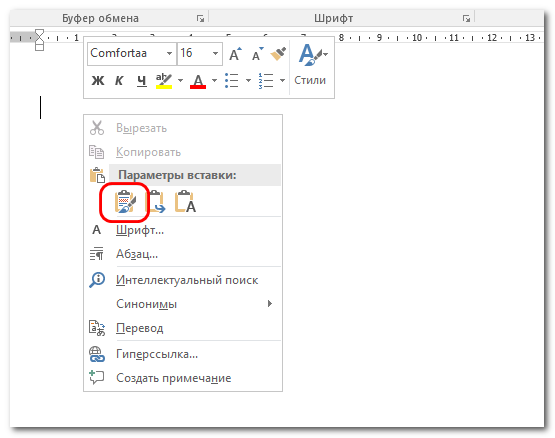
Вы можете изменить поведение редактора по умолчанию в настройках.
Выберите в меню «Файл» → «Параметры», перейдите в раздел «Дополнительно», найдите блок настроек «Вырезание, копирование и вставка» и измените значение параметра «Вставка из других программ» на «Сохранить исходное форматирование».
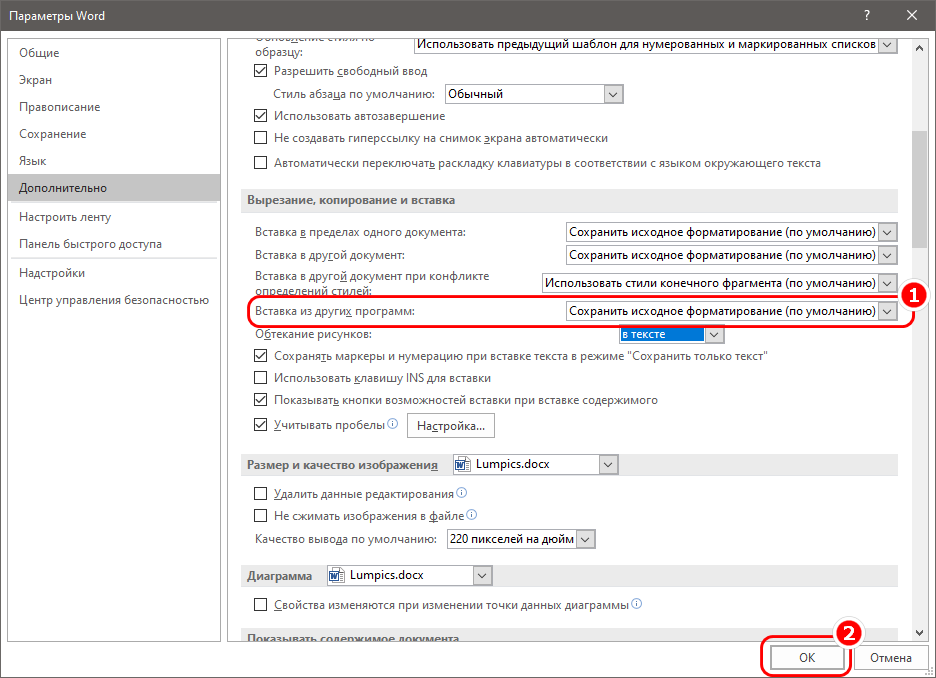
Готово, отныне при копировании и вставки контента из сторонних источников форматирование станет сохраняться в полном объеме.
Теряется форматирование при копировании в Word


itpro

Office, Windows 10

Один комментарий
После установки последних обновлений для Microsoft Office 2019, я обнаружил что при копировании информации из браузера и других приложений в документ Word стало теряться форматирование.
Раньше, чтобы скопировать текст с форматированием с любого сайта, достаточно было выделить нужный блок в браузере, нажать CTRL+C и CTRL+V , чтобы вставить данные в Word. Однако в мае 2024 этот функционал неожиданно перестал работать. При копировании текста из браузера (будь то Chrome, Edge или Firefox), Word всегда стал очищать некоторые HTML теги форматирование и вставлять текст в документ без них.
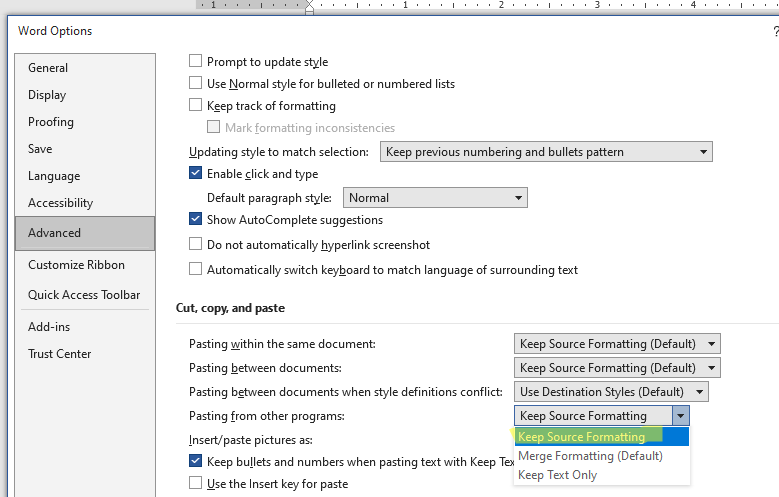
Как оказалось, в мае 2024 года разработчики Office, изменили поведение по-умолчанию при копировании текста в Word (применяется в версиях Word, начиная с 2405, Build 17624.20000 и выше). Теперь при вставке текста из других программ по умолчанию вместо опции Keep Source Formatting используется режим Merge Formatting. В результате часть форматирования текста теперь теряется. В тексте сохраняются только стандартные теги форматирования (жирный, курсив, списки, таблицы). Остальные теги форматирования очищаются.
Разработчики Word таким образом хотели исправить проблему потери форматирования в исходном документе при копировании данных из других программ (https://insider.microsoft365.com/en-us/blog/updated-default-paste-option-in-word-for-windows).
Если щелкнуть правой кнопкой в документе Word, и выбрать меню Paste, вам будут доступны три опции:
- Keep Source Formatting (оставить форматирование источника)
- Merge Formatting (объединить форматирование)
- Keep Text Only (оставить только текст)
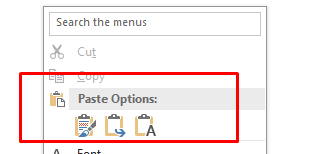
Чтобы вставить в Word текст с сохранением исходного форматирования просто выберите опцию Keep Source Formatting.
Если вы хотите, чтобы через сочетание Ctrl+V текст всегда вставлялся в Word с сохранением форматирования, нужно изменить настройки Office.
 Предыдущая статья Следующая статья
Читайте далее в разделе Office Windows 10

Как отменить (откатить) обновление Microsoft Office
Управление языковыми пакетами и предпочтительным языком Microsoft Office
Проблемы из-за аппаратного ускорения графики в Microsoft Office



