
Удобной функцией форматирования документа Microsoft Word является «разрыв страницы» — переброс курсора на новый лист с любого места на предыдущем листе. Он часто появляется при копировании текста из интернета, других документов или случайном нажатии клавиш Ctrl+Enter. Рассмотрим разные способы, как убрать разрыв страницы в Ворде в документах любой величины.
Способ 1: удаление разрыва страницы
Разрыв страницы дает пустое пространство на листе, куда не устанавливается курсор. Поэтому и возникает сложность с удалением свободного места.
Чтобы убрать разрыв страницы, проделайте следующее:
- Зайдите на вкладку «Главная» документа.

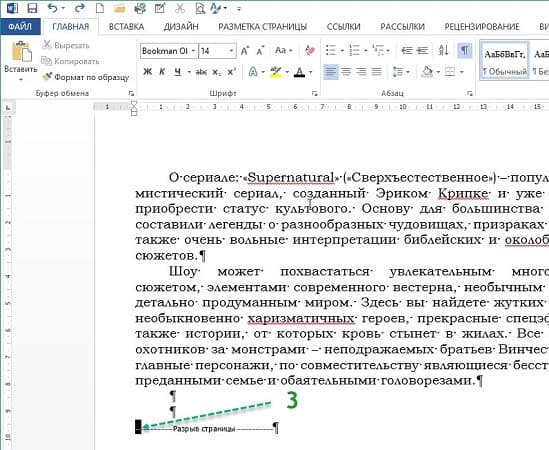
Текст со следующего листа автоматически заполнит пустое пространство. Если перед предыдущим абзацем и следующим образовались пустые строчки, удалите их нажатием Delete.
Способ 2: удаление разрывов страницы во всем документе
Если в файле 2-5 страниц, убрать разрывы стандартным методом будет несложно. Но если документ содержит свыше 20 страниц, их просмотр и редактирование займет массу времени. Чтобы облегчить процедуру, можно воспользоваться опцией «Найти и Заменить». Ее можно вызвать одновременным нажатием клавиш Ctrl+H с клавиатуры или через меню блока «Редактирование» во вкладке «Главная».
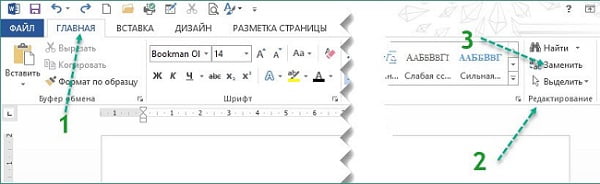
Удалите страничные разрывы, проделав следующее:
- Вызовите окно «Найти и Заменить».

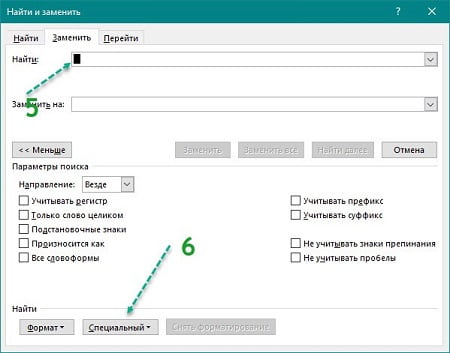

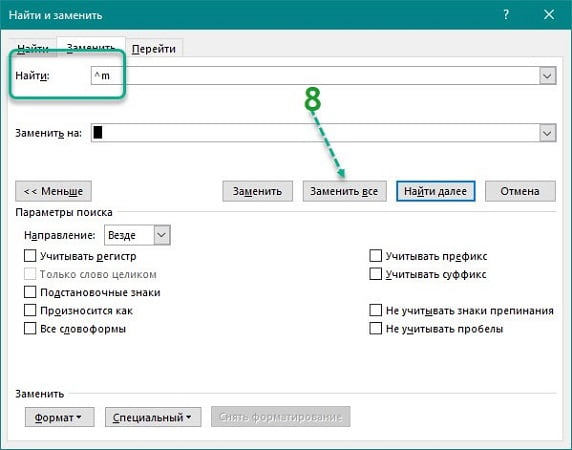
При работе с окном «Найти и Заменить» поле «Заменить на» необходимо оставить пустым. Функция редактирования в автоматическом режиме отыщет все разрывы во всем документе, удалит их ничем не заменяя. Если после операции окажется, что между абзацами подтянутого на лист текста образовались пустые строчки, их нужно удалить.
Способ 3: работа с интервалами в меню «Абзац»
Причиной большого отступа между абзацами, который нельзя удалить нажатием Delete, может быть отредактированный интервал. В этом случае при активации кнопки «Отобразить все знаки» на листе не появится пунктирная линия со словами «Разрыв страницы». Расстояние между абзацами не будет заполнено даже знаками абзаца.
Для того, чтобы убрать разрыв страницы в Ворде, сделанный интервалом, проделайте следующее:
- Выделите пустой промежуток между абзацами, захватив и сами абзацы.


Разорванные абзацы текста автоматически подтянутся друг к другу. Свободное поле удалится.
Способ 4: удаление разрывов таблицы
Разрывы используют и для редактирования таблиц на листе. Если свободное место после использования Ctrl+Enter никак не задействовано, его лучше удалить. Особенно если в дальнейшем таблица пойдет на печать.
Действуем так:
- Включите в документе «Отобразить все знаки».
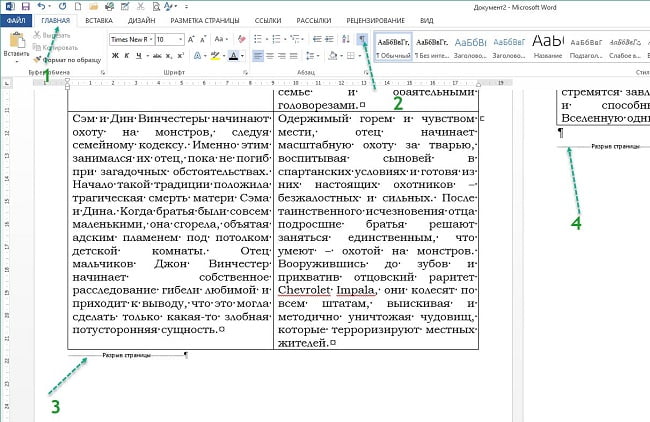
Удаление автоматически склеит две части таблицы в одну. Текст будет выглядеть цельным. Если в документе несколько таких разорванных таблиц, используйте опцию «Найти и Заменить». Так не придется все операции удаления выполнять вручную. Это займет много времени.
Удаление разрыва страницы очень простая процедура, которая не влияет на читабельность текста. Но после нажатия кнопки Delete восприятие документа может измениться в худшую сторону. Если так случилось, нажмите с клавиатуры Ctrl+Z для отмены действия. Также при работе с «Найти и Заменить» перепроверяйте установку команд из «Специальные». Если она была выбрана неправильно, используйте Ctrl+Z.
Перед применением инструкции, сохраните документ в текущем виде, это поможет избежать потери данных.
Как убрать разрыв страницы в Ворде: способы


Работа с длинными документами в текстовом редакторе Word часто сопряжена с проблемой некорректных разрывов страниц. Автоматические разрывы в неподходящих местах разрывают смысловые блоки текста. А ручные разрывы, наоборот, мешают оптимальному размещению контента. К счастью, эти проблемы решаются довольно просто.
Давайте разберемся, как удалить лишние разрывы страниц в Word, чтобы текст выглядел аккуратно и сохранял логическую структуру.
Что такое разрыв страницы в Word
Разрыв страницы — это специальный элемент разметки документа в Ворде, который указывает место, где текст должен переходить на следующую страницу. Благодаря разрывам страниц текст в документе делится на отдельные части — страницы, которые затем удобно распечатывать или просматривать по отдельности.
Существует два типа разрывов страниц в Word: автоматические и вставленные вручную. Как убрать разрыв страницы в Ворде зависит от типа этого разрыва:
- Автоматические разрывы добавляет сам Ворд, чтобы разбить длинный документ на страницы нужного размера в соответствии с заданными параметрами полей и масштаба.
- Ручные разрывы страниц вставляет пользователь там, где нужно явно указать переход на новую страницу, например перед новой главой.
При редактировании документа разрывы страниц обычно не видны, поэтому Ворд позволяет включить отображение специальных символов, в том числе и разрывов. Тогда в местах разрывов появляется значок с двумя стрелками, направленными в разные стороны.

Как вставить разрыв в нужном месте
Чтобы вставить разрыв страницы в нужном месте документа Ворд, существует несколько способов. Выберите подходящий в зависимости от ваших предпочтений и конкретной ситуации.
Самый быстрый способ вставки разрыва — использовать горячие клавиши. Поместите курсор в то место, где должна начинаться новая страница, и нажмите Ctrl+Enter (на компьютере с Windows) или Command+Enter (на Mac).
Можно Воспользоваться меню Вставка. Поместите курсор на нужное место, перейдите на вкладку Вставка вверху и выберите кнопку Разрыв — Страница. Появится окно с настройками разрыва.
Еще один способ — через панель инструментов Разметка страницы. Сделайте то же самое — установите курсор и перейдите на вкладку Разметка страницы. Нажмите кнопку Разрывы и выберите Разрыв страницы.
При работе над большим документом, разбитым на главы, удобно настроить автоматическое добавление разрывов страниц при применении определенного стиля абзаца. Для этого создайте нужный стиль и на вкладке Положение на странице поставьте галочку Разрыв страницы перед.
Теперь после того, как этот стиль будет применен к абзацу текста, перед ним автоматически добавится разрыв страницы без необходимости делать это вручную каждый раз.
Настроить
Всем привет, дорогие читатели! И сегодня вы узнаете как убрать разрыв страницы в ворде. В большинстве файлов, новые главы или разделы, начинаются с нового листа. Это может быть связано, как с желанием автора, так и с требованиями к тому или иному документу.

Кроме того, разрывы нередко встречаются и в скопированных с Интернета текстах.
Как убрать разрыв страницы в ворде
Принимая во внимание, что такое форматирование подойдет далеко не каждому юзеру, далее будет описано, как убрать разрыв странички в ворде. Чтобы удостовериться, что в файле расставлены как раз разрывы страничек, а не символы начала абзаца, которые идут подряд, выполним отображение печатаемых знаков.
- Для этого на «Главной» в меню «Абзац» кликнем по кнопке «Отобразить знаки».

- Если после этого, между несколькими частями напечатанного текста возникла надпись «Разрыв листа», ее лучше устранить.

- Для этого следует установить курсив перед вышеуказанной надписью и кликнуть «Удалить».

- В итоге разрыв между частями напечатанного текста исчезнет.
- Для удаления пустот, образовавшихся в связи со знаками абзаца, установите курсор после первой из частей текста и кликните «Удалить» столько раз, сколько необходимо.

Минутку внимания, возможно вам будет интересно узнать как поменять аватарку в инстаграме или как зайти в одноклассники на свою страницу.
Убираем разрыв в ворде посредством замены
Теперь разберем еще один метод. Он может пригодиться в случае, если файл довольно объемный, и в нем присутствует большое количество разрывов, от которых следует избавиться. Применим встроенную функцию замены и автозамены в документе.
- Набираем комбинацию «Ctrl+H» для того, чтобы отобразить окошко «Отыскать и заменить». В нем, на вкладке под названием «Заменить», кликаем по пункту «Больше».

- Устанавливаем курсор в поле с функцией «Найти» , кликаем по клавише «Специальный» и из появившегося перечня выбираем пункт «Разрыв странички» . В поле будет отображен символ обозначения.

- Поле под названием «Заменить на…» можно оставлять пустым. После этого кликните по функции «Заменить все». После удаления всех разрывов в файле, будет отображено информационное окно, в котором будет прописано количество произведенных замен. Кликните в нем «Ок» . Закройте окошко «Отыскать и заменить».
Если вдруг не требуется устранять абсолютно все имеющиеся разрывы, можно кликать по кнопке «Найти далее», и когда будет выделен знак, который не нужен, кликните «Заменить». Таким образом просмотрите весь документ.

Если после осуществления замены, между строчками появляется пустота, следует ознакомиться с материалом о том, каким образом удалять абзацы.
Таким образом, применяя один из вышеуказанных методов, у вас будет возможность устранить ненужный разрыв страничек в вордовском файле. не забывайте задавать свои вопросы в комментарих, а я с радостью отвечу каждому. Всем мира и здоровья!



